Como gerenciar fluxos de chatbot
É possível encontrar todos os fluxos do seu chatbot na aba Fluxos da seção Estrutura do bot. Enquanto a aba Gatilhos define quando um fluxo é iniciado, a aba Fluxos reúne os fluxos em si, incluindo os fluxos padrão, os personalizados e aqueles que ainda não estão vinculados a um gatilho.
À medida que você cria novos fluxos, a lista aumenta. Na aba Fluxos, você pode organizar os fluxos em pastas, pesquisar, ordenar, testar, renomear, copiar ou excluir cada um deles. Também é possível obter um link ou código QR para iniciar um fluxo e compartilhá-lo com outras pessoas.
Imagine que você tenha um chatbot para um restaurante. Você pode organizar os fluxos de reservas, entregas e promoções em pastas diferentes. Os fluxos que sua equipe inicia manualmente pelas conversas podem ficar em uma pasta específica no início da lista.
Neste artigo, vamos mostrar como gerenciar os fluxos do seu chatbot.
Visualize seus fluxos
Acesse seu chatbot e abra Estrutura do bot > Fluxos.
A SendPulse organiza seus fluxos nas seguintes pastas:
| Fluxos do sistema |
Fluxos padrão, como Mensagem de boas-vindas, Resposta padrão e Cancelar inscrição no bot. Você não pode excluir nem mover esses fluxos ou adicionar fluxos personalizados a essa pasta. |
| Pastas personalizadas | Pastas que você cria para organizar os fluxos, por exemplo, os fluxos acionados por uma compra. |
| Não classificados | Fluxos que não estão em nenhuma pasta. |
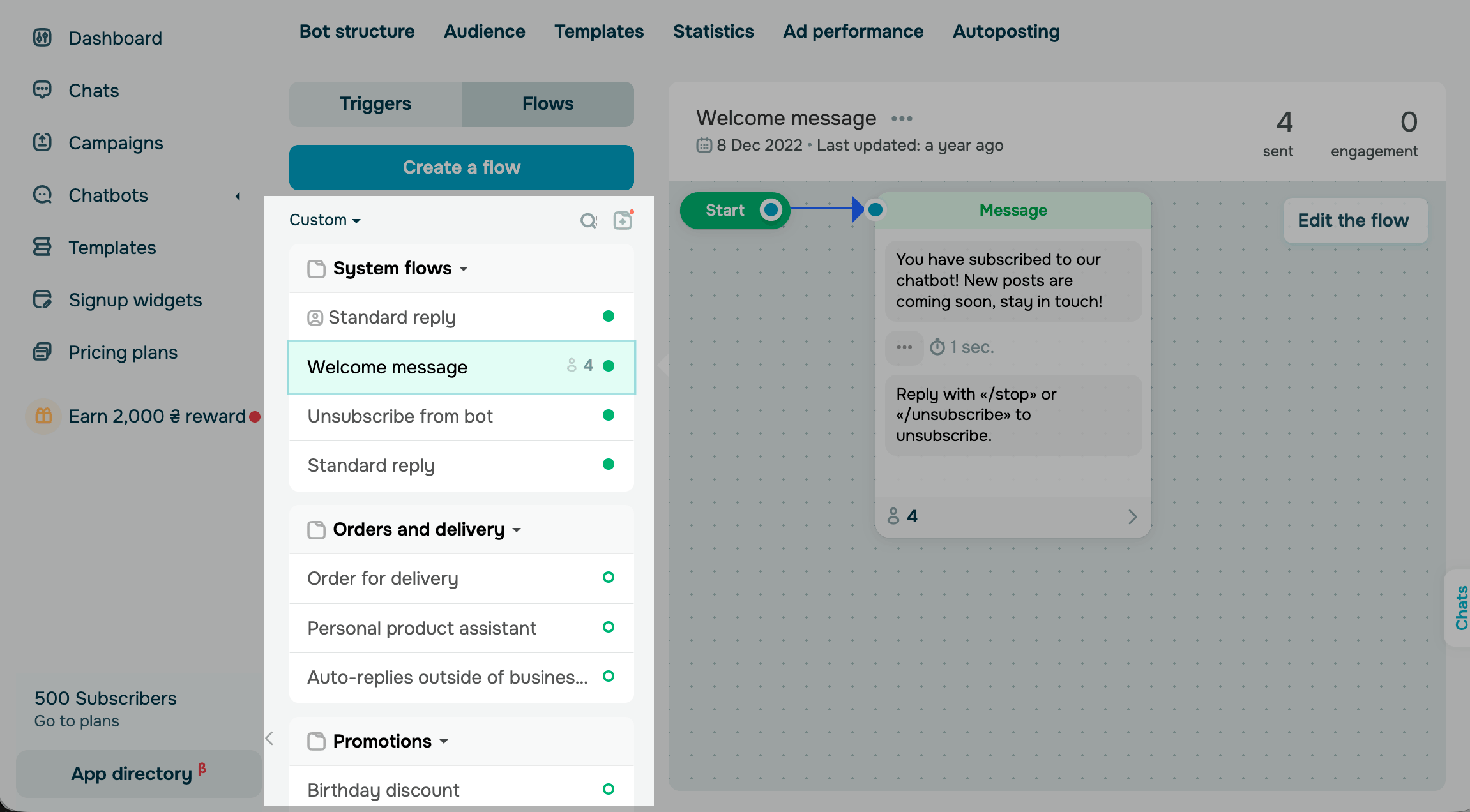
Para encontrar um fluxo, clique no ícone de pesquisa e insira o nome dele.
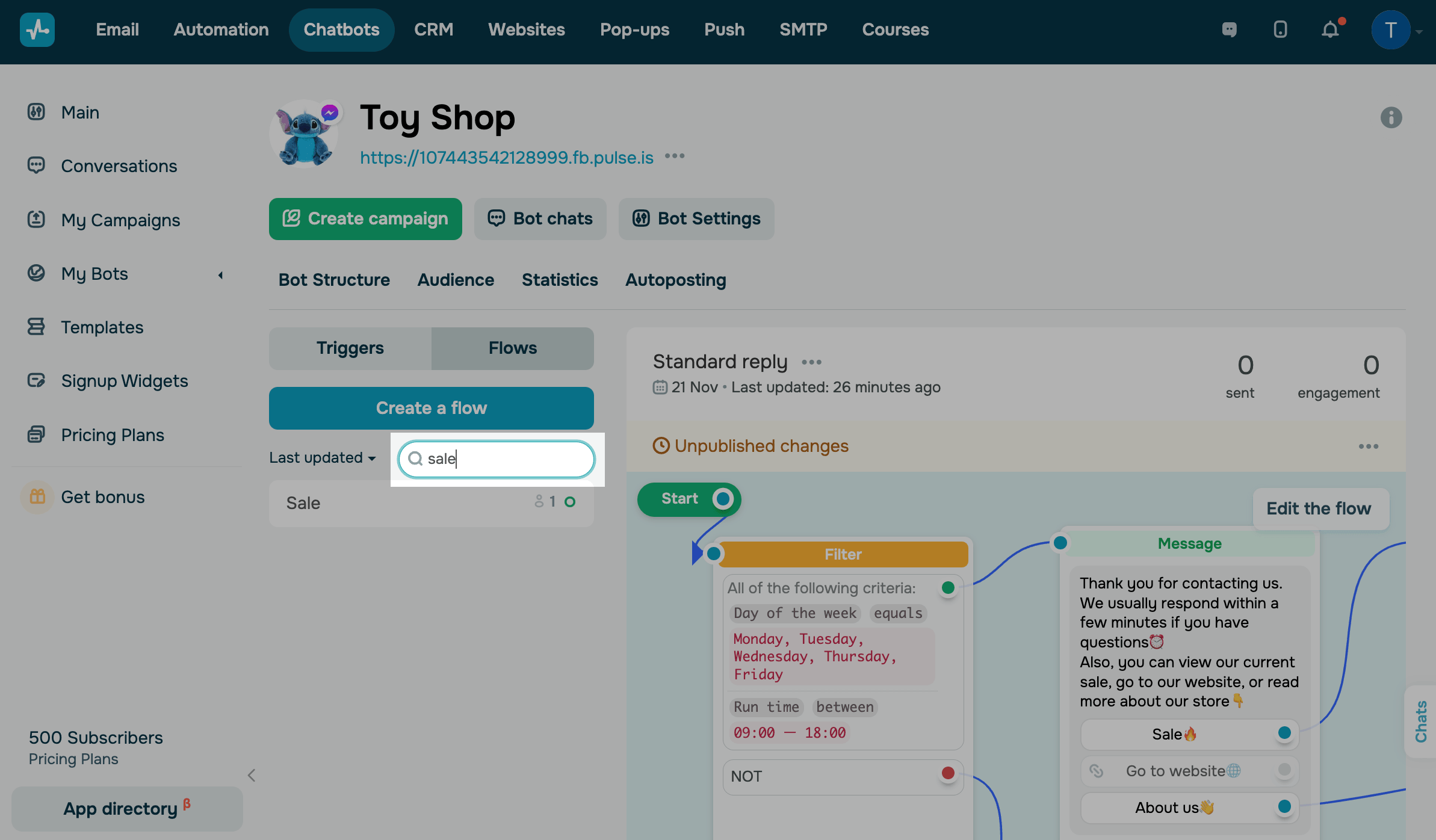
Para ordenar os fluxos pela data de criação, última atualização ou nome, clique em Data de criação e selecione uma opção.
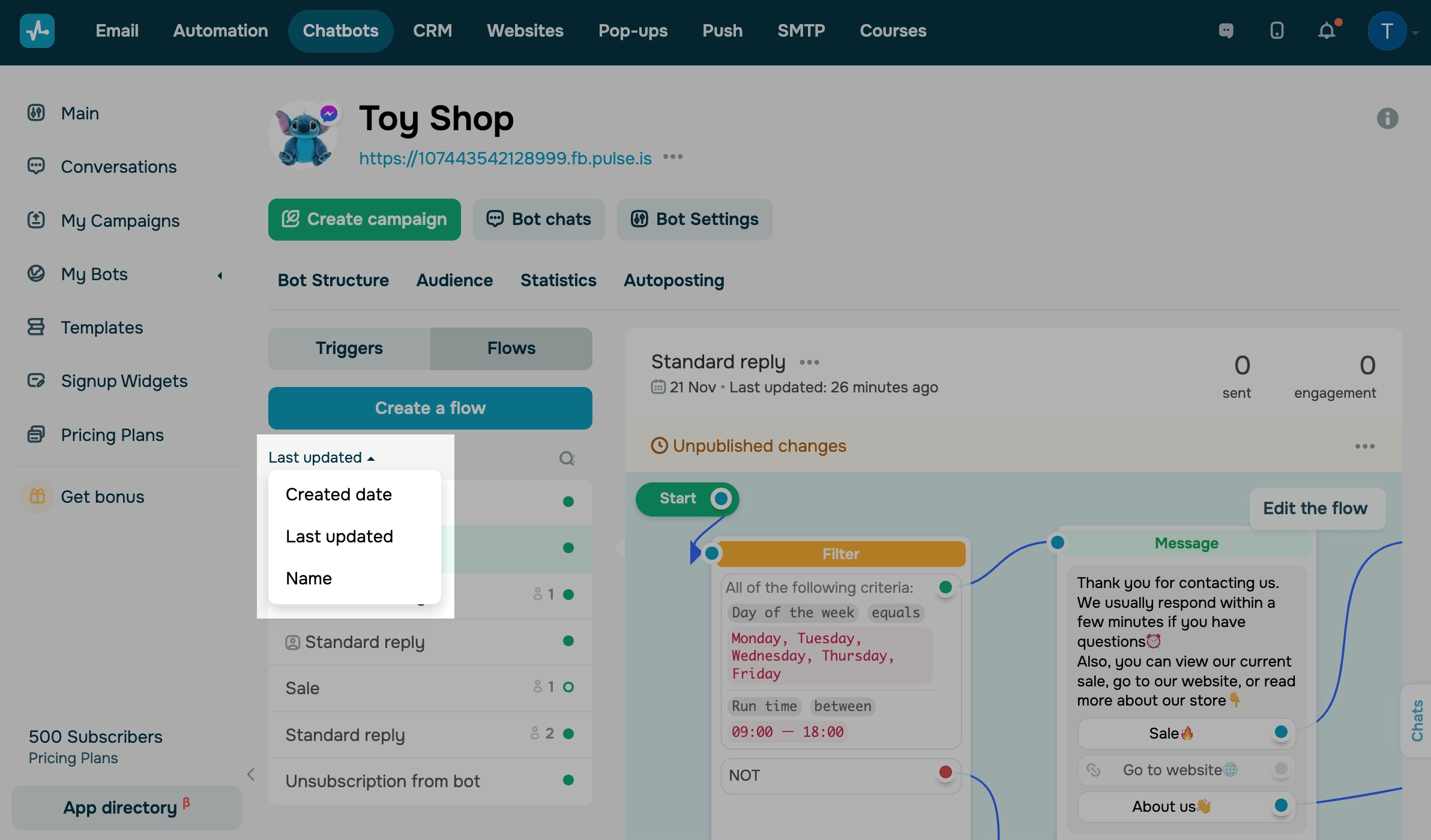
Organize os fluxos em pastas
Para criar uma pasta, clique no ícone de pasta e insira um nome. As pastas ajudam a organizar os fluxos e facilitam a navegação. Por exemplo, você pode criar uma pasta para os fluxos acionados por uma compra ou outro evento.
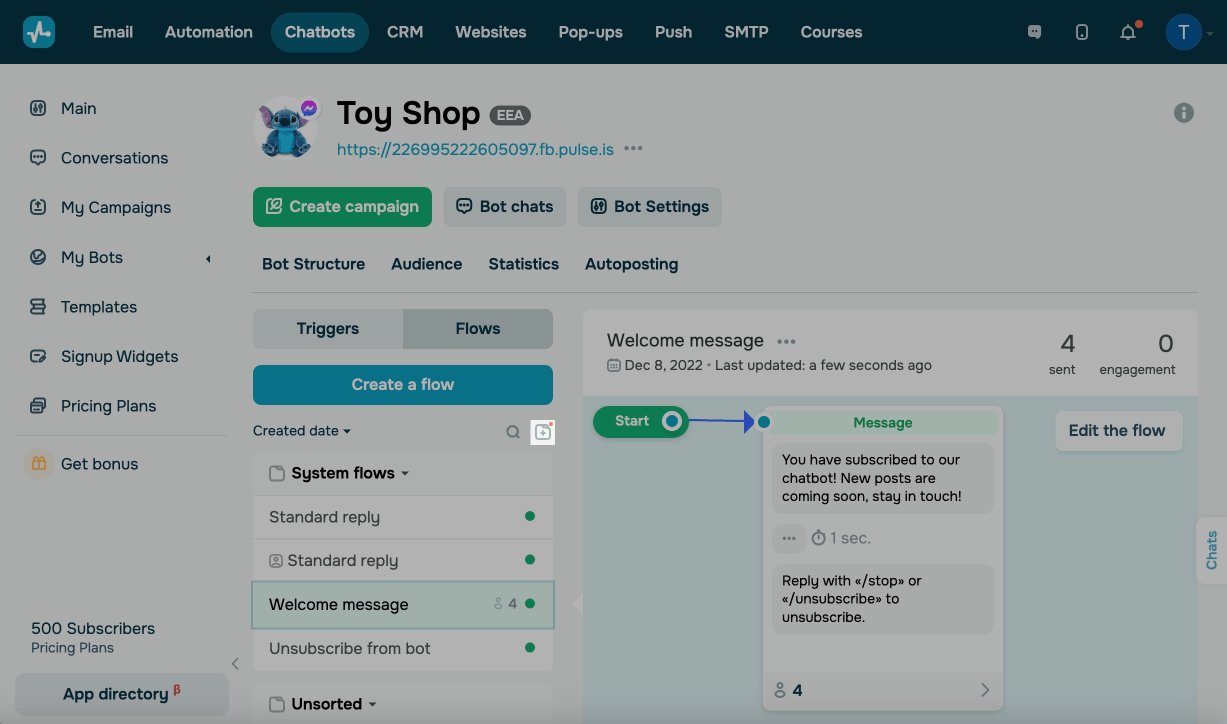
Para mover um fluxo para uma pasta, arraste-o para ao lado do nome e solte-o dentro da pasta.
Gerencie seu fluxo
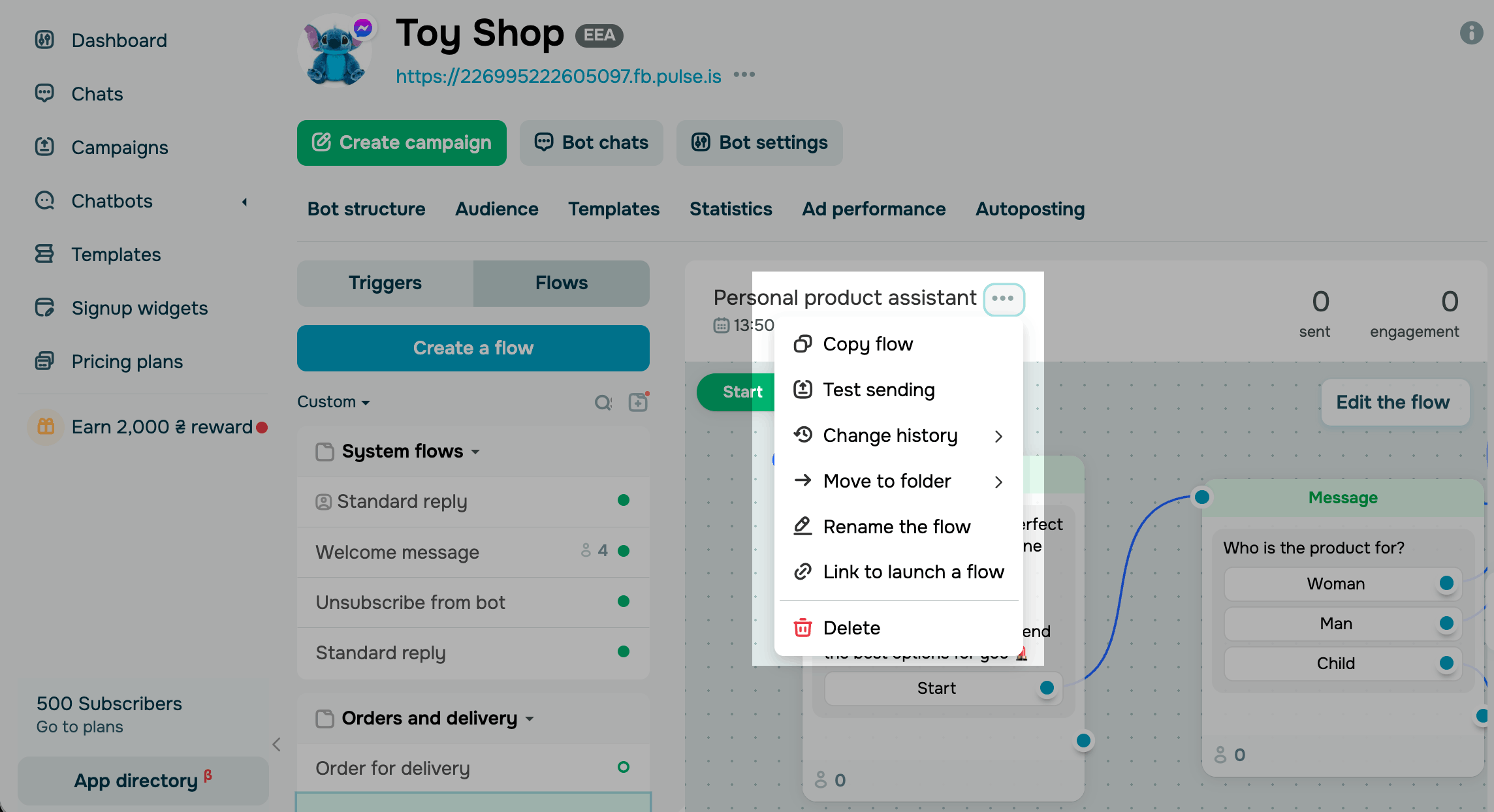
Para gerenciar um fluxo, selecione-o na aba Fluxos, clique no ícone de três pontos ao lado do nome e escolha uma ação:
| Copiar fluxo |
Copia o fluxo para outro chatbot. Saiba mais: Como copiar um fluxo de chatbot e Como copiar um fluxo de chatbot de uma plataforma de mensagens para outra. |
| Envio de teste | Envia o fluxo para você no aplicativo de mensagem. |
| Histórico de alterações | Mostra as versões salvas do fluxo. |
| Mover para pasta | Move o fluxo para outra pasta. |
| Renomear fluxo | Altera o nome do fluxo. |
| Link para iniciar um fluxo |
Copia o link que inicia o fluxo ou cria uma prévia que você pode compartilhar. Saiba mais: Como iniciar um chatbot por link ou código QR e Como criar uma prévia pública de um fluxo de chatbot. |
| Excluir | Exclui o fluxo permanentemente. |
 Última Atualização: 16.11.2026





ou