Como copiar um fluxo de chatbot para outra conta
Você pode compartilhar um fluxo de chatbot por meio de um link para que outros usuários da SendPulse possam copiá-lo para as próprias contas, sem precisar ter acesso à sua. Assim, agências e freelancers podem entregar aos clientes os fluxos que criaram. Você também pode copiar fluxos entre suas próprias contas da SendPulse ou compartilhar fluxos prontos com colegas.
Imagine que você criou um fluxo para vender um produto digital e um cliente quer usar esse mesmo fluxo no chatbot dele. Basta copiar o link do fluxo e enviá-lo ao cliente. Depois, ele pode abrir o link e copiar o fluxo para um chatbot da própria conta.
Neste artigo, veja como permitir que um fluxo seja copiado, copiá-lo para outra conta e iniciar o fluxo copiado.
Permita a cópia de fluxos
Antes de compartilhar um fluxo, habilite as opções de compartilhamento e cópia nas configurações do link. Isso só pode ser feito na conta em que o fluxo foi criado.
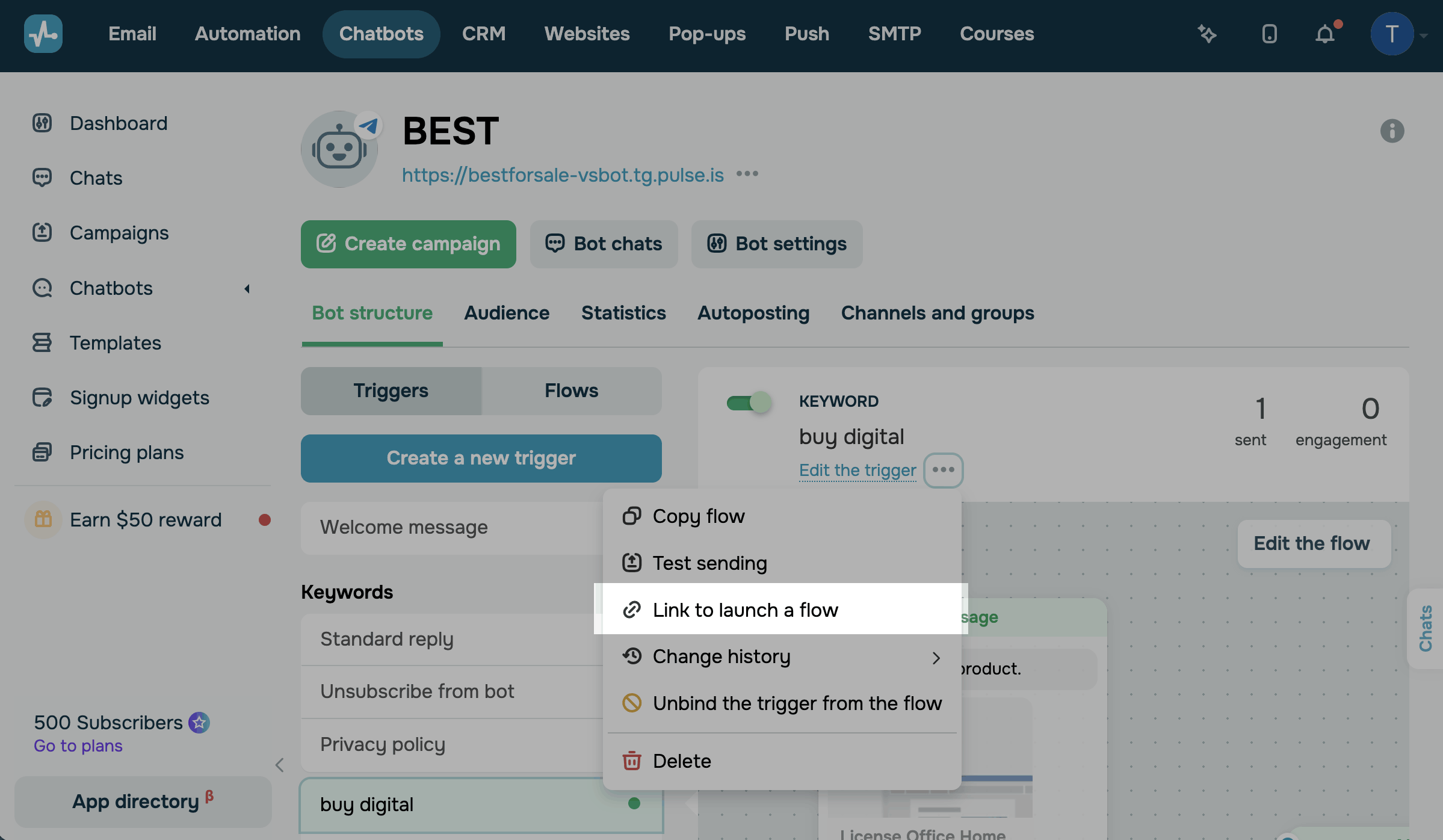
Acesse Chatbots e selecione seu chatbot. Na aba Estrutura do bot, clique em Fluxos. Escolha um fluxo, clique nos três pontos ao lado do nome e selecione Link para iniciar um fluxo.
Para permitir que qualquer pessoa com o link visualize seu fluxo, ative a opção Compartilhar este fluxo na janela pop-up. Para permitir que outras pessoas o copiem, ative a opção Permitir cópia.
Um link para a prévia pública do fluxo aparecerá na seção Compartilhar este fluxo. Para copiá-lo, clique no ícone de cópia e depois em Concluído.
Qualquer pessoa com o link poderá visualizar seu fluxo e copiá-lo para a própria conta. Compartilhe o link apenas com as pessoas desejadas.
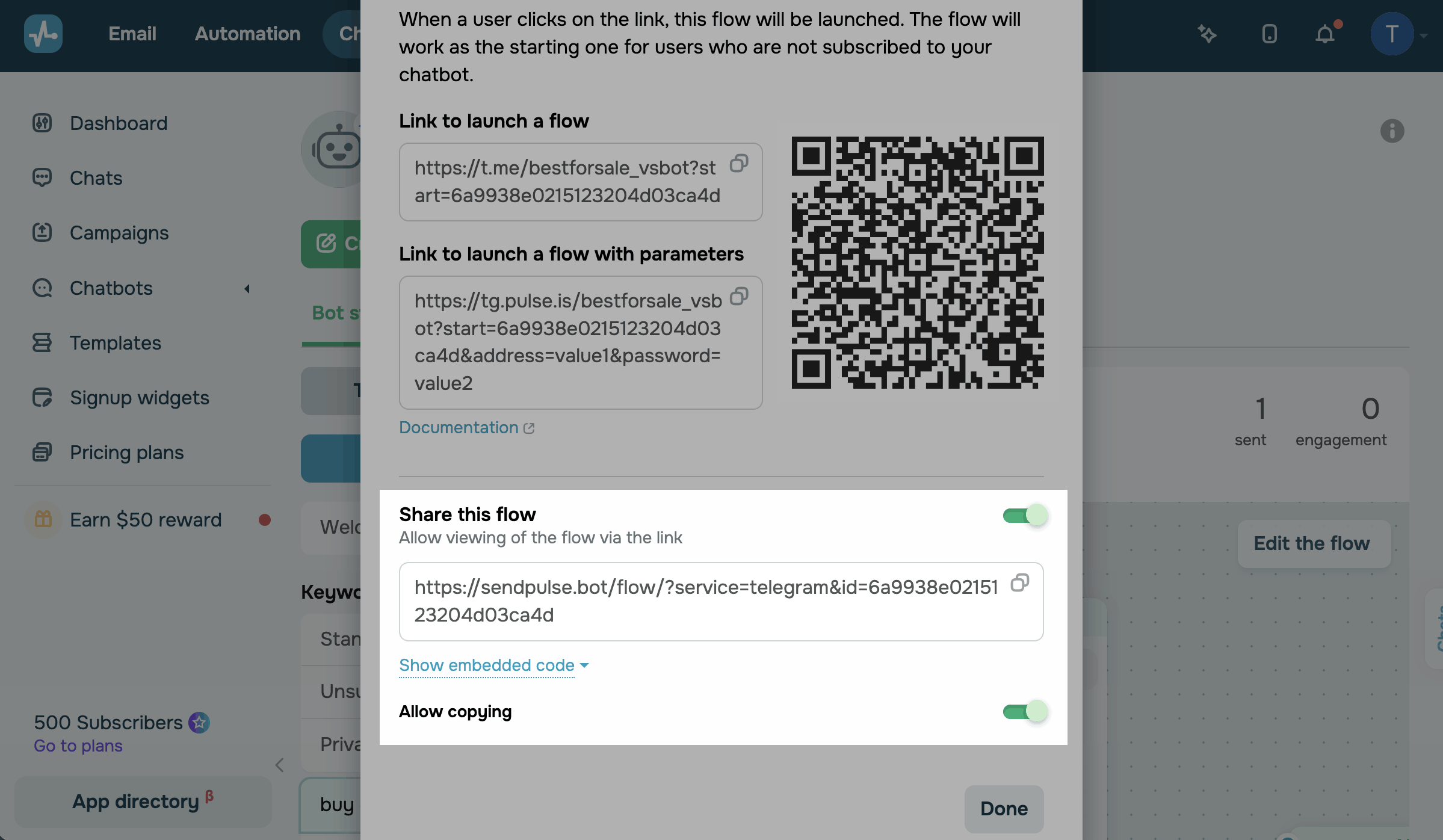
Envie o link à pessoa que receberá o fluxo. Para copiar o fluxo para outra conta sua, salve o link e siga para a próxima etapa.
Copie o fluxo para sua conta
Para copiar um fluxo compartilhado, você precisa do link e de um chatbot em uma conta da SendPulse com um plano pago ativo. Caso contrário, a página Copiar fluxo informará que a cópia só está disponível nos planos pagos.
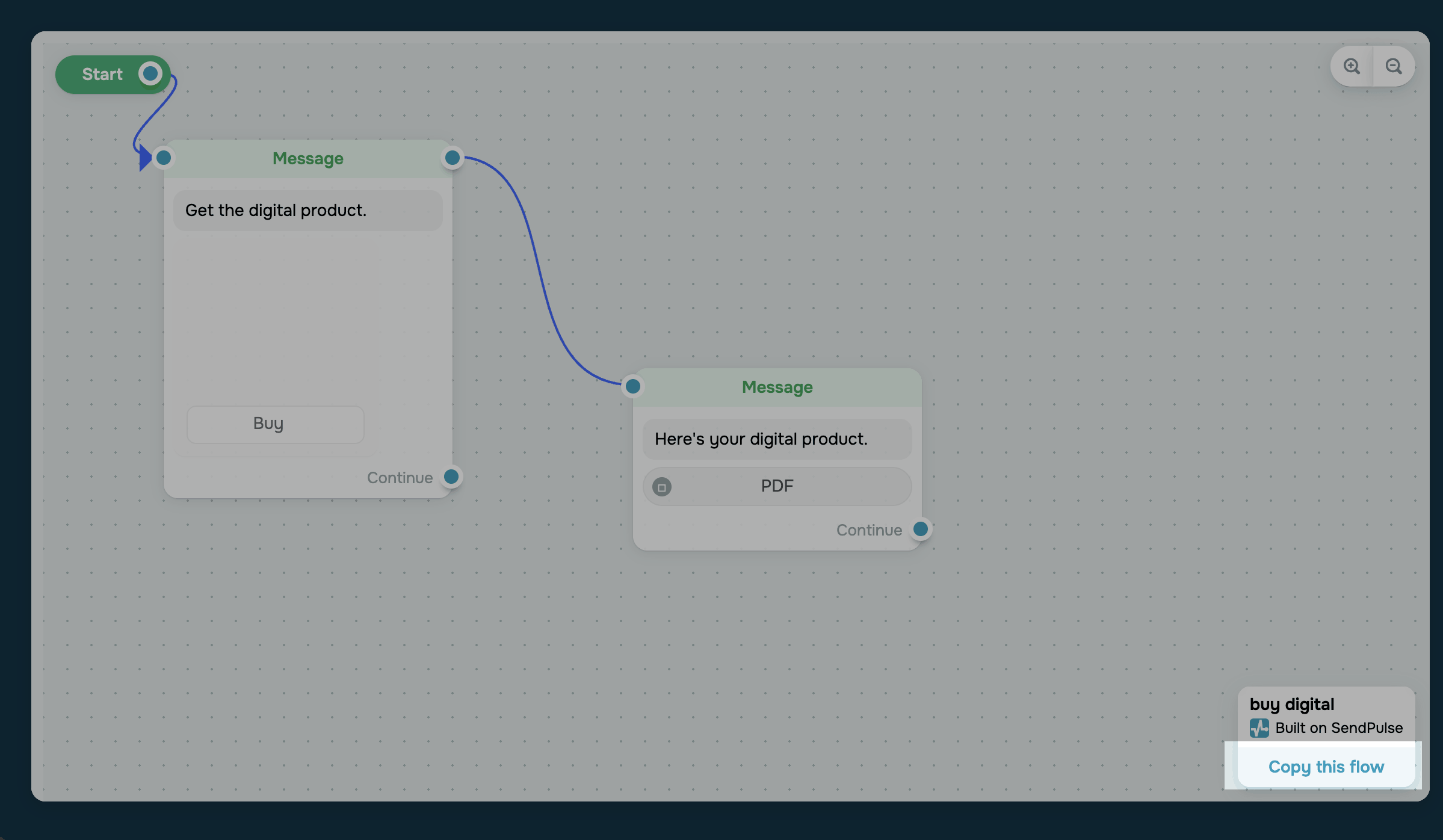
Abra o link do fluxo. Uma prévia será exibida em uma nova aba do navegador.
Verifique se você entrou na conta da SendPulse para a qual deseja copiar o fluxo. A página Copiar fluxo mostra apenas os chatbots da conta em que você está conectado. Se ainda estiver conectado à conta em que o fluxo foi criado, verá os chatbots dessa conta.
Clique em Copiar este fluxo. Se você não tiver feito login na SendPulse, aparecerá um formulário de acesso.
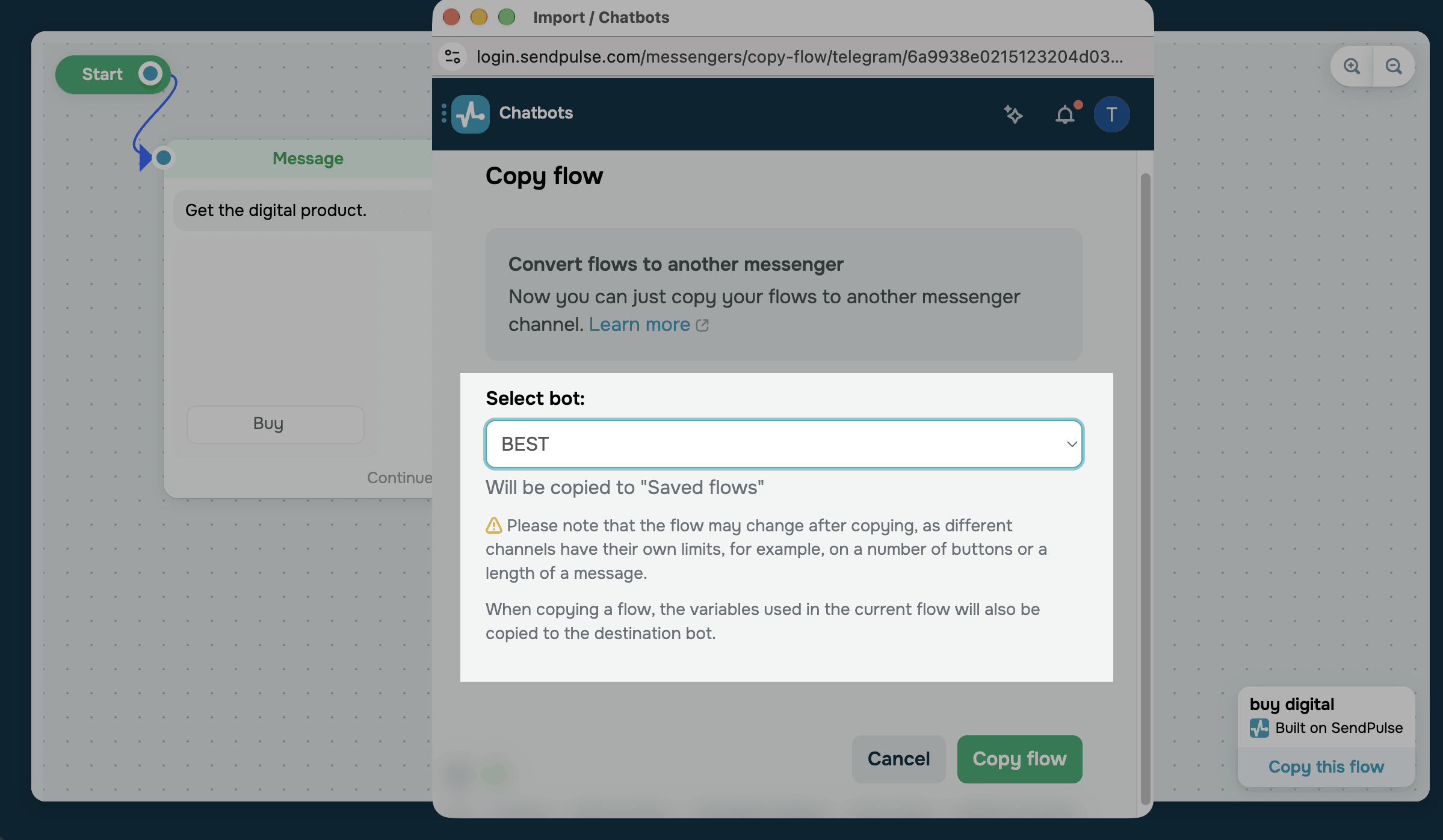
Na janela pop-up Copiar fluxo, selecione um chatbot no menu suspenso Selecionar bot. A lista organiza os chatbots por aplicativo de mensagem, então você também pode escolher um chatbot de outra plataforma.
Clique em Copiar fluxo. A SendPulse copiará o fluxo e suas variáveis para o chatbot selecionado. A notificação Concluído! confirmará que a cópia foi realizada com sucesso.
Cada aplicativo de mensagem tem seus próprios limites, como o número máximo de botões ou caracteres por mensagem. Se o fluxo original ultrapassar esses limites, a SendPulse ajustará a cópia para respeitá-los.
Saiba mais: Como copiar um fluxo de chatbot de um aplicativo de mensagem para outro.
Localize e inicie o fluxo copiado
O fluxo copiado aparecerá na conta e no chatbot que você selecionou.
Para encontrá-lo, acesse Chatbots e selecione seu chatbot. Na aba Estrutura do bot, clique em Fluxos. O fluxo manterá o nome original e aparecerá na pasta Não classificados.
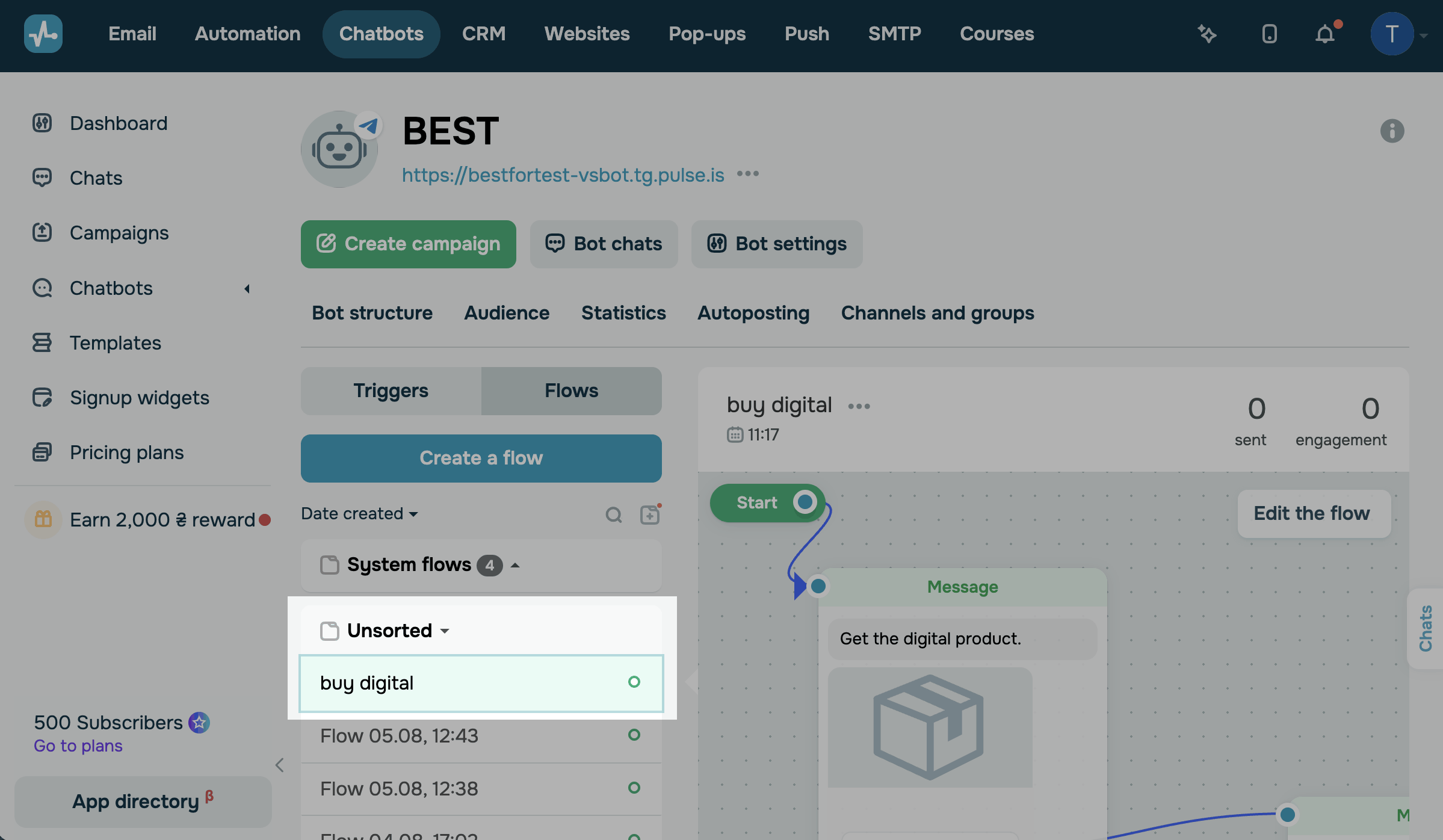
Revise o fluxo no criador de fluxos e faça os ajustes necessários.
Os fluxos copiados não incluem gatilhos. Para iniciar o fluxo, crie um gatilho e selecione o fluxo ou inicie-o por meio de um link ou código QR.
Você também pode copiar um fluxo para outro chatbot da sua conta ou adicionar uma prévia do fluxo ao seu site.
 Última Atualização: 30.10.2026





ou