Como criar um e-mail de reinscrição
Um e-mail de reinscrição é uma mensagem enviada aos usuários que cancelaram a inscrição na sua lista de endereçamento. Ele os convida a se inscreverem de novo caso tenham mudado de ideia ou cancelado por engano.
Use os e-mails de reinscrição para reconquistar assinantes, reduzir o churn involuntário e manter o seu público engajado.
Vamos falar sobre como criar um template de e-mail de reinscrição e enviá-lo de forma automática.
Por que usar e-mails de reinscrição?
Nem todo cancelamento de inscrição é intencional. Os usuários podem clicar no link de cancelamento de inscrição por acidente, mudar de ideia logo após sair ou sentir falta do seu conteúdo depois que param de recebê-lo. Um e-mail de reinscrição dá a esses contatos uma forma rápida de retornar à sua lista de endereçamento.
Enviar um e-mail de reinscrição ajuda você a:
- reengajar usuários que cancelaram a inscrição por engano ou por impulso;
- reduzir o churn de assinantes ao oferecer uma maneira de se inscrever de novo com um clique;
- manter uma lista de endereçamento saudável ao dar aos ex-assinantes um caminho claro para retornar;
- mostrar ao seu público que você os valoriza e respeita a escolha deles.
Crie um template de e-mail de reinscrição
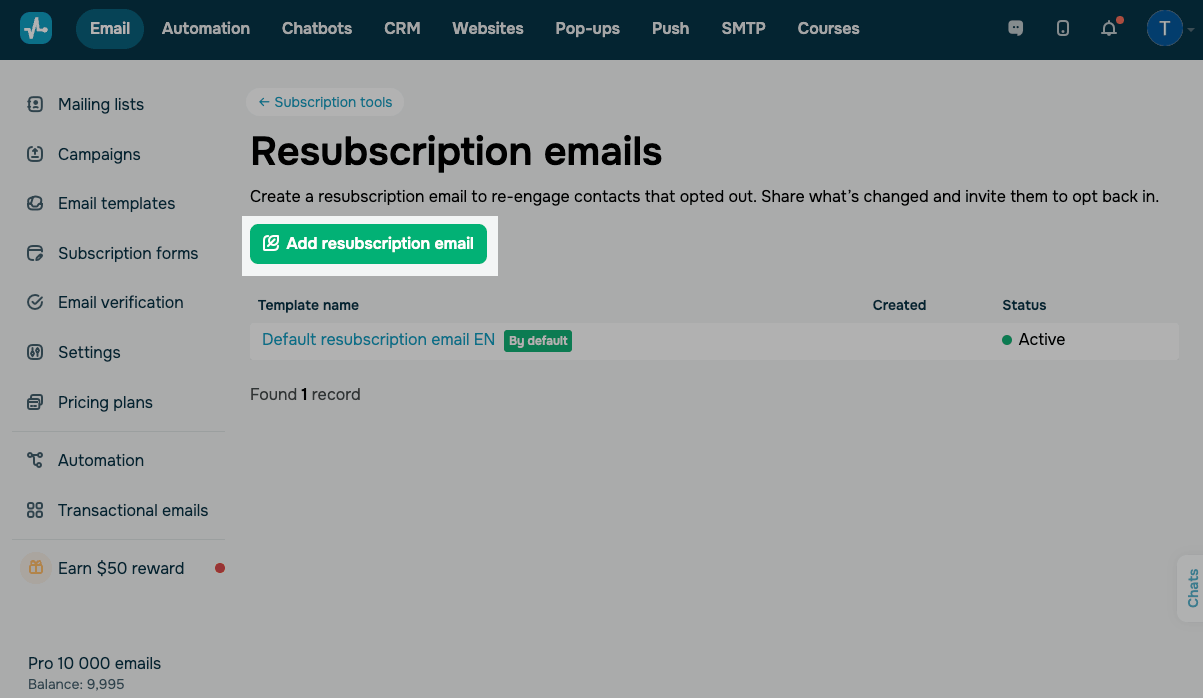
Para criar um template de e-mail de reinscrição, acesse Configurações > Ferramentas de inscrição > E-mails de reinscrição e clique em Adicionar e-mail de reinscrição.
Preencha os detalhes do template
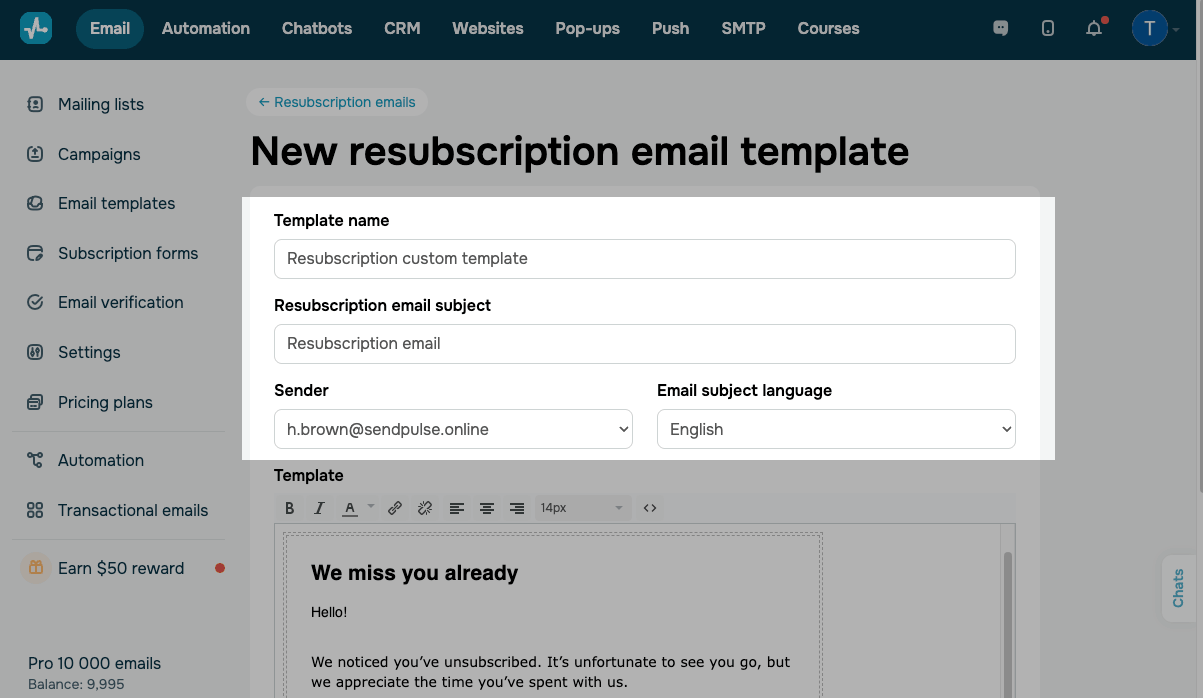
No formulário, preencha os seguintes campos:
| Nome do template | O nome interno do template.
Esse nome não fica visível para os assinantes. Use-o para encontrar o template na sua lista. |
| Assunto do e-mail de reinscrição | A linha de assunto que os seus contatos verão na caixa de entrada.
Escreva um assunto claro e envolvente para incentivar a abertura do e-mail. |
| Endereço do remetente | O endereço de e-mail do remetente que aparecerá no campo "De".
Selecione um endereço de e-mail na lista suspensa dos seus endereços de remetente verificados. |
| Idioma do assunto do e-mail | O idioma que os moderadores da SendPulse usarão para revisar o seu template. Selecione o idioma que corresponde ao conteúdo do seu e-mail. |
Adicione o conteúdo do e-mail
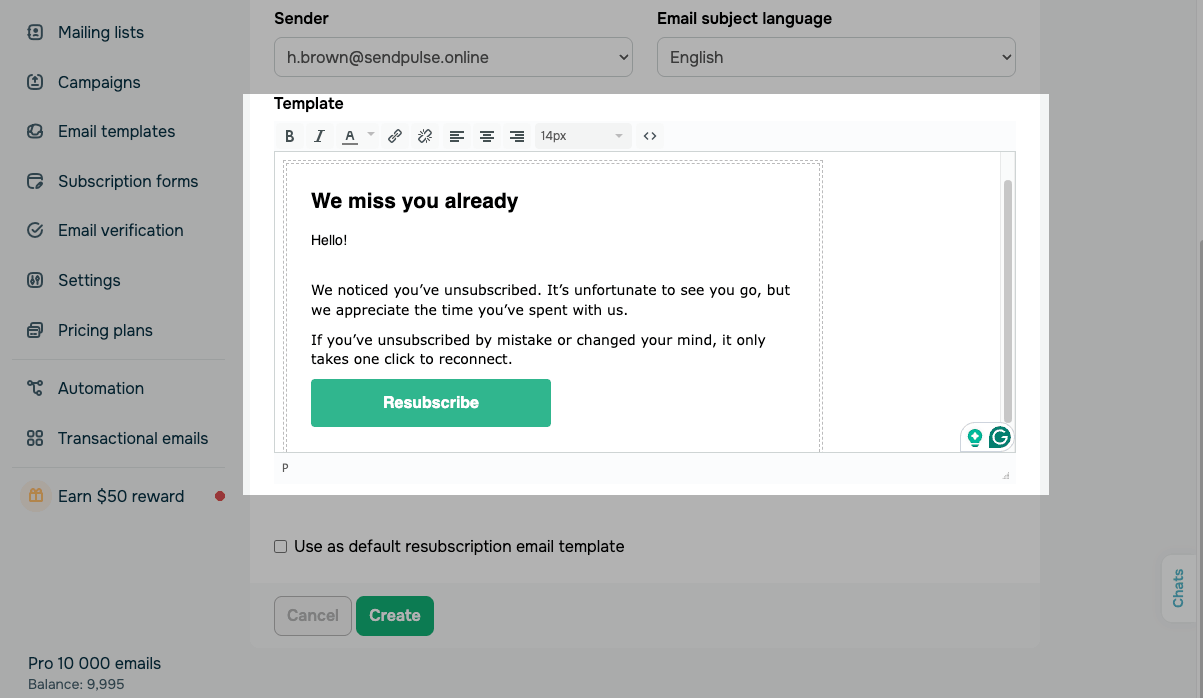
Você pode usar um template da SendPulse ou criar um e-mail de reinscrição do zero.
Na seção Template, componha o corpo do seu e-mail de reinscrição usando o editor visual. O editor oferece ferramentas de formatação de texto, incluindo estilos de fonte, cores, alinhamento e tamanho da fonte.
Para alternar para o editor de código HTML para uma formatação avançada, clique no ícone <>.
O seu e-mail de reinscrição deve declarar com clareza por que o usuário o recebeu e ter um botão ou link de call to action em destaque para a reinscrição.
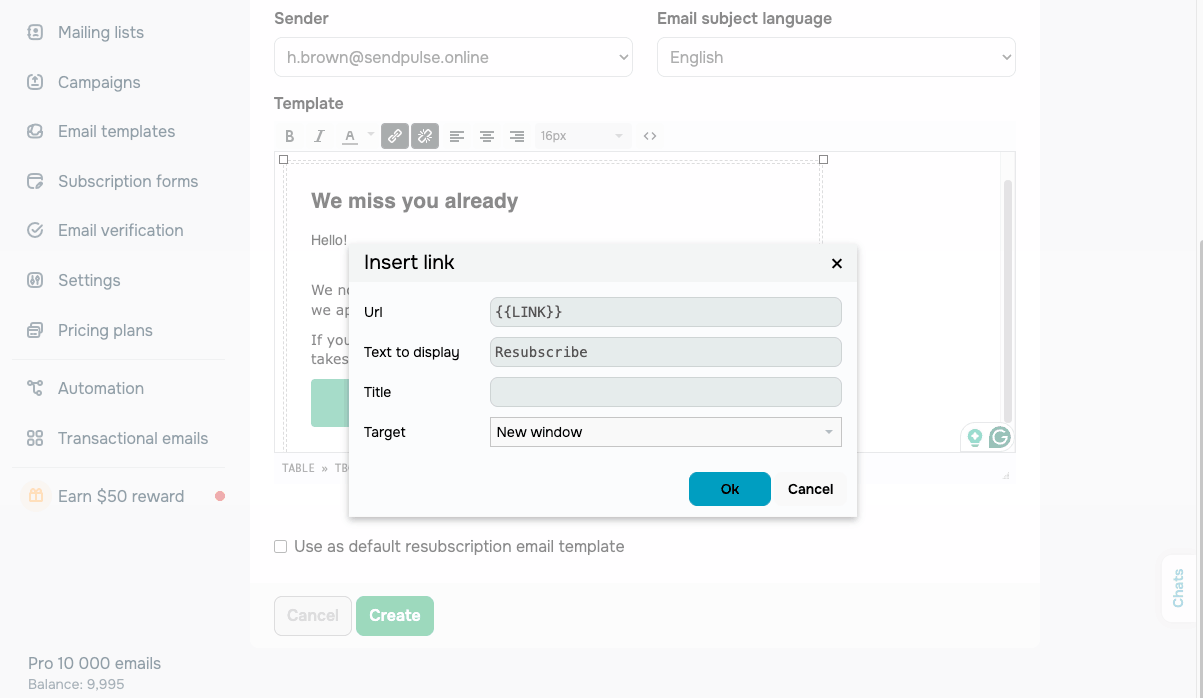
Para adicionar um link de reinscrição, selecione o texto ou o botão que deseja usar como call to action e clique no ícone de link na barra de ferramentas.
Na caixa de diálogo Inserir link, o campo URL já conterá o link de reinscrição. Insira o rótulo do link no campo Texto a ser exibido e clique em Ok.
Por favor, não remova ou altere o URL de reinscrição inserido de forma automática no campo do link. O sistema usa esse link para processar as solicitações de reinscrição.
Conclua a configuração
Para definir este template como padrão, marque a caixa de seleção Usar como template de e-mail de reinscrição padrão.
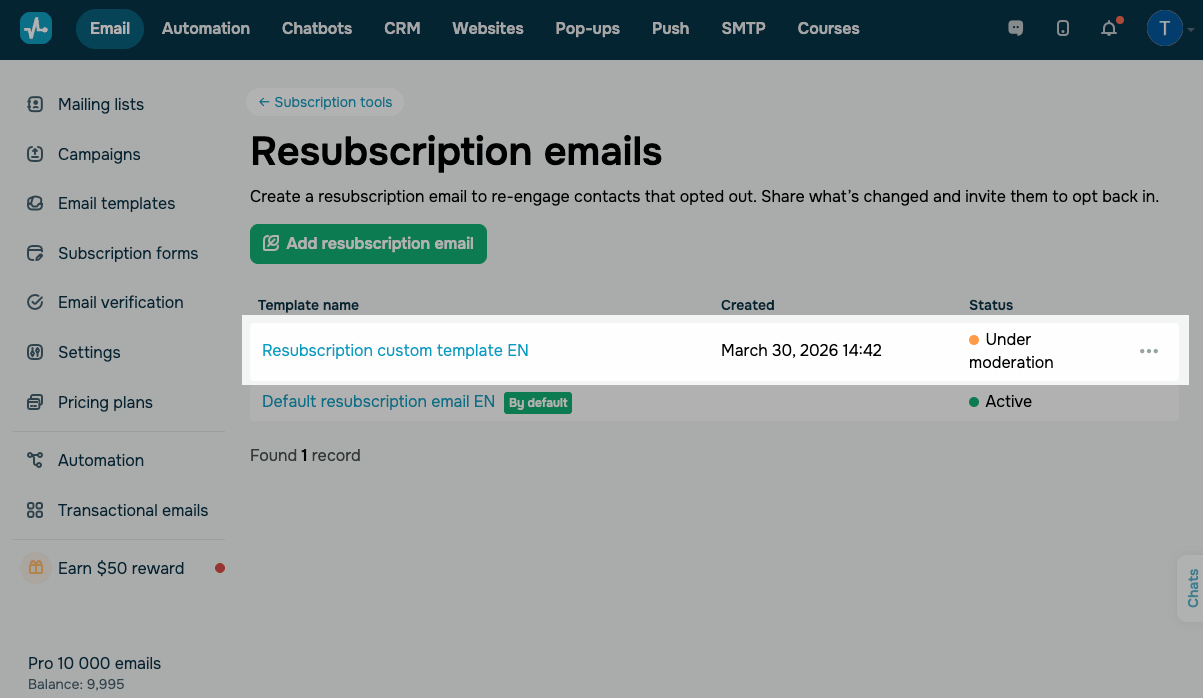
Clique em Criar para salvar o seu template. Em seguida, os moderadores da SendPulse vão revisá-lo. O status do seu template mudará para Em moderação e depois para Ativo assim que for aprovado.
Finalize todas as alterações antes de salvar o seu template. A SendPulse revisa os e-mails de reinscrição sempre que você os edita, então deixar o seu conteúdo pronto com antecedência pode acelerar esse processo.
Gerencie os templates de e-mail de reinscrição
Após criar um template, você pode gerenciá-lo na página E-mails de reinscrição. A página mostra todos os seus templates, com os seus nomes, datas de criação e status.
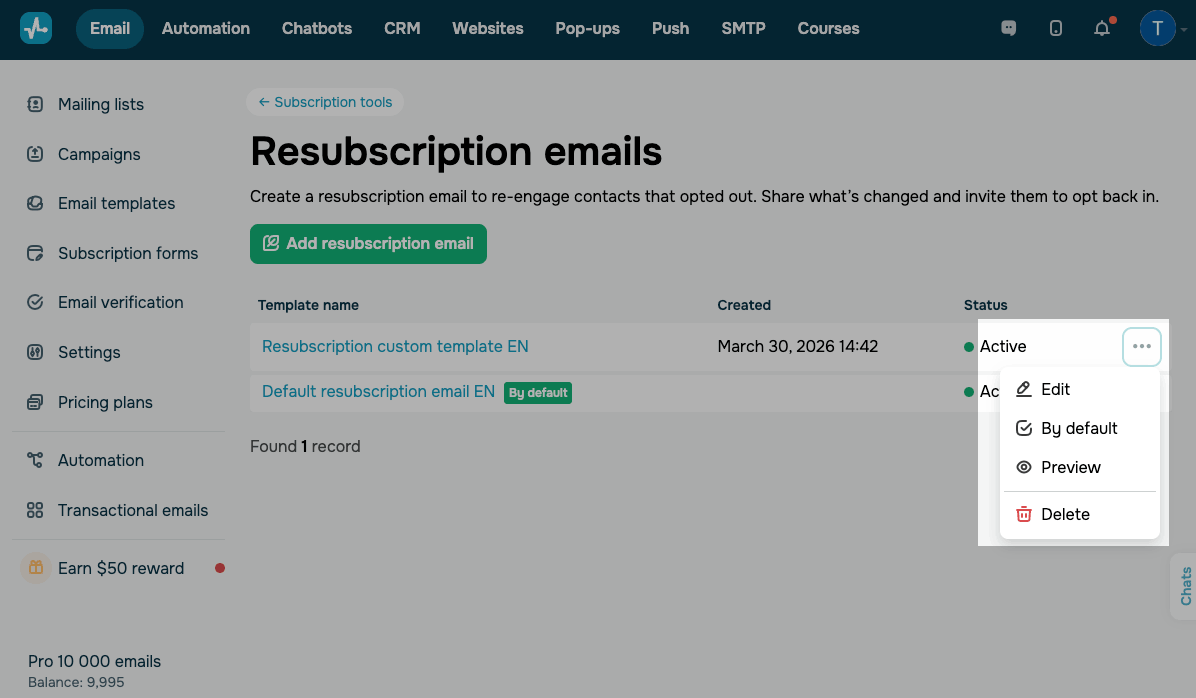
Para gerenciar um template, clique nos três pontos ao lado dele. Você pode escolher as seguintes opções:
| Editar | Abra o template no editor.
Disponível assim que o template for aprovado. |
| Por padrão | Defina este template como o e-mail de reinscrição padrão.
O template padrão é rotulado como Padrão. Disponível assim que o template for aprovado. |
| Visualizar | Veja como o template aparecerá para os usuários. |
| Excluir | Exclua o template. |
Envie um template de e-mail de reinscrição
Um e-mail de reinscrição é enviado de forma automática quando um contato sai da sua lista de endereçamento usando o link de cancelamento de inscrição na sua campanha. Você escolhe qual template enviar na aba Parâmetros da campanha ao criar uma campanha.
Assim que um usuário cancela a inscrição e recebe o e-mail de reinscrição, ele pode clicar no link de reinscrição para voltar a participar. Se fizer isso, ele será adicionado de novo à sua lista de endereçamento de forma automática e continuará recebendo as suas campanhas.
 Última Atualização: 10.04.2026





ou