Como visualizar cartões de negócios
Cada negócio tem seu próprio card, onde você pode armazenar informações detalhadas sobre o cliente, etapas, arquivos, tarefas, pagamentos e outros dados relacionados. Isso ajuda você a acompanhar todo o ciclo de interação e manter um histórico completo das atividades.
Vamos ver como visualizar os cards de negócios e suas abas.
Informações gerais
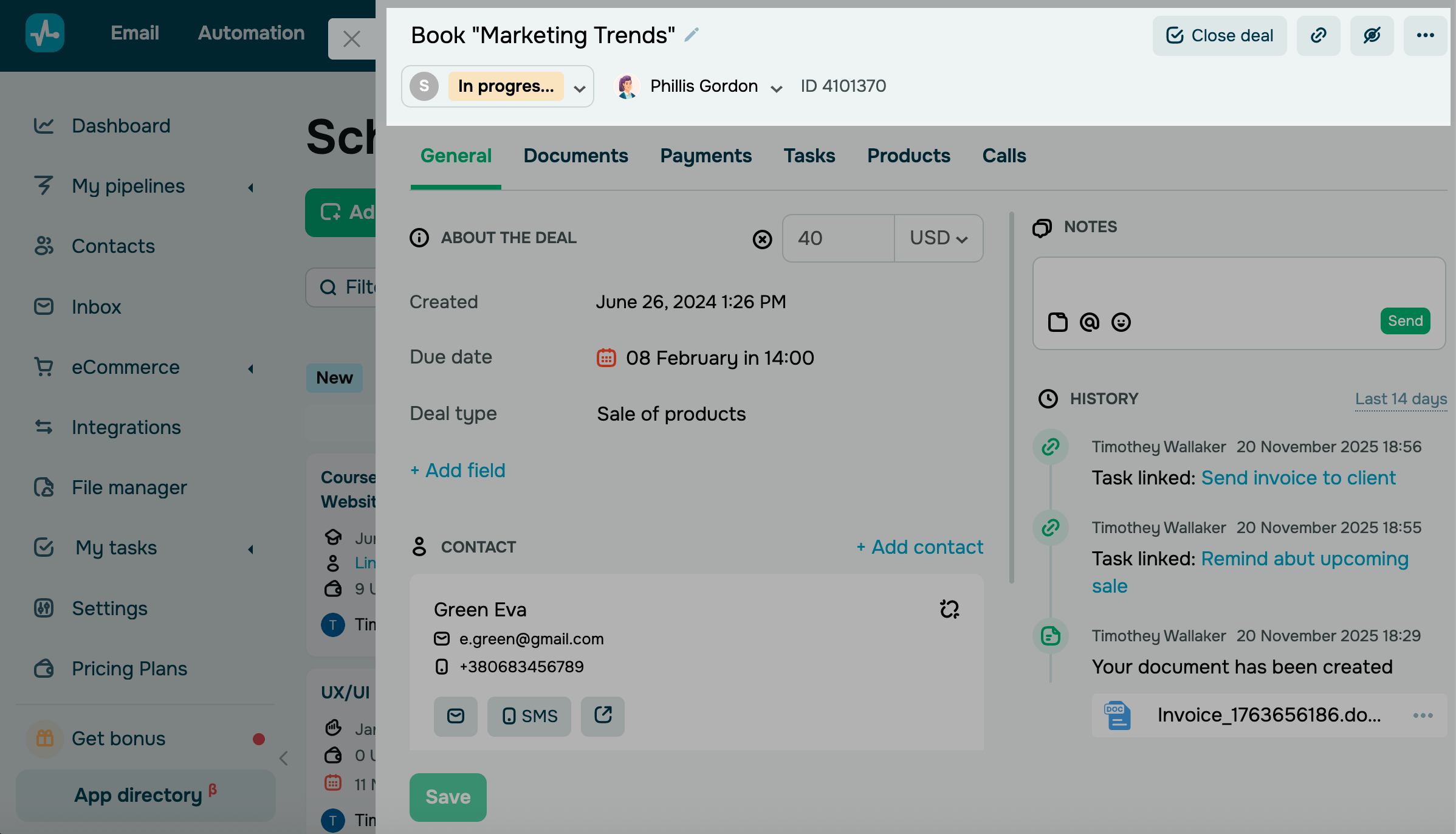
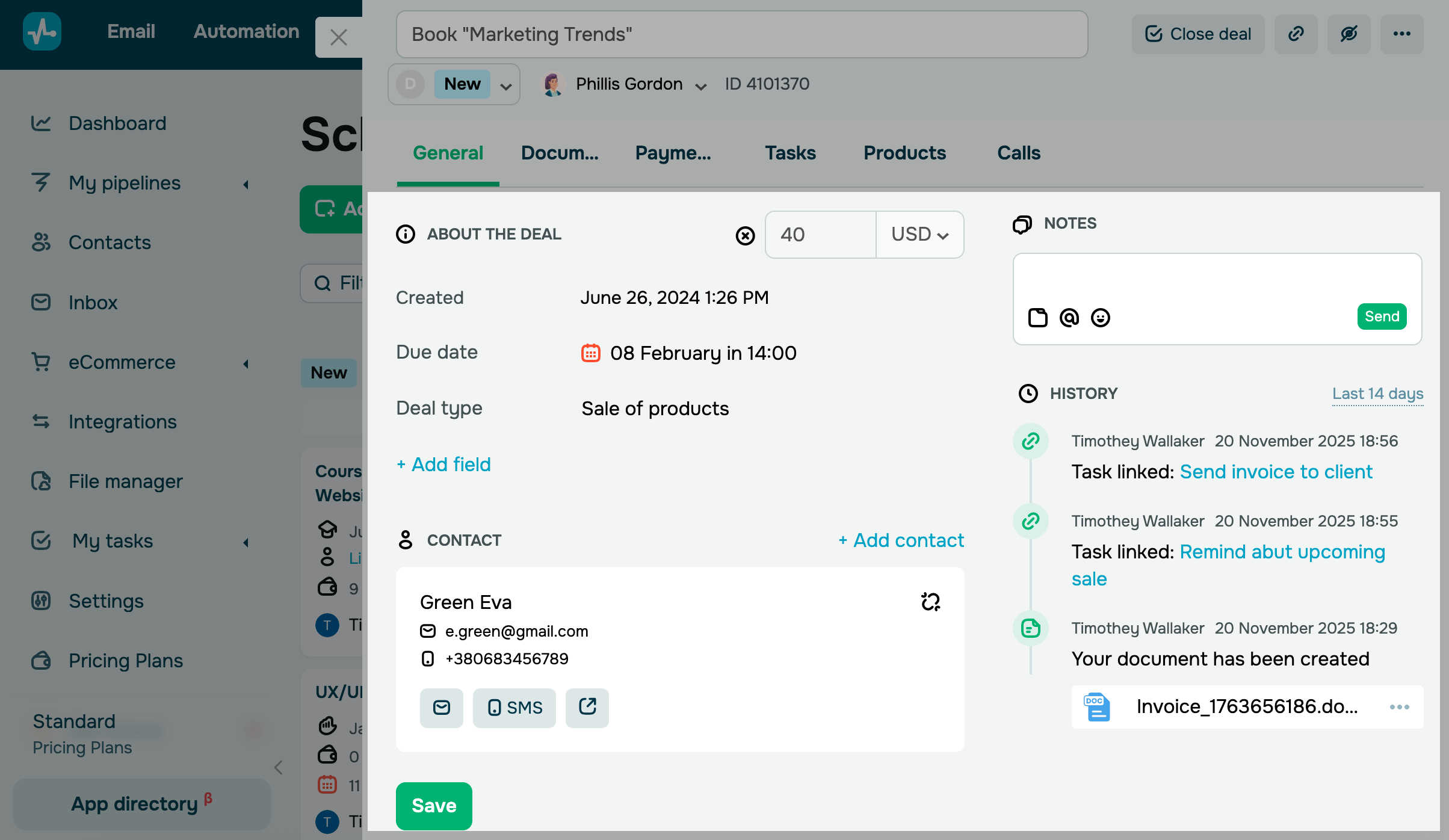
Para abrir um cartão de negócio, clique nele. No canto superior, você pode visualizar o nome, o ID, a etapa e o responsável pelo negócio.
Se necessário, você pode atualizar as informações do negócio e usar as ações rápidas no canto superior direito.
Abas
Você pode visualizar mais informações sobre o negócio nas seguintes abas.
Também é possível editar, excluir, desativar, reorganizar e adicionar abas.
Geral
Esta aba inclui informações sobre o valor e a moeda do negócio, o tipo de negócio e seus campos.
| Criado | Data de criação e origem do negócio. |
| Contato | Contatos vinculados ao negócio.
Para visualizar e editar os detalhes de um contato, clique no nome para abrir o card do contato. Você também pode desvincular o contato e adicionar um novo. |
| Arquivos | Arquivos vinculados ao negócio. |
| Histórico | Comentários dos membros da sua equipe e eventos relacionados ao negócio. |
Você pode gerenciar os campos do negócio adicionando novos campos, atualizando os existentes e definindo determinados campos como obrigatórios.
Dcumentos
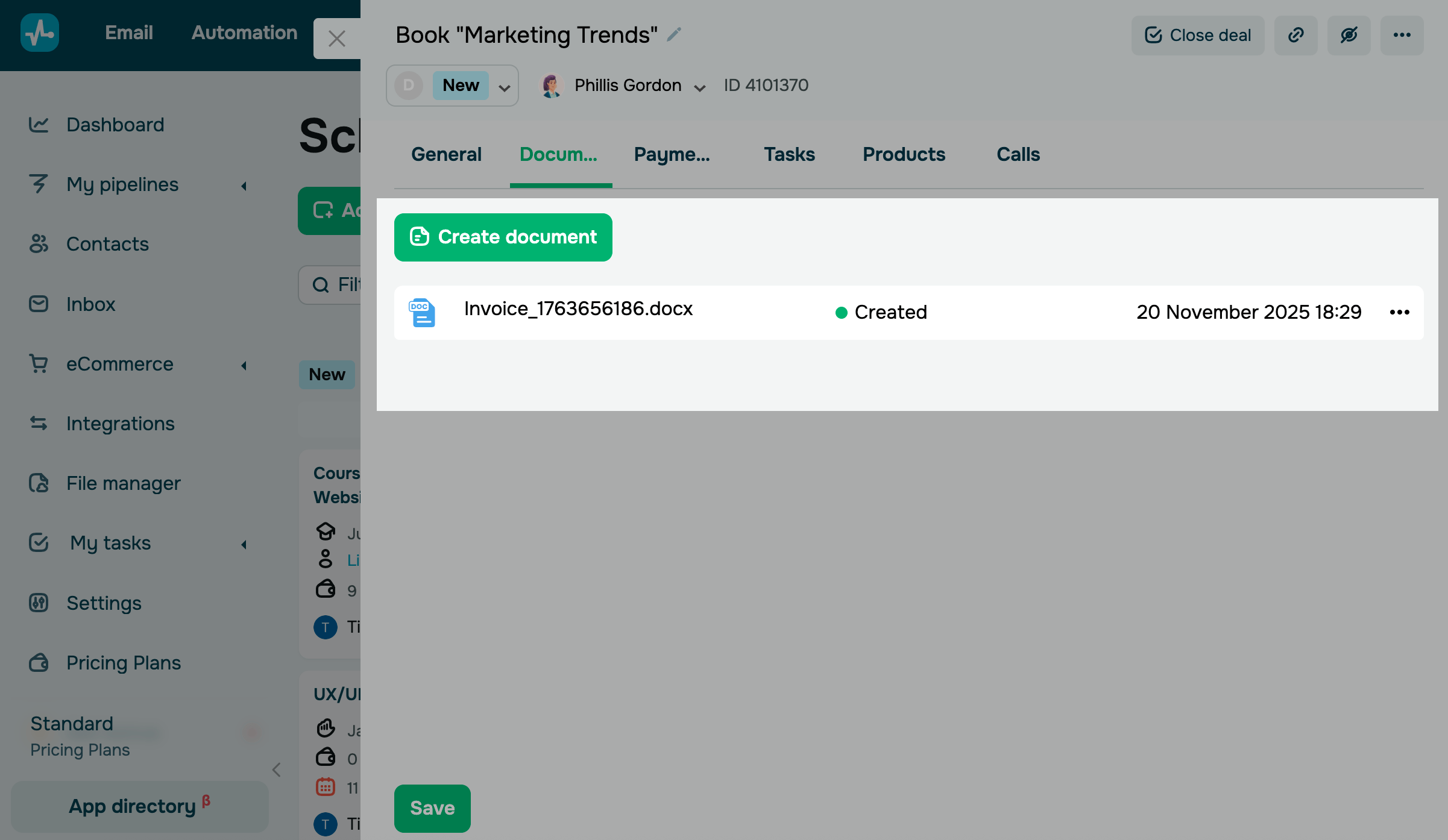
Esta aba inclui os documentos criados, com seus status e datas.
Você pode visualizar, enviar por e-mail, baixar ou desvincular esses documentos de seus cards. Para isso, clique no ícone de três pontos ao lado do documento.
Para criar um novo documento usando os dados do card, clique em Criar documento.
Saiba mais: Como criar um documento.
Pagamentos
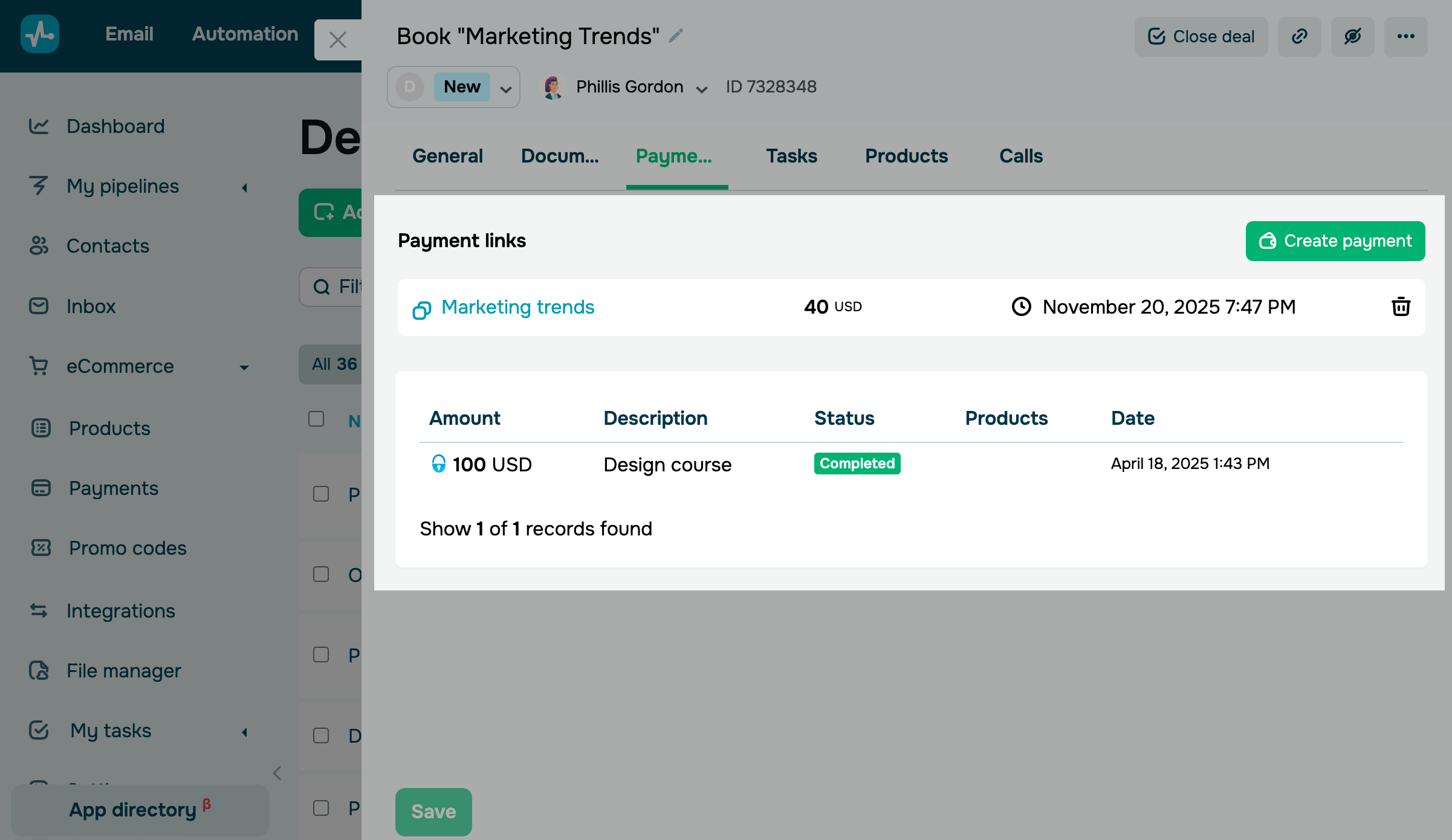
Esta aba inclui informações sobre os pagamentos do negócio: método de pagamento, valor, cupom promocional do curso ou cupom promocional do CRM aplicado, descrição, status e data da transação.
Nesta aba, você também pode gerar links de pagamento e compartilhá-los com seus clientes.
Tarefas
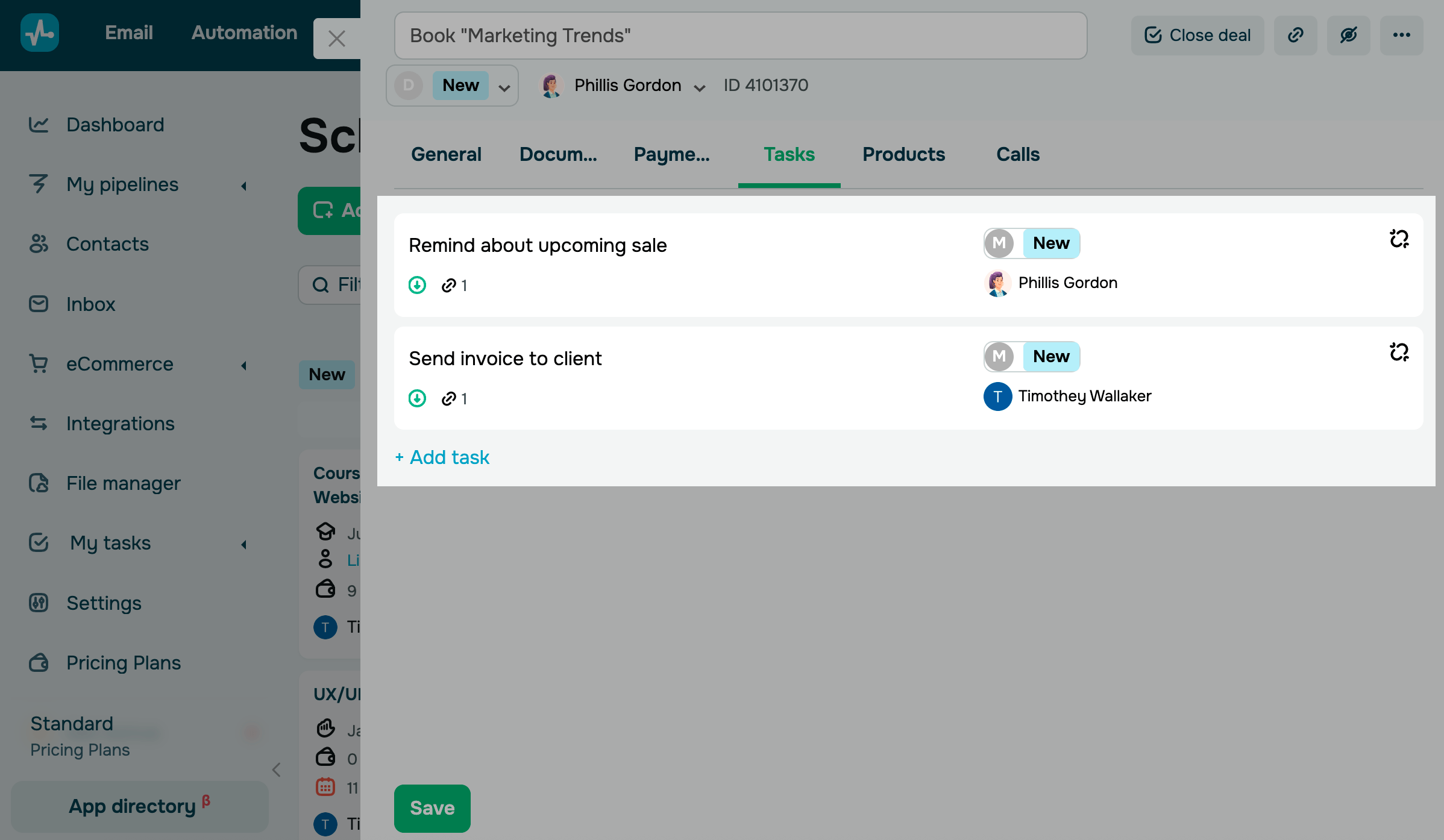
Esta aba inclui informações sobre as tarefas vinculadas.
Em cada tarefa, você pode visualizar o nome, o status no quadro de tarefas, o prazo estipulado e o responsável.
Se não houver tarefas vinculadas, clique em Criar tarefa.
Para editar ou visualizar uma tarefa, clique nela.
Para desvincular uma tarefa, clique no ícone de desvincular ao lado do nome da tarefa.
Chamadas
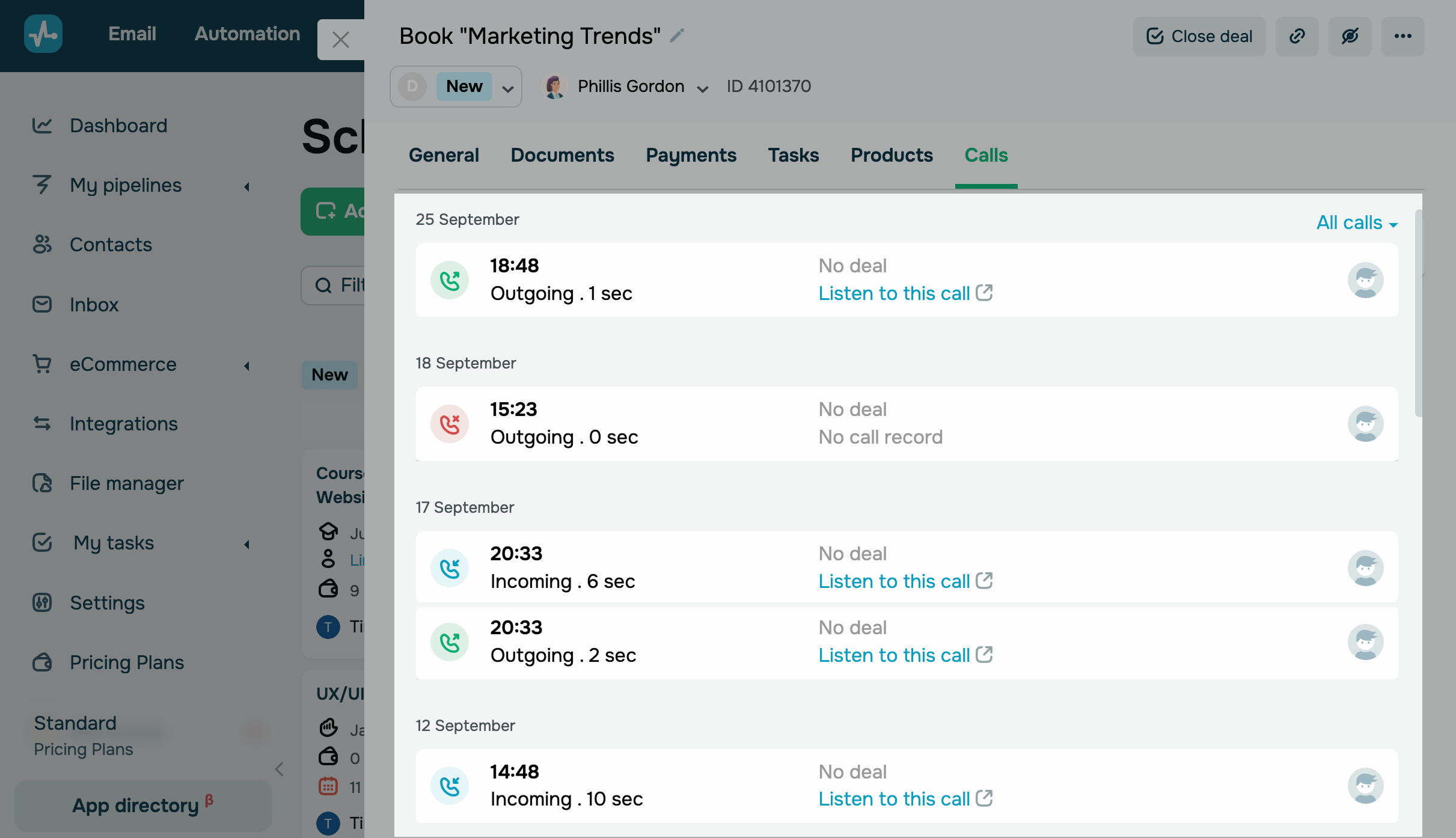
Esta aba inclui dados sobre a atividade do cliente:
- data e hora da chamada;
- duração;
- tipo (recebida, realizada ou perdida);
- gravação;
- membro da equipe que interagiu com o cliente.
As chamadas são organizadas por status com cores diferentes:
| Recebida (verde) | Um membro da equipe atendeu a uma chamada recebida. |
| Realizada (azul) | Um membro da equipe ligou para um cliente, e a chamada foi concluída. |
| Perdida (vermelho) | Uma chamada recebida que não foi atendida. |
Você pode filtrar as chamadas por status: recebidas, realizadas, perdidas ou todas. Para isso, clique no menu suspenso à direita da aba.
 Última Atualização: 04.08.2026





ou