Como mudar para SendPulse de outros provedores de WhatsApp
Você pode migrar seu número de API do WhatsApp Business e mudar de provedor (BSP) para criar chatbots em nosso construtor. Este artigo mostrará como migrar seu número para a SendPulse — um provedor oficial da API do WhatsApp Business — e criar um ambiente de chatbot com esse número.
Antes de começar, verifique os seguintes pontos:
- A autenticação de dois fatores deve ser desativada para a conta do WhatsApp para a qual você deseja transferir.
- Sua conta comercial do Facebook deve ser verificada, pois não é possível transferir seu número no modo de teste.
- O número para o qual você transfere a nova conta do WhatsApp deve estar vinculado à mesma conta comercial do Facebook da antiga conta do WhatsApp.
Migre seu número
Vá para a seção Chatbots em sua conta SendPulse. Se você ainda não tinha nenhum canal conectado, clique em Conectar.
Se você já conectou bots, vá para a seção Gerenciar bots e clique em Adicionar bot. Você também pode clicar em Conectar ao lado do canal.
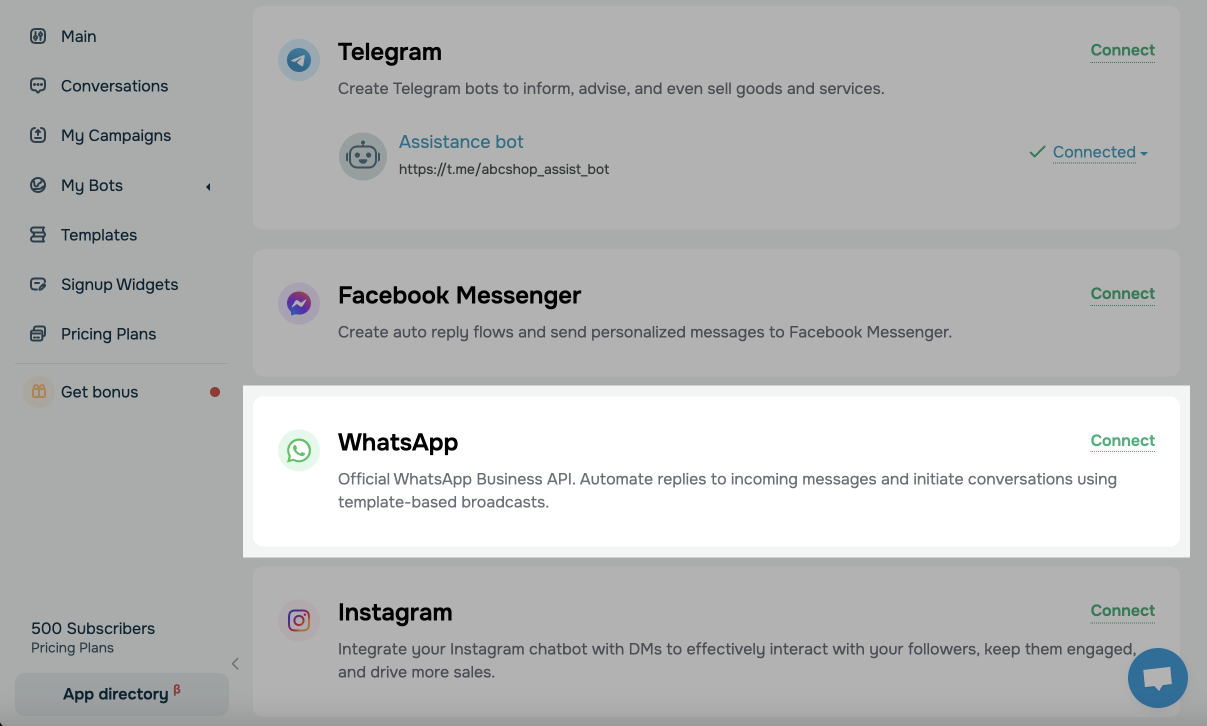
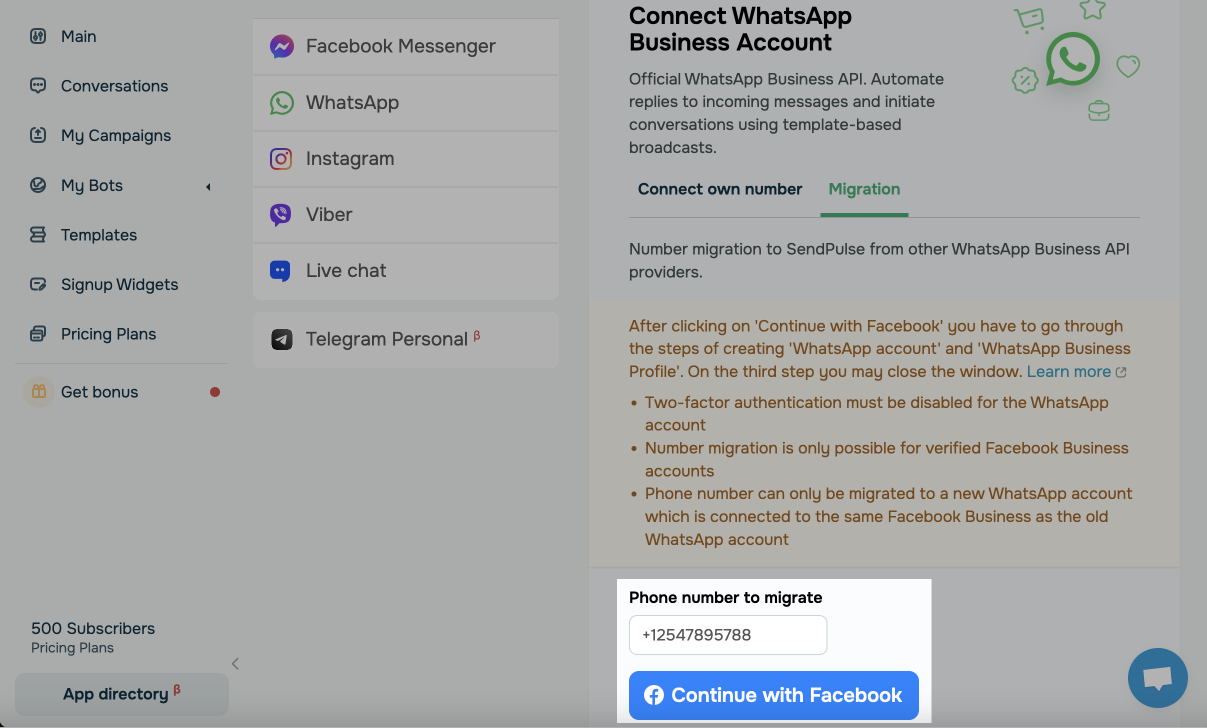
Vá para a guia Migrar. Digite o número que deseja migrar e clique em Continuar com o Facebook.
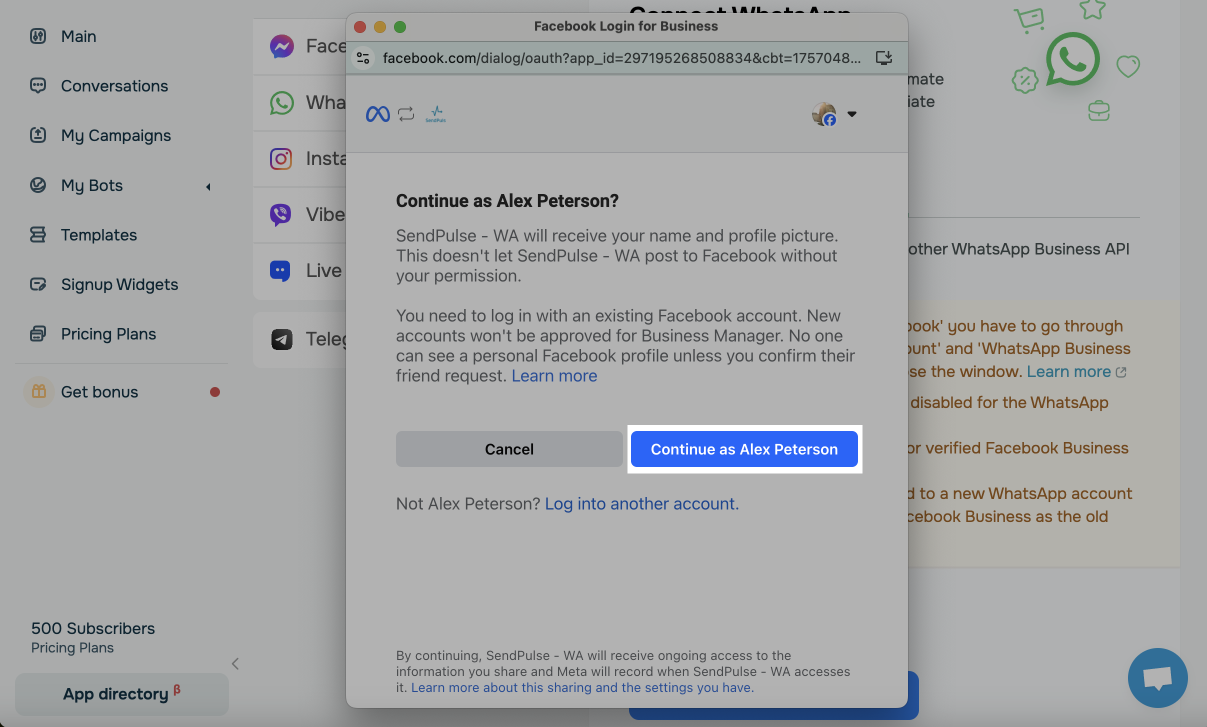
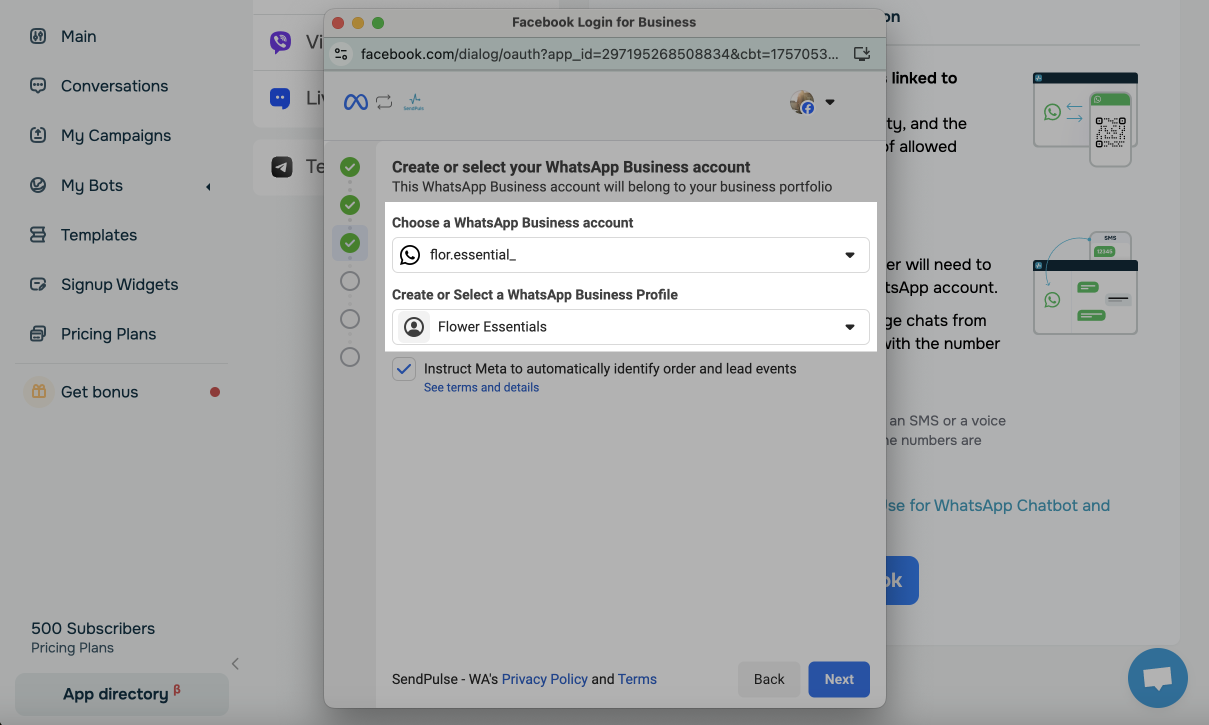
Faça login em sua conta do Facebook e clique em Continuar como.
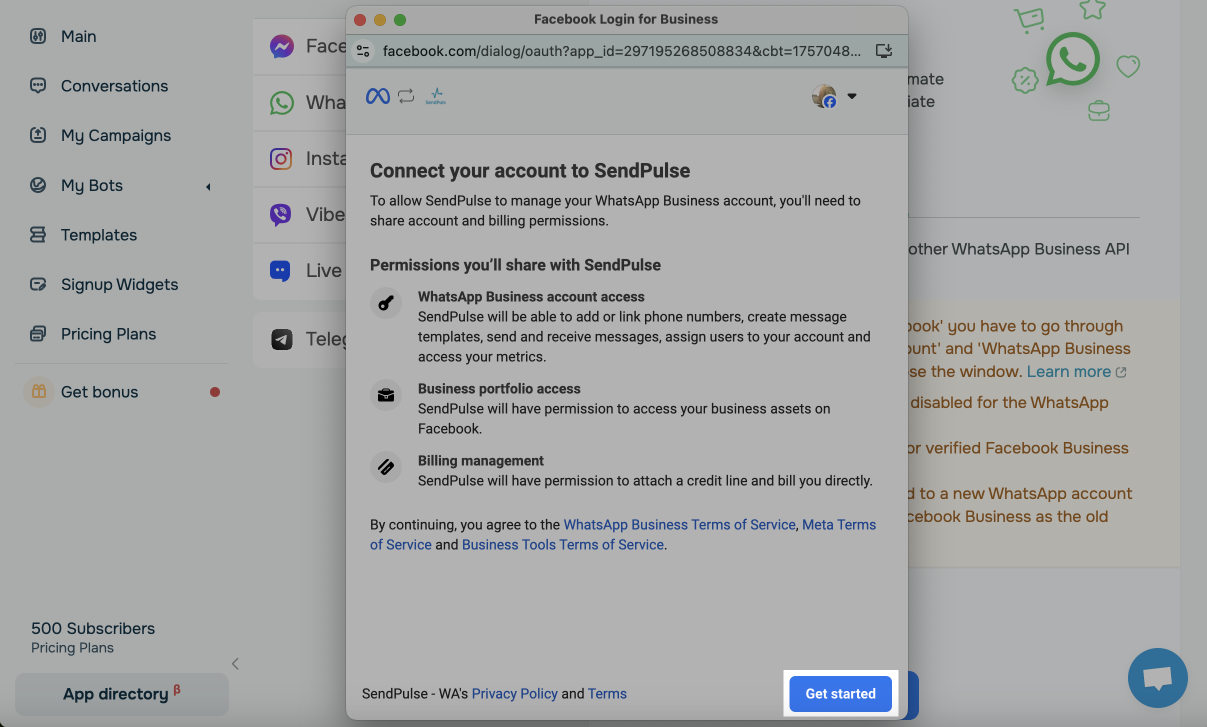
Conceda permissão para acessar sua conta e cobrança do WhatsApp Business e clique em Continuar.
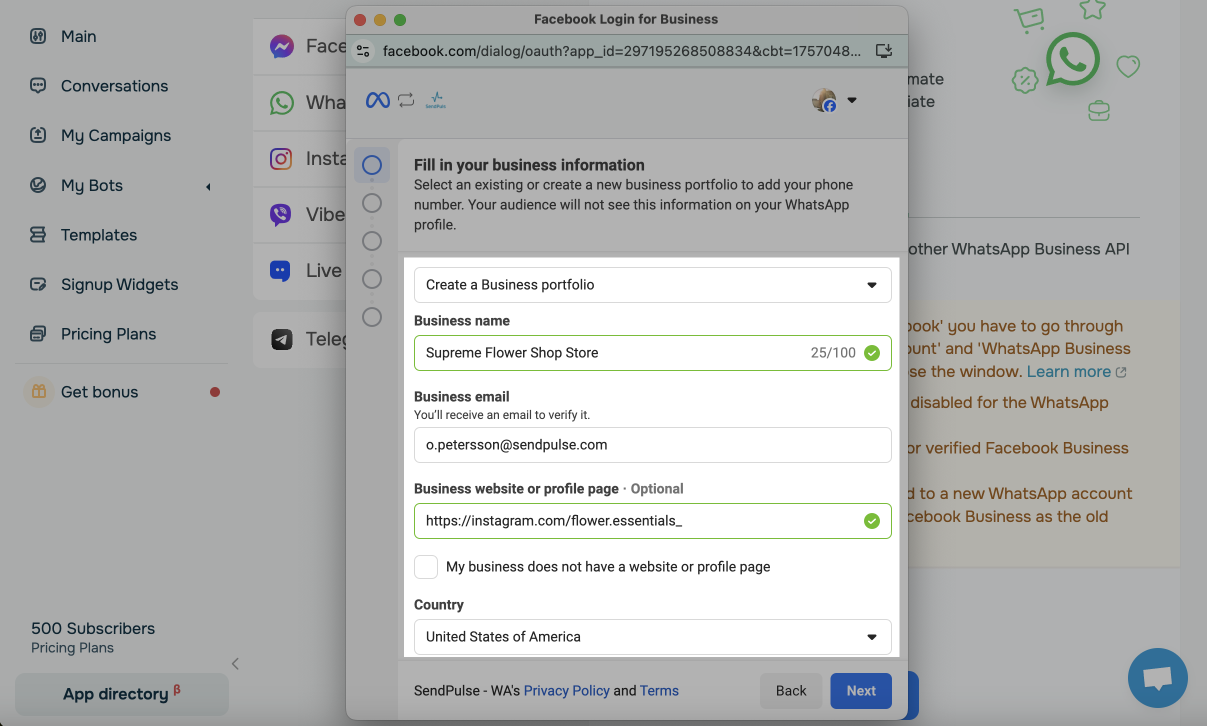
Selecione uma conta comercial do Facebook e clique em Continuar.
Observe que ao transferir um número para uma nova conta comercial do WhatsApp, você precisa selecionar a mesma conta comercial do Facebook à qual sua conta antiga do WhatsApp estava vinculada. Além disso, sua conta comercial do Facebook deve ser verificada, pois não é possível migrar o número no modo de teste.
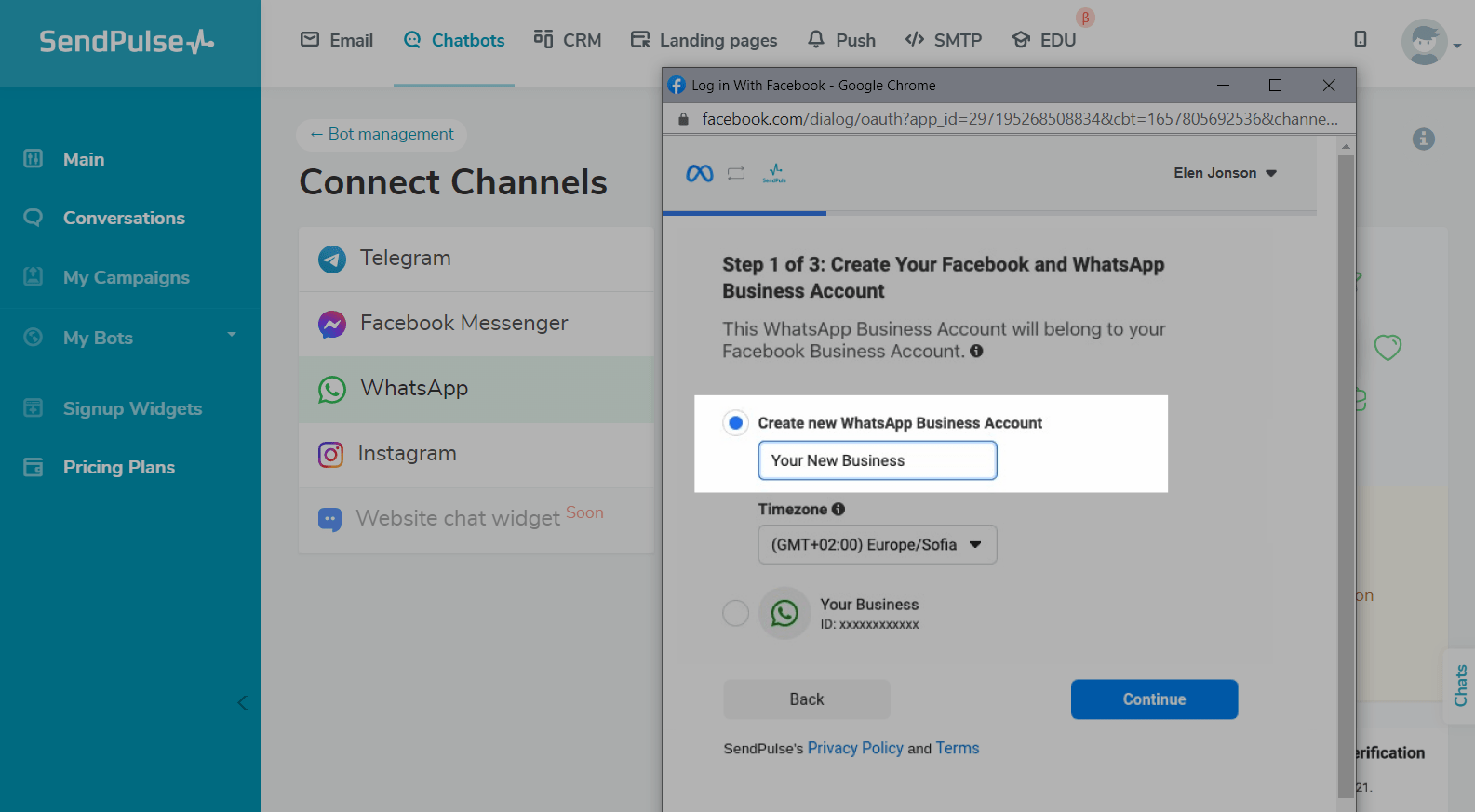
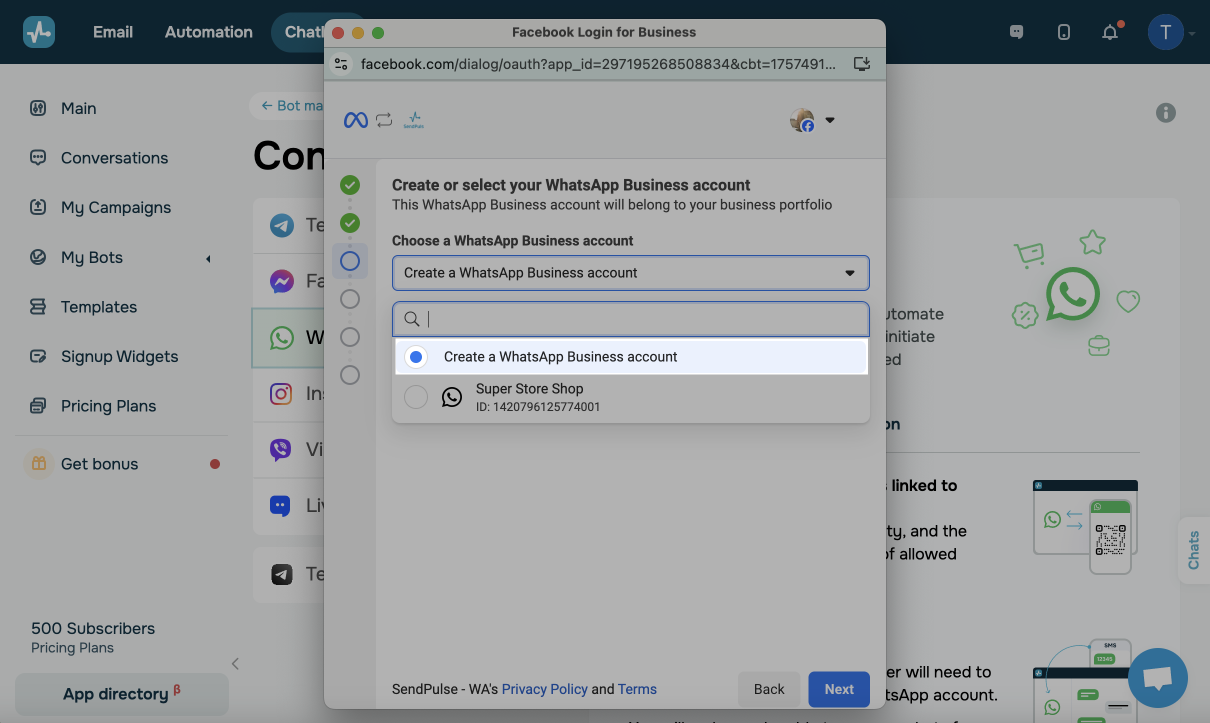
Crie uma nova conta do WhatsApp Business e clique em Continuar.
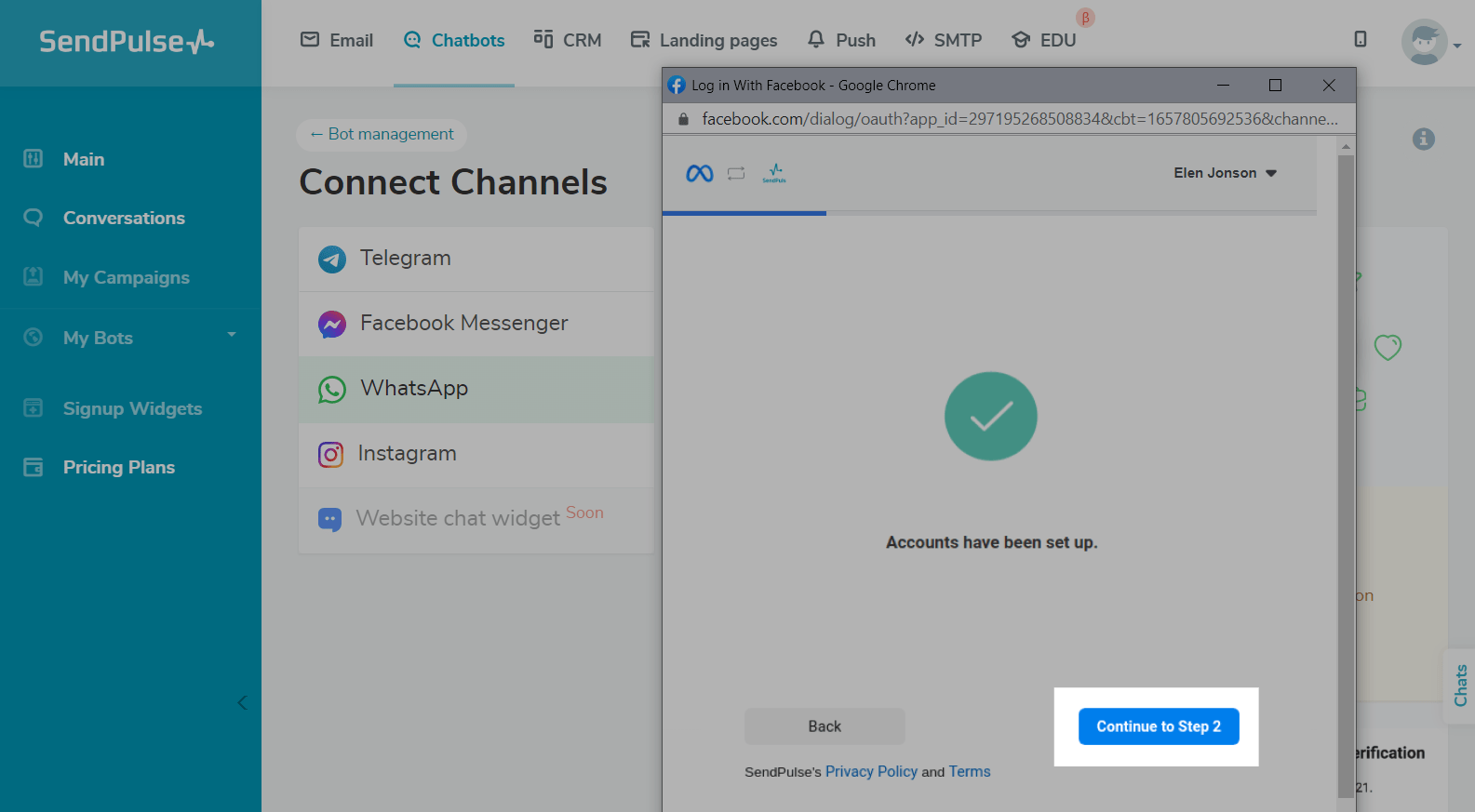
Se tudo for feito corretamente, você receberá uma notificação de que suas contas foram configuradas com sucesso. Clique em Continuar e feche o pop-up atual.
Depois que a janela do Facebook fechar, uma nova janela da SendPulse aparecerá, oferecendo a você a escolha do método de confirmação: SMS ou voz. Clique em Aplicar.
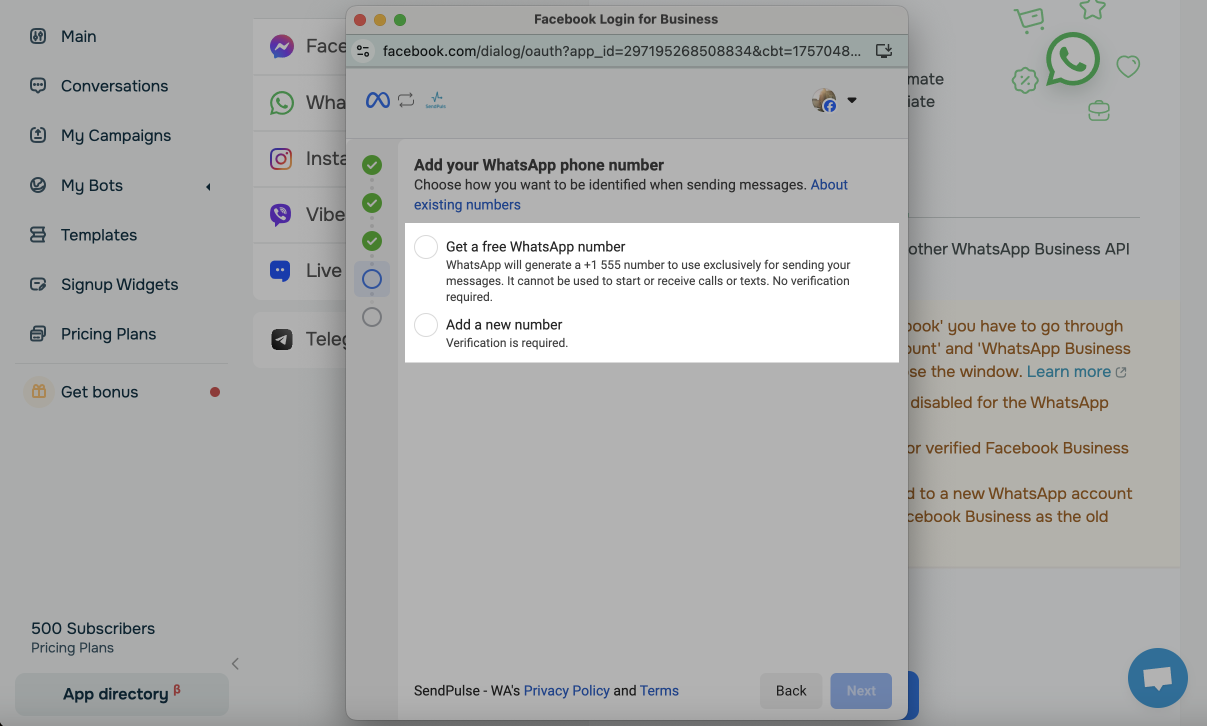
Digite o código de ativação e clique em Aplicar.
Depois de inserir o código com sucesso, você receberá a notificação apropriada e poderá começar a criar um chatbot.
Criar um chatbot
Retorne à página de conexão do bot, vá para a guia Novo Bot na seção WhatsApp e clique em Continuar com o Facebook.
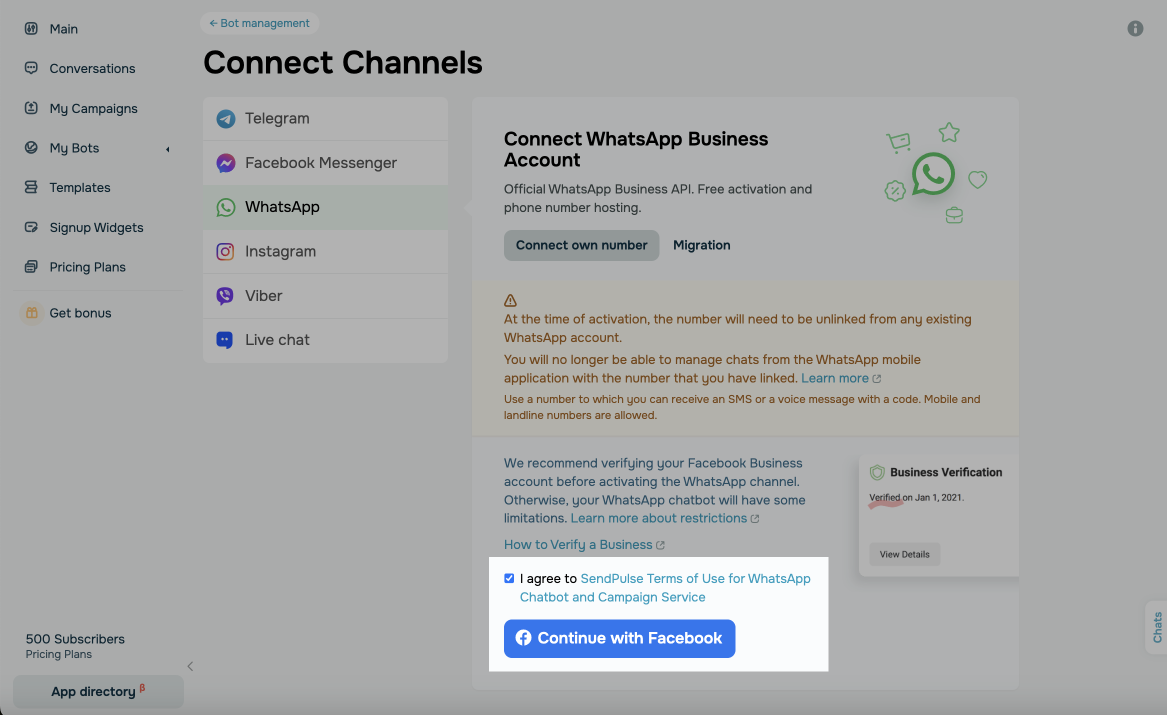
Faça login pelo Facebook e siga todas as etapas do assistente de configuração do WhatsApp.
Leia mais: Como criar um chatbot do WhatsApp.
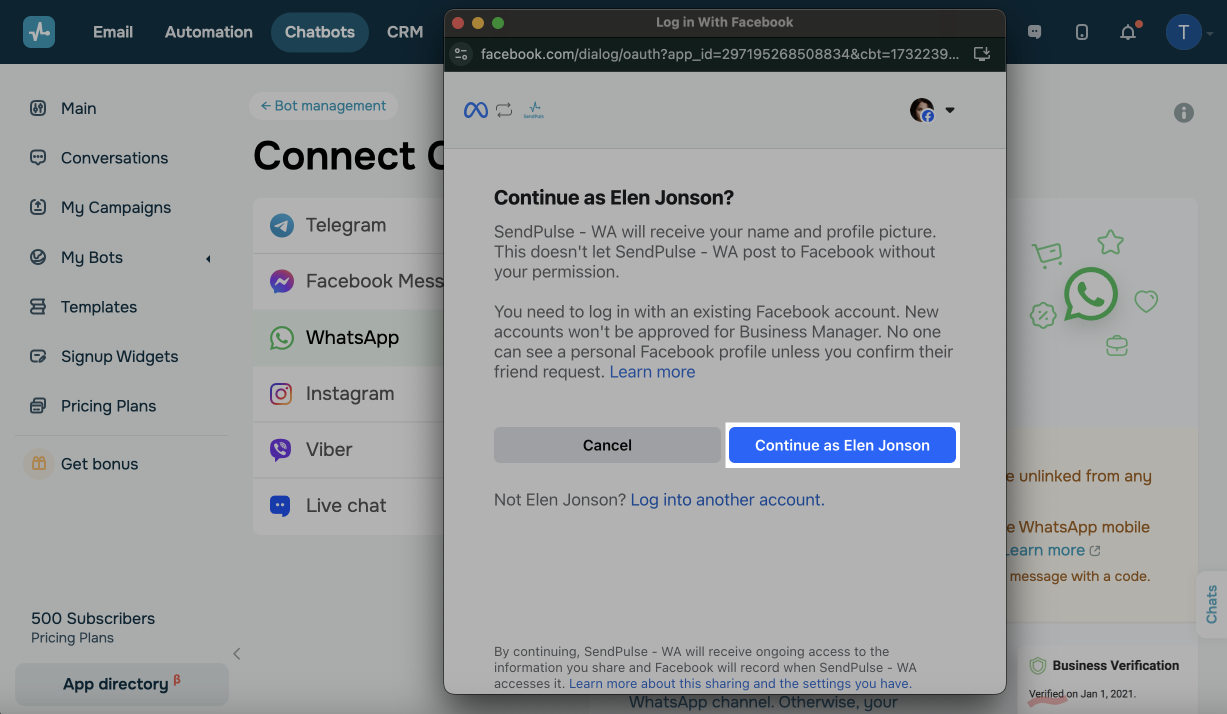
Na segunda etapa, selecione o perfil do WhatsApp com o número migrado.
No terceiro passo, confirme o número digitando o código que receberá por SMS ou mensagem de voz.
Depois de concluir com sucesso as etapas anteriores, a configuração do ambiente para o bot será iniciada e, em alguns minutos, seu chatbot estará pronto para uso.
Em seguida, você pode adicionar modelos de mensagem, crie campanhas personalizadas e personalize o fluxo do seu chatbot
Solução de problemas de migração
Se a migração do número de telefone para o WhatsApp Business falhar, reconecte seu número e crie um novo chatbot.
Para isso, acesse WhatsApp Business Manager > Configurações da empresa > Contas do WhatsApp > WhatsApp Manager > Números de telefone e clique no ícone de lixeira ao lado do número atual.
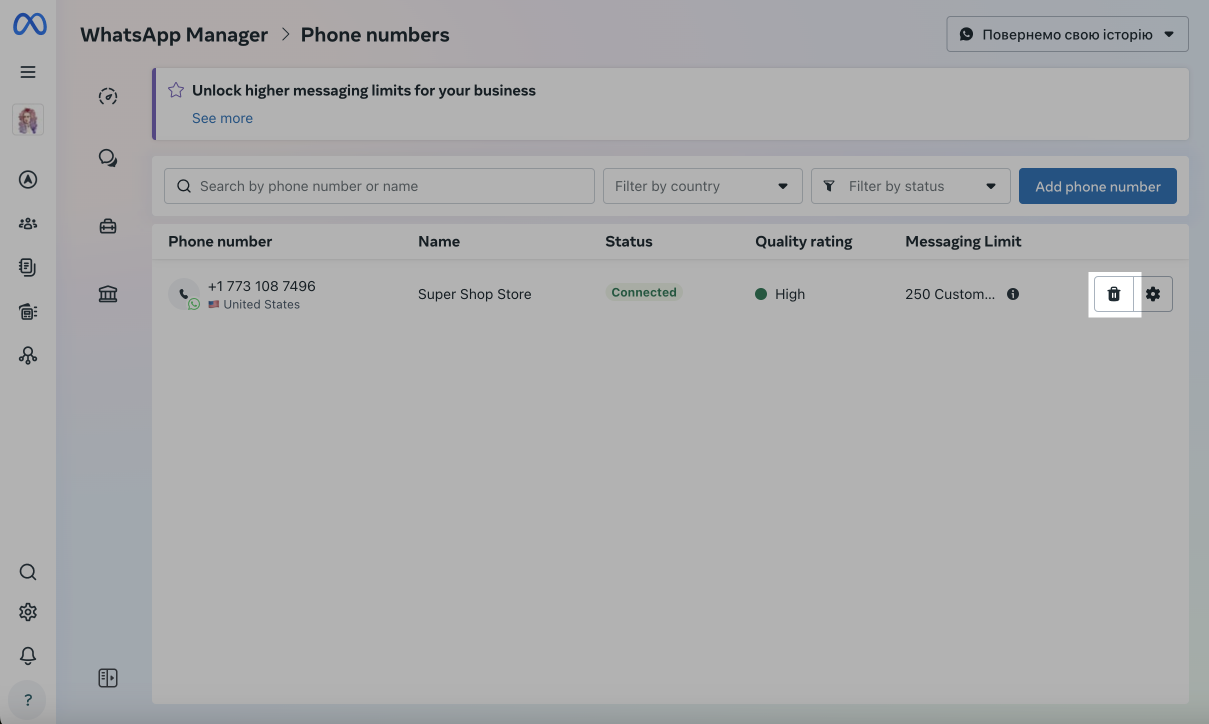
Em poucas horas, você poderá reconectar seu número ao WhatsApp Business e criar um chatbot seguindo as etapas abaixo.
 Última Atualização: 15.09.2026





ou