Como criar uma tarefa usando a IA
Com o assistente de IA, você pode criar atividades para seus alunos mais rapidamente. Defina seus requisitos, e o modelo gerará uma atividade com base nas aulas selecionadas e no seu prompt.
Vamos ver como gerar e aprimorar atividades usando IA.
A SendPulse oferece até 200 solicitações gratuitas de IA em todas as ferramentas. Para acompanhar suas solicitações restantes ou usar sua própria conta de IA, adicione suas chaves de API nas configurações da conta.
Saiba mais: Como integrar o ChatGPT às ferramentas da SendPulse, Como integrar o Claude às ferramentas da SendPulse e Como integrar o Gemini às ferramentas da SendPulse.
Crie um rascunho da tarefa
Acesse o criador de cursos e abra a aula desejada. Arraste o elemento Tarefa para abaixo do conteúdo da aula ou clique em uma tarefa existente.
Na seção Criação de tarefa com IA, à direita, clique em Gerar e preencha os campos:
| Aula |
Escolha a aula cujo conteúdo a IA usará para criar a atividade. Por padrão, a aula atual é selecionada. Você também pode escolher qualquer outra aula do curso. |
| Campo de texto | Digite um prompt descrevendo a atividade, seu foco e o formato esperado. |
| [Modelo] | Escolha um modelo de IA. Por padrão, o GPT da OpenAI é selecionado, mas você pode trocar por outro modelo ou personalizar suas configurações para corresponder ao estilo de escrita desejado ou ao idioma do curso. |
Depois de adicionar todas as informações necessárias, clique no ícone.
Antes de gerar uma resposta, salve suas alterações para que o modelo de IA possa analisar o conteúdo atualizado.
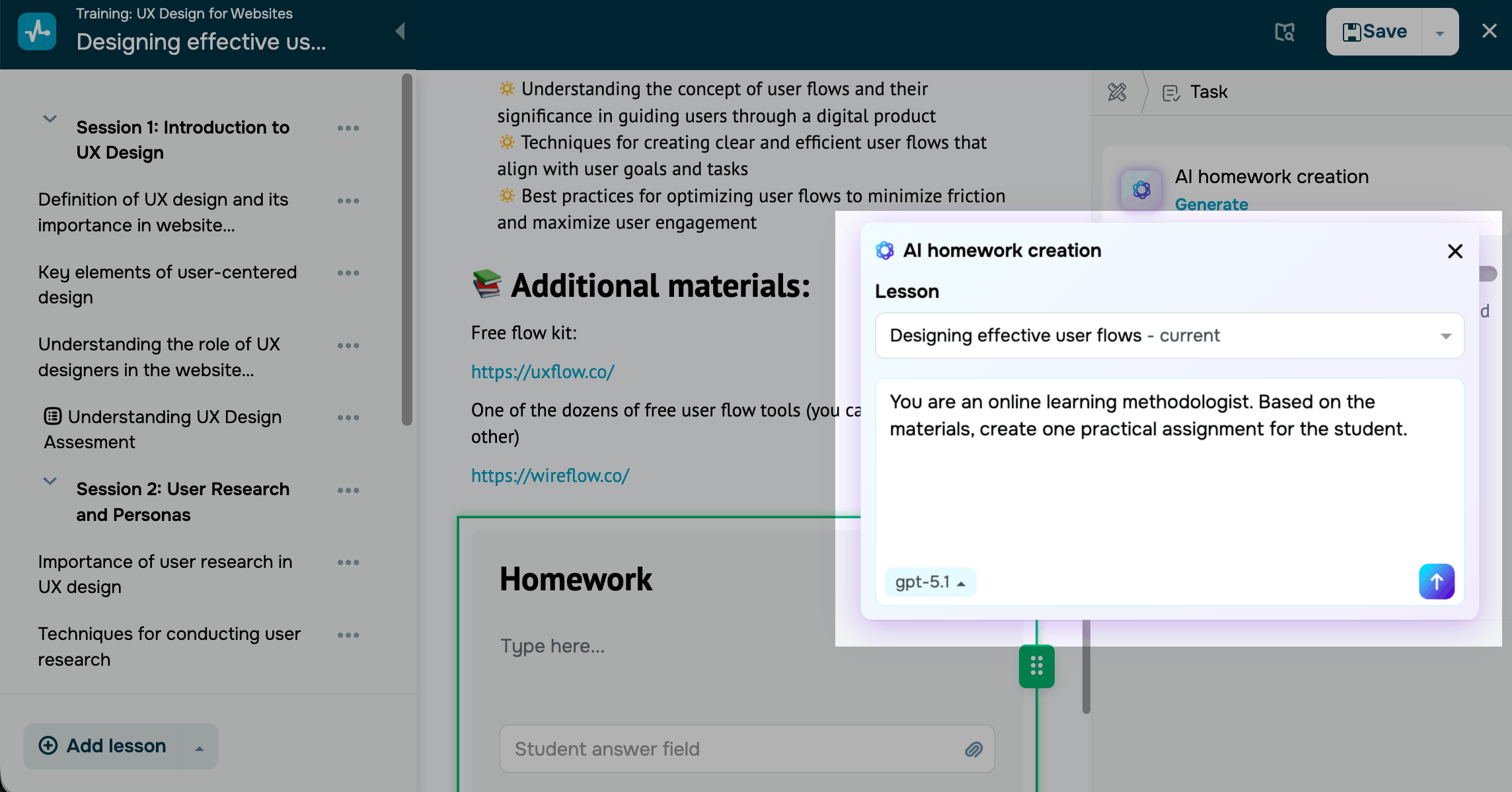
Para criar um prompt claro e eficiente, inclua os seguintes elementos:
- Função. Informe quem está criando a atividade: um mentor, designer instrucional ou especialista da área.
- Tipo de atividade. Defina o tipo de atividade, como estudo de caso, tarefa prática ou redação analítica.
- Referência da aula. Informe que a atividade deve se basear no conteúdo da aula selecionada.
- Objetivo. Explique o que os alunos devem alcançar, como aplicar um método, analisar um caso ou criar um documento.
- Formato da resposta. Defina o formato e o tamanho esperados da resposta, como um texto de 200 palavras, apresentação ou link para arquivo.
- Tom e complexidade. Defina o estilo de escrita e o nível de complexidade desejados.
Exemplo de prompt:
Você é um designer instrucional. Com base nas aulas selecionadas, crie uma atividade para os alunos. A atividade deve ajudá-los a praticar a identificação das necessidades dos usuários. Formato da resposta: texto de 200–300 palavras estruturado como “caso → método de pesquisa → resultados esperados”. Tom: formal.
Aplique a tarefa
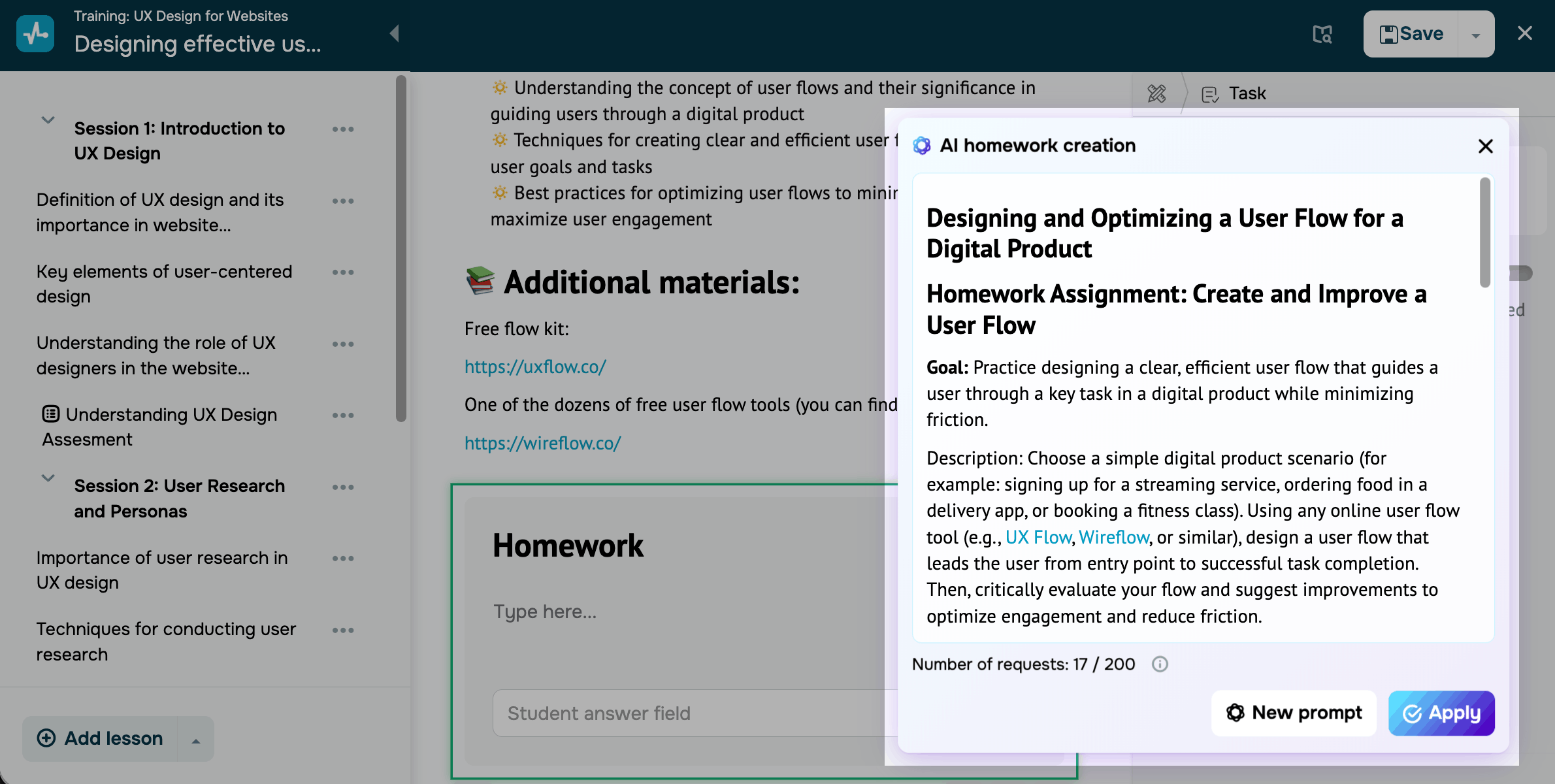
Revise a atividade gerada antes de publicá-la para garantir que ela corresponda ao conteúdo da sua aula, tenha uma linguagem clara e inclua uma carga de trabalho realista para os alunos. Se você não gostar da resposta, clique em Novo prompt e insira outro prompt.
Quando receber a resposta desejada, clique em Aplicar para salvá-la na atividade.
 Última Atualização: 25.05.2026





ou