Como exportar os dados de campanhas de e-mails
Use as opções de exportação para baixar dados detalhados de campanhas de e-mail em diferentes seções de relatório.
Por exemplo, você pode exportar dados para analisar o desempenho de várias campanhas, baixar dados em nível de destinatário para uma campanha específica ou salvar estatísticas por localização, cliques e erros para análise ou relatórios posteriores.
Vamos ver como exportar diferentes tipos de dados de campanha:
Exporte a lista de relatórios
Ao exportar o histórico de campanhas, é criado um arquivo com uma linha por campanha. Ele mostra detalhes como nome, tipo, data de envio, lista de contatos e tags UTM.
O arquivo também inclui métricas de desempenho, como número de e-mails enviados, entregues, abertos e clicados, além de erros, cancelamentos de inscrição e denúncias de spam.
Você pode exportar o histórico de campanhas para comparar tendências de engajamento e entrega entre campanhas ou para criar um relatório no Excel ou Google Sheets.
Vá para E-mail > Campanhas. Abra a aba Lista de relatórios.
Use o Filtro para restringir a lista por produto, nome da campanha, lista de contatos, número de telefone ou endereço de e-mail e aplique o filtro. Clique em Exportar. Selecione um formato de arquivo, como CSV, XLS ou XLSX. Confirme a exportação.
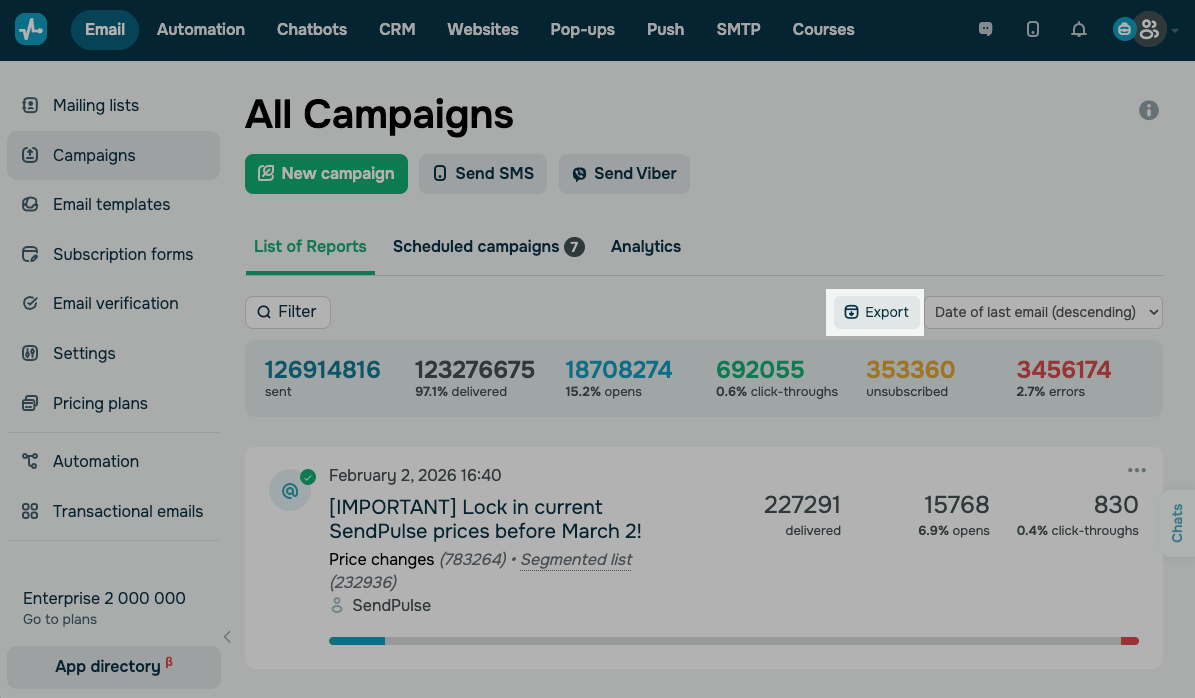
Exporte a lista de destinatários
Ao exportar a lista de destinatários, é gerado um relatório de entrega para uma campanha específica.
O relatório inclui campos em nível de assinante, como endereço de e-mail, datas de envio/abertura/redirecionamento, status de entrega, localização e detalhes do dispositivo.
Você pode aplicar um filtro para exportar destinatários com um status de entrega específico, como Entregue, e ver quem recebeu seu e-mail.
Vá para E-mail > Campanhas e abra sua campanha. Acesse a aba Lista de destinatários.
Use o Filtro para restringir a lista por status, país, região, domínio ou endereço de e-mail e aplique o filtro. Clique em Exportar e selecione um formato de arquivo, como CSV, XLS ou XLSX. Confirme a exportação.
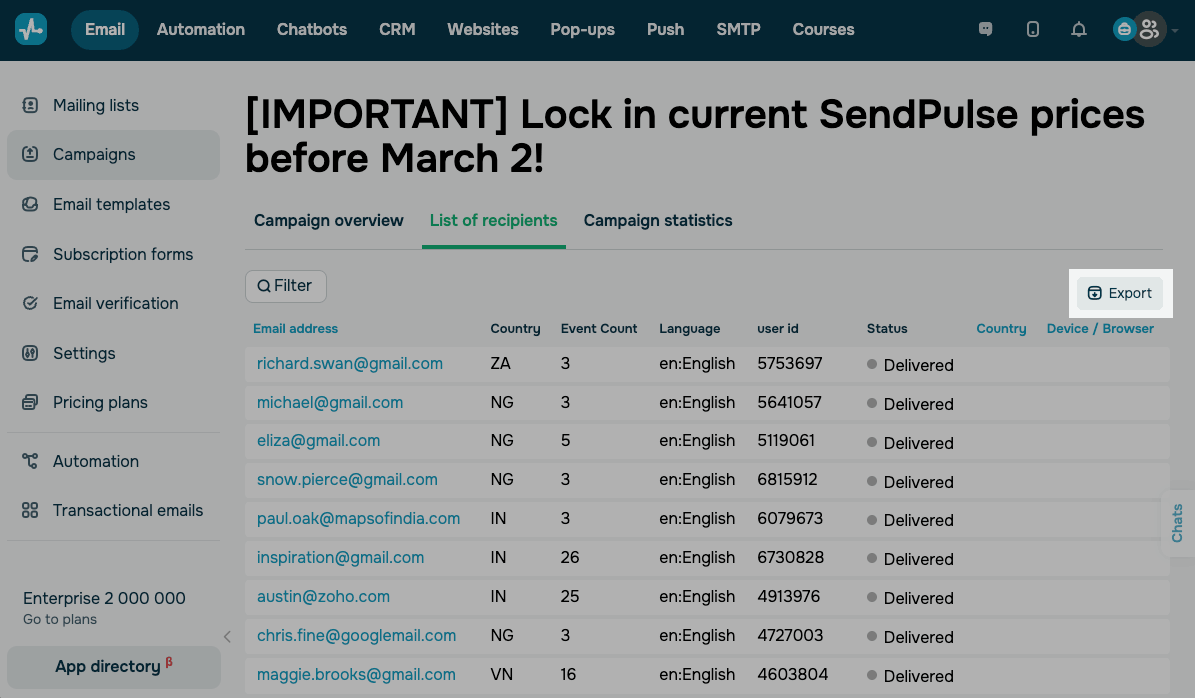
Estatísticas da campanha
Você pode exportar dados de várias abas, incluindo Estatísticas da campanha, Aberturas por localização, Mapa de cliques e Estatísticas de erros.
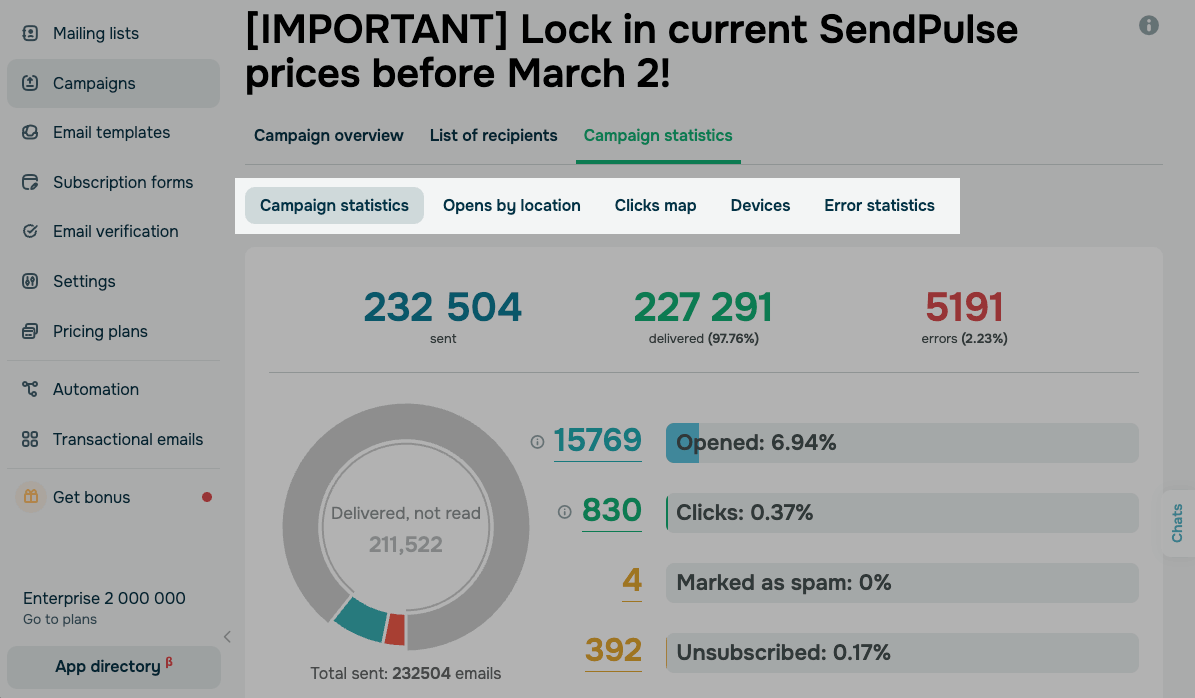
Exportar estatísticas da campanha
Este relatório inclui os principais gráficos de desempenho, como enviados/entregues/erros, métricas de engajamento e atividade dos assinantes.
Você pode exportar um arquivo em PDF para compartilhar um resumo visual ou um arquivo CSV caso precise de dados numéricos para cálculos.
Vá para a aba Estatísticas da campanha. Role até Exportar dados. Selecione um formato de arquivo, como PDF ou CSV.
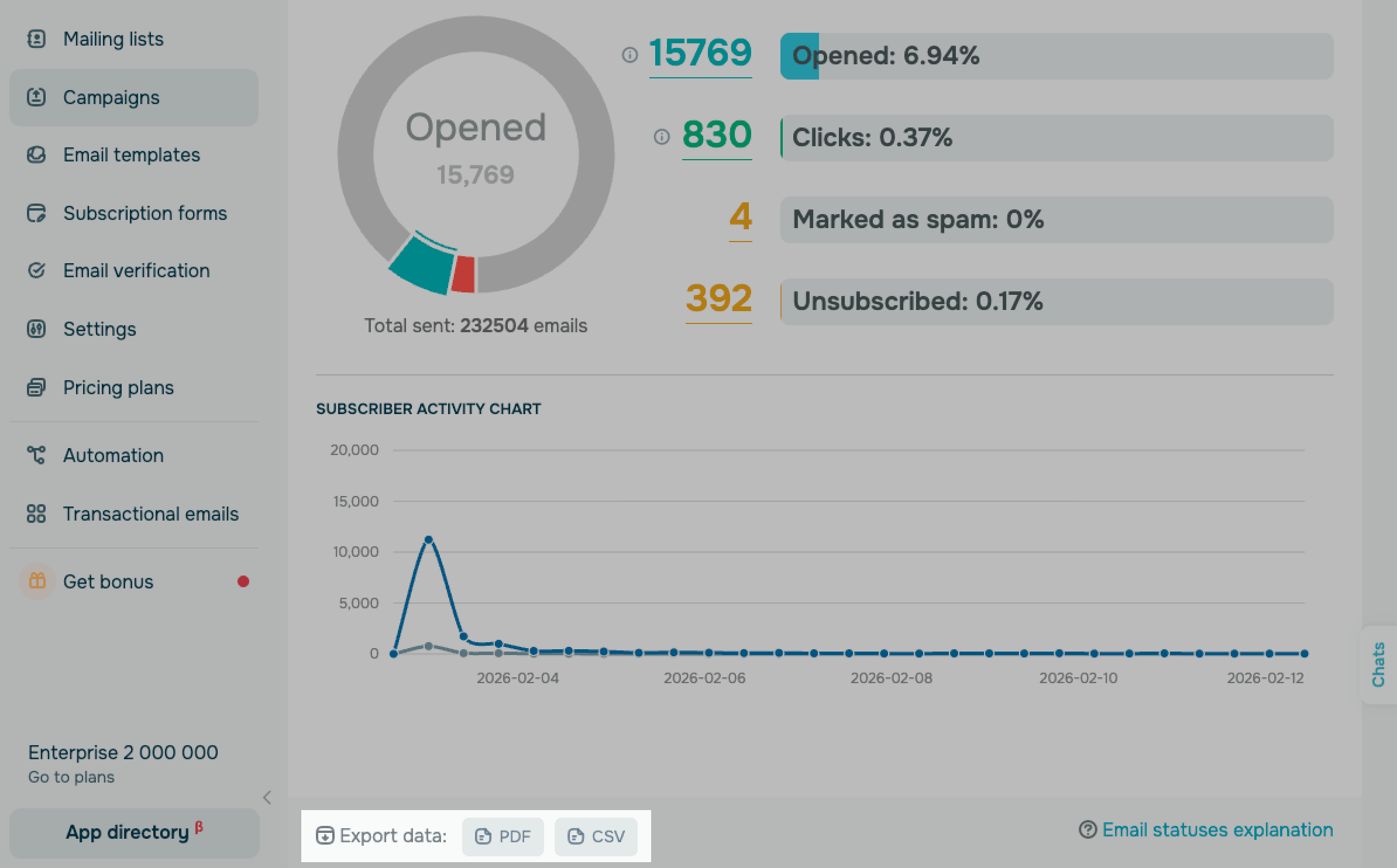
O relatório inclui dados dos seguintes gráficos:
| Estatísticas da campanha | Número de e-mails enviados e entregues, além de erros. |
| Estatísticas de entrega | Número e porcentagem de e-mails abertos, links clicados, denúncias de spam e cancelamentos de inscrição. |
| Gráfico de atividade dos assinantes | Horário em que os usuários abriram e interagiram com os e-mails. |
Exporte as estatísticas por localização
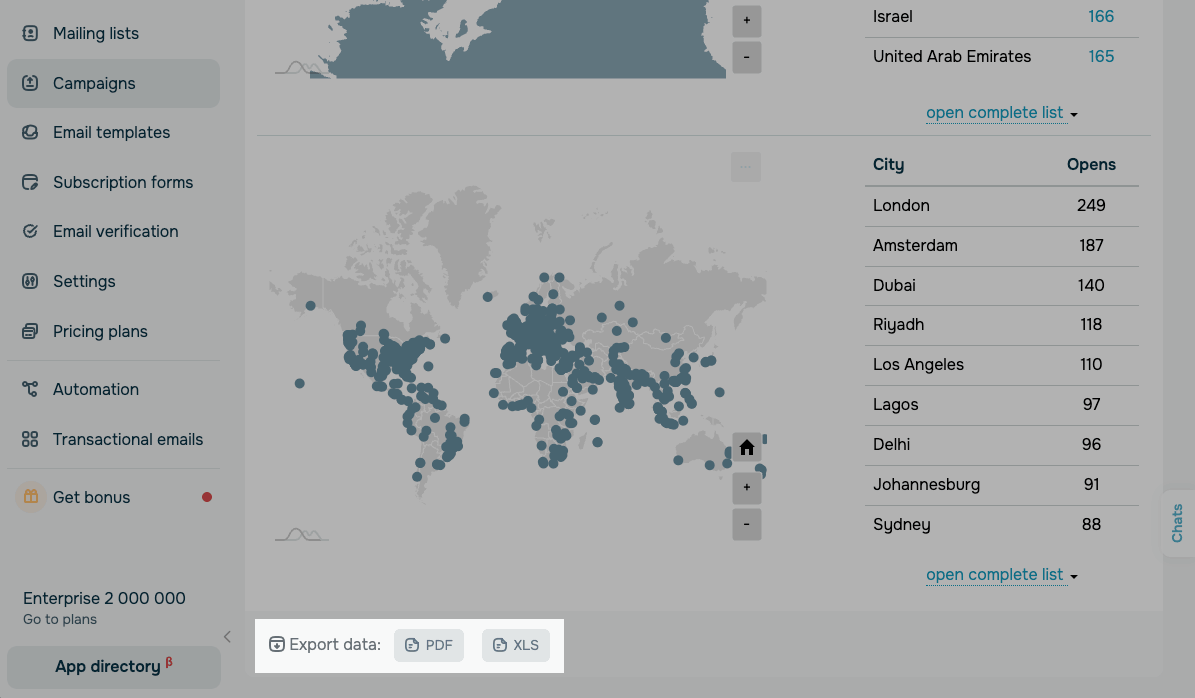
Este relatório inclui um detalhamento regional das aberturas de e-mail. Pode exibir registros como Não detectado quando os dados de localização não estiverem disponíveis.
Você pode exportar esse relatório para identificar quais países e cidades geram mais engajamento, programar campanhas por fuso horário ou segmentar seu público para acompanhamentos localizados.
Vá para a aba Aberturas por localização. Role até Exportar dados. Selecione um formato de arquivo, como PDF ou XLS.
Exporte as estatísticas de cliques
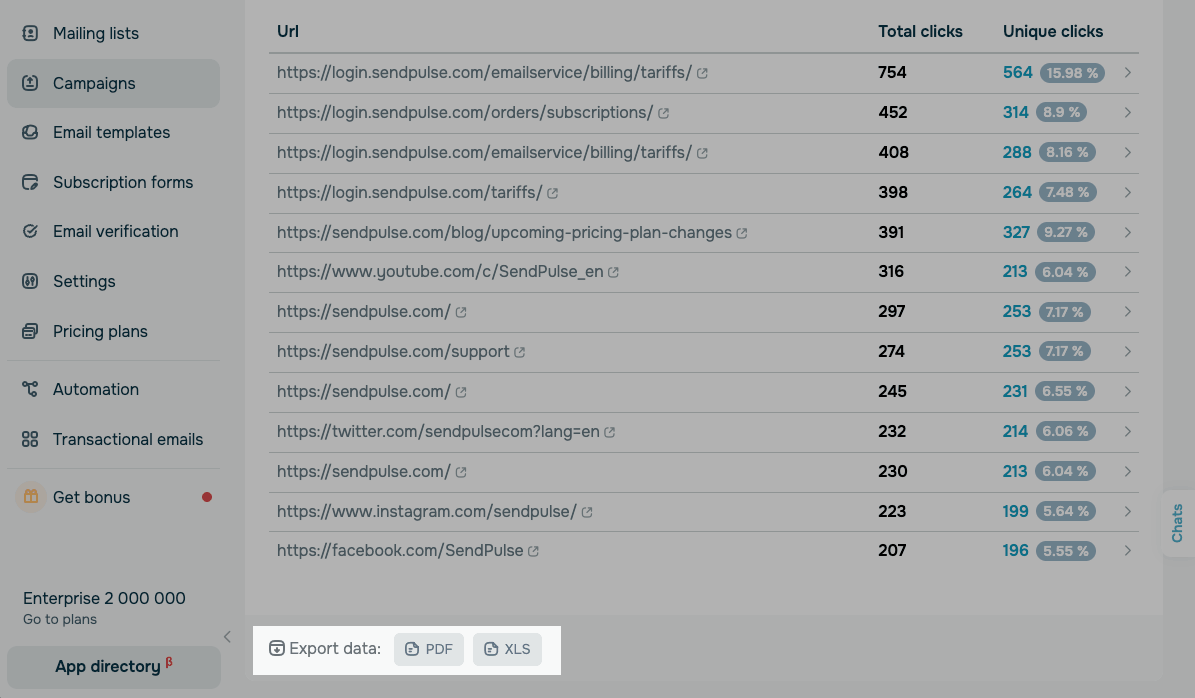
Este relatório mostra o desempenho dos links. O arquivo inclui uma lista de URLs rastreadas e a contagem de cliques.
Você pode exportar esse relatório para identificar quais chamadas para ação têm melhor desempenho e quais links precisam de melhor posicionamento ou texto.
Vá para a aba Mapa de cliques. Role até Exportar dados. Selecione um formato de arquivo, como PDF ou XLS.
A aba Mapa de cliques exibirá dados somente após um destinatário clicar em um link na sua campanha.
Exporte as estatísticas de erro
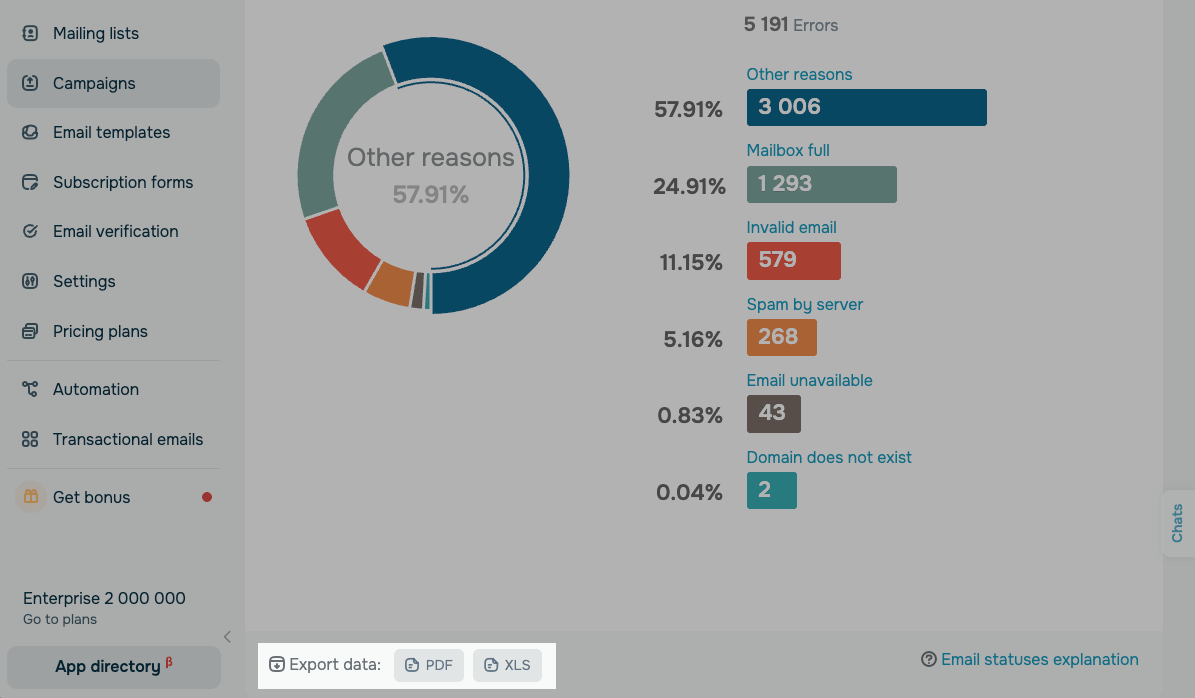
Este relatório mostra dados de erros de entrega para que você possa analisar essas informações fora da SendPulse.
Você pode exportar estatísticas de erros para verificar problemas de entregabilidade e preparar um relatório para sua equipe.
Vá para a aba Estatísticas de erros. Role até Exportar dados. Selecione um formato de arquivo, como PDF ou XLS.
Para saber o que significa cada status de destinatário, consulte Status de e-mail.
 Última Atualização: 17.09.2026





ou