Como visualizar as respostas dos alunos
Use as respostas dos formulários para analisar o feedback dos alunos e acompanhar o progresso no curso.
Isso ajuda você a coletar informações adicionais, monitorar o engajamento e avaliar os resultados de aprendizagem.
Vamos ver como encontrar e visualizar as respostas dos formulários.
Visualizar as respostas nos relatórios do curso
Acesse Cursos > Estatísticas > Análises. Selecione o curso e abra a aba Formulários. Clique em um formulário para visualizar as respostas.
Use as seguintes abas para alternar entre os status:
| Abertos | Mostra os alunos que abriram o formulário e quantas perguntas responderam. |
| Enviados | Mostra os alunos que enviaram o formulário e quantas perguntas responderam. |
Para visualizar as respostas de um aluno, clique no nome dele.
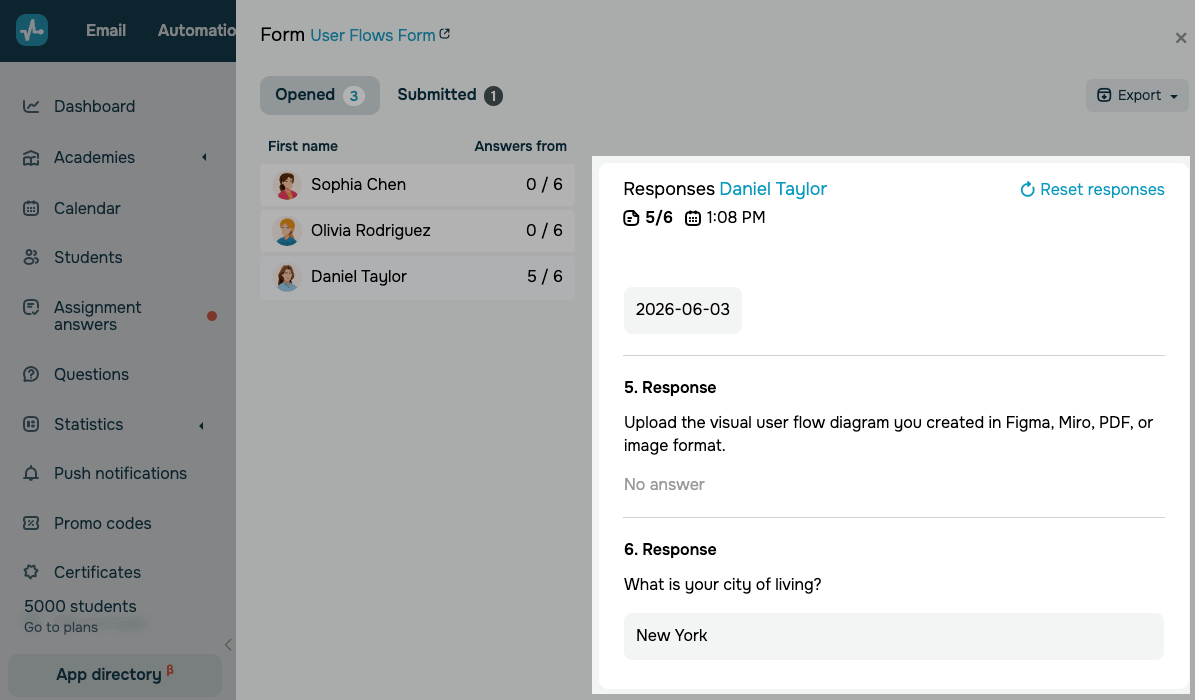
Se precisar permitir que o aluno envie o formulário novamente, clique em Redefinir respostas.
Visualizar as respostas no cartão do aluno
Acesse Cursos > Academias. Selecione o curso e abra a aba Alunos. Abra o cartão do aluno e selecione a aba Cursos.
Role até a seção do curso desejado e selecione o formulário para visualizar as respostas.
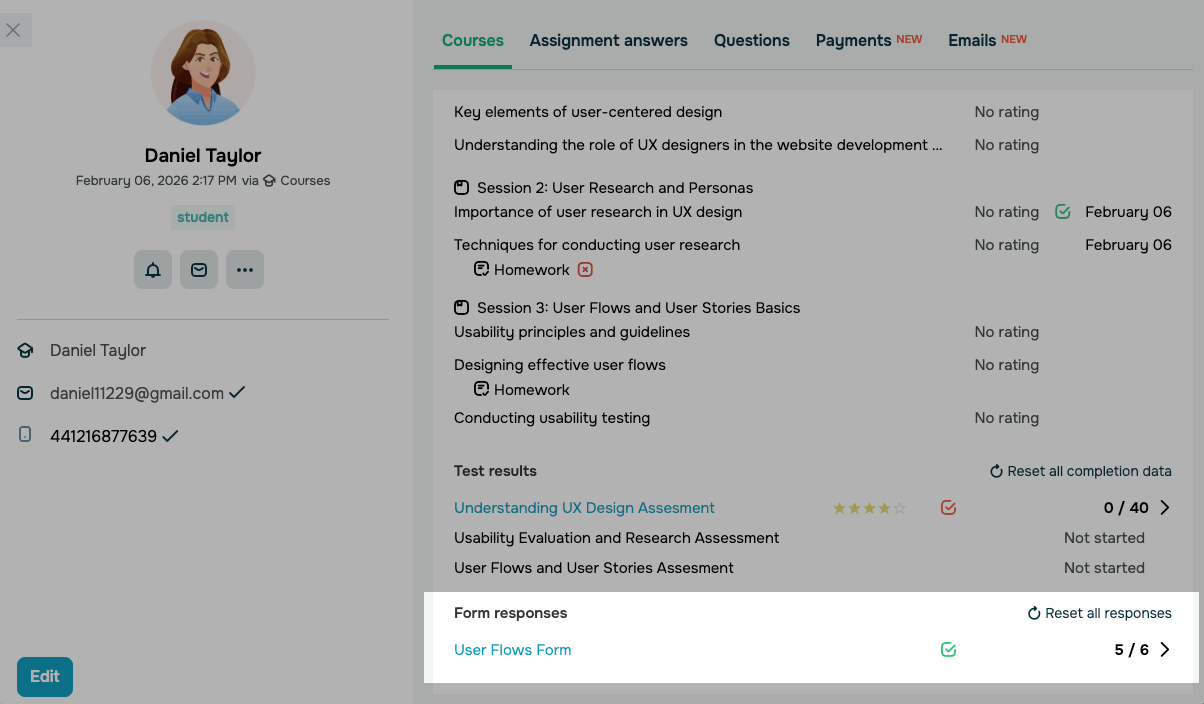
Visualizar os dados no cartão do contato no CRM
Se o formulário incluir perguntas do tipo Texto ou Data, você poderá visualizar as respostas no cartão do contato no CRM.
Acesse CRM > Contatos e clique no nome do contato. Localize os campos selecionados para armazenar as respostas ao criar o formulário.
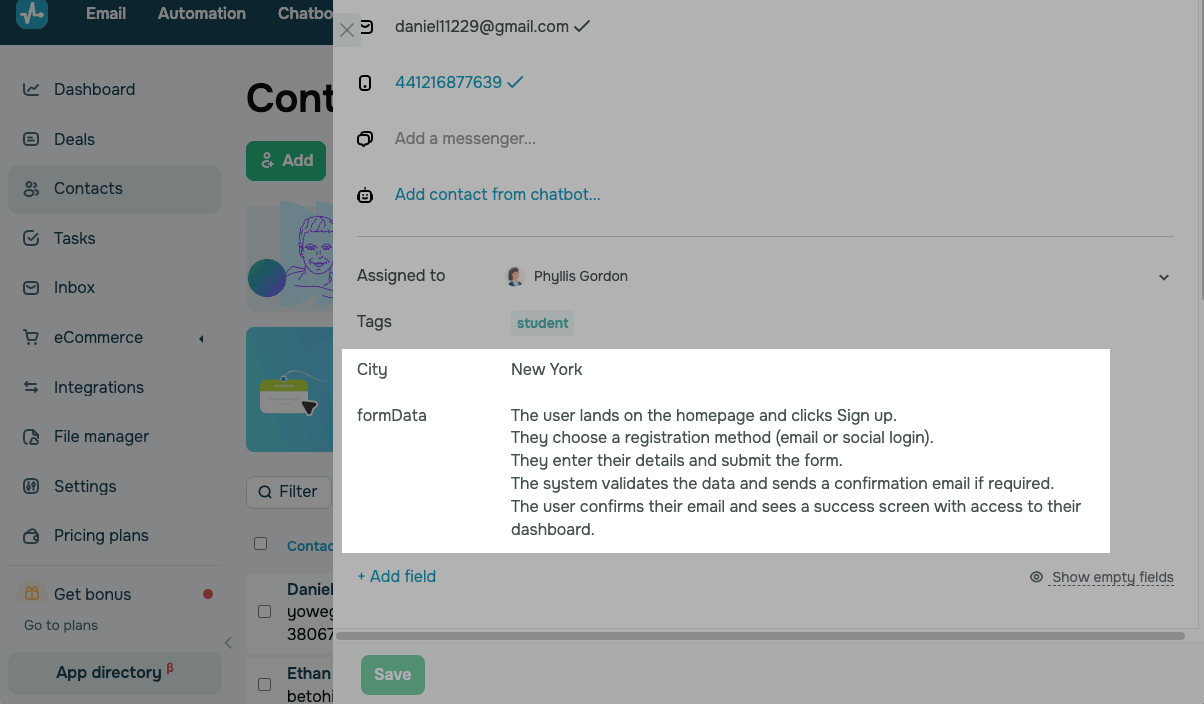
Visualizar os arquivos enviados no Gerenciador de arquivos
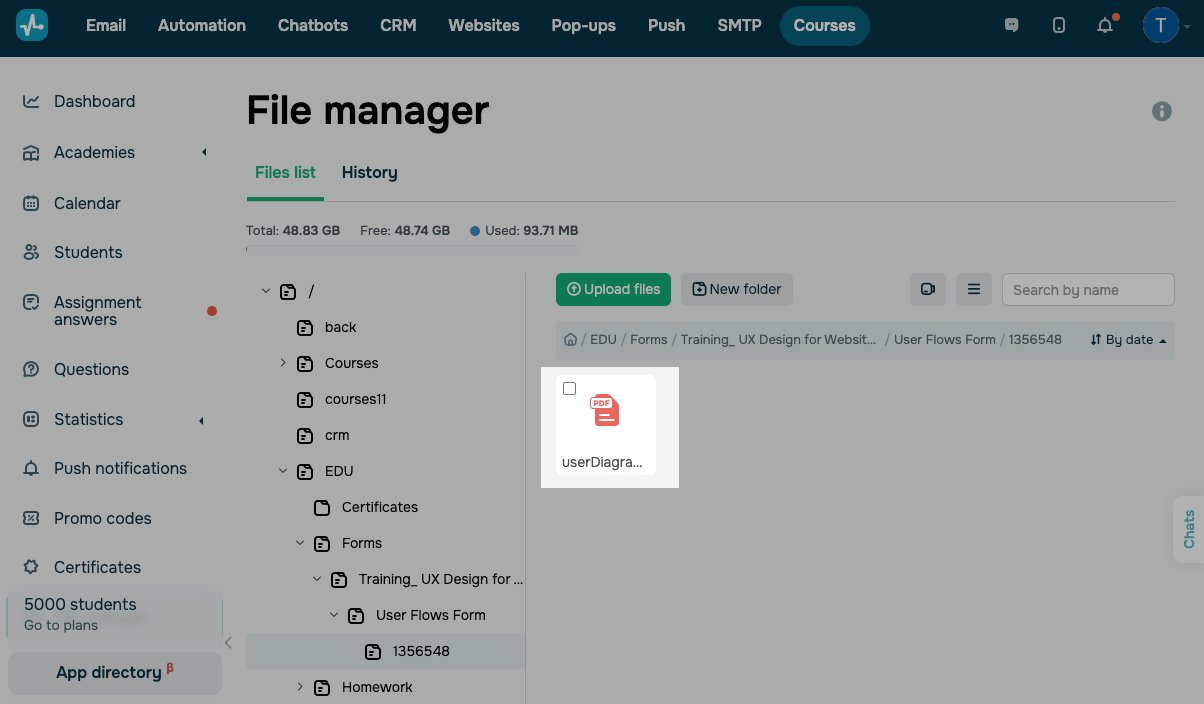
Se o formulário incluir perguntas do tipo Upload de arquivo, você poderá visualizar os arquivos no Gerenciador de arquivos.
Acesse Cursos > Gerenciador de arquivos e abra a aba Lista de arquivos.
Expanda as subpastas EDU. > Formulários. Selecione o curso e localize a pasta do formulário. Abra a subpasta do aluno e clique no arquivo enviado para visualizá-lo.
 Última Atualização: 02.03.2026





ou