Como criar um formulário
Use o elemento Formulário em um curso para coletar respostas estruturadas dos alunos.
Você pode solicitar dados de contato, coletar feedback, conhecer melhor seu público ou pedir que os alunos enviem arquivos para revisão.
Vamos ver como adicionar um formulário ao curso e configurá-lo.
Adicione um formulário
No criador de cursos, clique na seta ao lado de Adicionar aula e selecione Adicionar formulário.
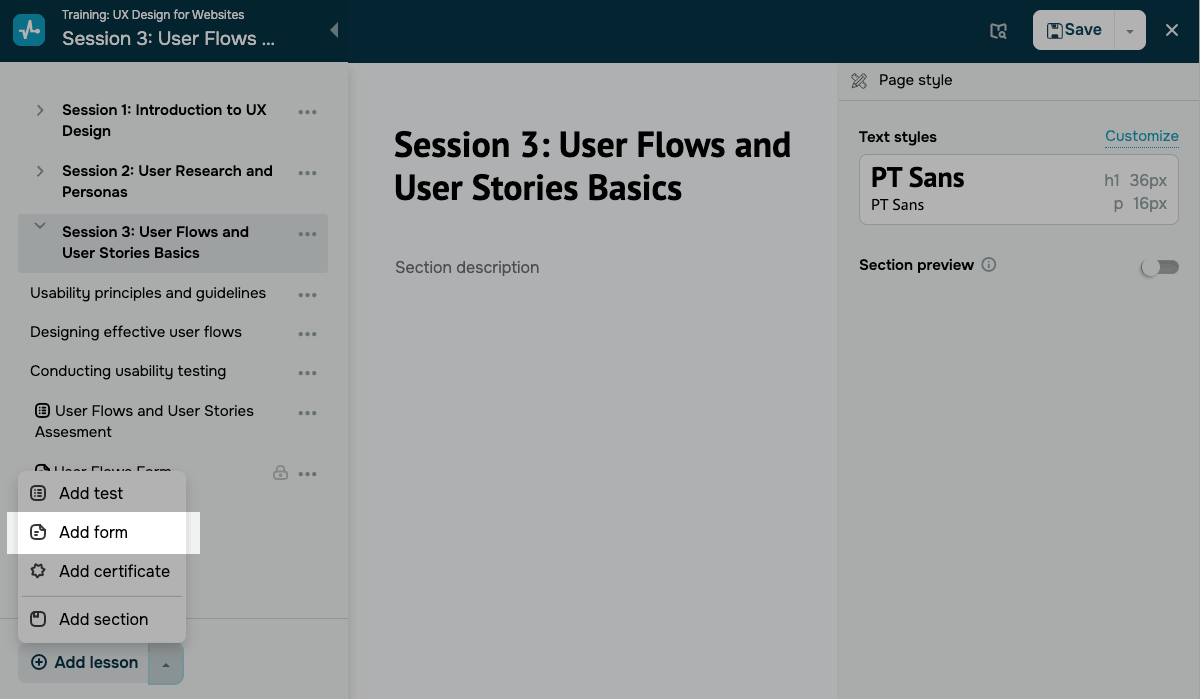
Com isso, o criador irá gerar um novo formulário com uma pergunta padrão.
Adicione a pergunta
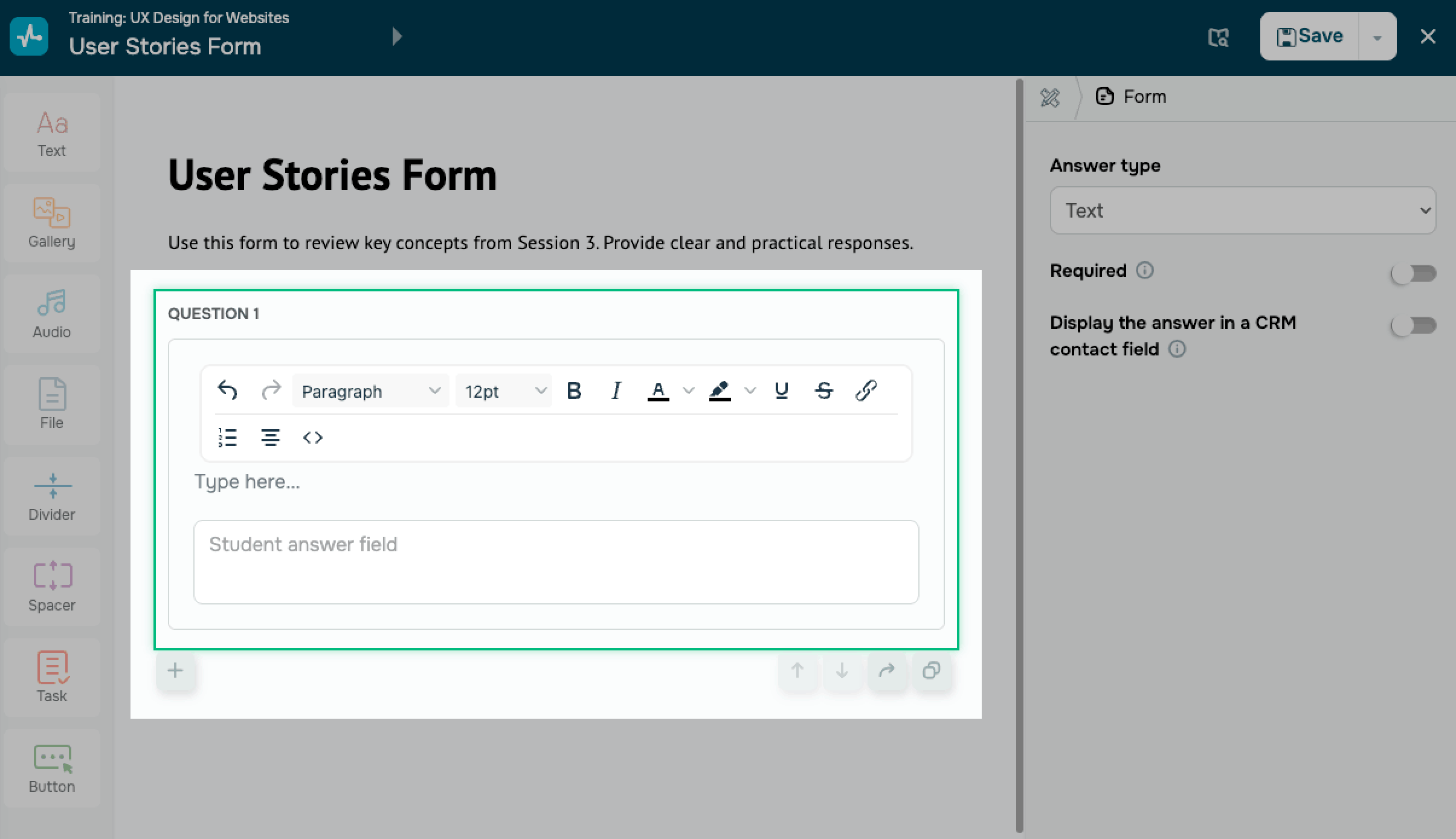
Clique em uma pergunta para editá-la. No campo da pergunta, insira o texto desejado. Use a barra de formatação acima do campo para formatar o texto.
Para adicionar mais perguntas ao formulário, clique no ícone Adicionar uma pergunta.
Gerencie as perguntas
Para gerenciar uma pergunta, use os seguintes ícones de ação:
| Mover para cima | Move a pergunta para cima no formulário. |
| Mover para baixo | Move a pergunta para baixo no formulário. |
| Copiar para outro formulário | Copia a pergunta para outro formulário dos seus cursos. |
| Duplicar | Cria uma cópia da pergunta no formulário atual. |
| Excluir | Remove a pergunta do formulário. |
Defina o tipo de resposta
Selecione uma pergunta e, no painel à direita, em Tipo de resposta, escolha uma opção. O tipo de resposta determina o que os alunos verão e quais configurações estarão disponíveis para cada pergunta.
Para tornar a pergunta obrigatória, ative o botão Obrigatório.
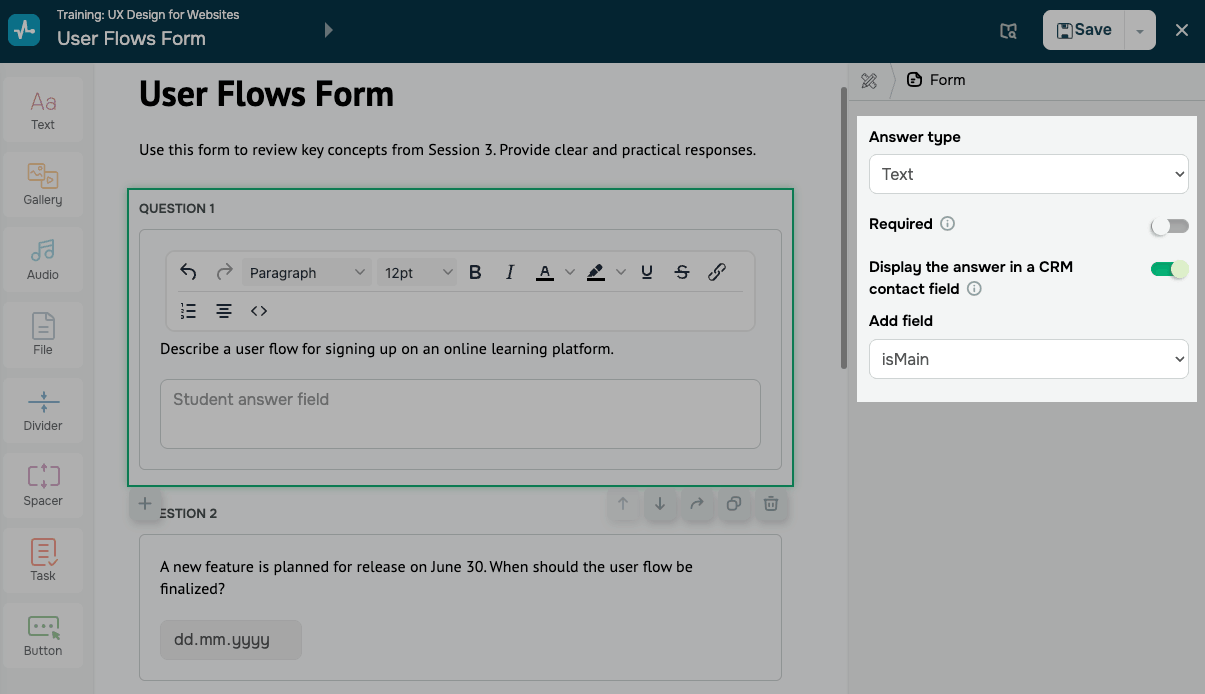
Texto
O tipo Texto coleta respostas abertas.
Para salvar a resposta do aluno no sistema de CRM, ative o botão Exibir a resposta em um campo de contato do CRM. Em Adicionar campo, selecione o campo de contato do CRM onde o sistema deve salvar o valor.
Data
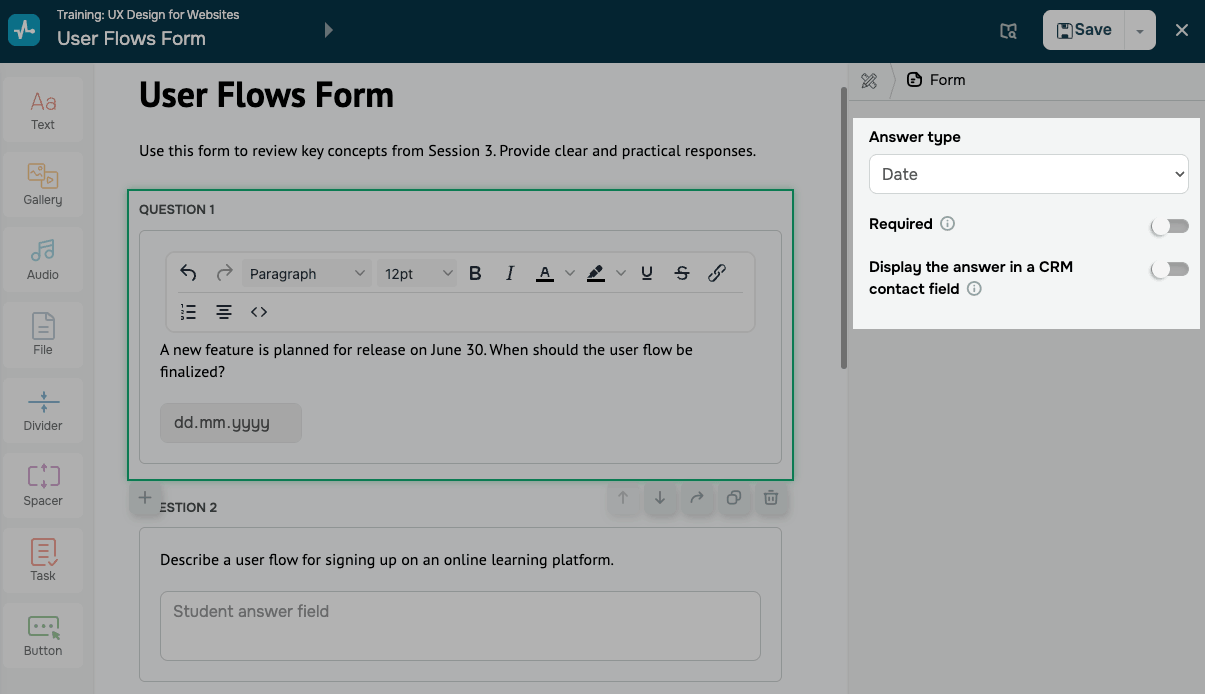
O tipo Data coleta respostas em formato de data. Por exemplo, você pode coletar datas importantes dos alunos para oferecer condições especiais.
Para salvar a resposta no CRM, ative o botão Exibir a resposta em um campo de contato do CRM e selecione o campo correspondente. Em Adicionar campo, selecione o campo contato de CRM onde o sistema deve salvar o valor.
Opção
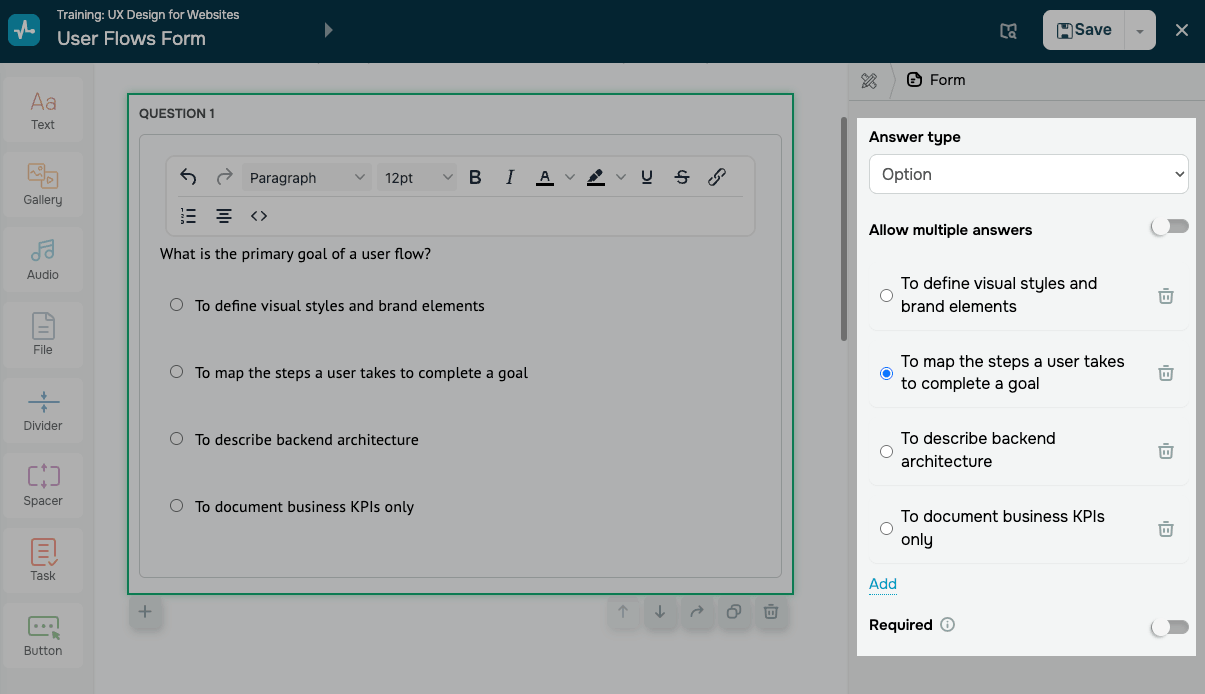
O tipo Opção permite coletar uma ou mais escolhas de uma lista.
Para permitir que o aluno selecione mais de uma opção, ative o botão Permitir múltiplas respostas.
Ao adicionar uma nova opção, insira o texto no campo correspondente.
Para incluir uma nova opção na lista, clique em Adicionar. Para excluir uma opção, clique no Ícone de lixeira.
Upload de arquivo
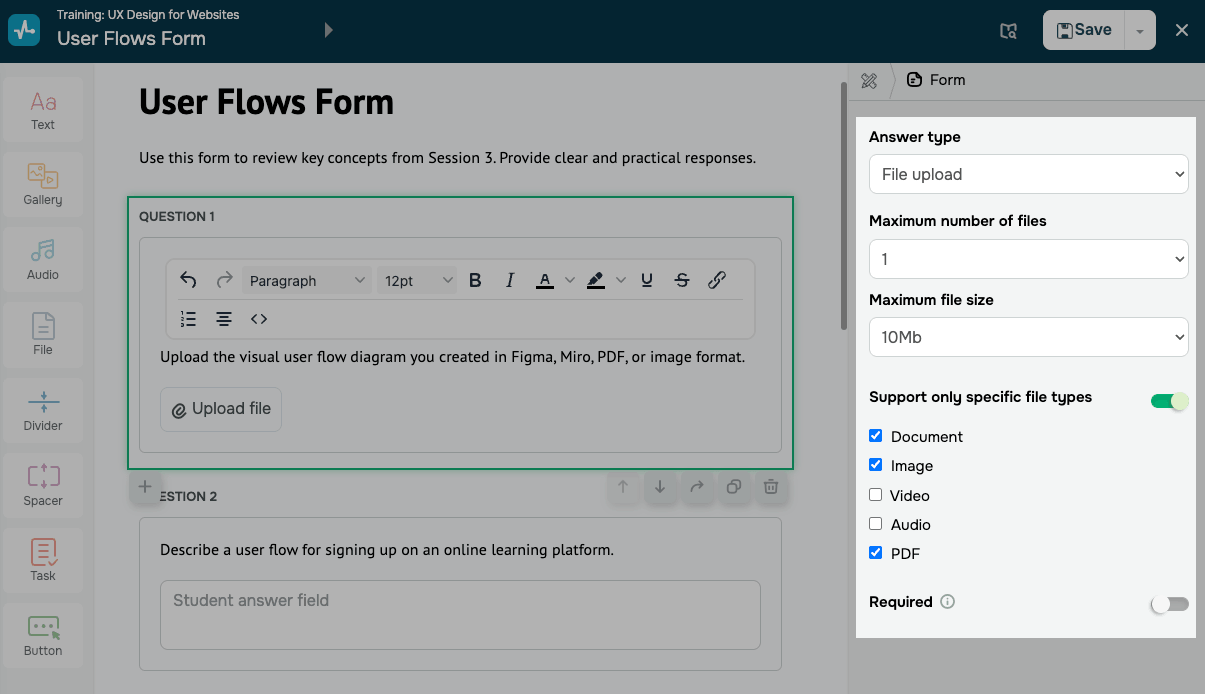
O tipo Upload de arquivo permite coletar um ou mais arquivos.
Configure cada pergunta usando as seguintes opções:
| Número máximo de arquivos | Limita quantos arquivos o aluno pode enviar para a pergunta. |
| Tamanho máximo do arquivo | Limita o tamanho de cada arquivo enviado. |
| Aceitar apenas tipos específicos de arquivo | Permite o envio apenas nos formatos selecionados.
Ative o botão e selecione o tipo de arquivo: incluindo documento, imagem, vídeo, áudio e PDF. |
A SendPulse salva os arquivos enviados no armazenamento da sua conta. Você pode visualizá-los e gerenciá-los no Gerenciador de arquivos.
Avaliação
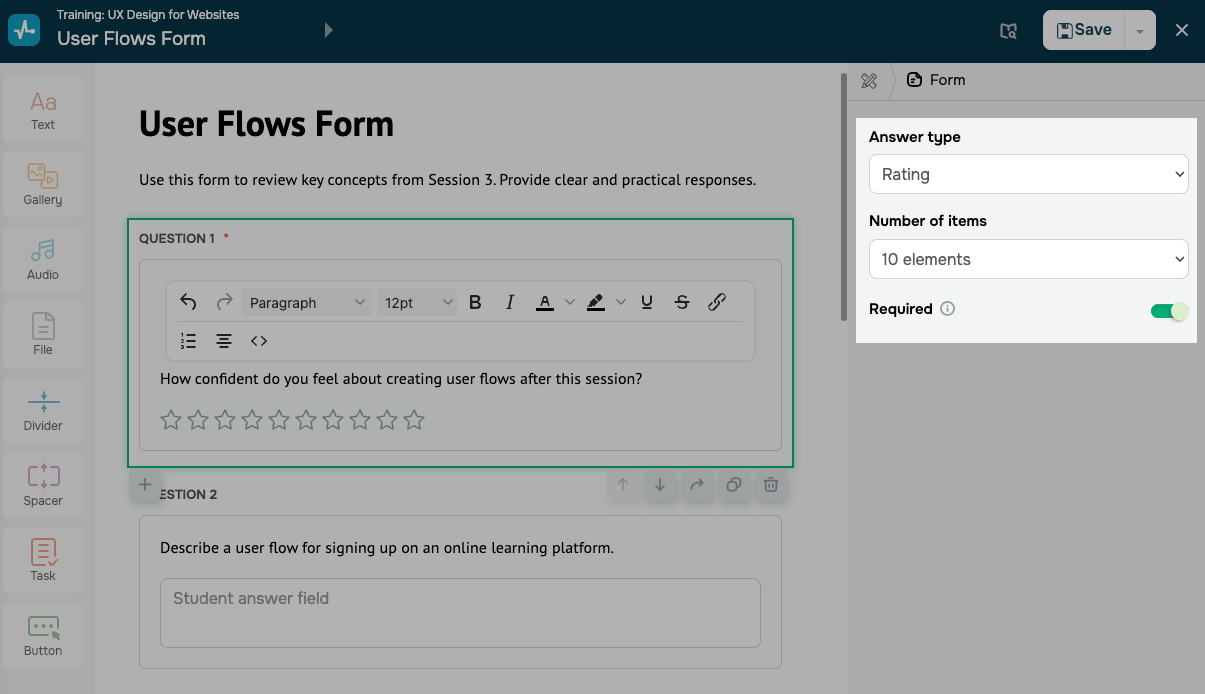
O tipo Avaliação coleta notas em uma escala numérica. Por exemplo, você pode coletar avaliações dos alunos para entender o nível de satisfação com o curso ou com os instrutores.
Para definir quantos pontos aparecerão na escala, selecione uma opção em Número de itens.
Após concluir a configuração do formulário, clique em Salvar, no canto superior direito do construtor. Você pode visualizar as respostas dos alunos na aba Análises e no cartão do contato no CRM.
 Última Atualização: 27.02.2026





ou