Как создать форму
Используйте элемент Форма в курсе, чтобы собирать структурированные ответы от студентов.
Вы можете запросить контактные данные, получить обратную связь, уточнить информацию об аудитории или попросить студентов загрузить файлы для проверки.
Рассмотрим, как добавить форму в курс и настроить ее.
Добавьте форму
В конструкторе курса нажмите стрелку рядом с Добавить урок (Add lesson) и выберите Добавить форму (Add form).
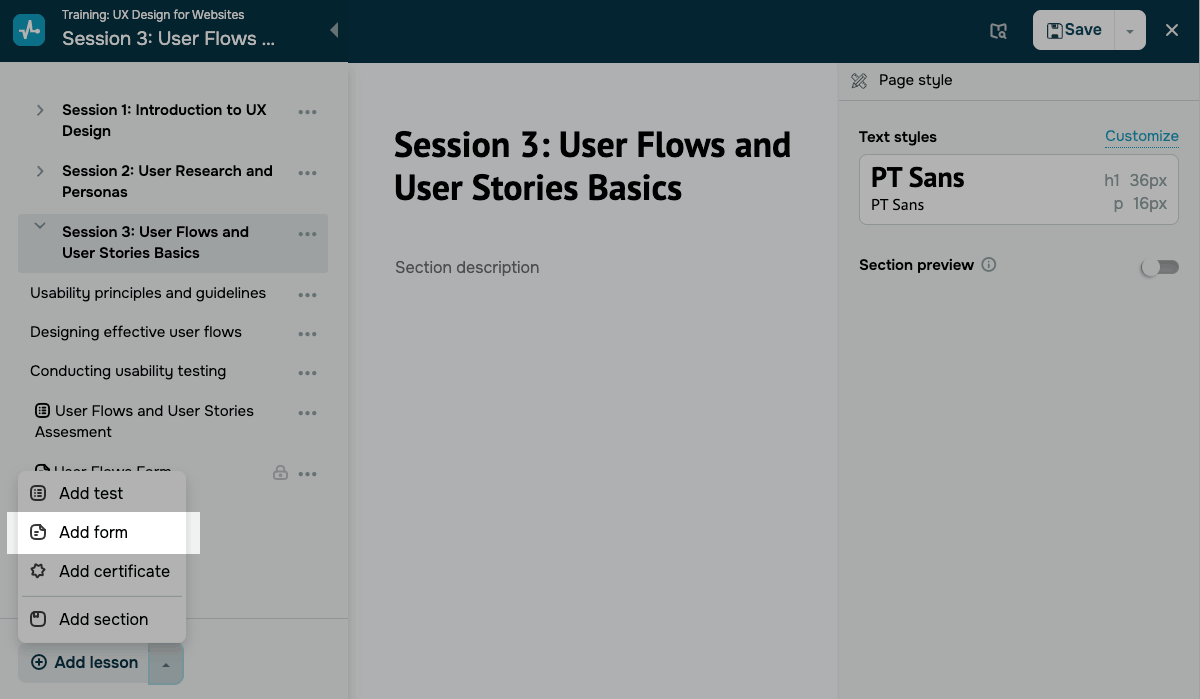
Конструктор создаст новую форму с пустым вопросом по умолчанию.
Добавьте вопрос
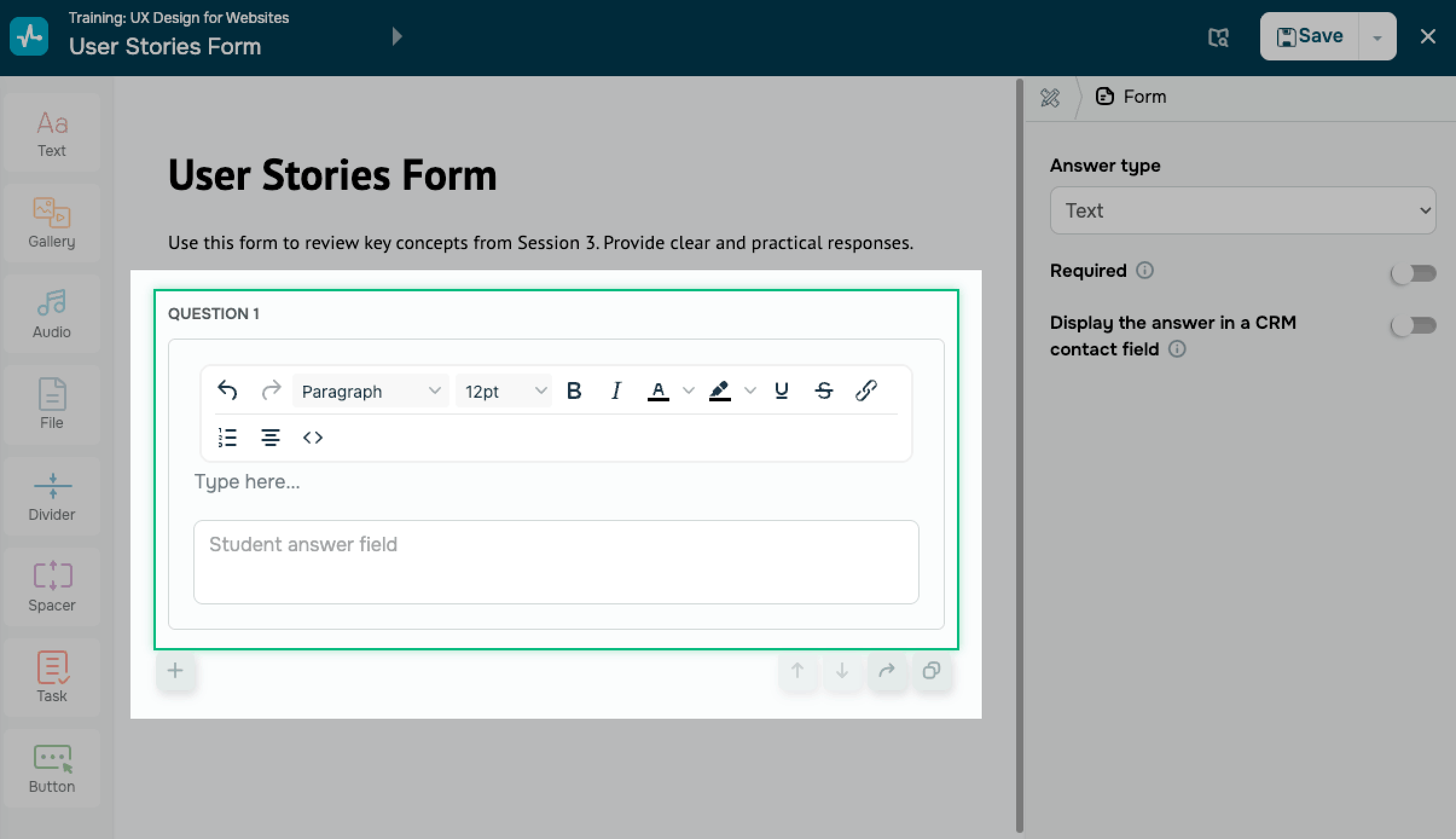
Нажмите на вопрос, чтобы отредактировать его. В поле вопроса введите текст вопроса. Используйте панель форматирования над полем, чтобы отформатировать текст вопроса.
Чтобы добавить больше вопросов в форму, нажмите значок Добавить вопрос (Add a question).
Управляйте вопросами
Чтобы управлять вопросом, используйте значки действий под вопросом:
| Переместить вверх (Move up) | Перемещает вопрос выше в форме. |
| Переместить вниз (Move down) | Перемещает вопрос ниже в форме. |
| Скопировать в другой Форм (Copy to another form) | Копирует вопрос в другую форму в курсе. |
| Дублировать (Duplicate) | Создает копию вопроса в текущей форме. |
| Удалить (Delete) | Удаляет вопрос из формы. |
Настройте тип ответа
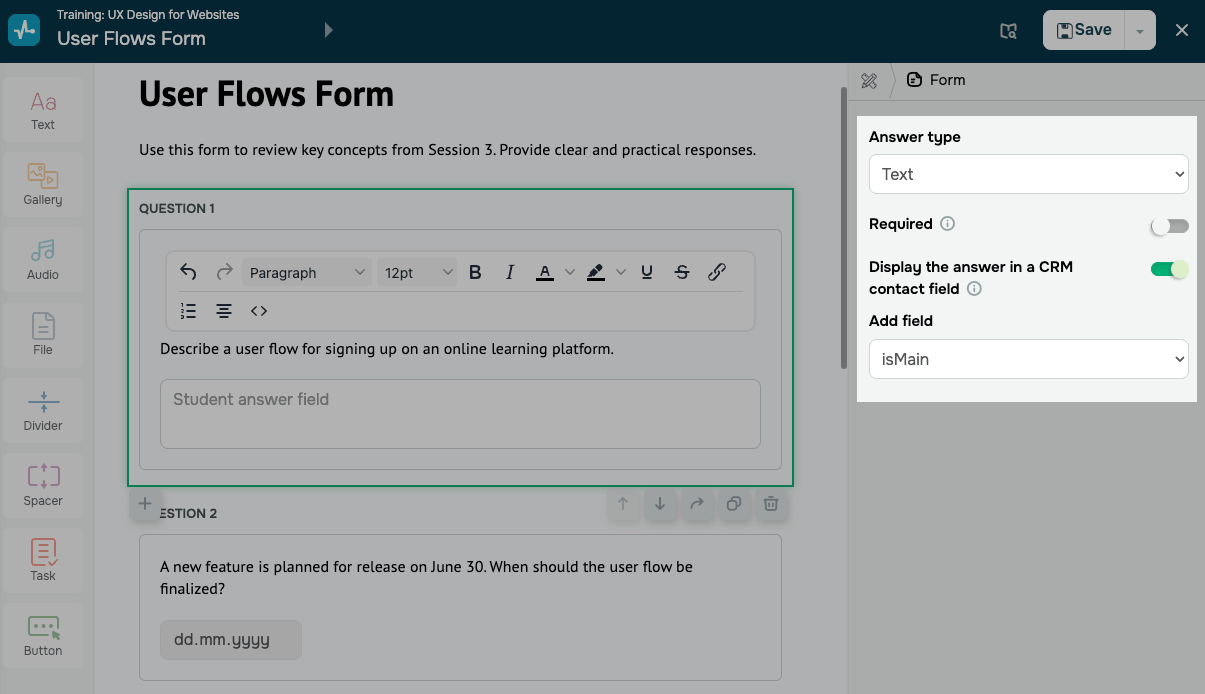
Нажмите на вопрос и в панели справа в Тип ответа (Answer type) выберите вариант. Тип ответа определяет, что видят студенты и какие параметры вы можете настроить для каждого вопроса.
Чтобы сделать вопрос обязательным для ответа, включите переключатель Обязательно (Required).
Текстовый
Текстовый тип собирает ответы в текстовой форме.
Чтобы сохранять ответ студента в CRM, включите Отображать ответ в поле контакта CRM (Display the answer in a CRM contact field). В Добавить поле (Add field) выберите поле контакта CRM, в которое система будет сохранять значение.
Дата
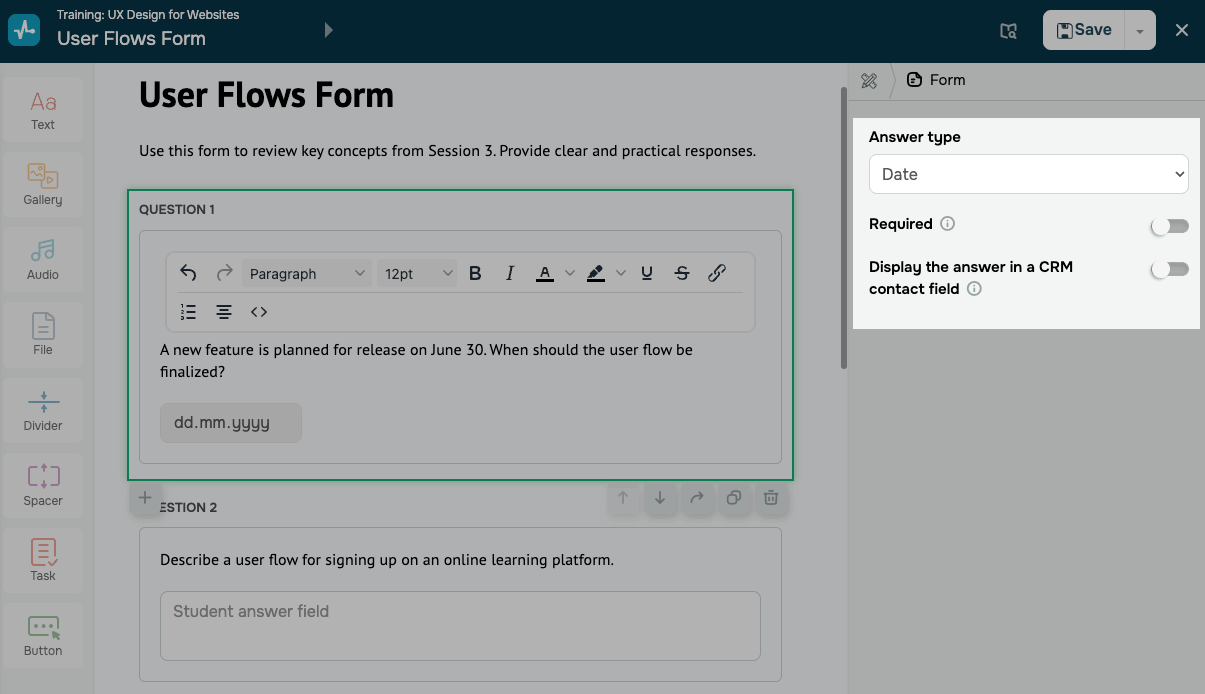
Тип ответа Дата собирает ответ в формате даты. Например, вы можете собирать важные даты ваших студентов, чтобы предлагать им специальные акции.
Чтобы сохранять ответ студента в CRM, включите Отображать ответ в поле контакта CRM (Display the answer in a CRM contact field). В Добавить поле (Add field) выберите поле контакта CRM, в которое система будет сохранять значение.
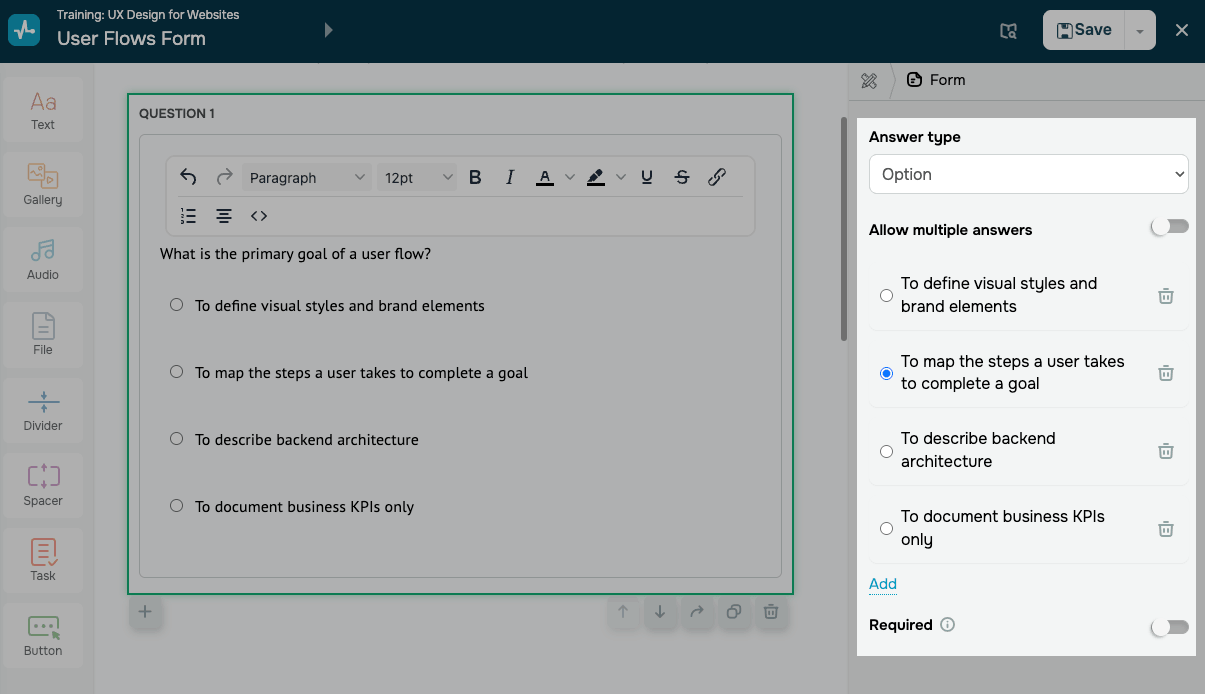
Вариант
Тип ответа Вариант собирает один или несколько вариантов ответа из списка.
Чтобы разрешить студентам выбирать более одного варианта, включите Разрешать множественные ответы (Allow multiple answers).
При добавлении нового варианта введите текст варианта в поле ввода.
Чтобы добавить новый вариант ответа в список, нажмите Добавить (Add). Чтобы удалить вариант ответа, нажмите значок Корзины.
Загрузка файла
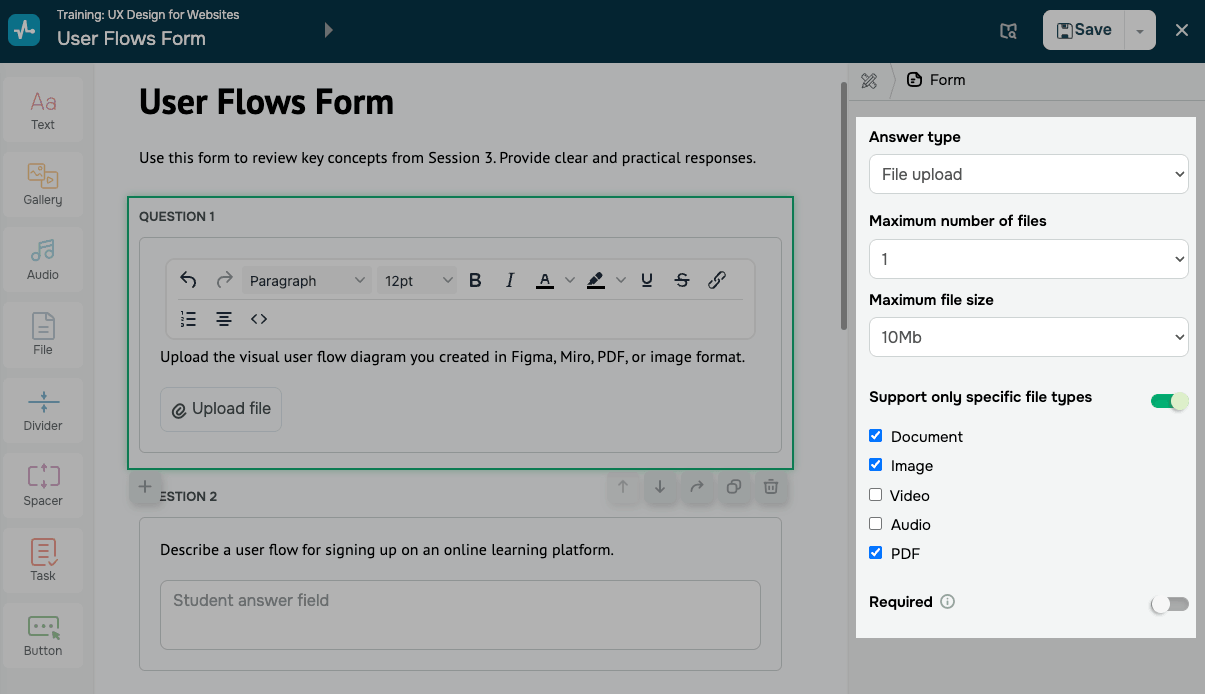
Тип ответа Загрузка файла собирает ответ в виде одного или нескольких файлов.
Настройте каждый вопрос, используя следующие параметры:
| Максимальное количество файлов (Maximum number of files) | Ограничивает количество файлов, которые студент может загрузить для этого вопроса. |
| Максимальный размер файлов (Maximum file size) | Ограничивает размер каждого загружаемого файла. |
| Поддерживать только некоторые типы файлов (Support only specific file types) | Ограничивает загрузку выбранными типами файлов.
Включите переключатель и выберите тип файла, включая документ, изображение, видео, аудио и PDF. |
SendPulse сохраняет загруженные файлы в хранилище аккаунта. Вы можете просматривать их и управлять ими в файловом менеджере.
Оценка
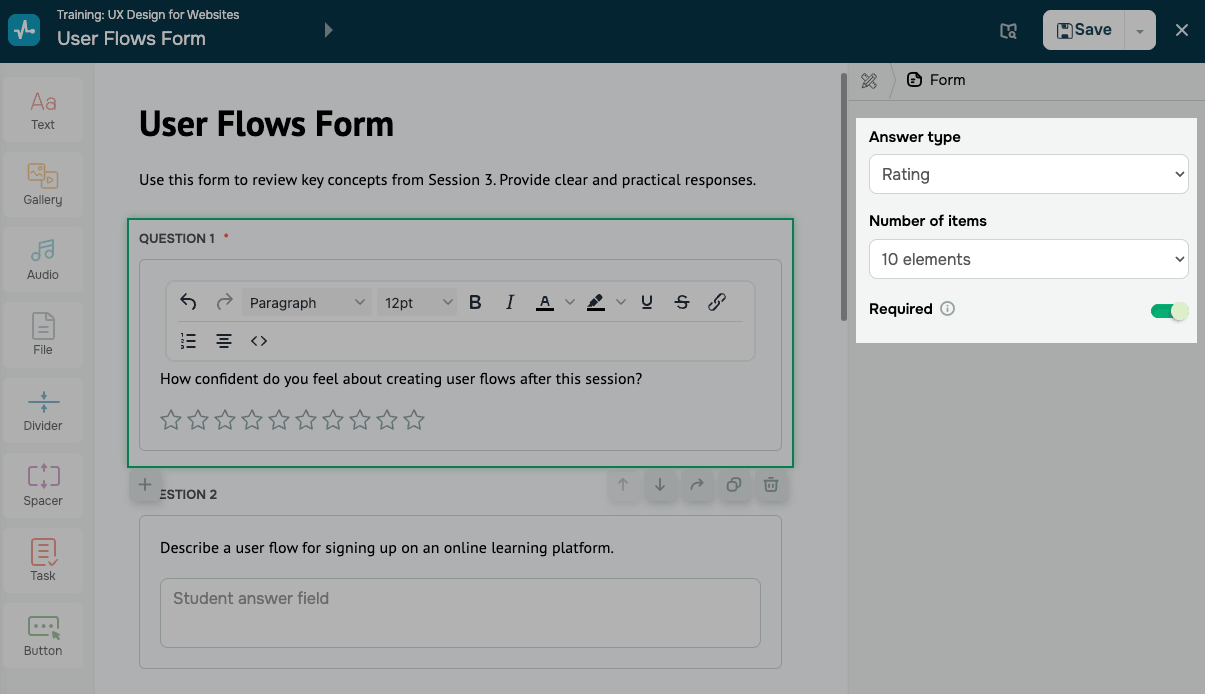
Тип ответа Оценка собирает ответ в виде оценки по числовой шкале. Например, вы можете собрать отзывы своих студентов, чтобы узнать, насколько они удовлетворены вашей программой курса, преподавателями и т. д.
Чтобы задать количество элементов на шкале, выберите параметр в Количество элементов (Number of items).
После настройки формы нажмите Сохранить (Save) в правом верхнем углу конструктора. Ответы студентов можно просмотреть на вкладке Аналитика и в карточке контакта CRM.
 Обновлено: 20.02.2026
![Как сделать рекламу: образец, шаблоны, советы и пошаговая инструкция [2026]](https://www.spcdn.org/blog/wp-content/uploads/2022/03/ppc-trends-cover-255x167.png)
![10+ лучших альтернатив и конкурентов Webflow [2026]](https://www.spcdn.org/blog/wp-content/uploads/2024/03/webflow-alternative-cover-1-255x167.png)


![Лучшие конструкторы Telegram чат-ботов без программирования [2026]](https://www.spcdn.org/blog/wp-content/uploads/2025/10/telegram-bot-builder-cover-255x167.png)
или