Como configurar o acesso ao formulário
Acesse o criador de cursos, clique no painel superior esquerdo para expandir a lista de aulas e selecione Configurações do formulário no menu suspenso do formulário desejado.
Vamos ver como atualizar as configurações de acesso e torná-lo visível para os alunos.
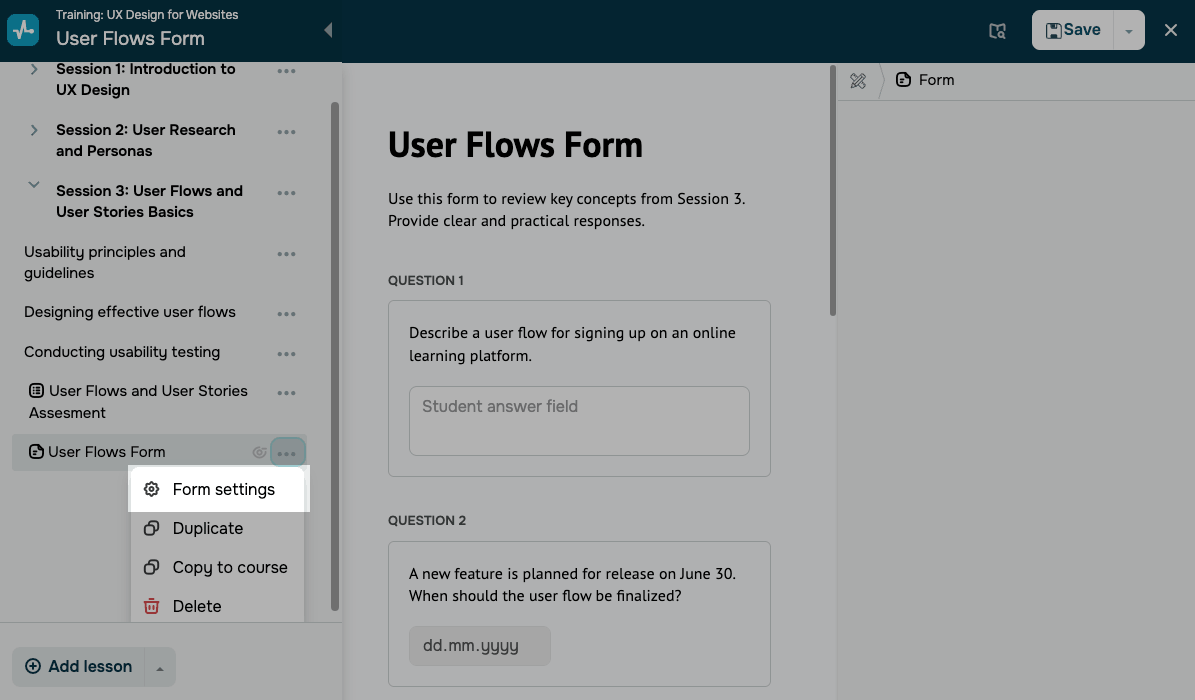
Opções de acesso ao formulário
Se você adicionar um novo formulário a um curso em andamento, o acesso será definido automaticamente como Fechado. Para tornar seu formulário disponível, vá para as configurações.
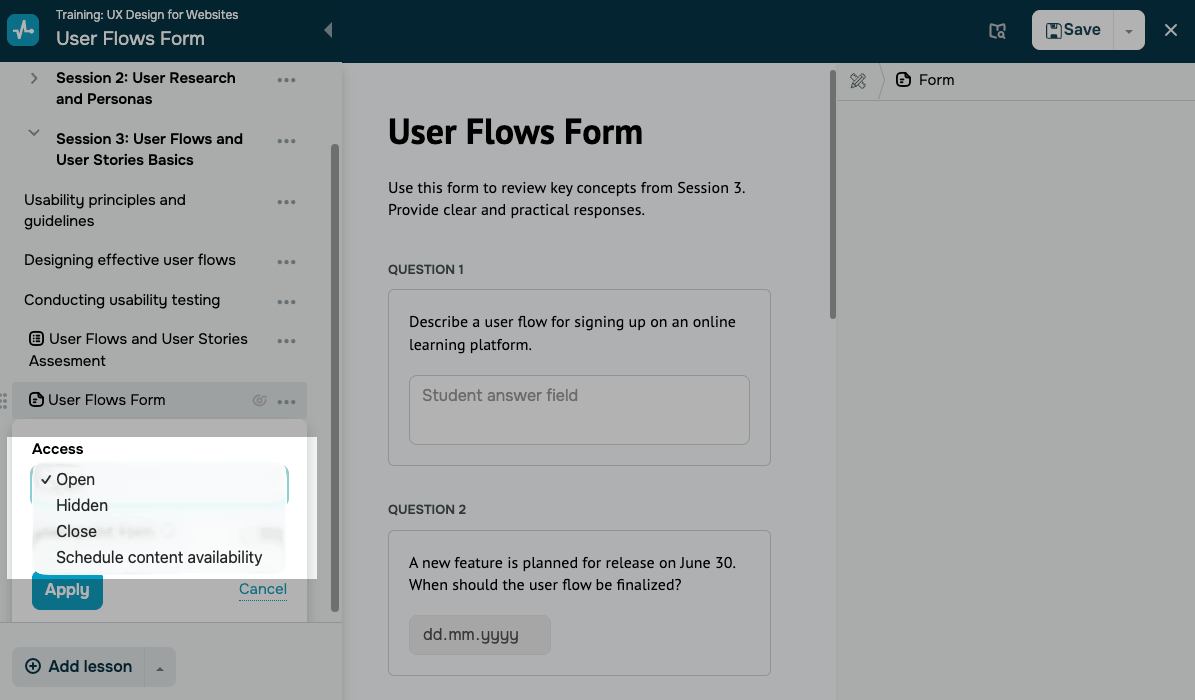
No campo Acesso, selecione uma das opções:
| Aberto | Se o curso não for sequencial, os alunos poderão responder ao formulário imediatamente. Se for sequencial, precisarão concluir a seção anterior. |
| Oculto | Os alunos não podem responder ao formulário. No entanto, os instrutores podem visualizá-lo e editá-lo no construtor e nas contas de instrutor. O formulário não impacta a conclusão nem a pontuação do curso. |
| Fechado | Os alunos não podem responder ao formulário. Ele aparecerá com o status Fechado no programa do curso, diferentemente dos formulários com status Oculto. |
| Agendar a abertura | Os alunos poderão responder ao formulário em uma data e horário programados. |
Você pode escolher entre as seguintes opções:
| Em uma data | O formulário ficará disponível na data e horário selecionados.
Selecione a data, o horário e o fuso horário. Se você selecionar uma data passada, o formulário será marcado como |
| Em | O formulário ficará disponível após o lançamento do teste anterior.
Informe o número de dias que o sistema deve aguardar após o lançamento do teste anterior para liberar o próximo formulário. Essa opção está disponível apenas se o teste anterior estiver agendado. |
A abertura programada aparecerá na aba Calendário das contas de instrutor e aluno com planos pagos.
Formulário de checkpoint
Para impedir que os alunos avancem no curso até concluírem o formulário, ative o botão Formulário de checkpoint.
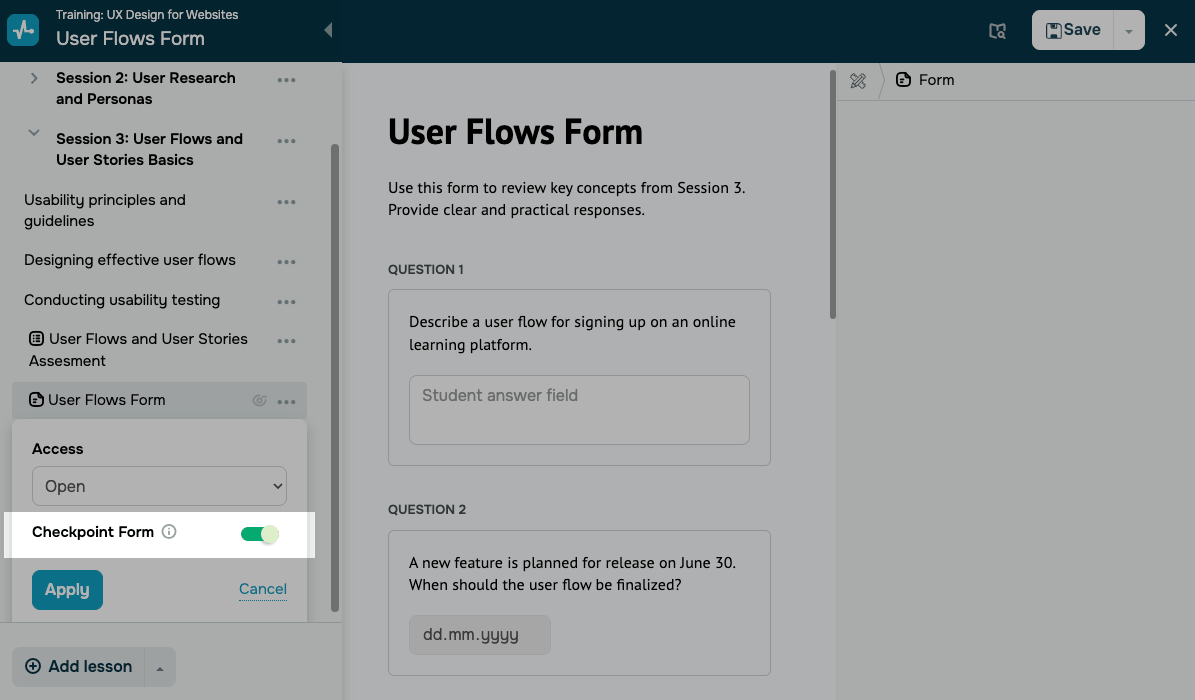
Após configurar todas as opções necessárias, clique em Aplicar.
 Última Atualização: 27.02.2026





ou