Como adicionar um método de entrega personalizado a um negócio e acompanhar seu status
Um método de entrega personalizado é um método de entrega no CRM que você mesmo define: entregador próprio, retirada no local ou serviço de entrega não integrado à SendPulse. Você pode adicioná-lo a um negócio para que sua equipe tenha acesso a todos os detalhes do pedido em um só lugar. A equipe de suporte também pode visualizar o histórico de entregas no card do contato do cliente.
Por exemplo, uma loja de ferramentas pode entregar pedidos pela cidade com um entregador próprio e gerenciá-los no CRM.
Neste artigo, vamos mostrar como adicionar um método de entrega personalizado, alterar os status de entrega e pagamento, gerenciar o método e visualizar as entregas de um contato.
Adicione um método de entrega personalizado
Para registrar como um pedido será entregue e quanto custará a entrega, adicione um método de entrega personalizado ao negócio. Você pode criar um método ou selecionar um que já esteja salvo.
Se seu plano não incluir métodos de entrega, você poderá escolher outro plano após clicar em Adicionar método de entrega.
Antes de começar, vincule ao negócio um contato com nome e número de telefone. Sem essas informações, não será possível criar o método de entrega.
Crie um novo método de entrega
Para adicionar um método de entrega que ainda não está na lista, crie um novo.
Acesse CRM > Negócios, abra o negócio desejado e vá até a aba Produtos.
A seção Método de entrega aparece apenas nos negócios salvos, não no formulário de criação de um novo negócio.
Na seção Método de entrega, clique em Adicionar método de entrega. Se esse link não aparecer, verifique se o negócio já tem um método de entrega personalizado, pois só é possível adicionar um por negócio.
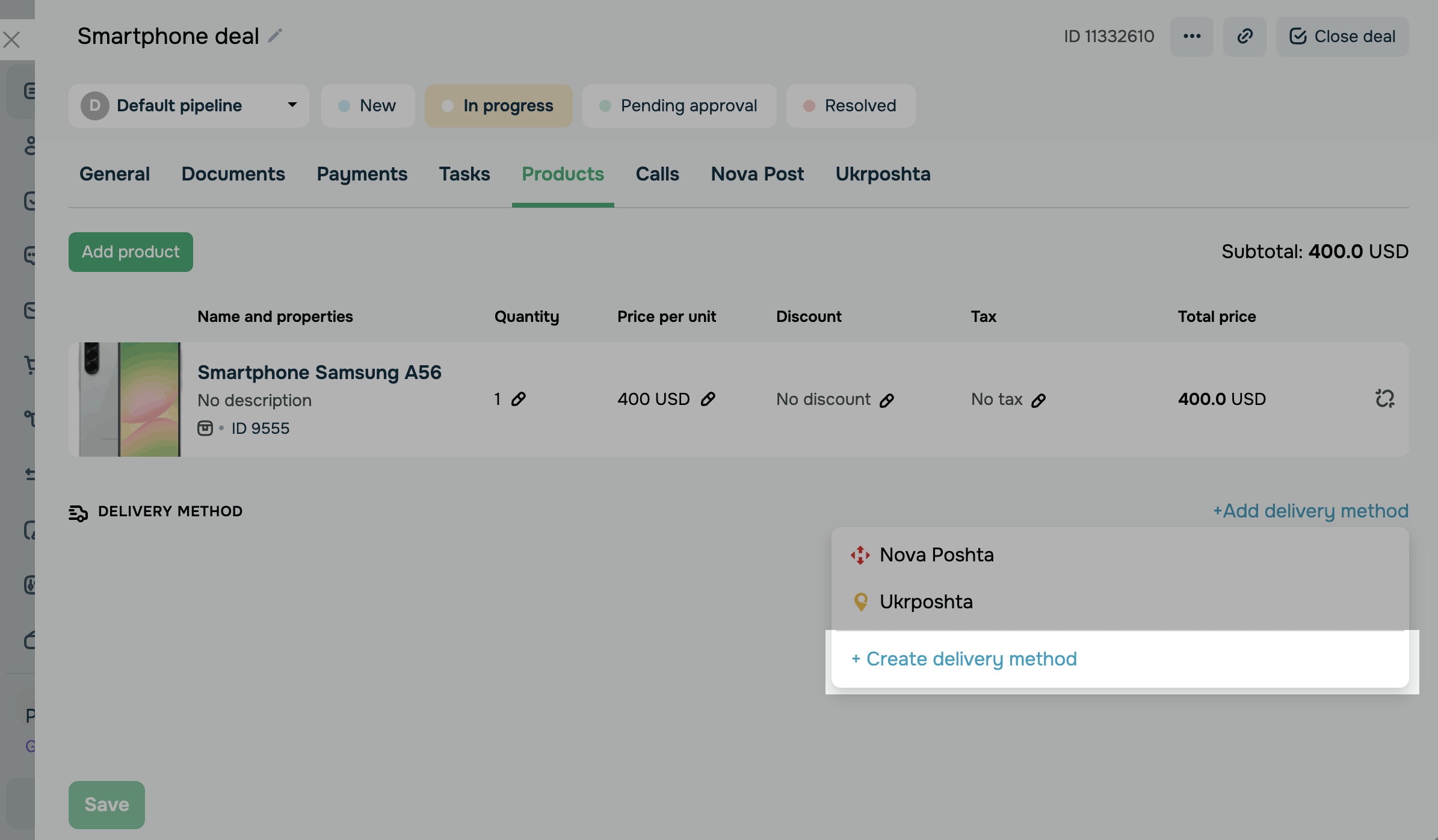
Na lista, clique em Criar método de entrega. Uma janela será aberta.
Se aparecer o pop-up Ainda não é possível criar o método de entrega, significa que o negócio não tem um contato vinculado ou que o contato não tem nome ou número de telefone. Clique em Entendi, adicione um contato ou preencha os dados dele e tente novamente.
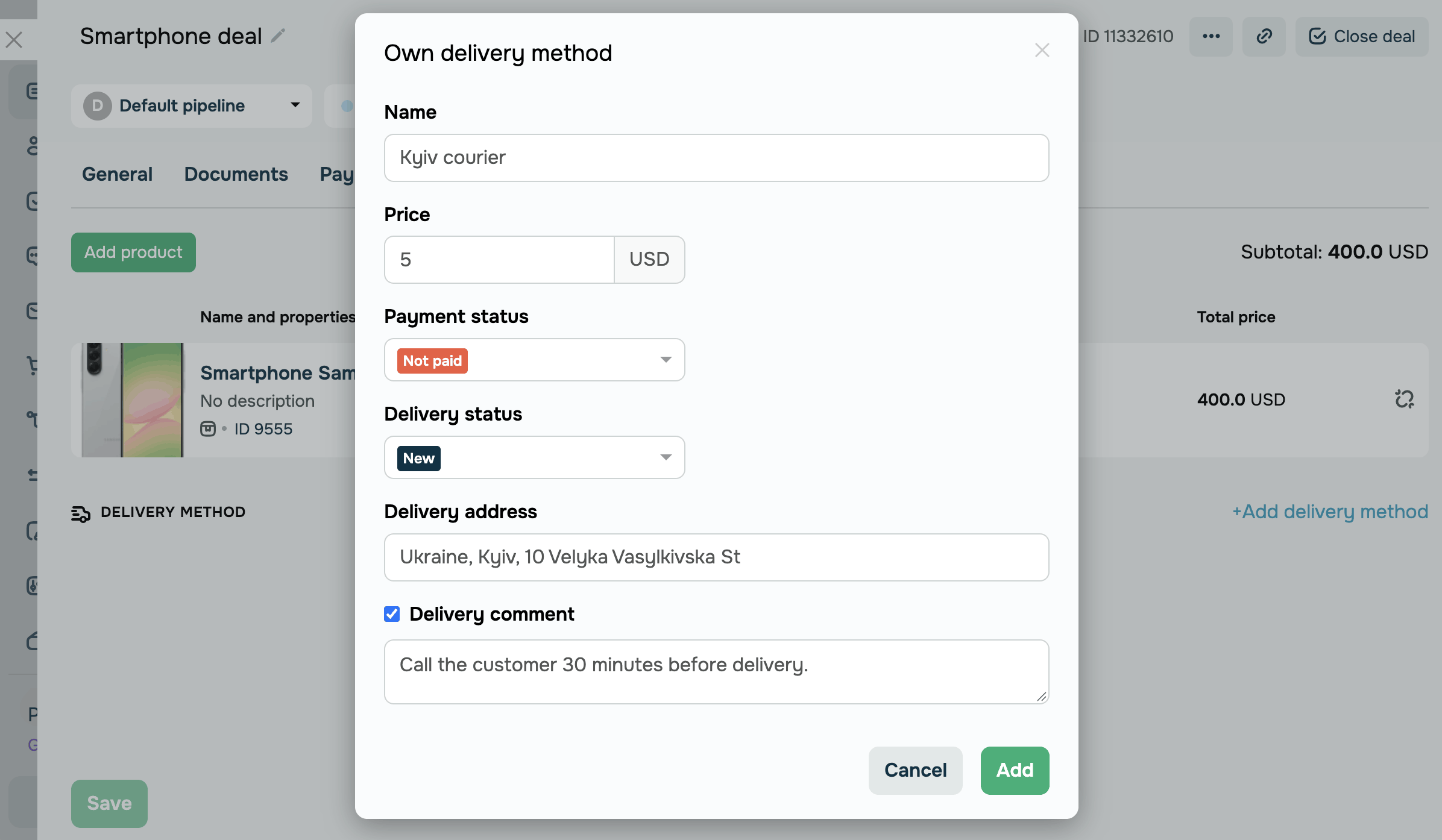
Preencha os seguintes campos do método de entrega:
| Nome | Insira um nome para o método, por exemplo, “Entregador da região”. |
| Preço |
Insira o custo da entrega na moeda do negócio. Para entregas gratuitas ou retiradas no local, insira 0. |
| Status do pagamento | Selecione se o cliente já pagou pela entrega: Não pago ou Pago. |
| Status da entrega |
Selecione o status atual da entrega. As seguintes opções estão disponíveis: Novo indica que a entrega foi adicionada ao negócio, mas a preparação do pedido ainda não começou. Em processamento indica que o pedido está sendo embalado e preparado para envio. Aceito pela transportadora indica que o pedido foi entregue a um entregador ou serviço de entrega. Em trânsito indica que o pedido está a caminho do cliente. Chegou ao destino indica que o pedido chegou à cidade do cliente ou à unidade de retirada. Pronto para retirada indica que o pedido está aguardando o cliente em uma unidade, ponto de retirada ou depósito. Entregue indica que o pedido foi entregue no endereço ou ponto de retirada. Recebido indica que o cliente recebeu o pedido. Em devolução ao remetente indica que o pedido está voltando para você, por exemplo, porque o cliente não o retirou. Devolvido indica que o pedido foi devolvido para você. Recusado indica que o cliente se recusou a receber o pedido. Cancelado indica que a entrega foi cancelada e o pedido não será enviado Extraviado indica que o pedido foi perdido durante a entrega. |
| Endereço de entrega | Insira o endereço de entrega: país, cidade, rua e número. |
| Comentário sobre a entrega |
Adicione instruções extras, por exemplo, “Ligar para o cliente 30 minutos antes da entrega”. Para adicionar um comentário, marque a caixa de seleção Comentário sobre a entrega e insira o texto no campo exibido. |
Clique em Adicionar.
Se aparecer a indicação Campo obrigatório abaixo de um campo, preencha-o e clique em Adicionar novamente.
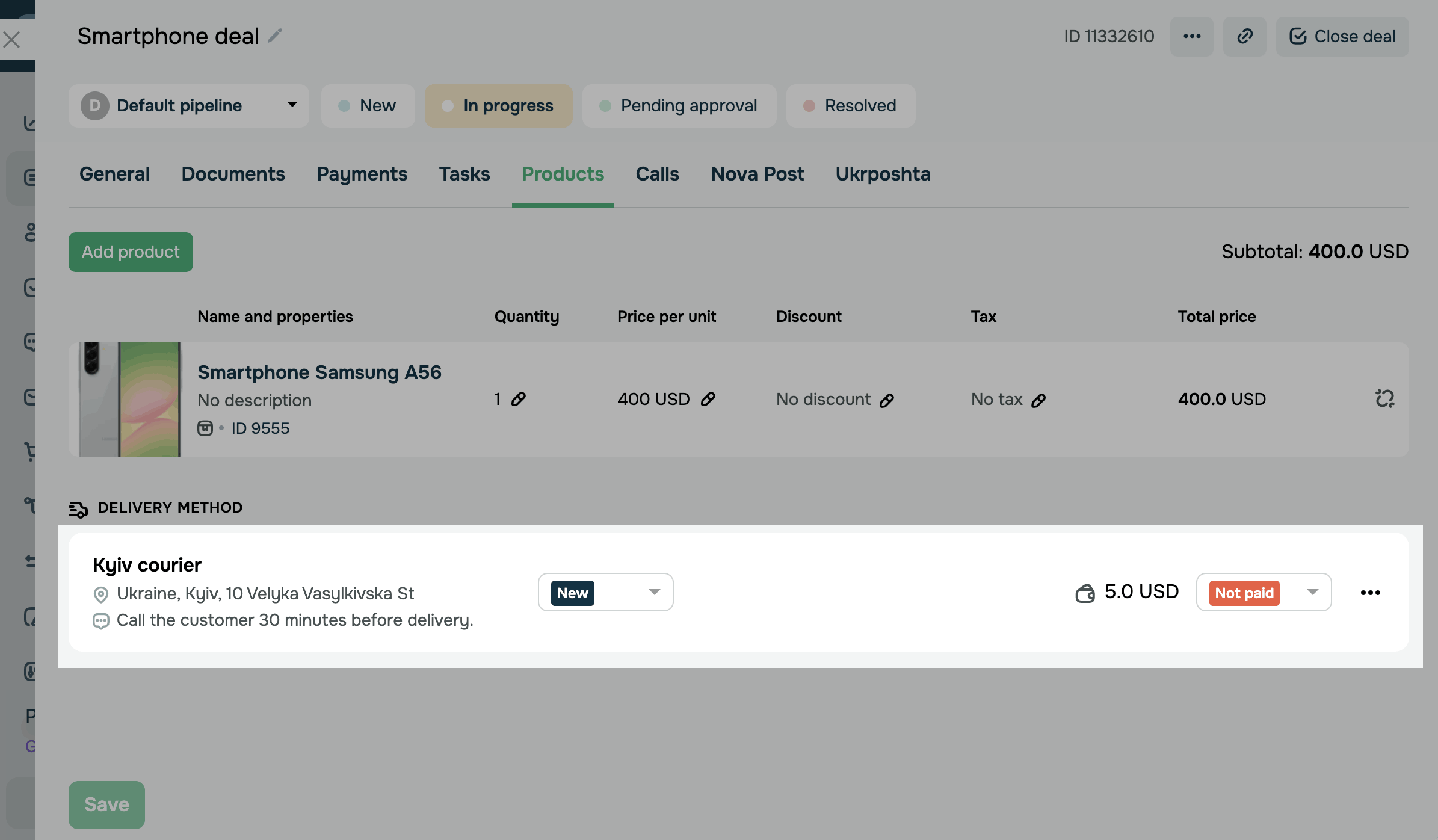
A entrega aparecerá na seção Método de entrega, com nome, endereço, comentário, status da entrega, preço e status do pagamento.
O método criado aparecerá na lista de métodos de entrega e poderá ser selecionado novamente em outros negócios.
Selecione um método de entrega salvo
Para não precisar criar o mesmo método novamente, selecione um que você já salvou.
Na aba Produtos do negócio, clique em Adicionar método de entrega e selecione um método da lista. Os métodos salvos aparecem com a indicação (Método de entrega próprio).
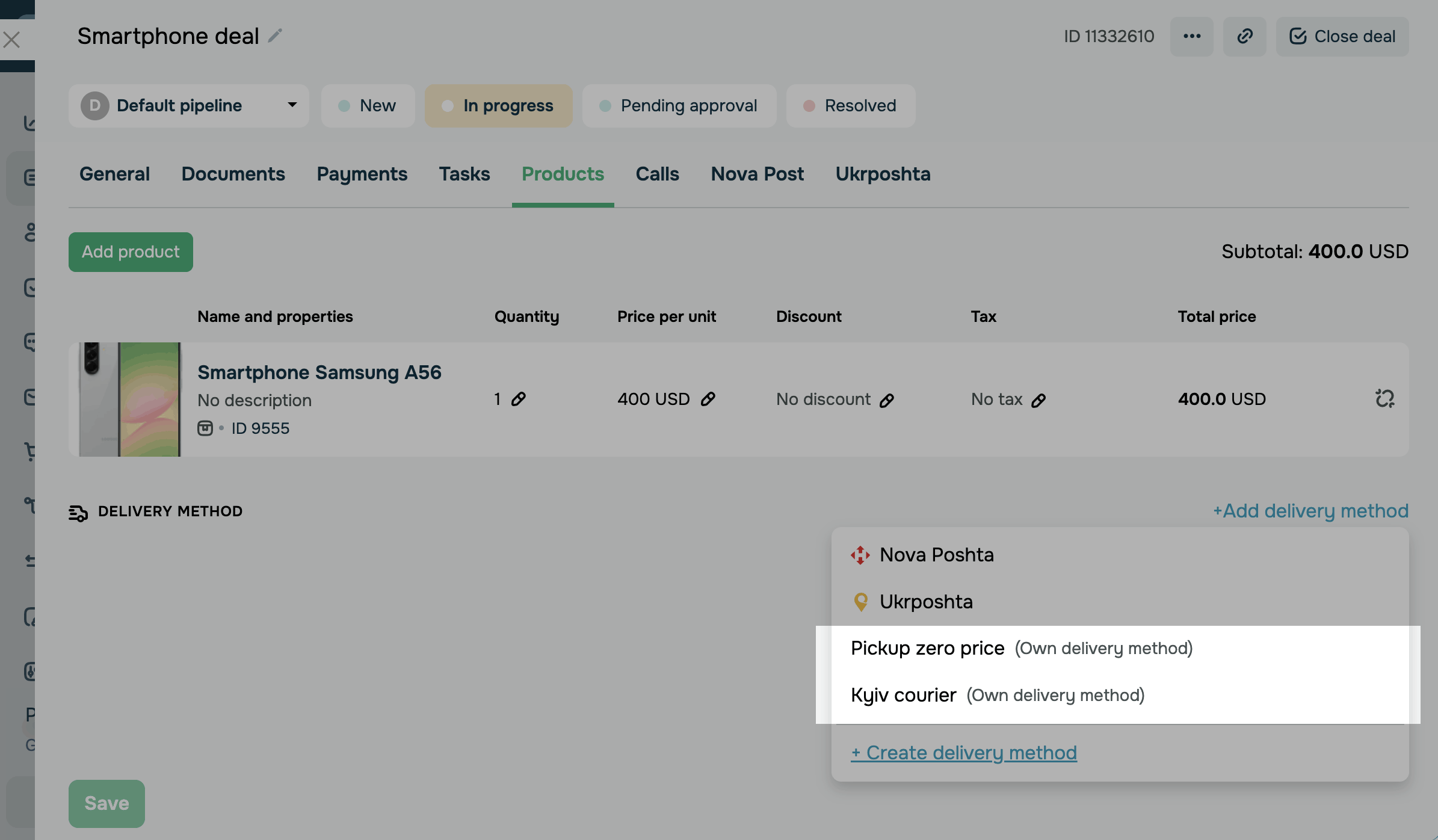
No pop-up Método de entrega próprio, o nome do método já estará preenchido. Insira o preço e o endereço de entrega, altere os status e adicione um comentário, se necessário. Depois, clique em Adicionar.
Os métodos salvos ficam disponíveis para negócios de todos os pipelines.
Altere os status de entrega e pagamentos
Para acompanhar o pedido e verificar se a entrega foi paga, altere os status diretamente na linha da entrega.
Na seção Método de entrega, clique no status da entrega e selecione outro na lista. O novo status será salvo automaticamente.
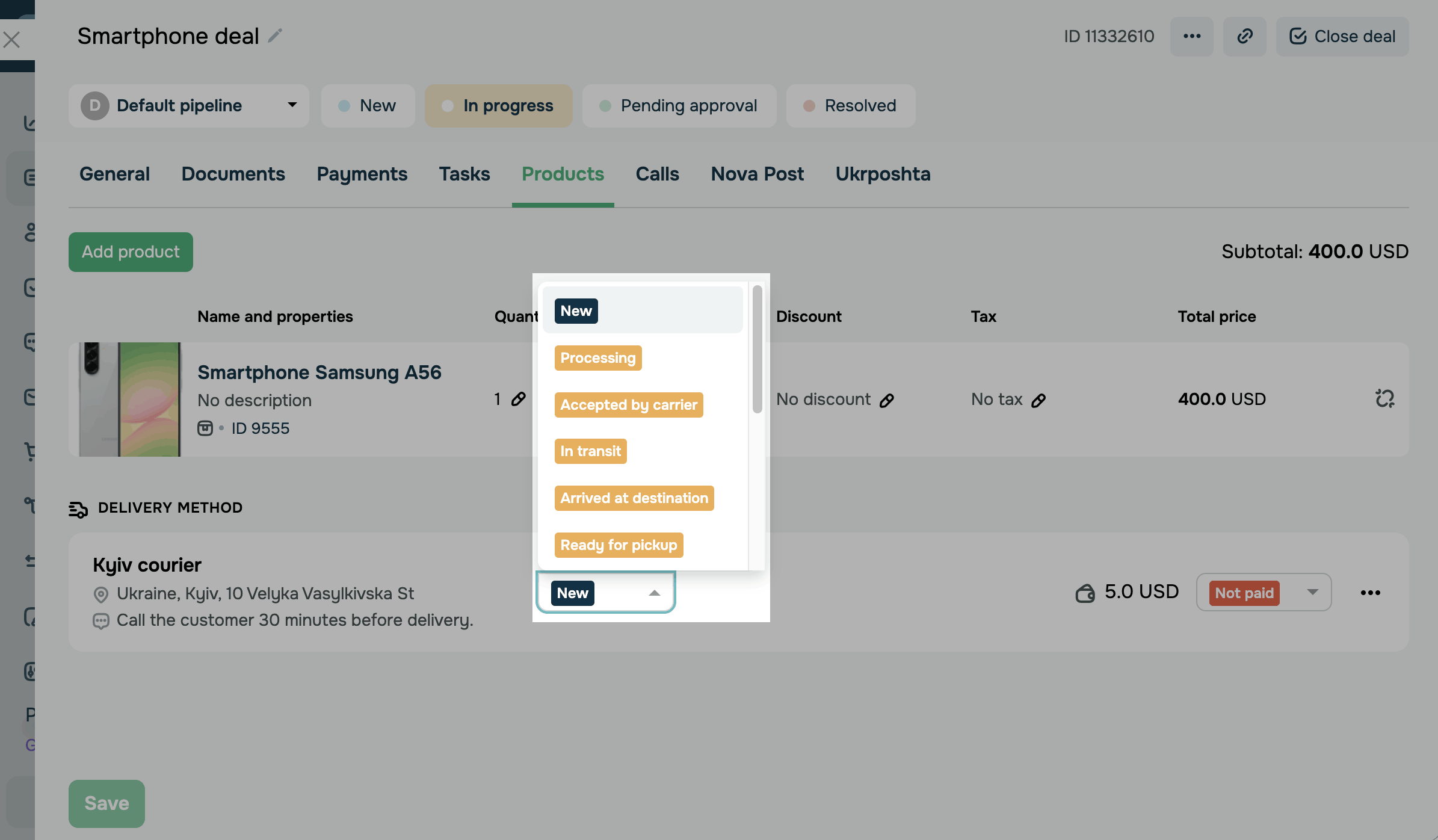
Na linha da entrega, você também pode alterar o status do pagamento da entrega para Pago ou Não pago.
O status do pagamento da entrega é um campo específico do método de entrega e não corresponde ao status de um pagamento na aba Pagamentos.
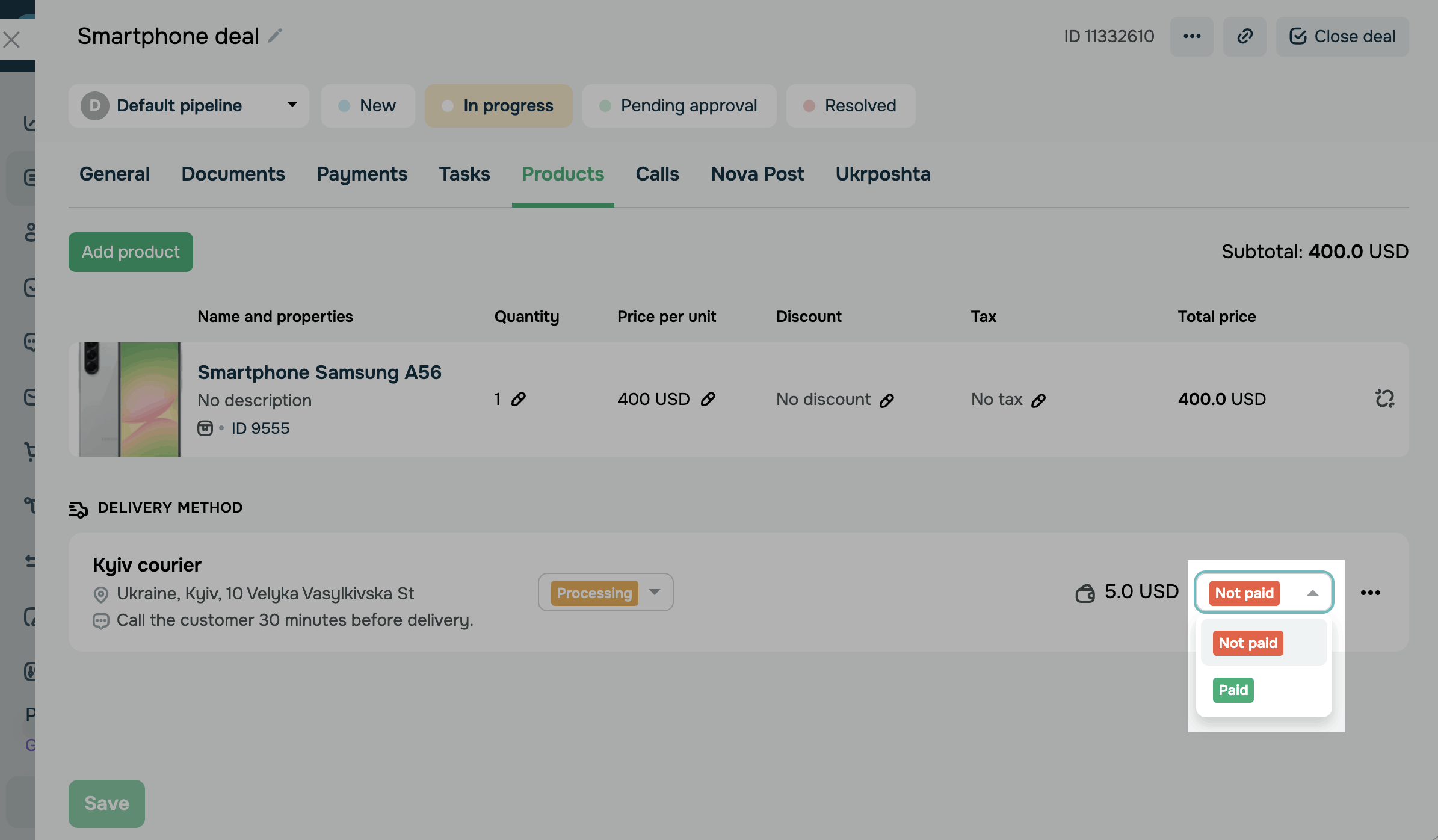
O status de um método de entrega personalizado é alterado manualmente. A SendPulse não o atualiza de forma automática.
O status da entrega não altera a etapa do negócio.
Adicione o custo da entrega a um link de pagamento
Para que o cliente pague pelos produtos e pela entrega de uma só vez, adicione o custo da entrega a um link de pagamento.
O negócio precisa ter um método de entrega. Para que o cliente possa pagar online, integre um provedor de pagamentos à sua conta.
No negócio, acesse a aba Pagamentos e clique em Criar pagamento.
Preencha os dados do pagamento e selecione uma Forma de pagamento. Para saber mais sobre os campos de pagamento, consulte Como gerar links de pagamento no CRM.
Marque a caixa de seleção Adicionar pagamento da entrega. O valor do pagamento aumentará de acordo com o custo da entrega.
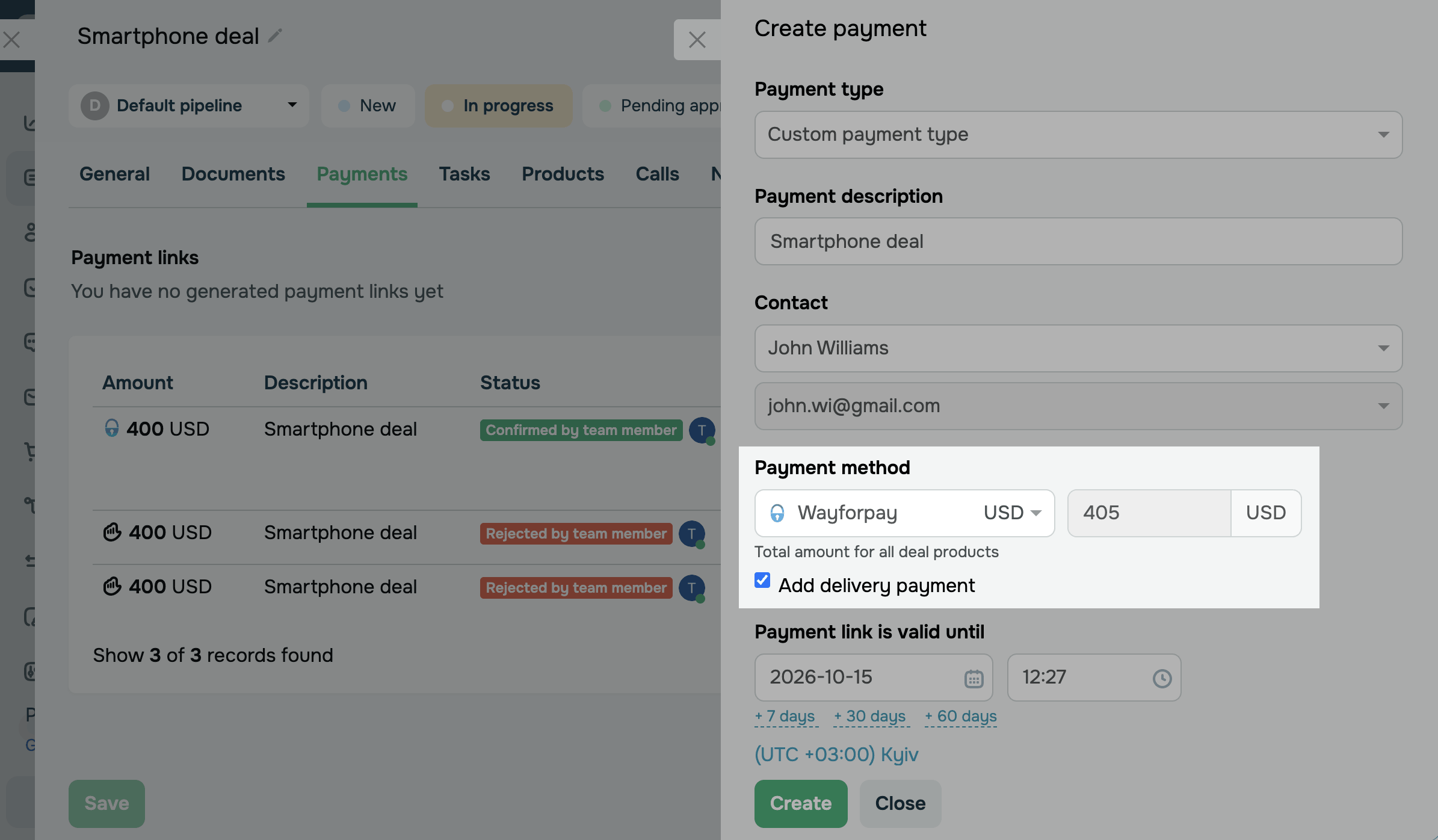
Clique em Criar e envie o link ao cliente.
Na página de pagamento, o cliente vê os produtos e a entrega em linhas separadas, e a linha da entrega mostra o nome do método.
Na aba Pagamentos do negócio, o registro do pagamento inclui a entrega entre os produtos. Após a confirmação do pagamento, o status do pagamento da entrega muda para Pago.
O custo da entrega não é adicionado ao valor do negócio. Ele só é incluído no pagamento quando a opção Adicionar pagamento da entrega está marcada.
Edite ou exclua um método de entrega
Para corrigir os dados de uma entrega ou removê-la de um negócio, use o menu na linha da entrega.
Na seção Método de entrega, clique no ícone de três pontos na linha da entrega e selecione Editar.
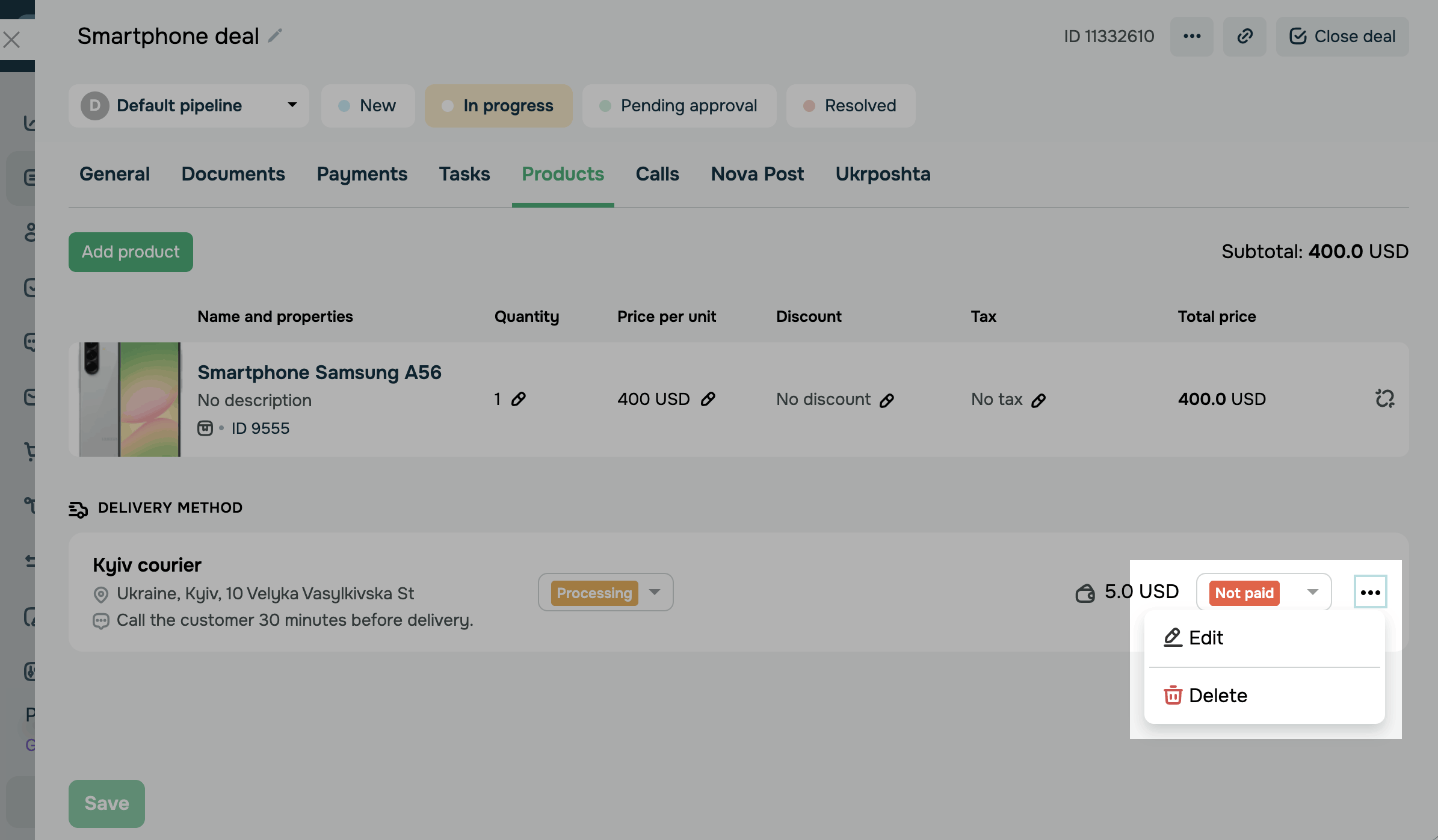
Altere o preço, os status, o endereço ou o comentário e clique em Salvar. Não é possível renomear o método.
Para excluir uma entrega de um negócio, clique no ícone de três pontos na linha da entrega e selecione Excluir. Confirme a exclusão no pop-up.
O histórico do negócio não registra quando você adiciona, altera ou exclui uma entrega.
Visualize as entregas de um contato
Para responder rapidamente às dúvidas de um cliente sobre o pedido, visualize todas as entregas no card do contato.
Acesse CRM > Contatos, abra o card do contato e vá até a aba Produtos.
Nessa aba, a seção Método de entrega lista as entregas do contato. Cada uma mostra o nome do método, o endereço, o link do negócio, o status da entrega, o preço e o status do pagamento.
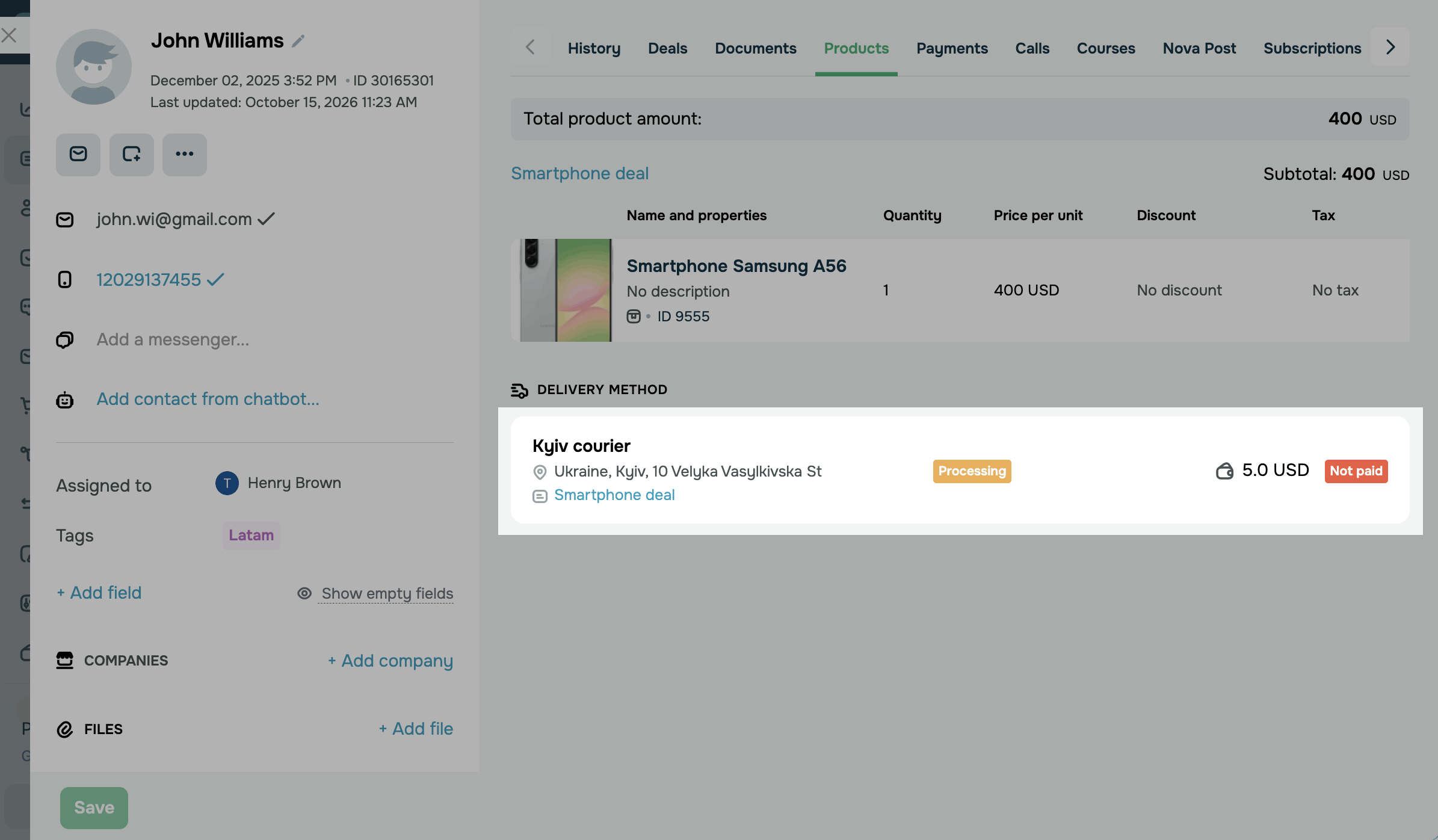
Para alterar o status de uma entrega, clique no link do negócio na linha correspondente.
Agora você pode gerenciar a entrega de um pedido diretamente no negócio, desde a criação do método até o recebimento pelo cliente.
Agora você pode visualizar os produtos de um negócio ou saber mais sobre as noções básicas de entrega de produtos.
 Última Atualização: 11.11.2026


ou