Como gerenciar o acesso de um atendente às conversas
O acesso às conversas é controlado pelas permissões de Chatbots na função de usuário. Para dar acesso às conversas a um atendente, convide-o para sua conta, atribua uma função de usuário com acesso a Chatbots e selecione os chatbots que ele poderá usar.
Você também pode restringir o acesso dos atendentes a outros recursos dos chatbots, como fluxos, campanhas, configurações e assinaturas. Assim, os atendentes têm acesso apenas às ferramentas de que precisam. Por exemplo, se um atendente cuida apenas do suporte, você pode dar a ele acesso às conversas de chatbots selecionados e a nada mais, sem acesso a fluxos, campanhas ou configurações.
O acesso às conversas é definido separadamente do acesso a outros serviços da SendPulse. Se um atendente de suporte também precisar consultar o negócio de um cliente, você pode liberar o acesso à seção de CRM para ele e manter suas permissões de chatbot limitadas às conversas.
O contrário também é possível. Se sua conta já tiver um profissional de marketing que trabalha com campanhas de e-mail, você pode remover o acesso dele às conversas para que ele não interfira no trabalho da equipe nem apareça na distribuição de conversas.
Veja como gerenciar e atualizar as configurações de acesso dos seus atendentes às conversas.
Convide um atendente com acesso às conversas
Antes de convidar os atendentes, confira as funções de usuário padrão com direitos de acesso predefinidos. Você pode usar uma dessas funções ou criar uma função personalizada com base nas responsabilidades dos membros da sua equipe.
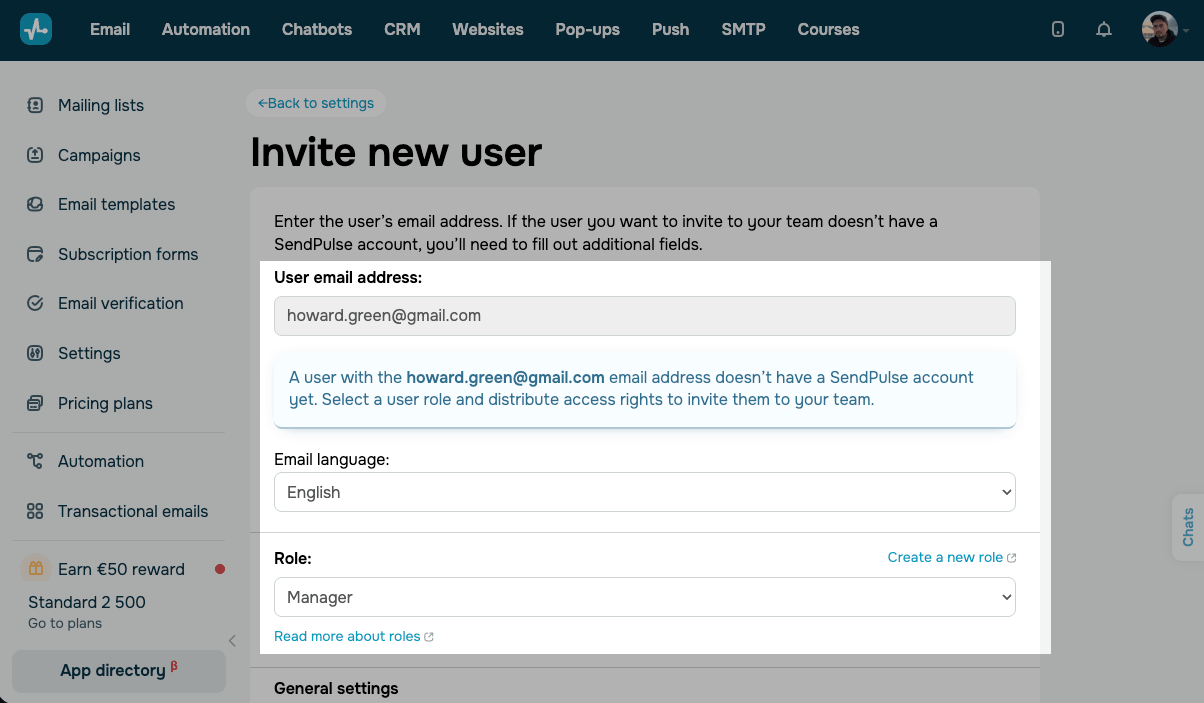
As permissões são definidas pela função selecionada e não podem ser alteradas no formulário de convite. Para usar um conjunto diferente de permissões, selecione outra função ou altere a função do usuário posteriormente.
Para adicionar um atendente, acesse Configurações da conta > Equipe e clique em Convidar novo usuário. Insira o endereço de e-mail do atendente, defina o idioma dos e-mails e escolha uma função com acesso aos chatbots.
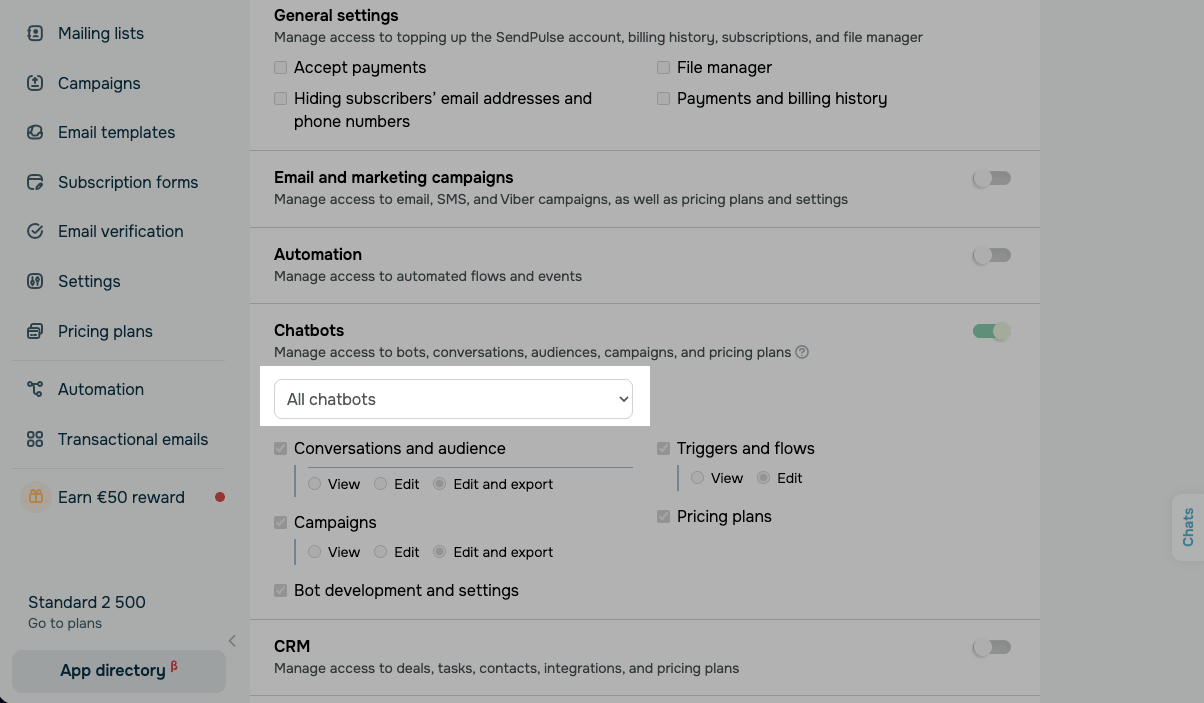
Selecione os chatbots
Role para baixo até a seção Chatbots e selecione os chatbots que estarão disponíveis para o atendente.
Envie o convite
Quando terminar, clique em Enviar convite. O atendente entrará para sua equipe assim que aceitar o convite.
Depois disso, adicione o atendente a um grupo. A SendPulse começará a atribuir conversas a ele automaticamente e a acompanhar suas estatísticas.
Escolha quais conversas um atendente pode visualizar
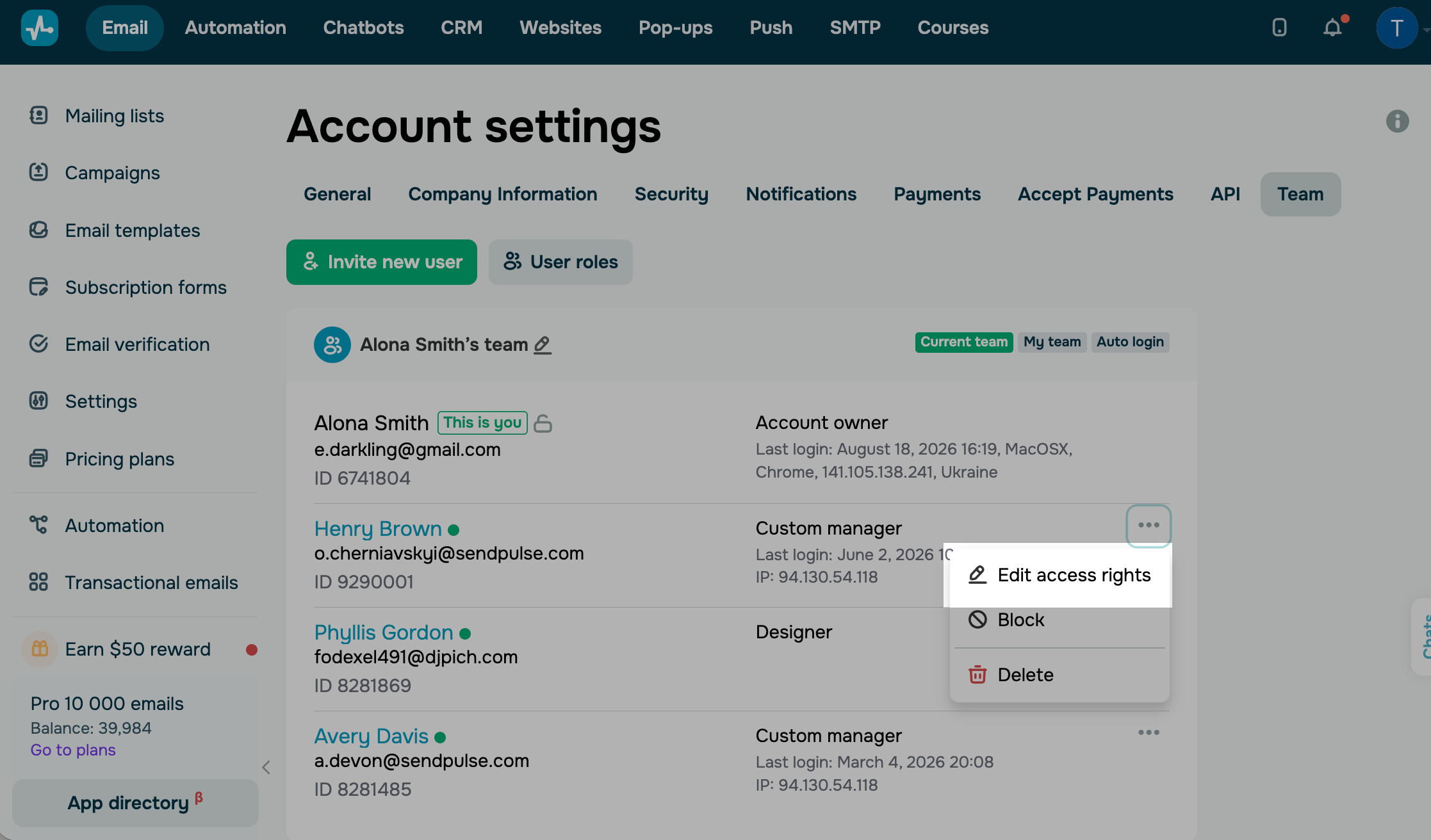
Depois que o atendente aceitar o convite, escolha quais conversas ele poderá visualizar. Acesse Configurações da conta > Equipe, clique no ícone de três pontos ao lado do atendente e selecione Editar direitos de acesso.
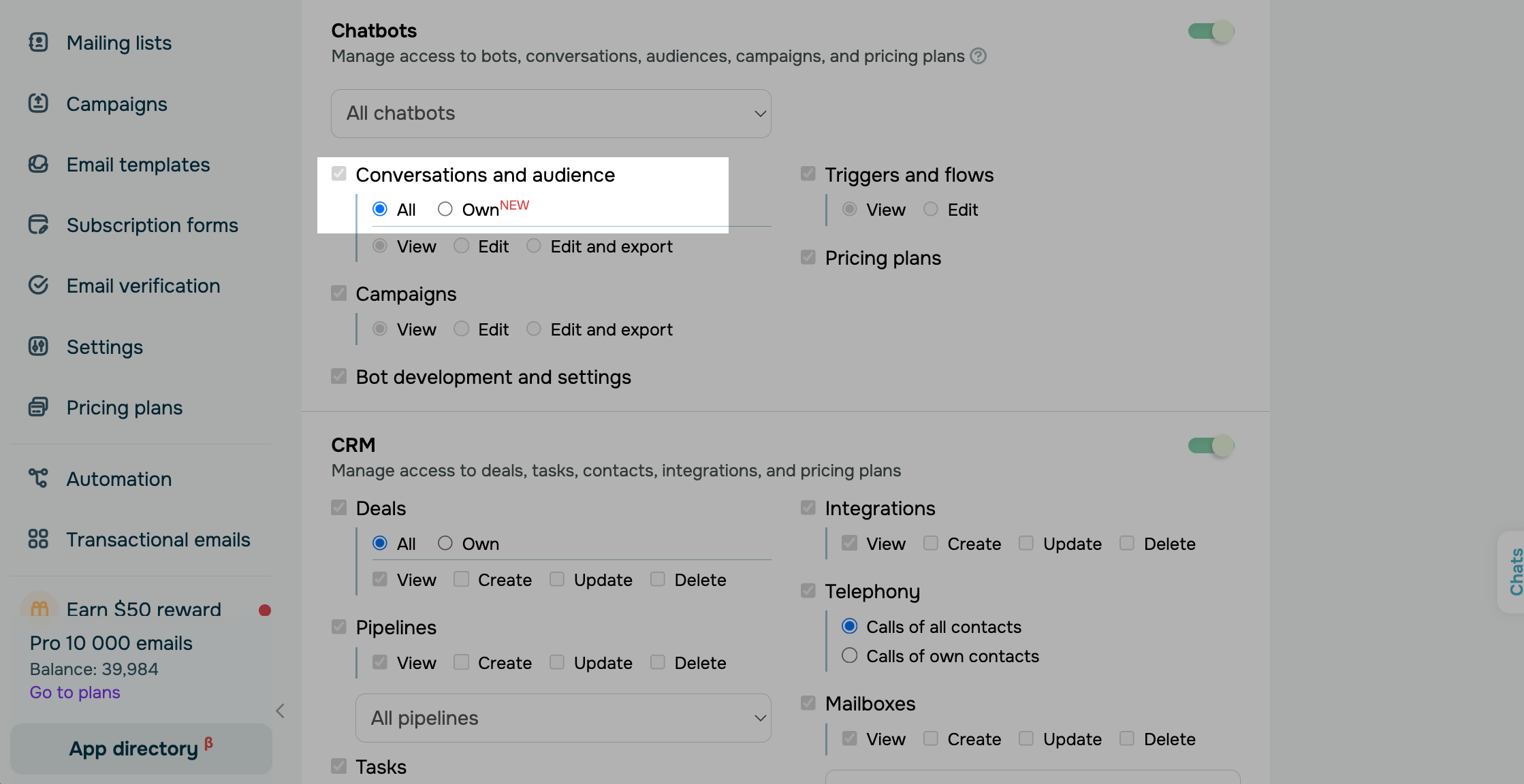
Role para baixo até a seção Chatbots. Na seção Conversas e público, selecione uma das opções:
| Todas | O atendente visualiza todas as conversas e todos os contatos dos chatbots selecionados. |
| Próprias | O atendente visualiza apenas as conversas e os contatos atribuídos a ele. |
Use a opção mais ampla para atendentes que assumem conversas da fila ou substituem uns aos outros, e a opção mais restrita quando os atendentes devem trabalhar apenas com seus próprios clientes, por exemplo, atendentes terceirizados ou vários representantes de vendas que compartilham o mesmo chatbot.
 Última Atualização: 08.09.2026




ou