Como transferir um site e seus dados para outra conta
Você pode transferir sites criados na SendPulse ou páginas de link na bio para outras contas, o que é útil para profissionais que trabalham com desenvolvimento de sites personalizados.
Esse recurso está disponível para todos os usuários e agências.
Ao transferir um site, todas as suas integrações e análises serão redefinidas.
Tipos de dados que você pode transferir
Você pode transferir arquivos do site, imagens e domínios personalizados ou do sistema. No entanto, não é possível transferir código de terceiros e integrações com nosso sistema de CRM, criador de chatbots, criador de cursos online ou recursos de análise.
É possível transferir tanto sites publicados quanto não publicados. Seu site manterá seu estado anterior após a transferência para outra conta, seja ele publicado ou não.
Como transferir um site
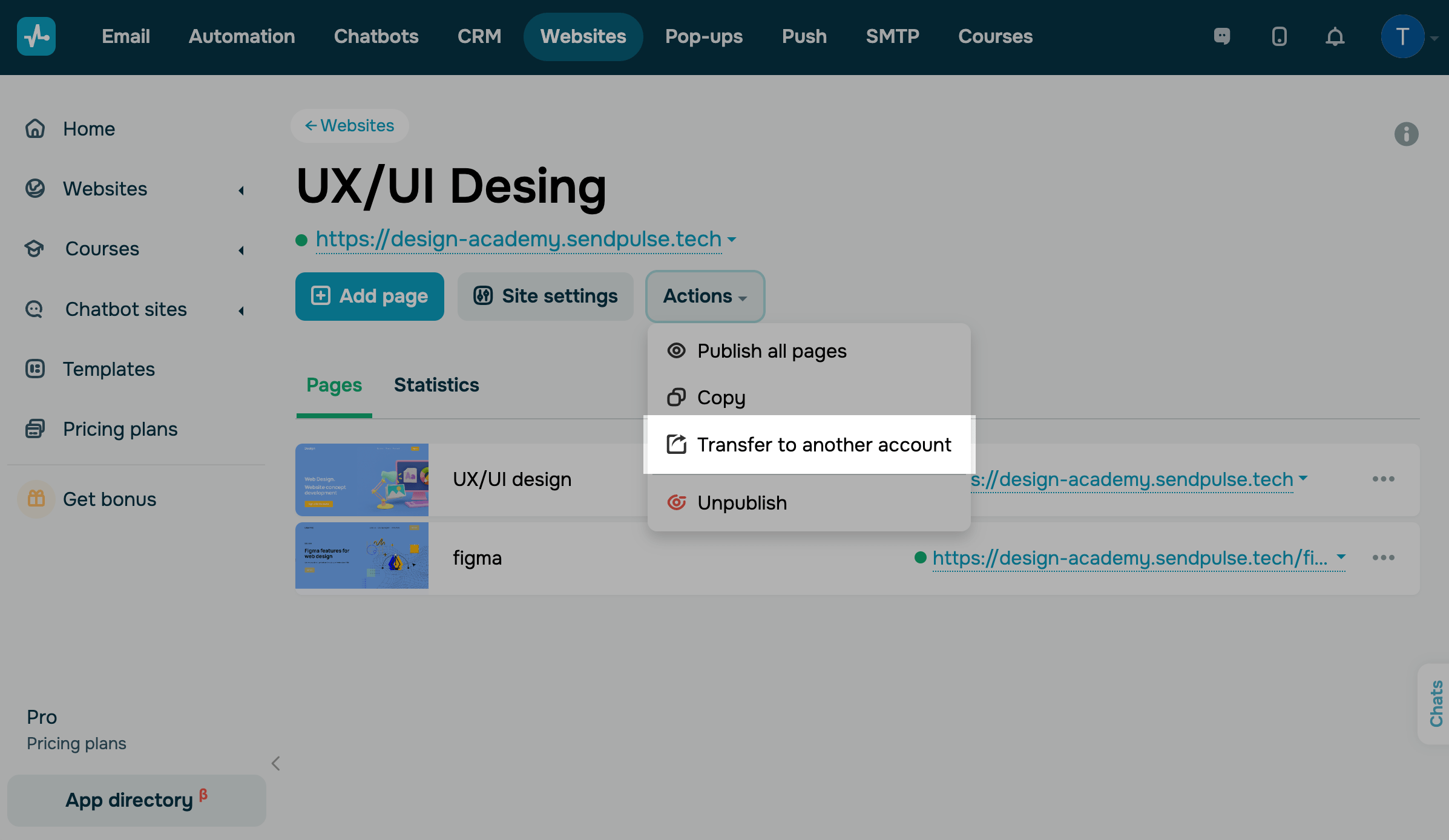
Acesse a seção de Sites e selecione um site. Escolha Ações e clique em Transferir para outra conta.
Adicionar seu endereço de e-mail
Insira o endereço de e-mail vinculado à conta para a qual deseja transferir seu site no menu suspenso.
Clique em Transferir.
Você pode cancelar a transferência do site até que o proprietário da conta de destino a confirme. Para isso, acesse Início e clique em Cancelar na notificação.
Aguarde a confirmação
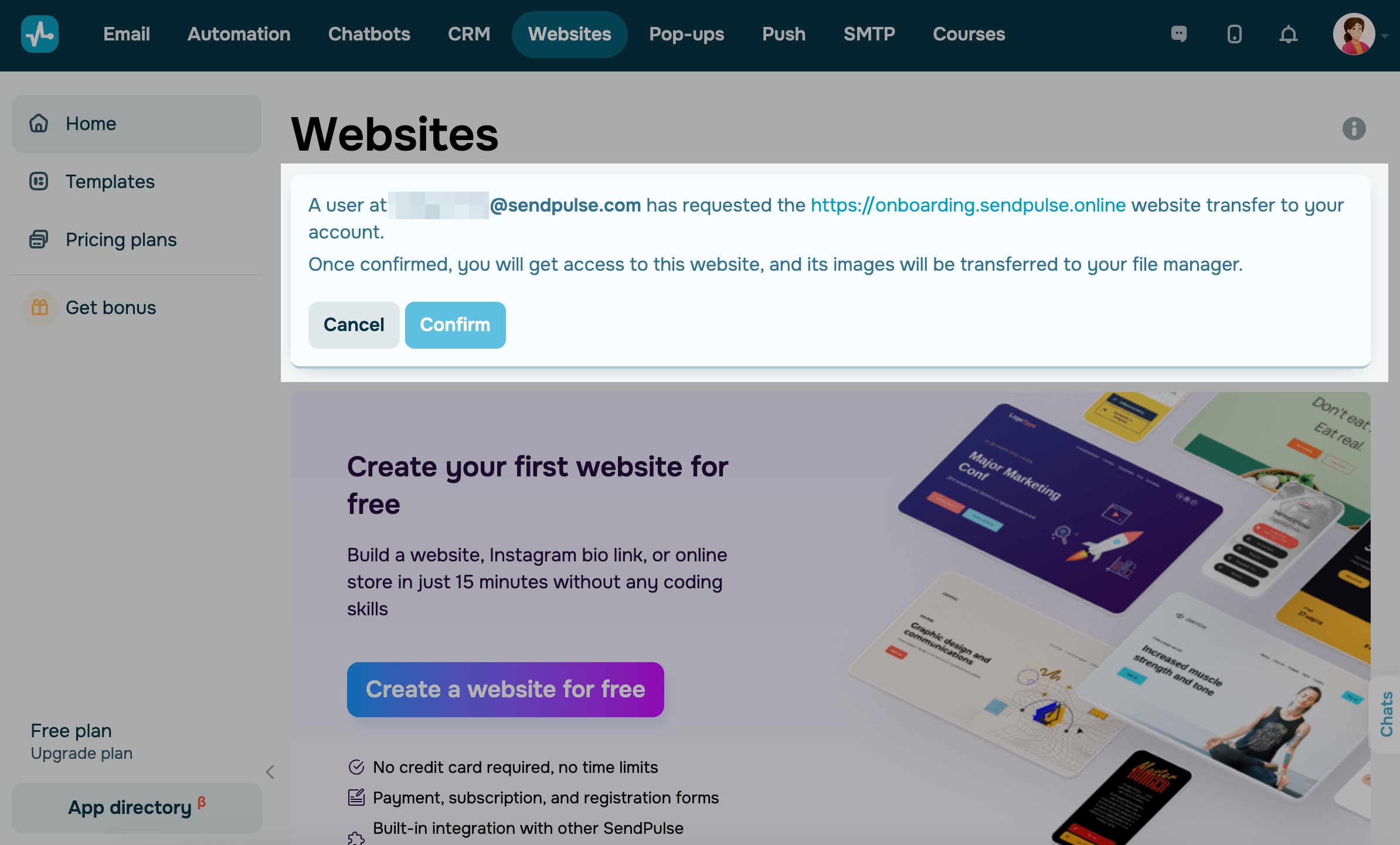
Para transferir seu site, o proprietário da conta de destino precisa confirmá-la. Para isso, ele pode acessar Sites e clicar em Confirmar na notificação.
Assim que a ação for confirmada, o site será removido da sua conta após 10 minutos.
Se o destinatário optar por não confirmar, ele pode clicar em Cancelar na notificação. Nesse caso, o site permanecerá na sua conta.
 Última Atualização: 21.03.2025





ou