Como fazer um curso usando o aplicativo “Education by SendPulse”
Você pode usar o aplicativo móvel para estudar de onde estiver. Abra o seu curso, visualize os materiais de aulas, complete tarefas e provas e obtenha o feedback do seu instrutor, tudo em algumas etapas. Mantenha-se atualizado com notificações e gerencie seu perfil diretamente do aplicativo.
Nesse artigo, veja como navegar no seu curso, complete tarefas e se comunique com o seu instrutor pelo aplicativo.
Você só pode fazer cursos pagos ou gratuitos. Para pagar por um curso, entre em sua conta em um computador.
Clique em um curso para começar a aprender ou clique em Inscreva-se se ainda não o tiver aberto. Depois disso, o programa do curso ficará disponível.
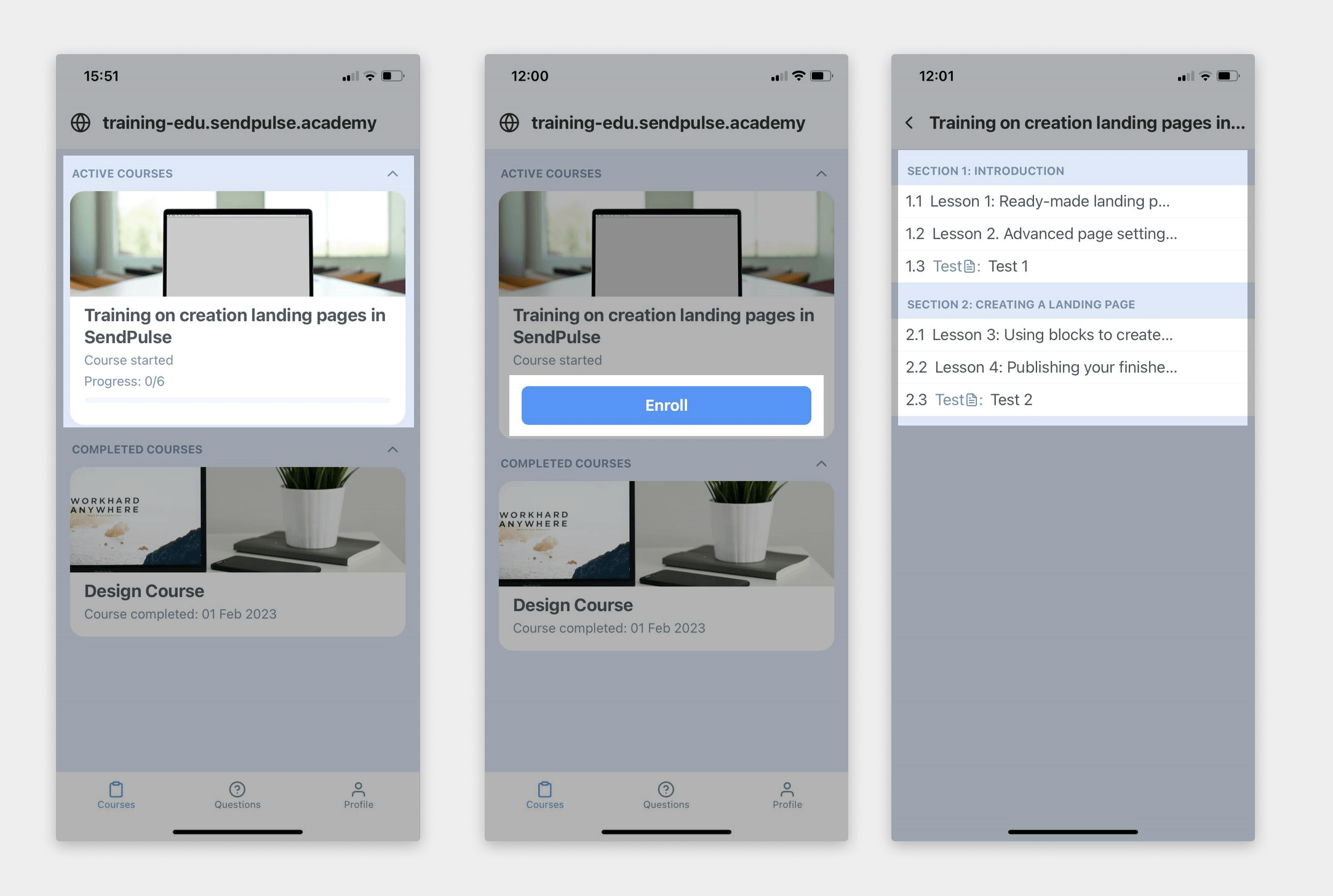
Fazendo aulas
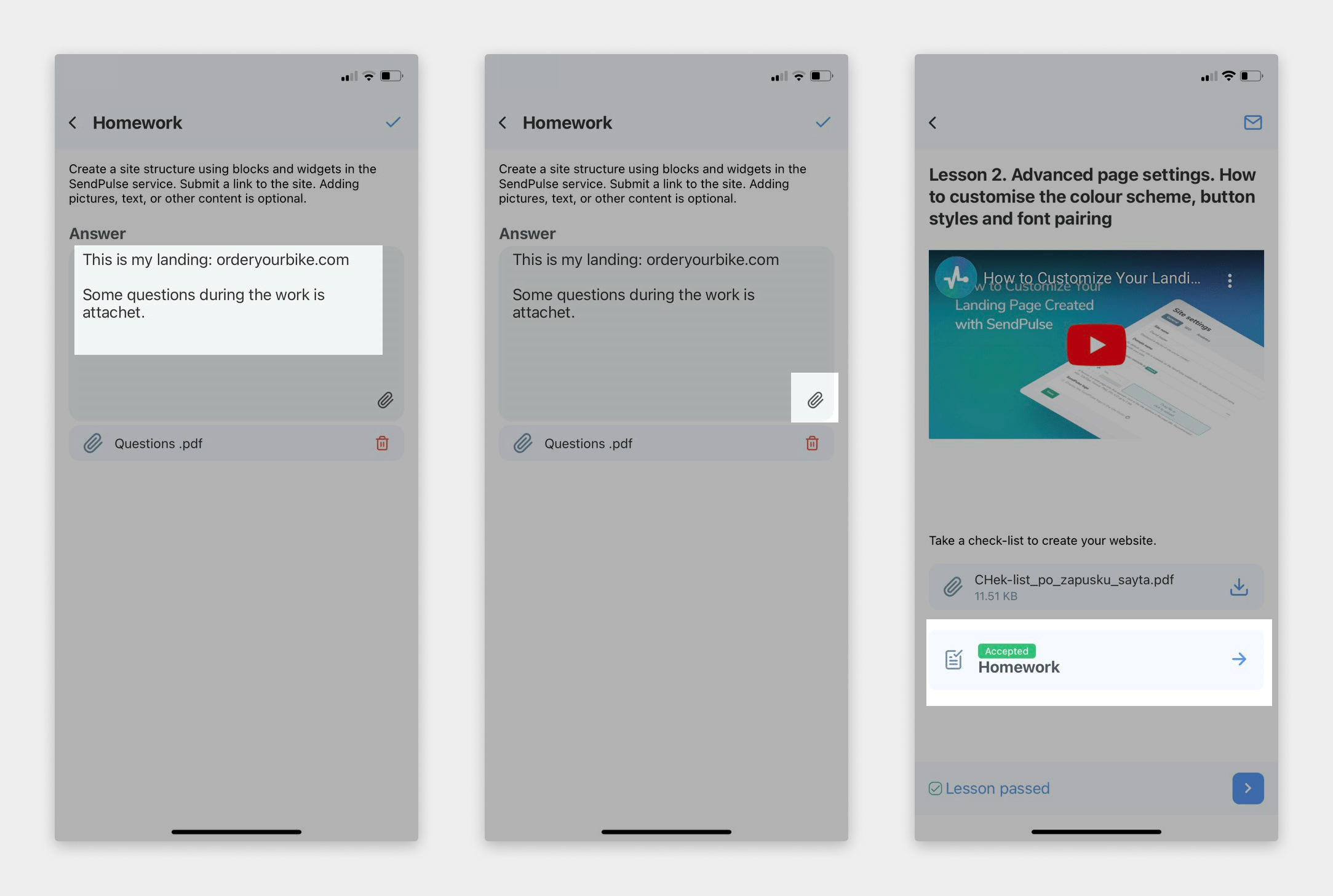
Clique em uma aula para ver o conteúdo preparado por seu instrutor. Os instrutores podem adicionar materiais úteis para download, por exemplo, guias, livros e apresentações. Para baixá-los, clique no ícone de download.
Depois de ler ou visualizar todos os materiais, marque a aula como concluída.

Às vezes o instrutor pode adicionar lições de casa nas aulas. Para completá-los, escreva suas respostas e anexe arquivos se necessário.
Depois de verificar a tarefa dada pelo professor, você pode prosseguir para a próxima aula.
Fazendo provas
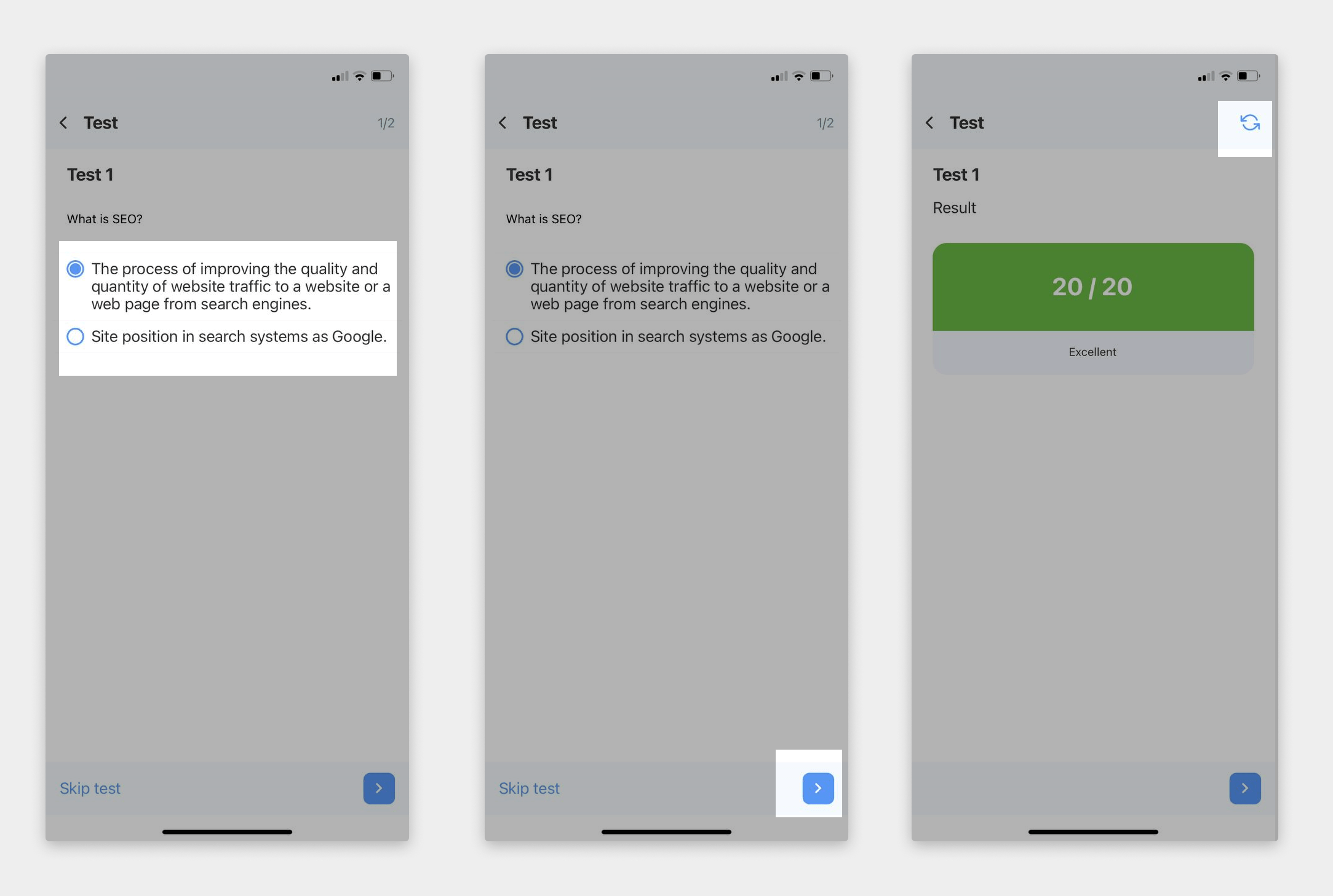
Durante seus estudos, você pode precisar fazer provas se os criadores do curso optarem por adicioná-las. Suas pontuações determinam se você concluirá o curso e receberá seu certificado.
Marque as respostas corretas, obtenha sua pontuação e faça a prova novamente se esta opção estiver disponível. Para fazer o teste novamente, clique no ícone de seta.
Visualize notificações
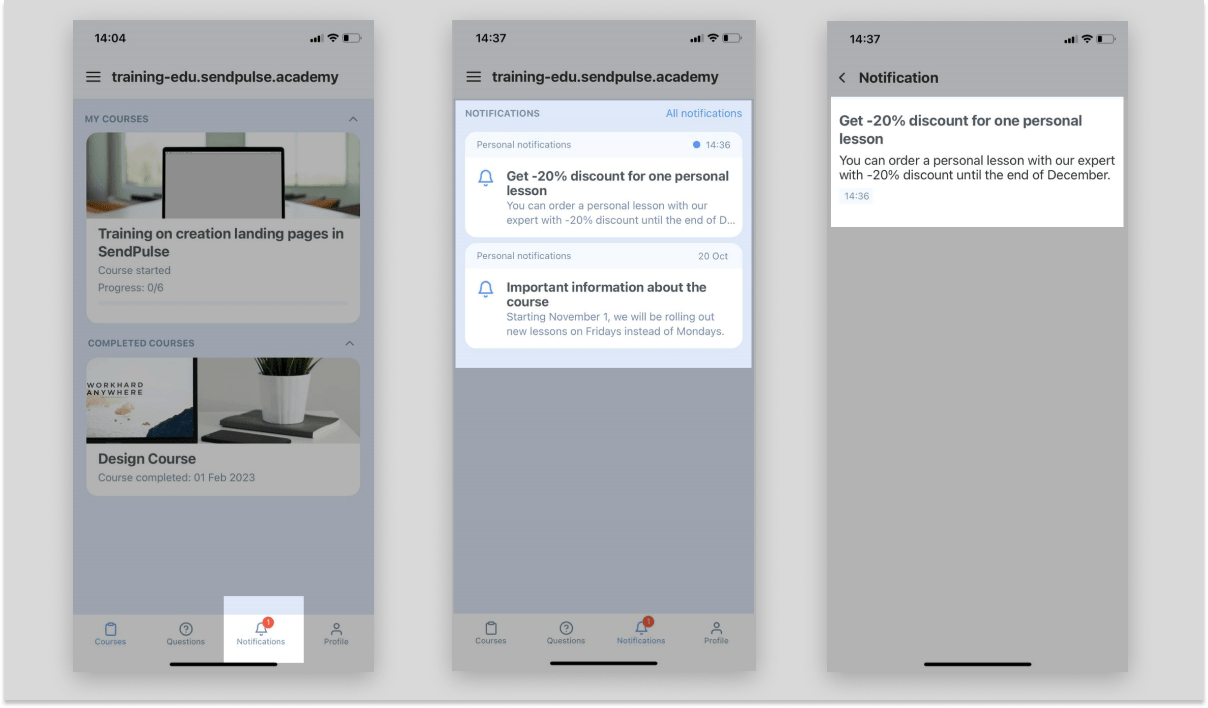
Os instrutores do curso podem enviar notificações web push com atualizações importantes sobre cursos ou eventos relacionados, que os alunos podem visualizar no aplicativo.
Vá para a seção Notificações. Se houver notificações não lidas, haverá uma marca vermelha com o número delas.
Para abrir e ler a notificação completa, clique nela na lista. Depois, a notificação não será mais marcada como não lida.
Todas as notificações são organizadas cronologicamente.
Faça perguntas
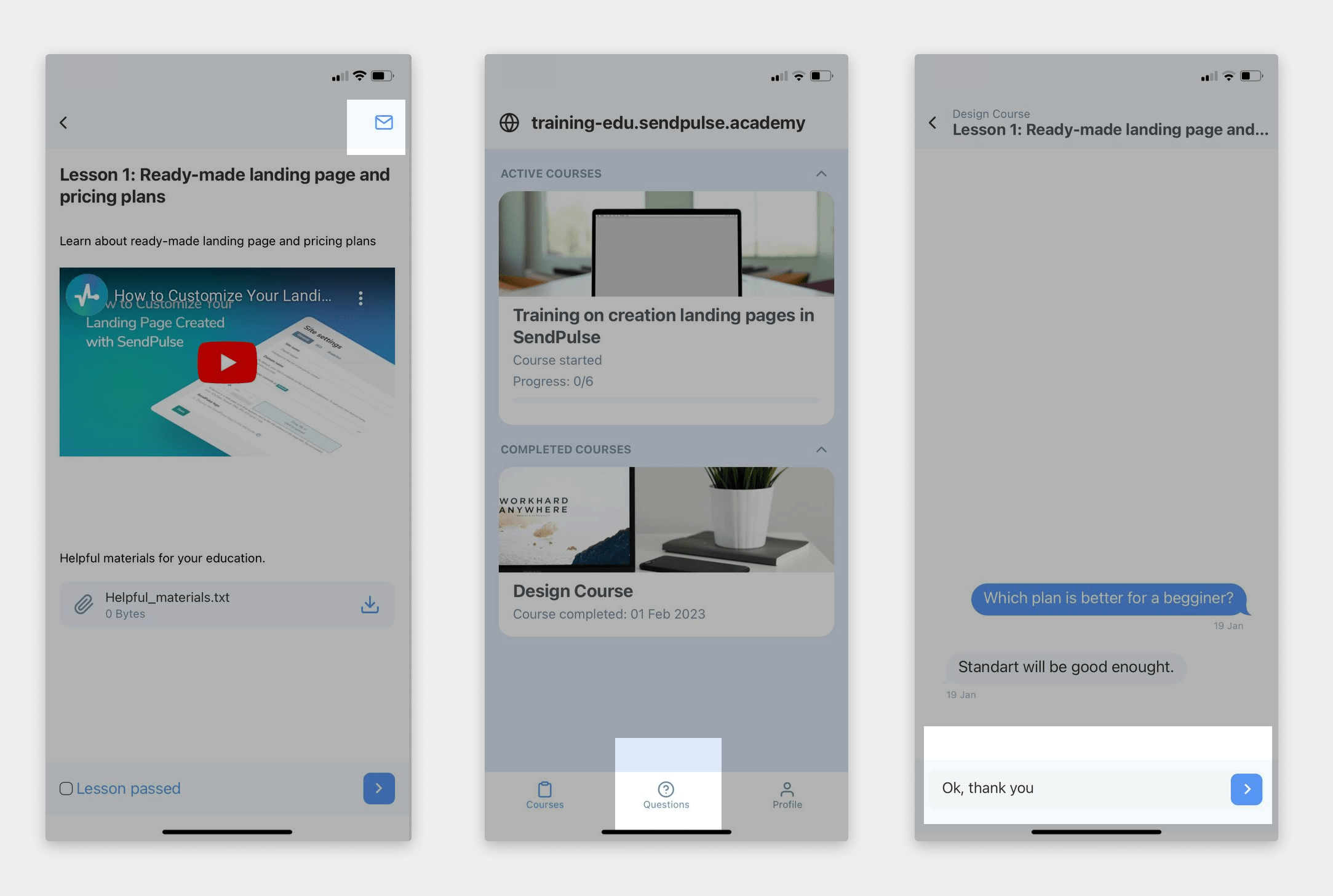
Em cada aula, você pode fazer uma pergunta ao seu instrutor. Para fazer isso, clique no ícone de letra no canto superior direito.
Você pode ver todas as respostas na guia Perguntas. Aqui, você também pode fazer uma pergunta adicional no chat.
Edite seu perfil
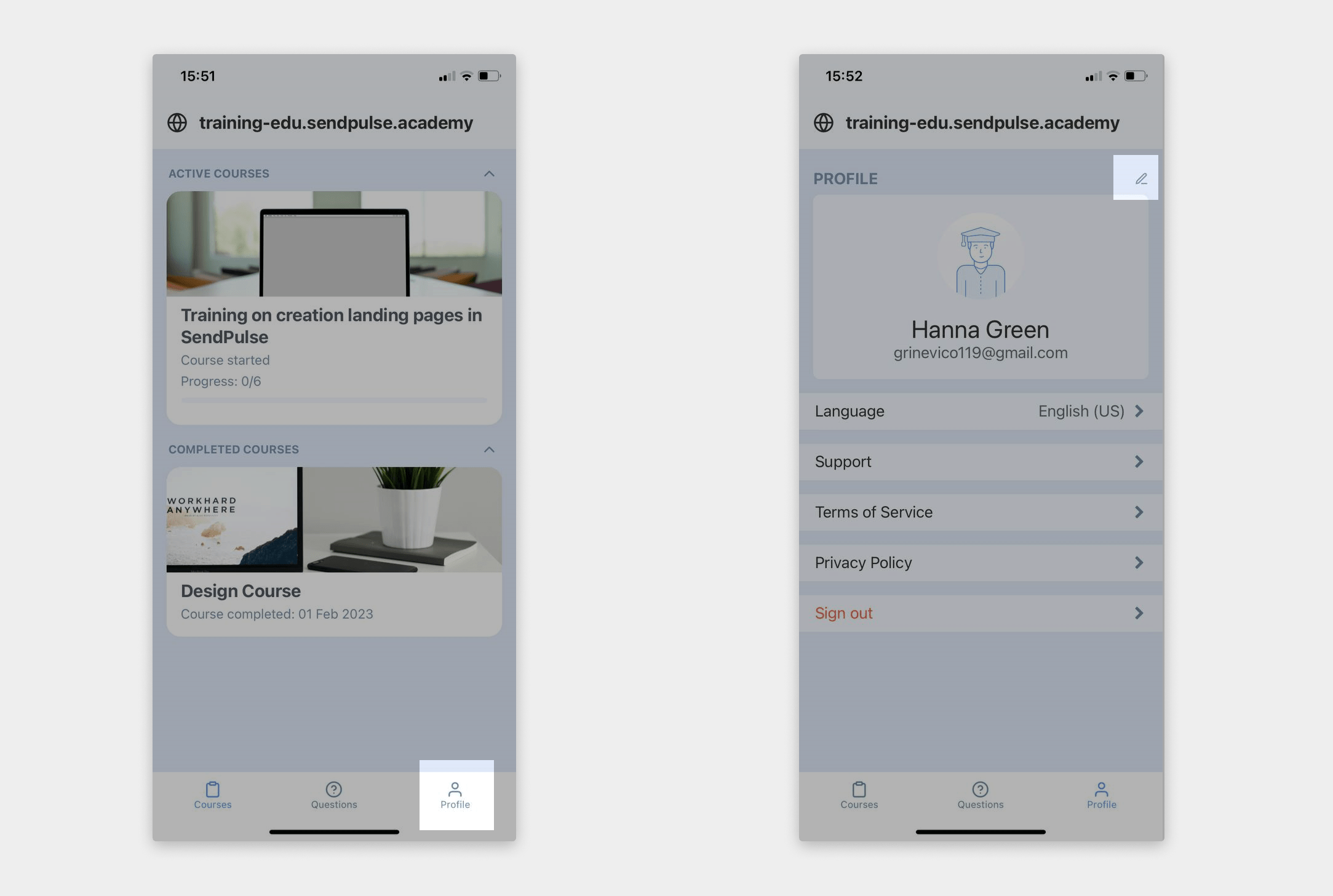
Vá para a seção Perfil para selecionar o idioma do seu perfil, entre em contato com o suporte ao cliente ou leia as políticas da empresa. Para editar seu perfil, clique no ícone de lápis no canto superior direito.
 Última Atualização: 16.03.2026





ou