Como criar e gerenciar um link de convite para seu grupo ou canal do Telegram
Um link de convite permite que os usuários entrem no seu grupo ou canal. Na SendPulse, você pode criar links de convite para cada grupo ou canal do qual seu chatbot seja administrador. Depois, pode configurar um fluxo para ser iniciado apenas quando os usuários entrarem por um link específico.
Por exemplo, uma marca de roupas faz uma promoção de fim de semana com 30% de desconto para os primeiros 100 membros do canal privado. A marca cria um link de convite com limite de 100 membros e validade até o fim de semana. Quando 100 usuários entram pelo link ou o fim de semana termina, ele expira. Os membros que entraram a tempo recebem o código de desconto em um post no canal.
Neste artigo, você vai aprender a criar um link de convite, visualizar e gerenciar seus links e iniciar um fluxo para usuários que entrarem por um deles.
Primeiros passos
Antes de criar links de convite, adicione seu chatbot como administrador do canal ou grupo. Ele precisa da permissão Adicionar assinantes em canais ou Convidar usuários por link em grupos.
Saiba mais: Como adicionar seu chatbot a um canal ou grupo do Telegram.
Crie um link de convite
Para criar um link de convite, acesse seu chatbot do Telegram e abra a aba Canais e grupos. Abaixo do grupo ou canal, clique em Criar link de convite.
No campo Nome, insira um nome para o link. Ele ficará visível apenas para você na SendPulse.
Se quiser, defina as seguintes configurações:
| Data de validade | Selecione a data a partir da qual o link deixará de funcionar. |
| Limite de membros | Insira quantos usuários podem entrar pelo link.
Não é possível definir um limite de membros se a opção As solicitações de entrada precisam de aprovação estiver ativada. Saiba mais na documentação do Telegram. |
| As solicitações de entrada precisam de aprovação | Os usuários enviam uma solicitação de entrada em vez de participar imediatamente. O chatbot pode enviar mensagens a eles durante 5 minutos após a solicitação ou até que um administrador a processe. |
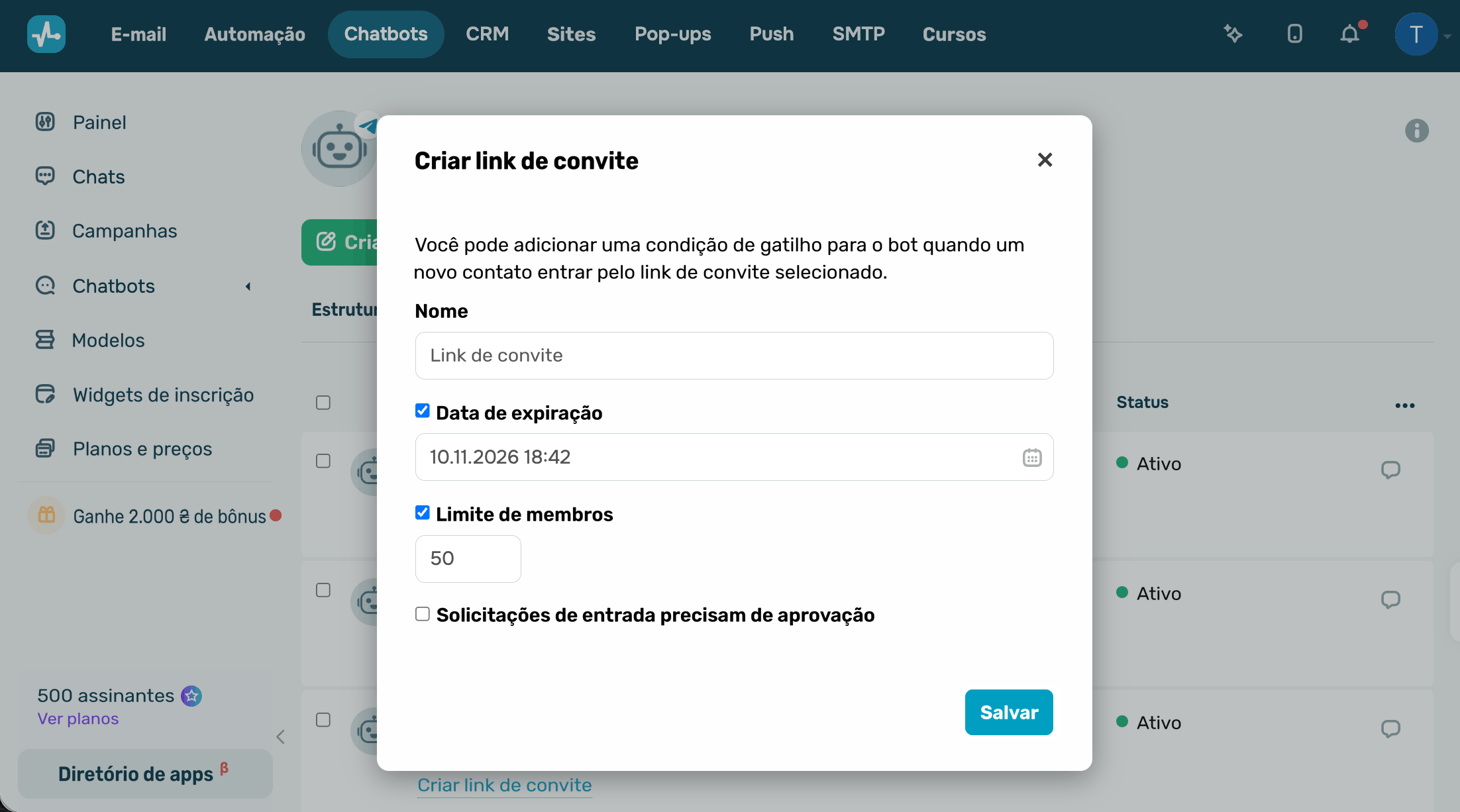
Para salvar o link, clique em Salvar.
Visualize e gerencie links de convite
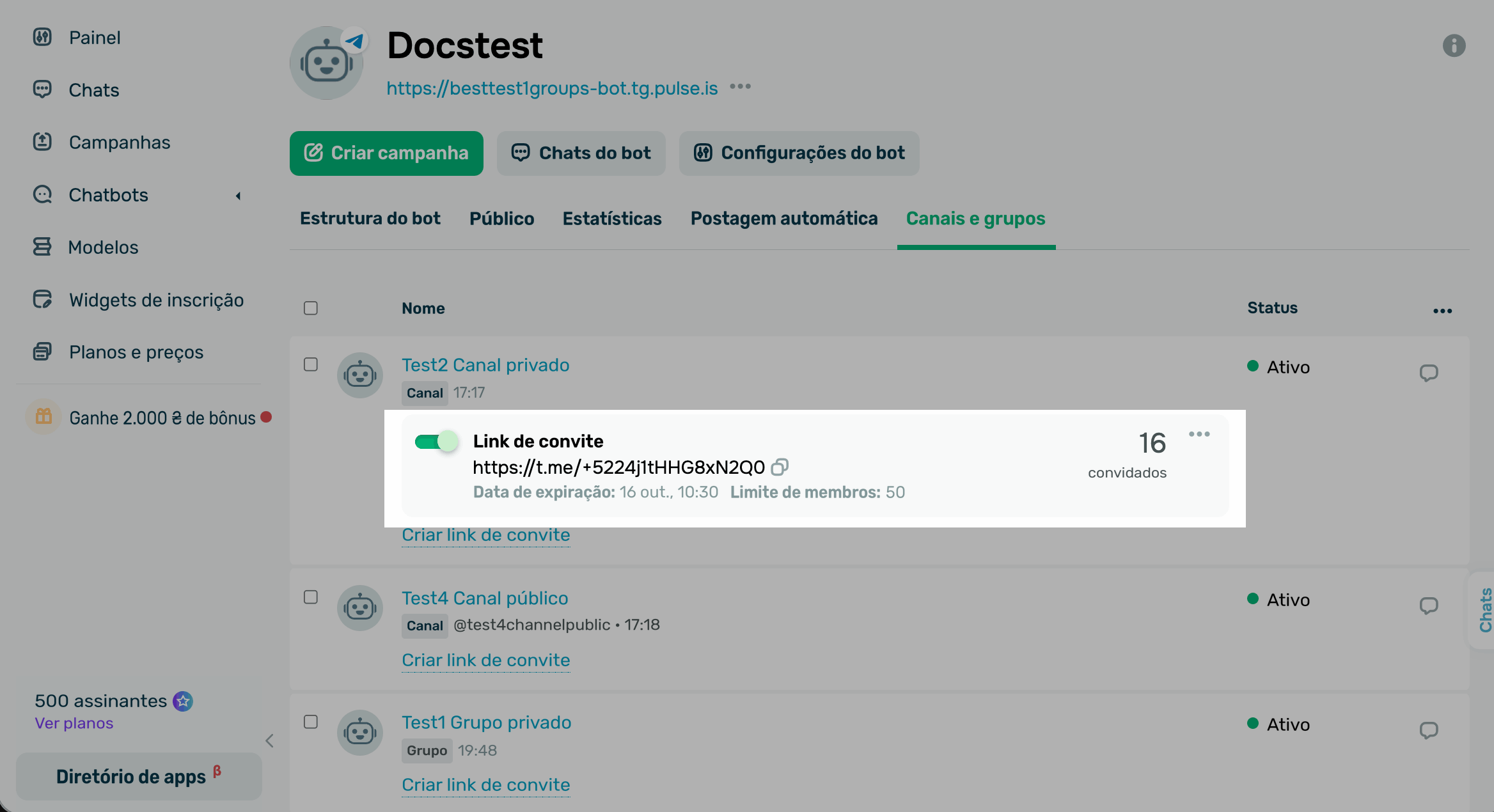
Seus links de convite aparecem abaixo do canal ou grupo na aba Canais e grupos. Cada link mostra o URL, a data de validade e o limite de membros. O campo Convidados mostra quantos usuários entraram pelo link. Para copiá-lo, clique no ícone de cópia ao lado dele.
Para impedir que os usuários entrem por um link, desative a opção ao lado dele.
Para editar ou excluir um link, clique nos três pontos ao lado dele e selecione a ação desejada.
Inicie um fluxo para usuários que entram por um link
Para dar as boas-vindas aos usuários que entram por um link de convite específico, crie um fluxo com o gatilho Entrar em um grupo ou canal do Telegram. Nas configurações do gatilho, selecione o link.
 Última Atualização: 26.11.2026





ou