Como integrar a SendPulse com a PrestaShop
O módulo da SendPulse para o PrestaShop lhe permite exportar os endereços de email para a SendPulse e importá-los da SendPulse para o PrestaShop, a fim de coletar contatos para campanhas de email futuras.
Como instalar o módulo
Vá para Módulos & Serviços
Abra o painel de administração do PrestaShop, onde você pode definir todas as preferências para assegurar o funcionamento adequado. Vá para "Módulos" → "Módulos e serviços".
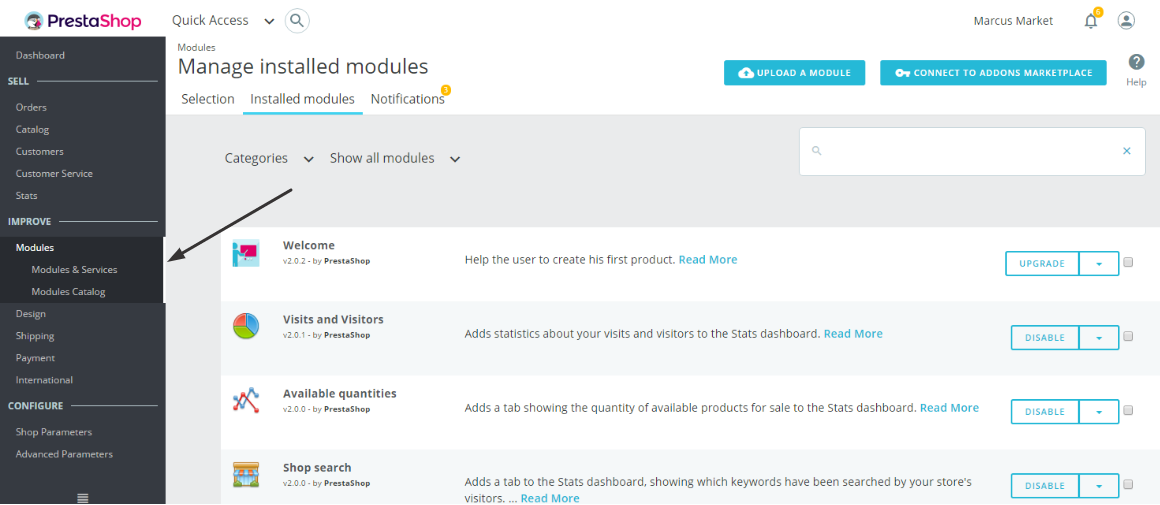
Adicione um novo módulo
Clique no botão "Fazer upload de um módulo" na janela exibida no painel superior direito.

Você verá o diretório dos arquivos que estão sendo carregados.
Selecione o módulo
Selecione o arquivo do módulo no seu computador. Em seguida, clique no botão "Fazer upload deste módulo".
Instale o módulo
Instale clicando em "Instalar".
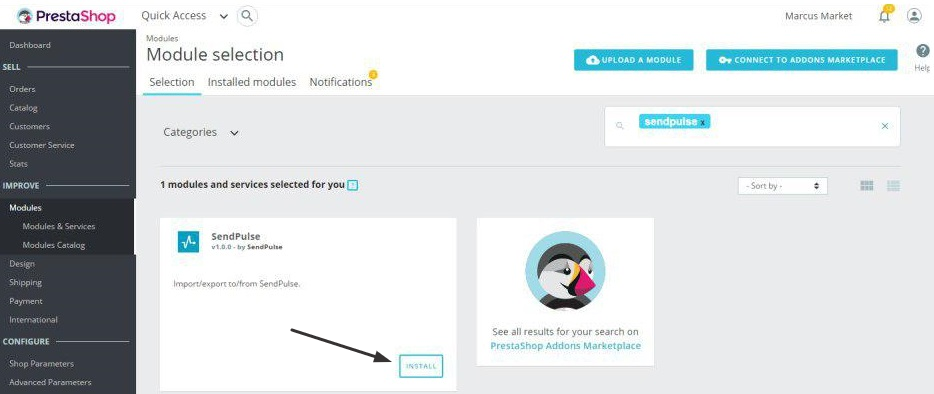
Pronto, a instalação está concluída. Agora, é necessário configurar o módulo.
Como configurar o módulo
Copie seu ID do cliente e chave secreta da SendPulse
Acesse sua conta da SendPulse > Configurações da conta > API > Credenciais do cliente. Clique em Gerar novas chaves de API e copie o ID do cliente e a chave secreta.
Assim que suas credenciais forem geradas, salve-as no seu dispositivo, pois não será possível copiar sua chave secreta novamente. Saiba mais: Como gerar chaves para integrações.
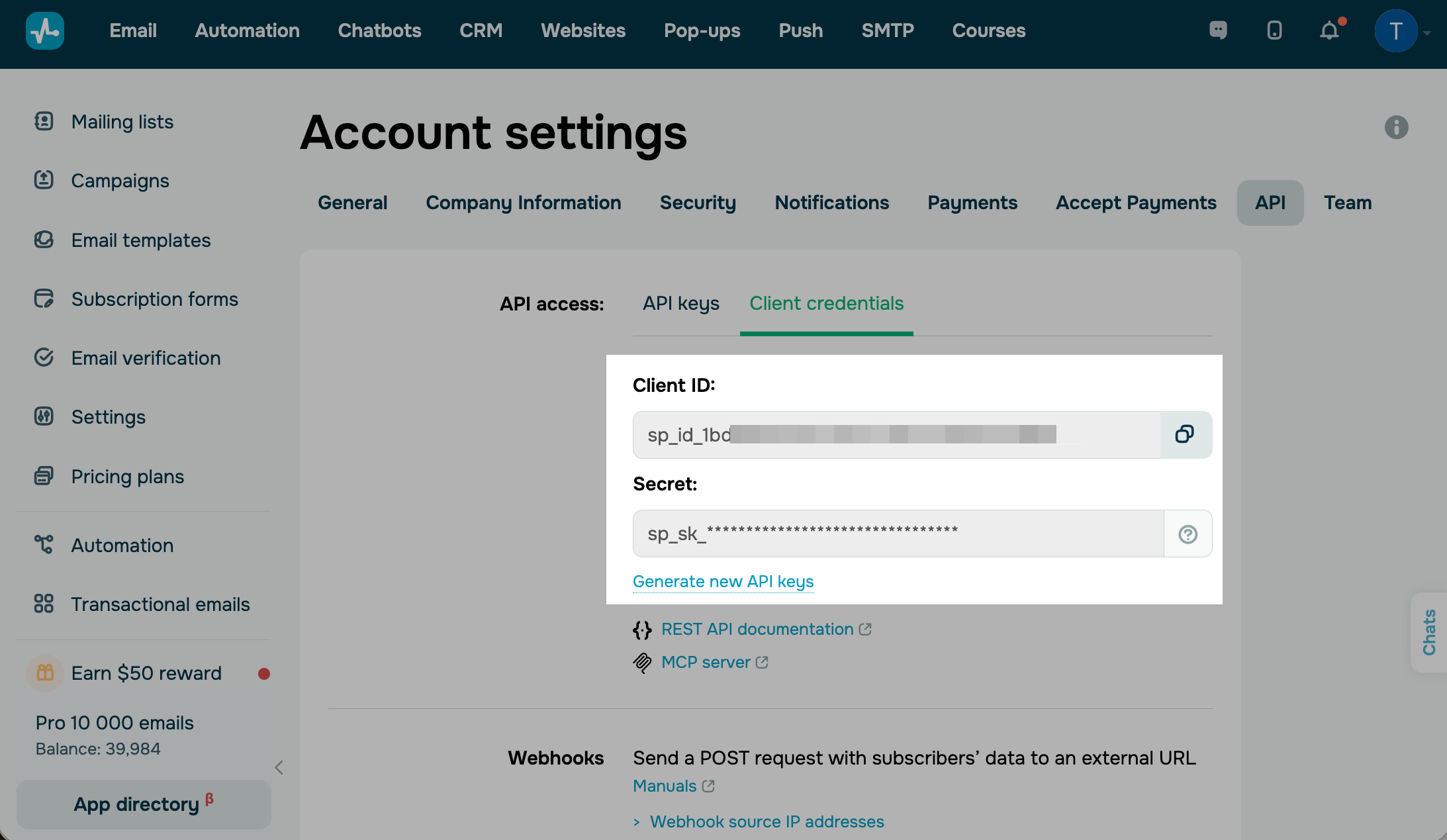
Copie seu ID da SendPulse e chave Secreta
Em seguida, siga estes passos no PrestaShop: "Módulos" → "Configurar" e, em seguida, preencha os campos "ID" e "Segredo". Clique em "Salvar".
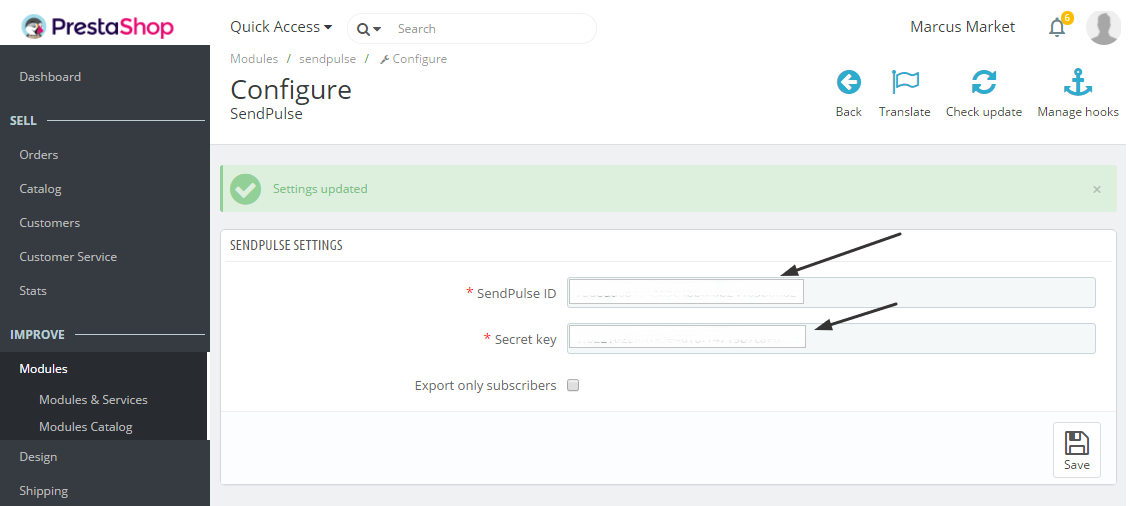
Exportar assinantes
Marque a opção "Exportar apenas assinantes" para exportar os endereços de email dos usuários que se inscreveram para receber as suas mensagens. Sem essa marcação, o sistema exportará todos os seus usuários.
Como exportar endereços de email do PrestaShop para a SendPulse
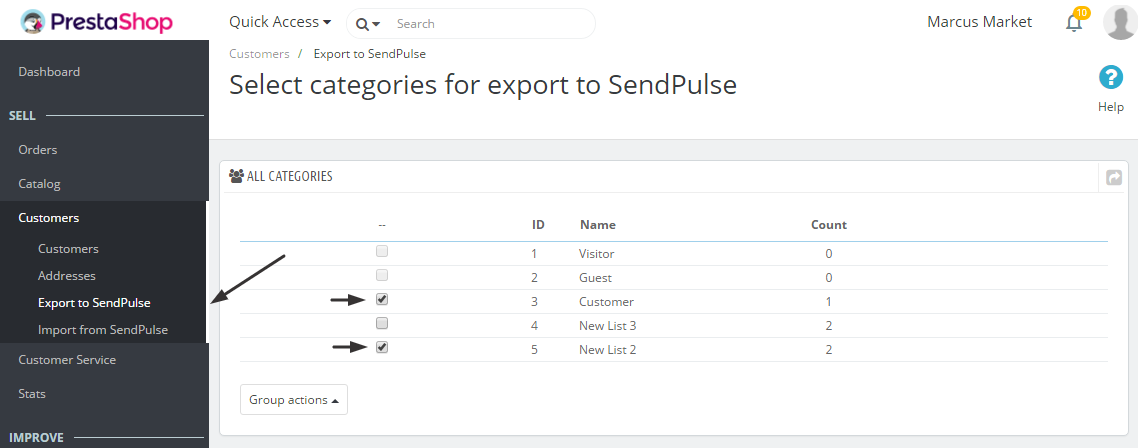
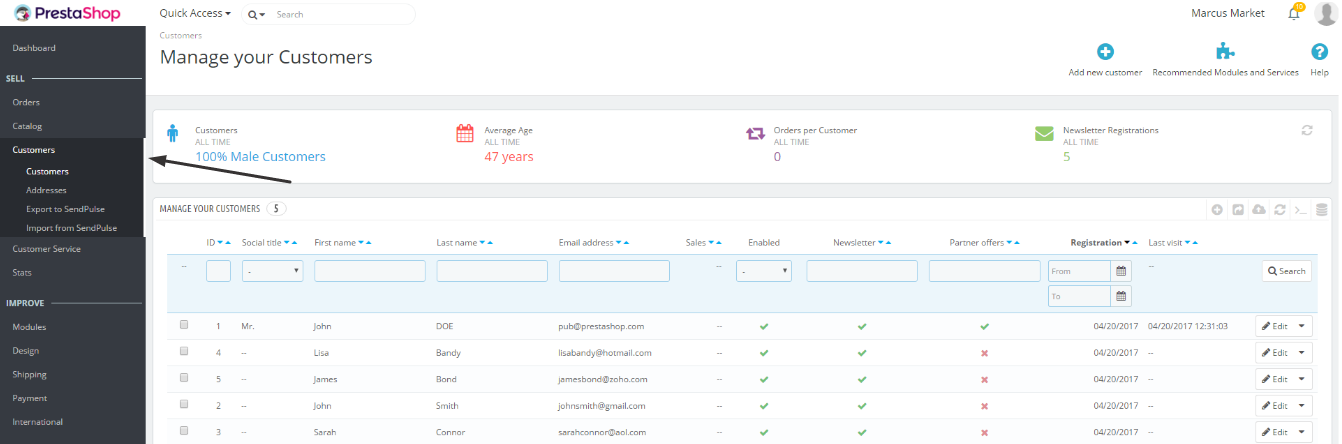
Clique em "Clientes" → "Exportar para a SendPulse" no painel de administração do PrestaShop.
Especifique as categorias dos endereços para exportação.
Marque a caixa ao lado da categoria desejada.
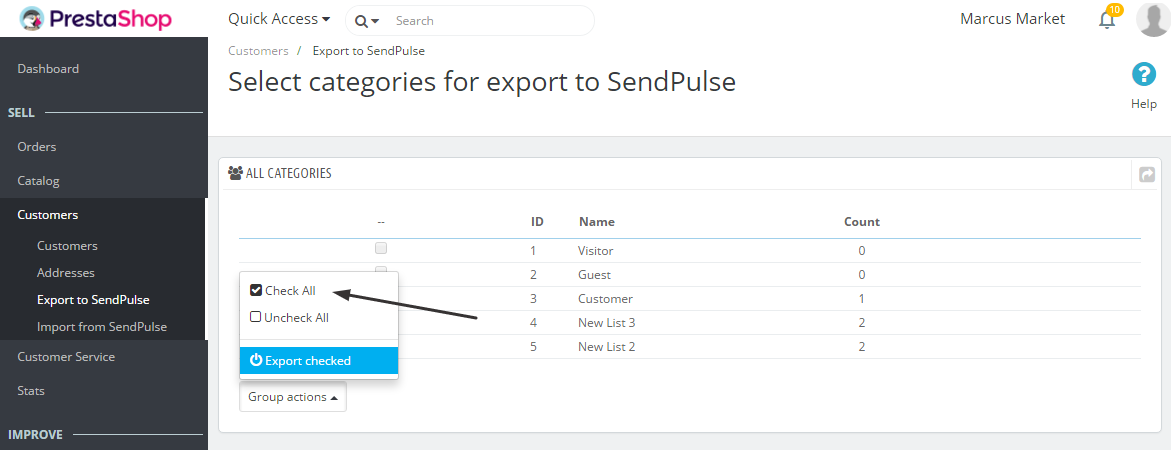
No menu suspenso "Ações do grupo", selecione "Exportar marcados" → "Marcar todos".
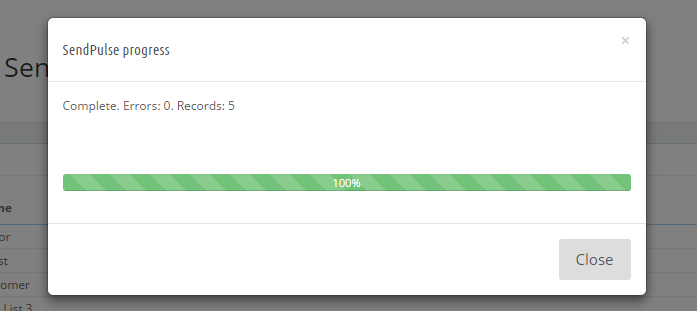
O PrestaShop confirma a exportação exibindo esta janela pop-up: "Progresso da SendPulse". Caso você tenha iniciado a exportação por engano, você pode cancelar o processo clicando no botão "Fechar".
Verifique a exportação.
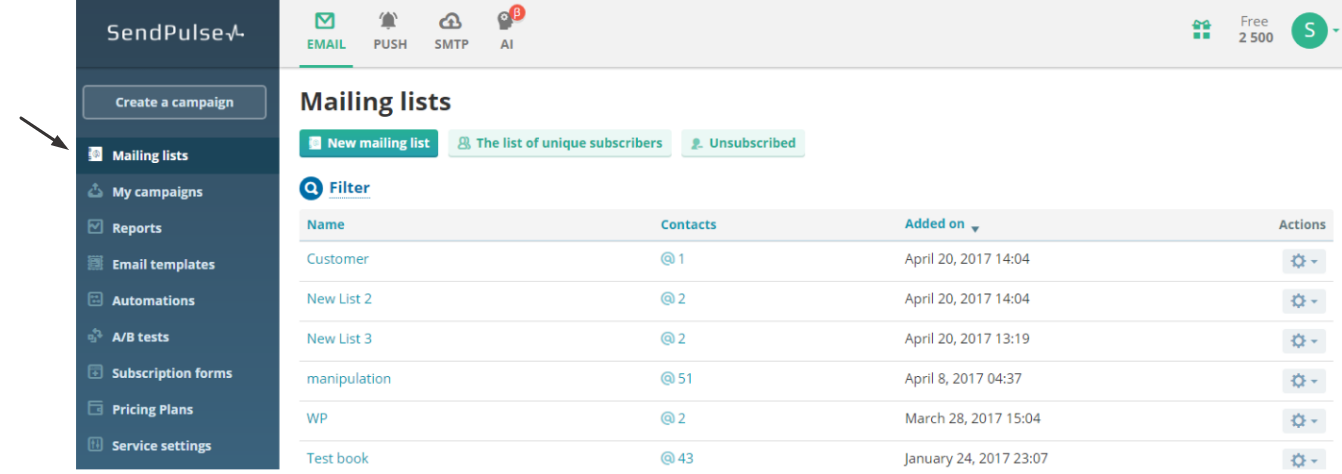
Assim que o processo de exportação for concluído, verifique os emails na sua conta da SendPulse. Selecione "Listas de endereçamento" no menu à esquerda. Aqui você verá a categoria de emails que foi exportada a partir do PrestaShop.
Como importar endereços de email da SendPulse para o PrestaShop
Clique em "Clientes" → "Importar a partir da SendPulse".
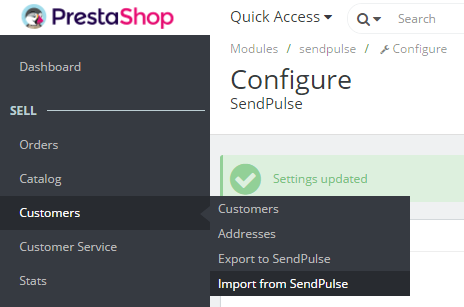
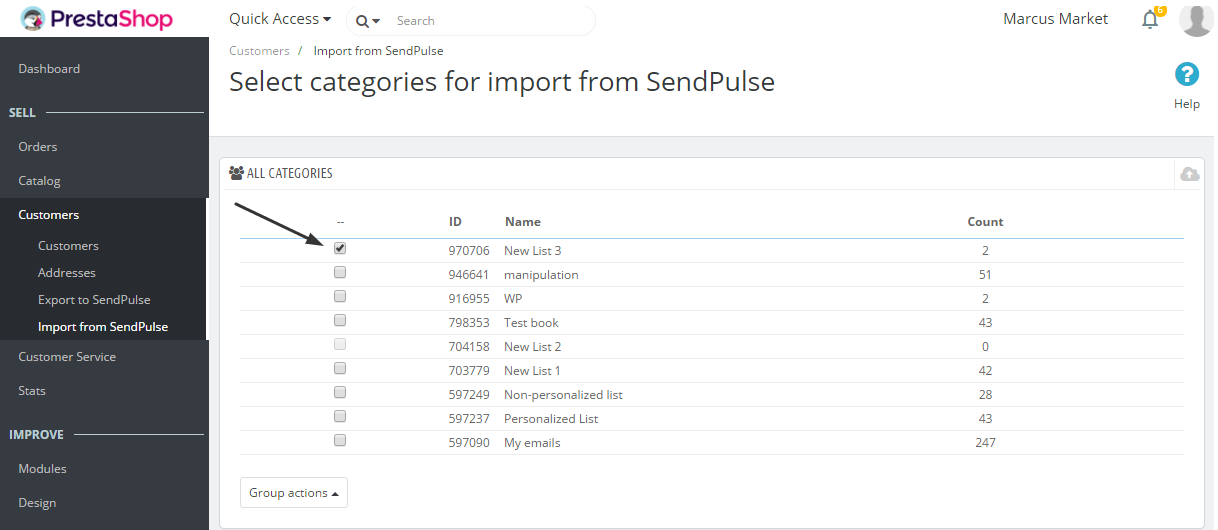
Selecione a categoria de emails que será importada a partir da SendPulse.
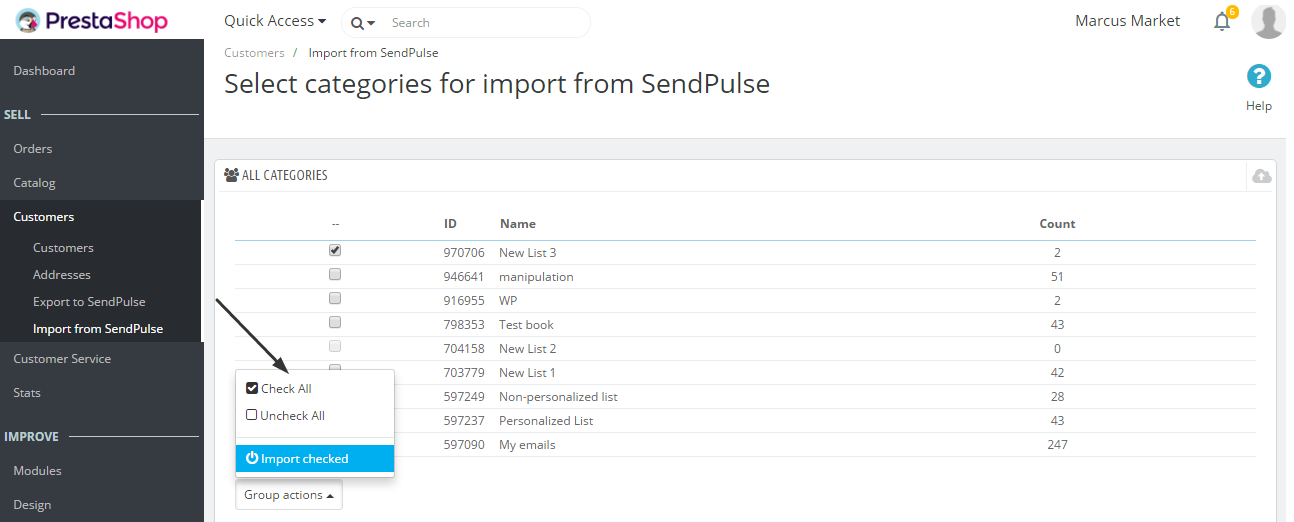
Clique em "Importar marcados" → "Marcar todos" no menu suspenso "Ações do grupo".
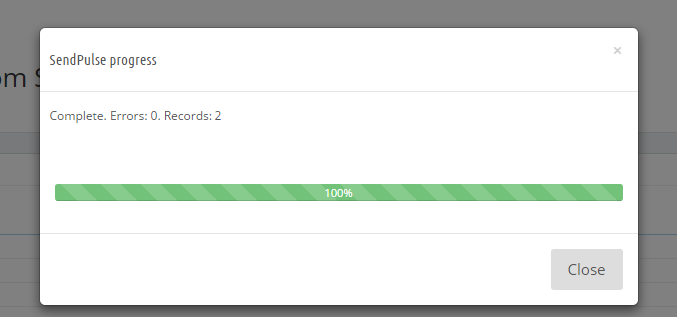
O PrestaShop confirma a importação exibindo esta janela pop-up: "Progresso da SendPulse". Se for preciso cancelar o processo de importação, clique no botão "Fechar".
A lista de contatos da SendPulse será importada para "Clientes" no PrestaShop.
Saiba mais sobre o plugin da SendPulse para o PrestaShop.
 Última Atualização: 06.07.2026





ou