Como criar uma página de cadastro do Campus
Uma página de cadastro é uma página exclusiva no domínio campus.sendpulse.com, onde os alunos criam contas na SendPulse e são matriculados imediatamente no seu curso do Campus.
Imagine que você esteja matriculando novos alunos e queira cadastrar a turma inteira durante a primeira aula. Forneça um único link aos alunos. Junto com os endereços IP permitidos, isso ajuda a cadastrar uma turma em poucos minutos.
Vamos falar sobre como criar, configurar e publicar uma página de cadastro.
Crie uma página
Quando você configura o Campus, ele cria sua primeira página de cadastro. Para começar a usá-la, publique-a.
Para adicionar outra página, acesse o painel do Campus, clique em Páginas de cadastro e clique em Adicionar página. Na janela Adicionar página de cadastro, insira um nome no campo Nome da página, escolha um curso na lista Matricular alunos no curso e clique em Adicionar.
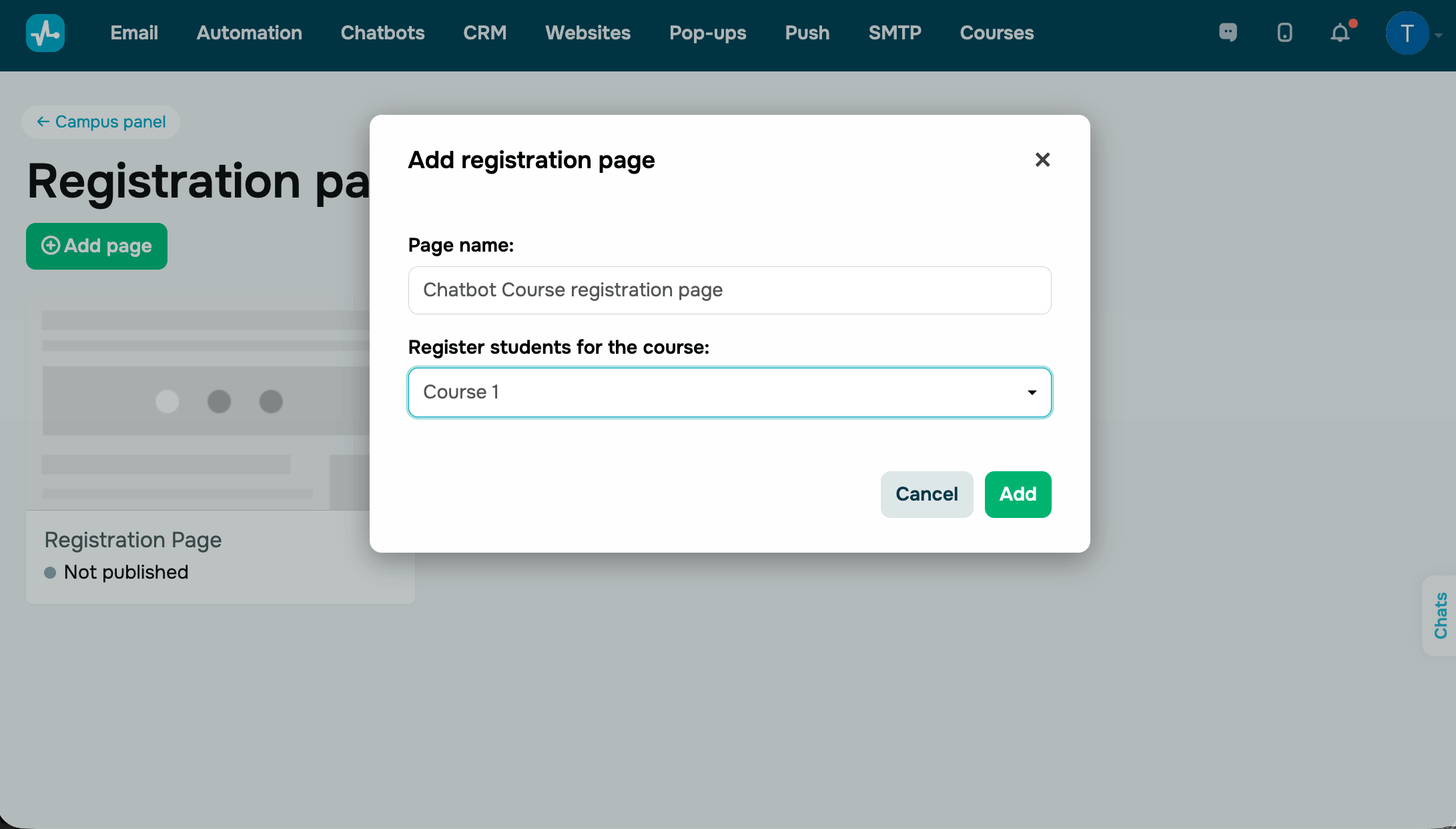
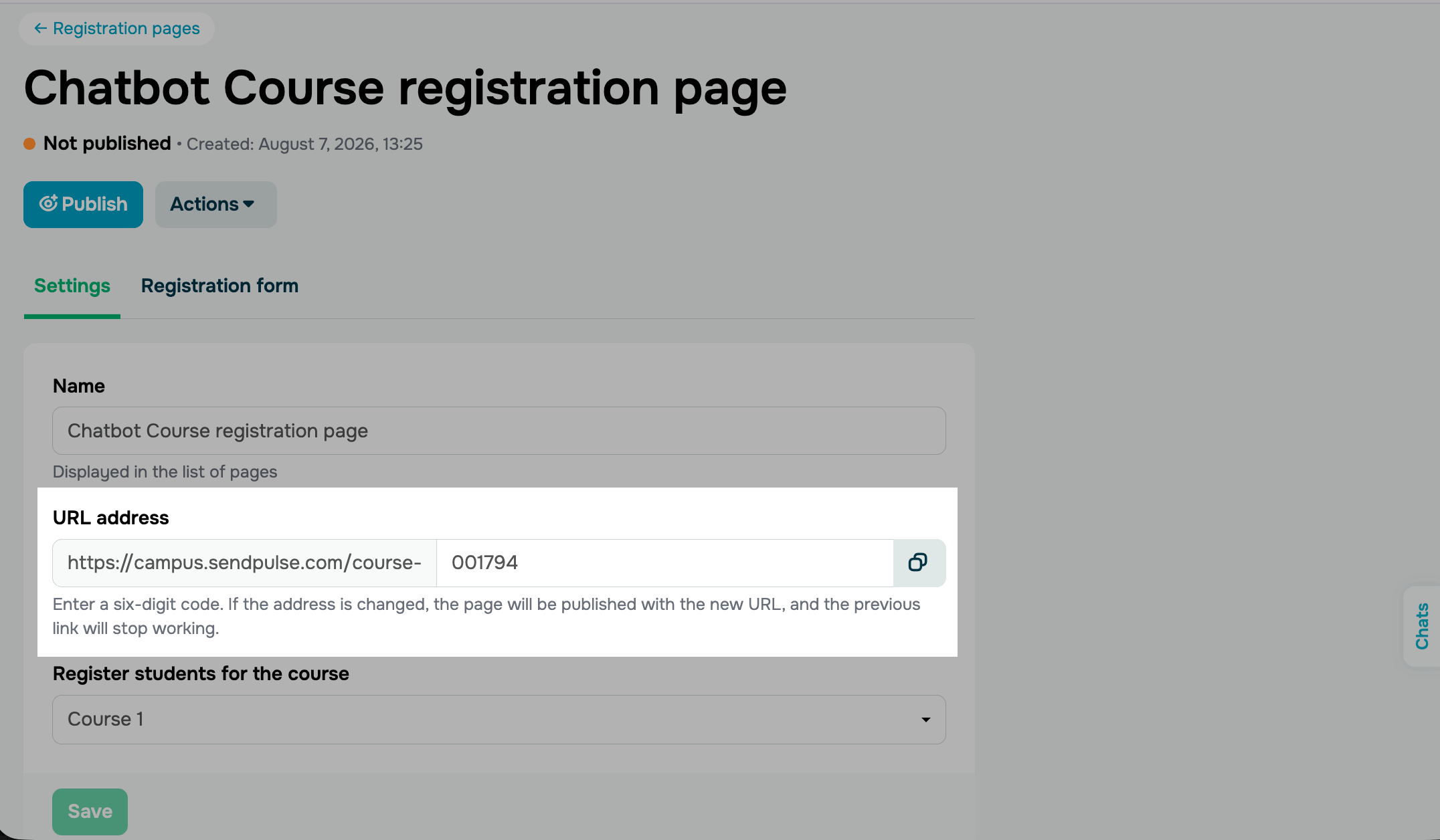
Adicione o URL da página
Na aba Configurações, altere o nome da página, seu URL e o curso vinculado. No campo Endereço do URL, insira a parte do link que vem depois de campus.sendpulse.com/.
Personalize a aparência
Na aba Formulário de cadastro, configure a aparência da página para os alunos. À direita, você pode visualizar as alterações enquanto as faz.
Na seção Layout, escolha uma das opções de exibição: somente o formulário de cadastro, o formulário e uma imagem ou o formulário e uma imagem em tela cheia. Na lista Idioma, selecione o idioma usado nos rótulos dos campos do formulário.
Na seção Plano de fundo da tela, escolha uma cor ou ative a opção Imagem de fundo e faça upload de uma imagem.
Na seção Formulário de login, escolha a Cor de fundo, Cor do texto, Cor dos componentes, Cor da borda e os estilos de texto. Você também pode adicionar seu próprio título, subtítulo, descrição e logotipo.
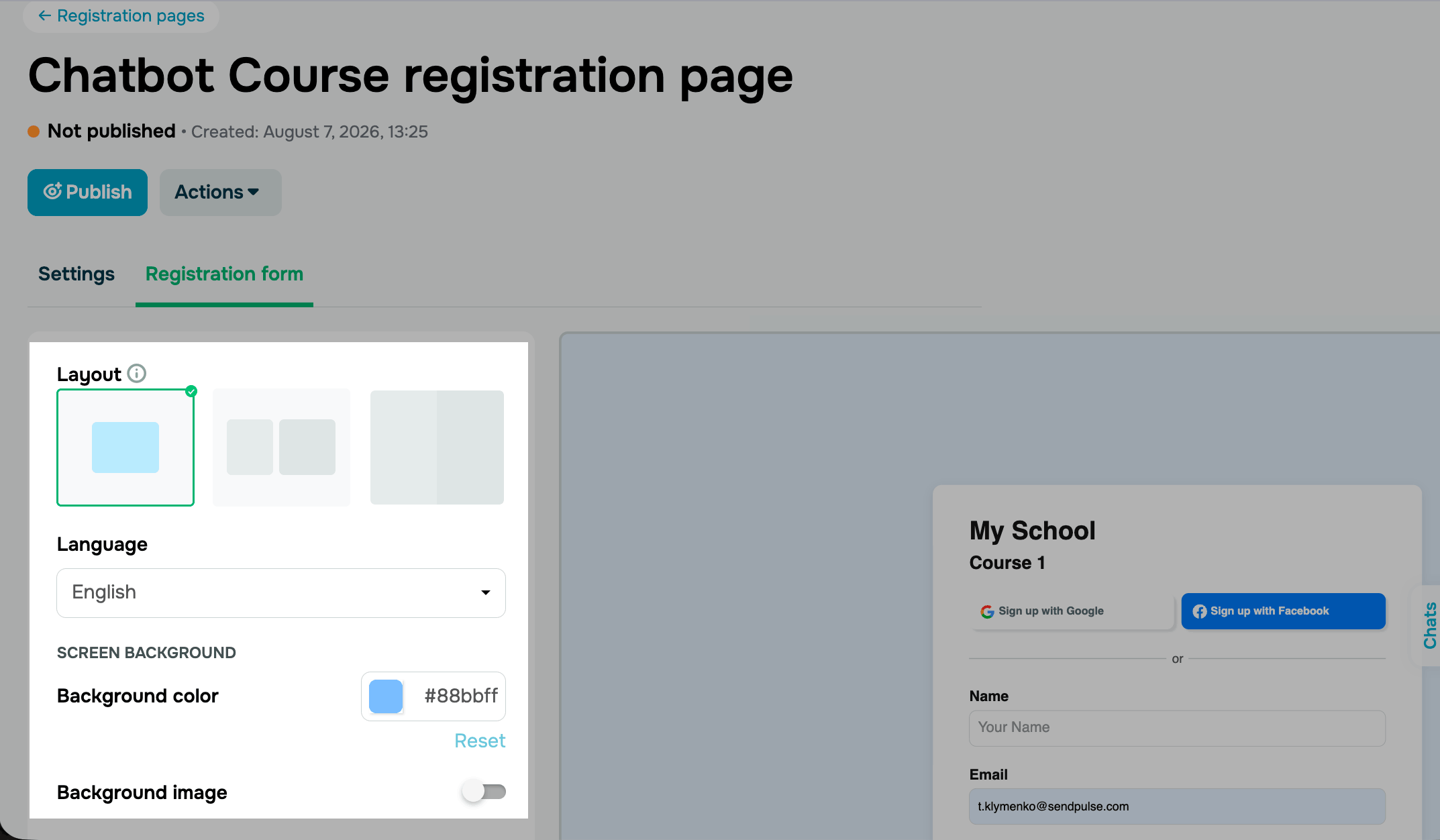
Depois de configurar todas as opções, clique em Salvar.
Publique a página
Até que você publique a página, o link dela não funcionará.
Clique em Publicar. A página ficará com o status Publicada, e um rótulo com o link aparecerá ao lado dela na lista de páginas. Copie o link e compartilhe-o com seus alunos.
Para pausar os cadastros, por exemplo, quando as matrículas terminarem, cancele a publicação da página no menu Ações.
Os alunos que se cadastraram pela página aparecem na aba Escolas e cursos, no curso vinculado.
 Última Atualização: 04.09.2026




ou