Campus: noções básicas
Escolas on-line, centros de treinamento e mentores costumam ensinar pessoas a usar as ferramentas da SendPulse. O Campus ajuda você a fazer exatamente isso: os alunos criam suas contas a partir do seu convite, você ativa planos pagos para eles durante o curso e pode revisar as atividades nas próprias contas dos alunos.
Imagine uma escola de marketing digital que está matriculando uma turma de alunos. Com o Campus, a escola convida os alunos a criar uma conta na SendPulse ou vincular uma conta existente durante o curso. Depois, os instrutores podem acessar as contas dos alunos com um único clique, sem precisar das credenciais de acesso.
Vamos falar sobre como configurar o painel do Campus, convidar alunos e gerenciar os dados deles.
O que é o Campus
O Campus é uma seção exclusiva da sua conta da SendPulse para quem ensina pessoas a usar as ferramentas da SendPulse, incluindo academias on-line, universidades e faculdades, plataformas educacionais, mentores e criadores de cursos on-line. Você pode ter acesso ao Campus depois de enviar uma solicitação e receber a aprovação da SendPulse.
No painel do Campus, você pode:
- Convidar alunos para criar contas na SendPulse.
- Criar páginas de cadastro que podem ser usadas por vários alunos.
- Visualizar os alunos cadastrados e acessar suas contas para revisar as atividades.
- Organizar os alunos em escolas e cursos usando pastas e subpastas.
Os alunos adicionados ao Campus recebem planos pagos para as ferramentas selecionadas e fazem as atividades em suas próprias contas. Quando o curso termina, eles continuam usando suas contas da SendPulse para suas próprias necessidades e podem revogar o acesso do Campus à conta.
O Campus remove os alunos automaticamente após 6 meses, a menos que você os remova antes desse período.
Obter acesso ao Campus
Para usar o Campus, envie uma solicitação e aguarde a aprovação.
Envie sua solicitação pelo formulário na página do programa de parcerias para instituições de ensino. A equipe de parcerias da SendPulse analisa as solicitações e entra em contato com você pelo endereço de e-mail informado.
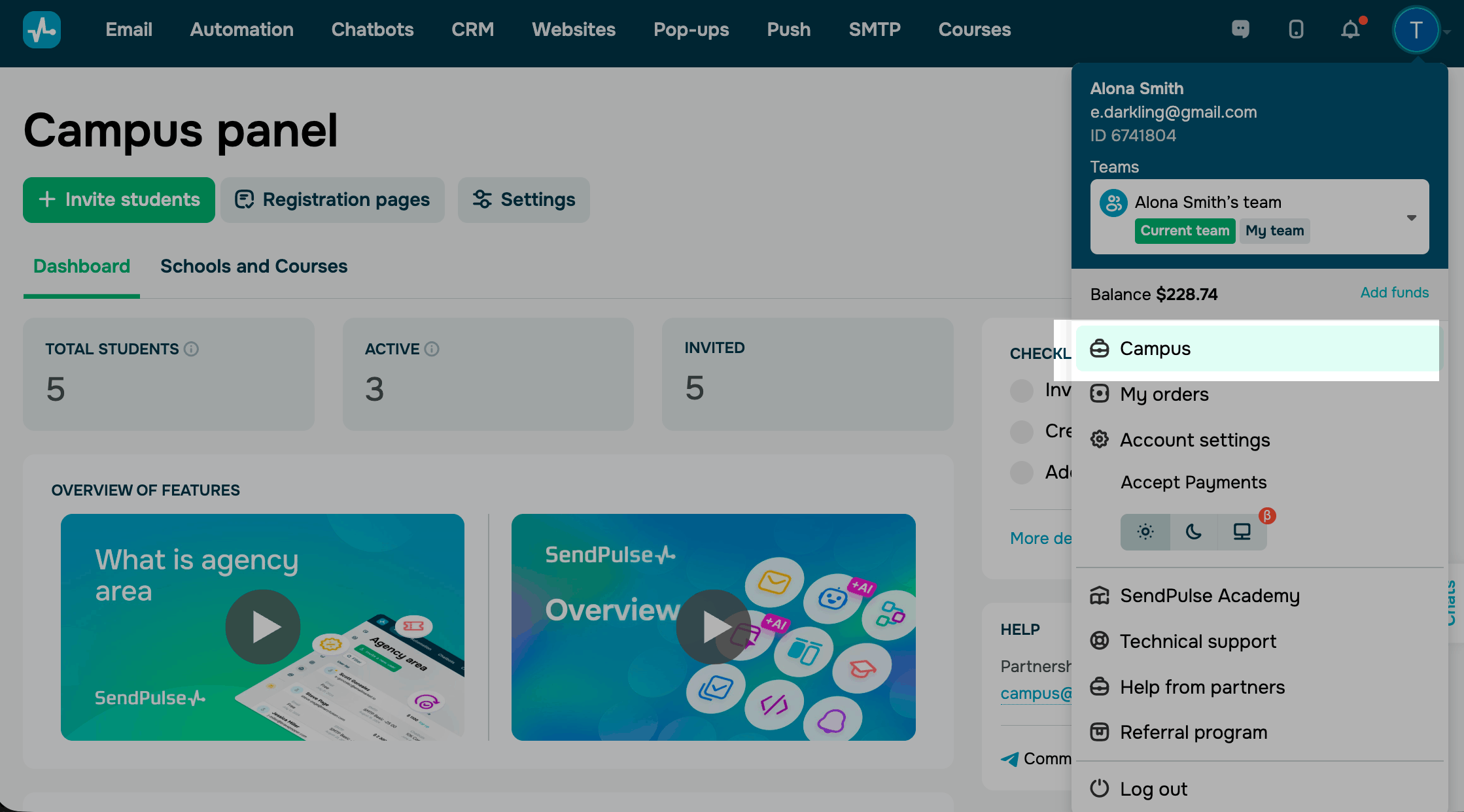
Depois que sua solicitação for aprovada, o painel do Campus aparecerá na sua conta. Para acessar o Campus, clique na sua foto de perfil e selecione Campus.
Defina a estrutura de escolas e cursos
Escolas e cursos organizam os dados dos alunos no painel do Campus. Uma escola funciona como uma pasta, e um curso, como uma subpasta dentro dela. Antes de convidar os alunos, decida para qual curso você os convidará.
Quando você obtém acesso ao Campus, ele cria sua primeira escola e seu primeiro curso para que você possa começar a convidar alunos imediatamente. De acordo com suas necessidades, você pode adicionar um curso para cada turma dentro de uma escola ou usar escolas para separar diferentes programas de estudo. As escolas e os cursos existentes podem ser renomeados.
Para criar uma escola ou um curso, acesse a aba Escolas e cursos, clique em + Adicionar, selecione Escola ou Curso e insira um nome.
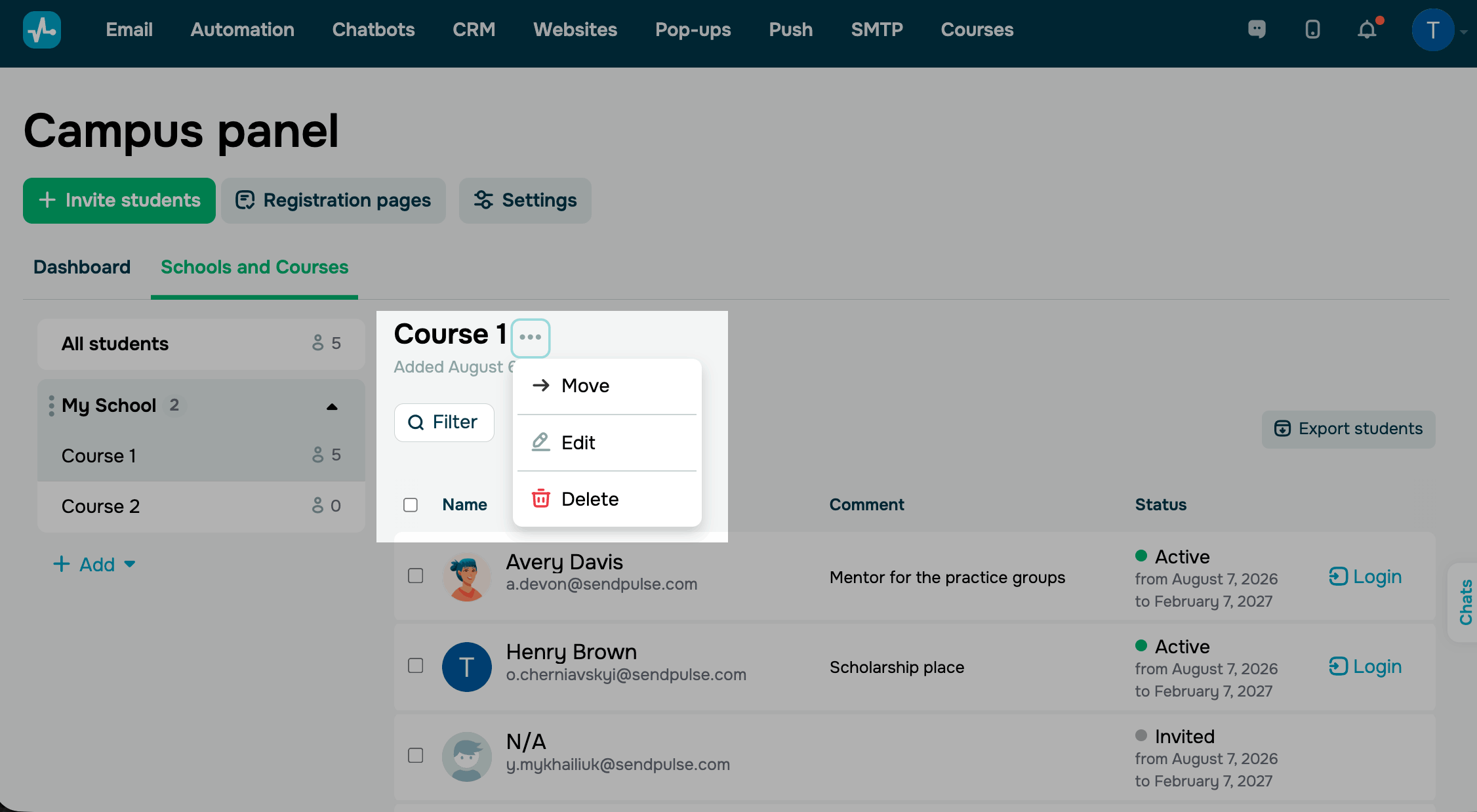
Para gerenciar um curso, abra-o, clique nos três pontos ao lado do nome e escolha uma das ações:
| Mover | Move o curso, junto com a lista de alunos, para outra escola. |
| Editar | Altera o nome de uma escola ou curso. |
| Excluir | Exclui o curso, junto com sua lista de alunos, do Campus. |
Para renomear uma escola, clique nos três pontos ao lado dela, selecione Editar e insira um novo nome.
Adicione alunos ao Campus
O aluno do Campus é o proprietário da própria conta da SendPulse, que fica vinculada ao seu Campus. Convide um aluno manualmente, adicione vários alunos de uma só vez ou forneça a eles um link para uma página de cadastro, onde poderão se cadastrar por conta própria.
Envie um e-mail de convite aos alunos
Para convidar alunos por e-mail, acesse o painel do Campus e clique em + Convidar alunos.
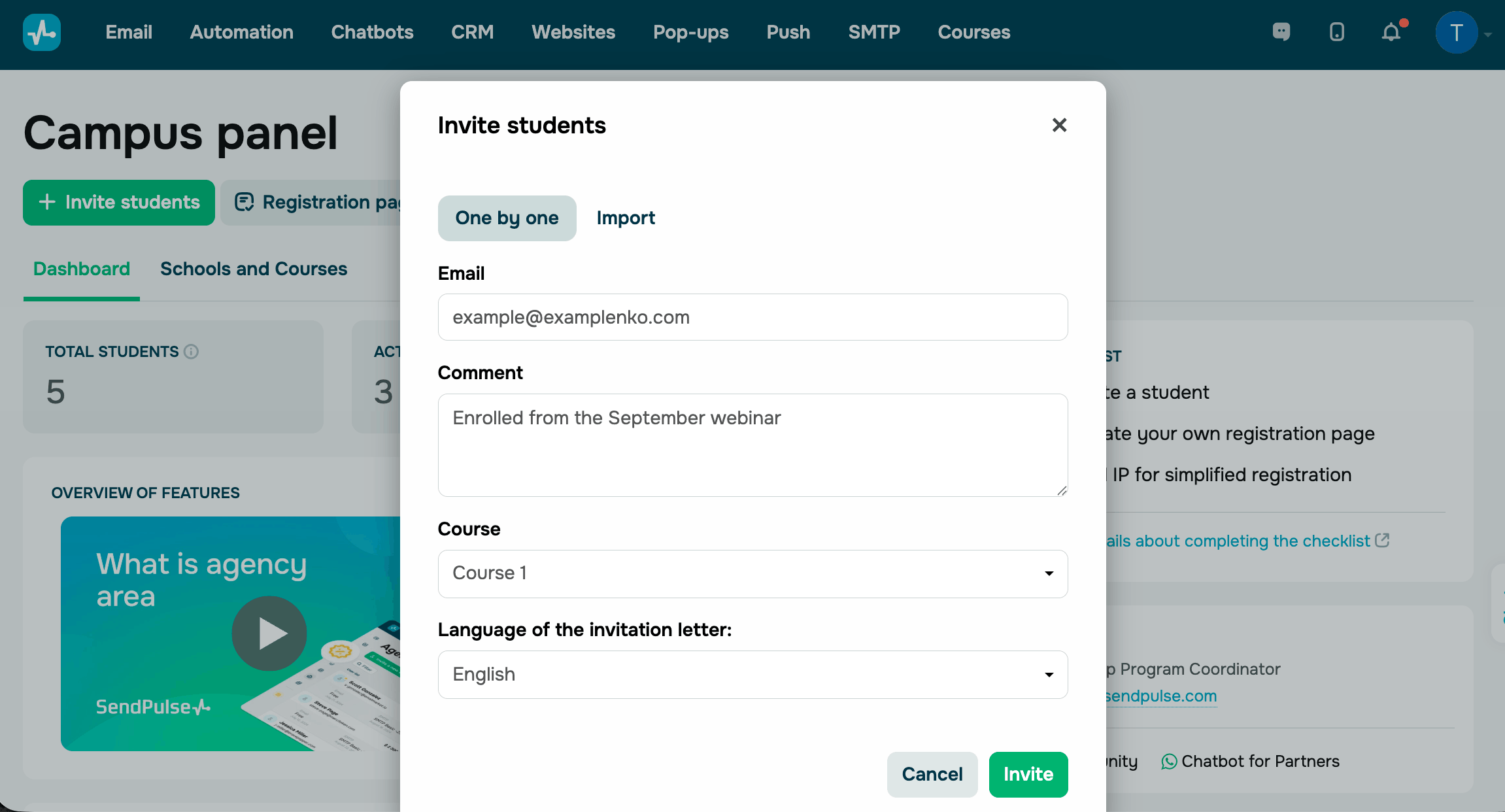
Na aba Um por um, preencha os campos:
| O endereço de e-mail para o qual o convite será enviado. | |
| Comentário | Uma observação sobre o aluno que será adicionada ao registro dele. |
| Curso | O curso no qual o aluno será matriculado. |
| Idioma do e-mail de convite | O idioma em que o aluno receberá o e-mail. O idioma da sua conta é selecionado por padrão. |
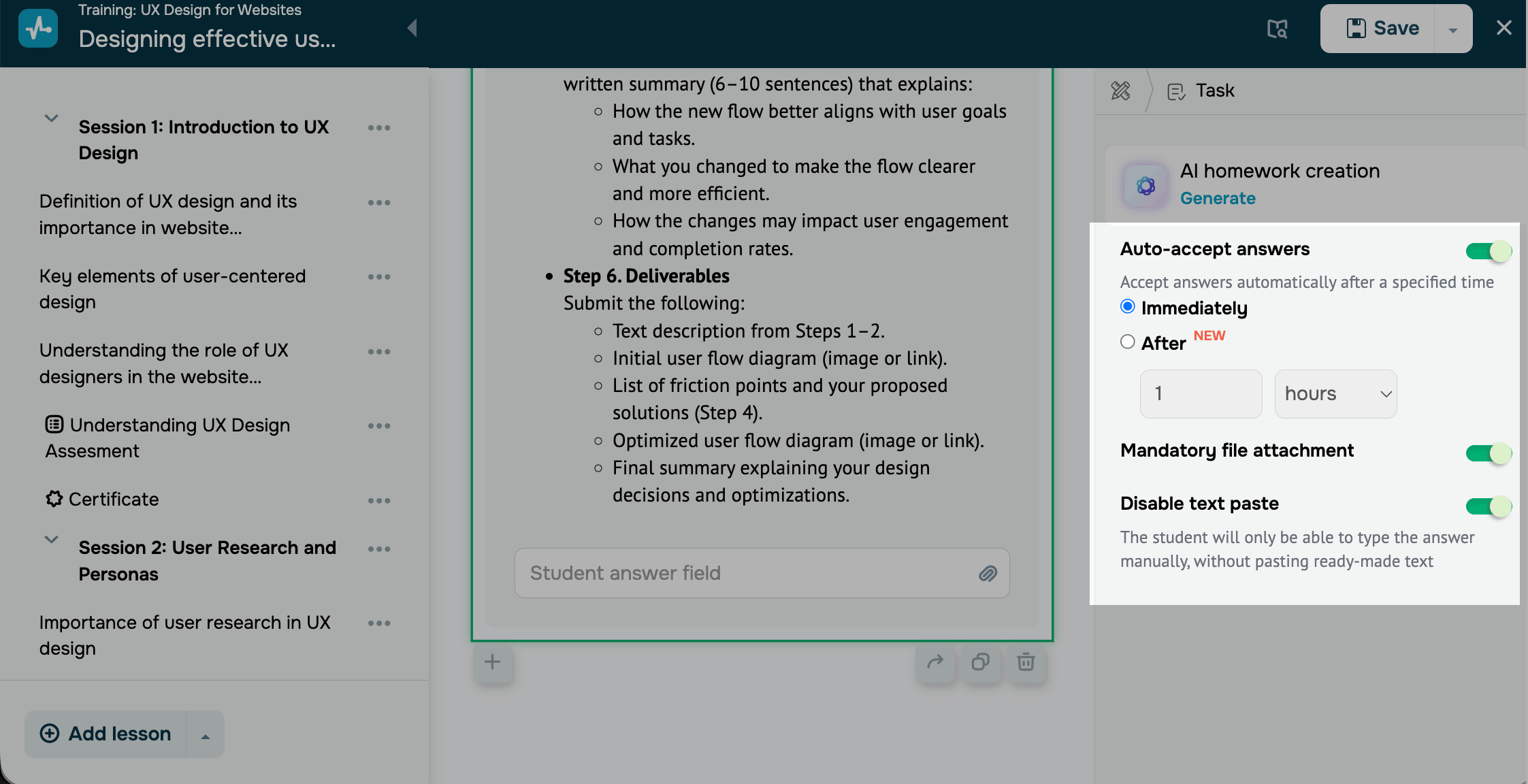
Para adicionar vários alunos de uma só vez, acesse a aba Importar e insira os endereços e comentários. Insira os dados de cada aluno em uma nova linha e separe o endereço de e-mail e o comentário com uma vírgula ou ponto e vírgula.
Depois de preencher os campos, clique em Convidar. O aluno recebe um e-mail e aparece no Campus com o status Convidado. Depois que aceitar o convite, o status muda para Ativo.
Se o aluno já tiver uma conta da SendPulse, ele receberá um e-mail solicitando acesso a essa conta. Caso não tenha, receberá um e-mail convidando-o a criar uma.
Quando você adiciona um aluno ao Campus, ele recebe os planos aprovados pelo Analista de Parcerias durante o período do curso. Se o aluno já tiver um plano pago para a ferramenta selecionada, o plano do Campus não será ativado.
Crie uma página de registro
Uma página de cadastro é uma página exclusiva no domínio campus.sendpulse.com, onde os alunos se cadastram e são matriculados em um curso imediatamente. Use-a para permitir que os alunos se cadastrem por conta própria sem precisar coletar seus endereços de e-mail.
Quando você configura o Campus, ele cria sua primeira página de cadastro. Para começar a usá-la, publique-a. Para adicionar outra página, acesse o painel do Campus, clique em Páginas de cadastro e clique em Adicionar página.
Saiba mais: Crie uma página de cadastro do Campus.
Adicionar endereços IP para facilitar o cadastro
A SendPulse limita o número de contas que podem ser cadastradas simultaneamente a partir do mesmo endereço IP. Durante um treinamento, esse limite pode impedir que os alunos se cadastrem quando uma turma usa o mesmo laboratório de informática ou a mesma rede Wi-Fi do escritório.
Nas configurações do Campus, adicione os endereços IP que permitirão cadastros simultâneos. Por exemplo, adicione o endereço IP externo da sala de aula antes da primeira aula da turma para que todos os alunos possam se cadastrar em poucos minutos sem serem bloqueados.
Primeiro, encontre o endereço IP externo da rede pela qual os alunos farão o cadastro. Esse é o endereço que os sistemas externos identificam, e não o endereço local de um computador. Você pode verificá-lo usando qualquer ferramenta de consulta de IP na mesma rede.
Acesse o painel do Campus e clique em Configurações. Na seção IPs permitidos, clique em Adicionar endereço IP, insira o endereço no campo Endereço IP, clique em Adicionar e depois em Salvar.
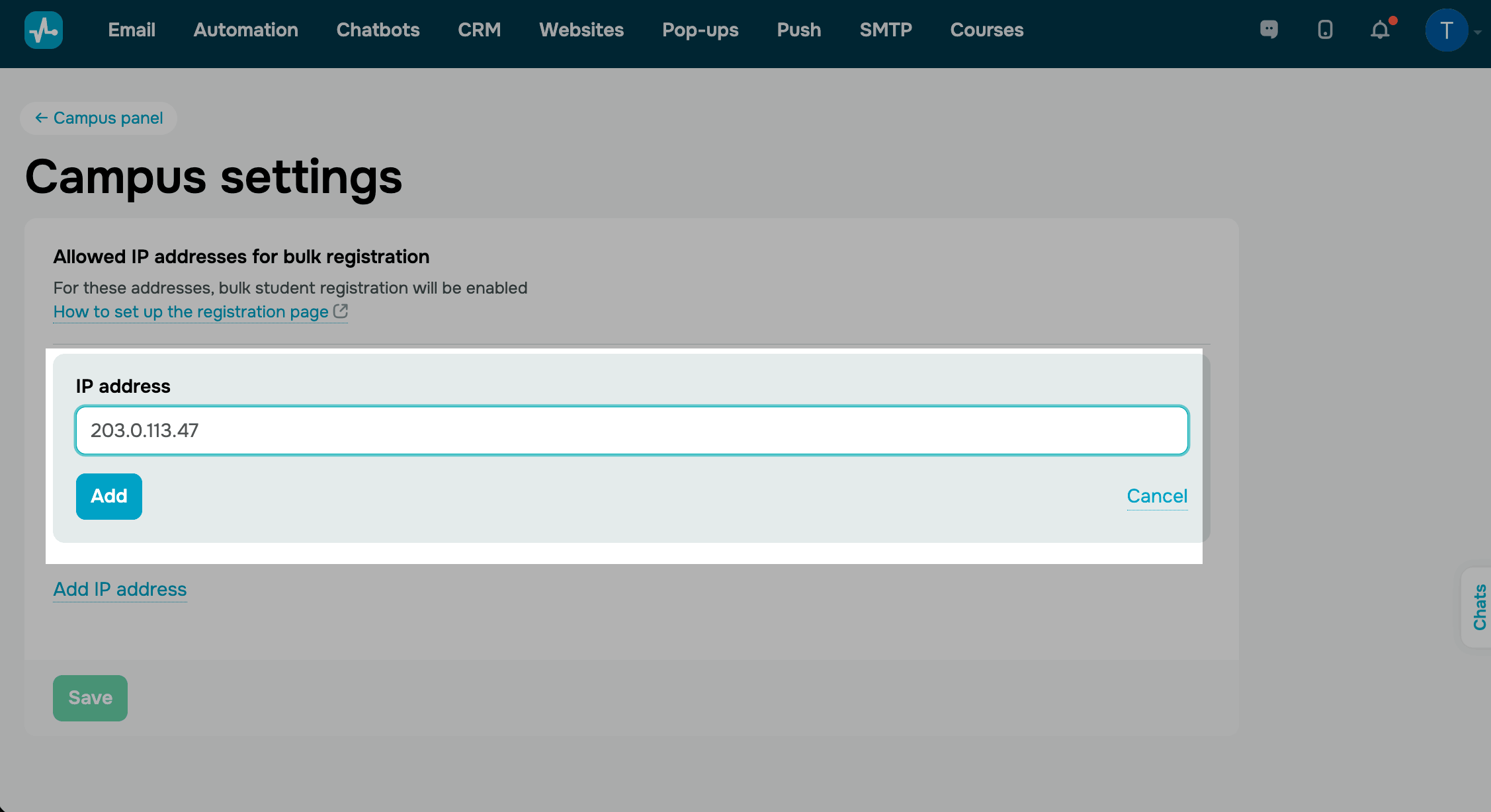
Os alunos ainda poderão se cadastrar a partir de outros endereços IP, mas os limites padrão para cadastros simultâneos serão aplicados.
Quando o treinamento na sala de aula terminar, remova o endereço da lista. Assim, os cadastros feitos a partir dessa rede voltarão a seguir os limites padrão. Clique no ícone da lixeira ao lado do endereço e clique em Salvar.
Visualizar alunos
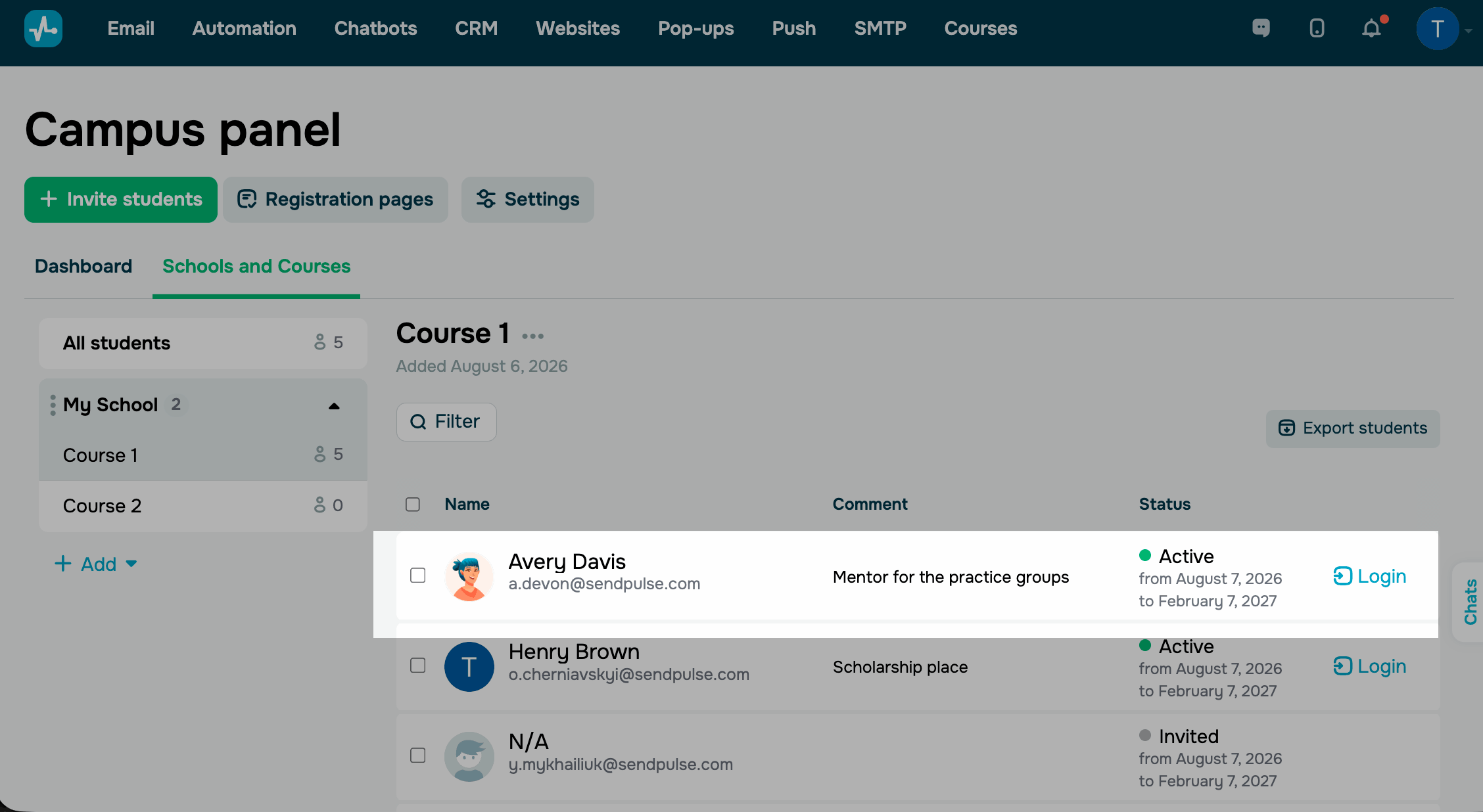
No Campus, você pode visualizar os alunos adicionados e acessar suas contas. Para abrir a lista de alunos, acesse a aba Escolas e cursos e selecione um curso.
O Campus exibe o item Todos os alunos, com as escolas e os cursos dentro dele, além do número de alunos. Para adicionar uma nova escola ou curso, clique em + Adicionar.
Para encontrar um aluno pelo nome ou endereço de e-mail, clique em Filtrar e insira os dados de contato. Para salvar a lista de alunos de um curso em um arquivo, clique em Exportar alunos.
Você pode visualizar os seguintes dados de cada aluno:
| Nome | O nome e o endereço de e-mail do aluno. Se o aluno ainda não tiver criado uma conta, a coluna exibirá N/A. |
| Comentário | A observação adicionada quando você convidou o aluno. |
| Status | O status do aluno (Convidado ou Ativo) e por quanto tempo ele permanecerá vinculado ao seu Campus, incluindo as datas de início e término. |
Para revisar as atividades na conta de um aluno, clique em Acessar ao lado de um aluno Ativo.
 Última Atualização: 04.09.2026





ou