Как создать страницу регистрации в Кампусе
Страница регистрации — это отдельная страница на домене campus.sendpulse.com, где студенты регистрируются в SendPulse и сразу записываются на ваш курс в Кампусе.
Например, вы набираете новый поток студентов и хотите зарегистрировать всю группу на первом занятии. Отправьте студентам одну ссылку — вместе с разрешенными IP-адресами она позволяет зарегистрировать группу за несколько минут.
Рассмотрим, как создать, настроить и опубликовать страницу регистрации.
Создайте страницу
При настройке Кампуса система создает первую страницу регистрации. Чтобы начать с ней работать, опубликуйте ее.
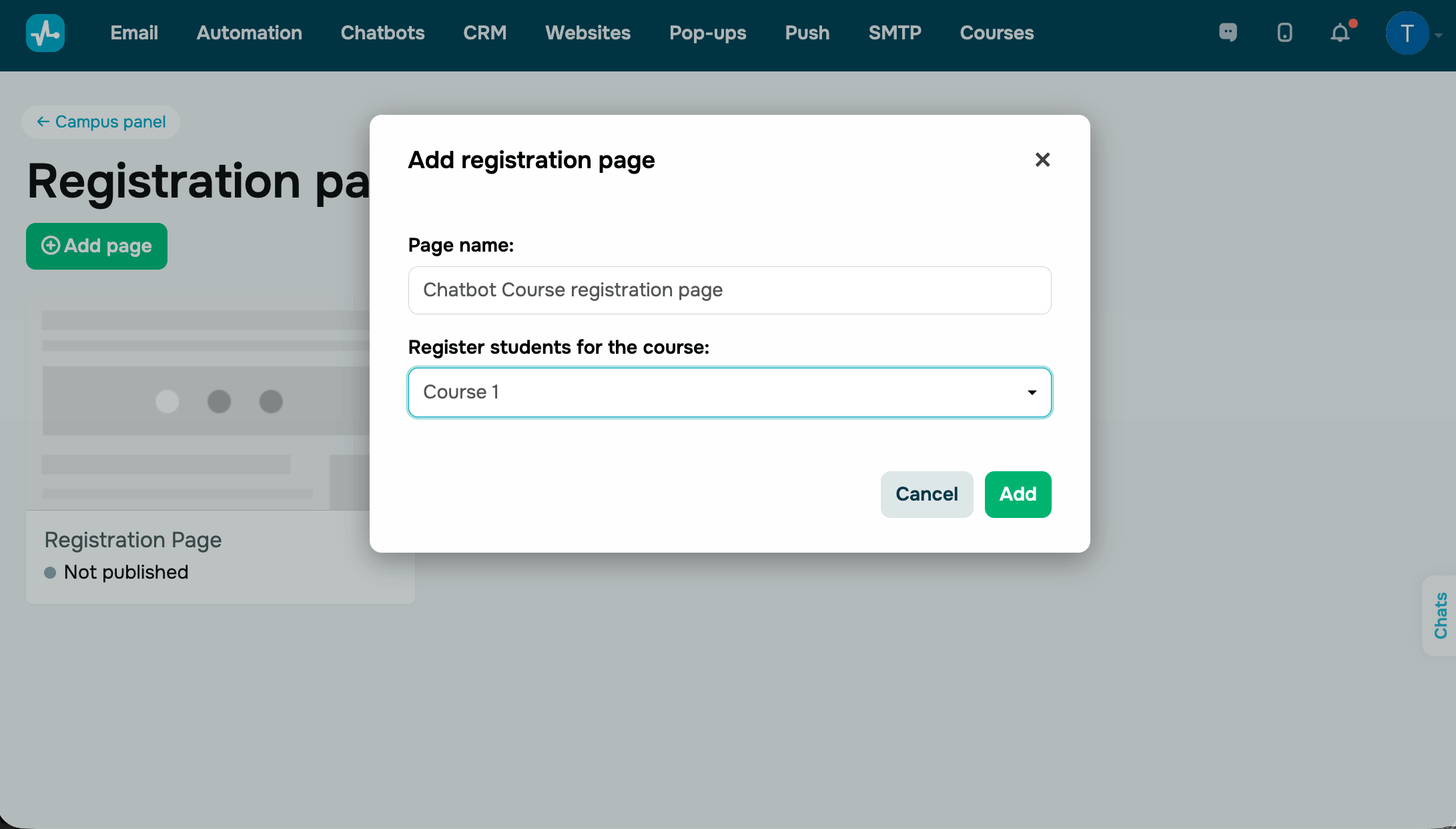
Чтобы добавить еще одну страницу, перейдите в Панель кампуса (Campus panel), нажмите Страницы регистрации (Registration pages) и Добавить страницу (Add page).
В окне Добавить страницу регистрации (Add registration page) введите название в поле Название страницы (Page name), выберите курс в списке Записать студентов на курс (Enroll students in course) и нажмите Добавить (Add).
Добавьте URL страницы
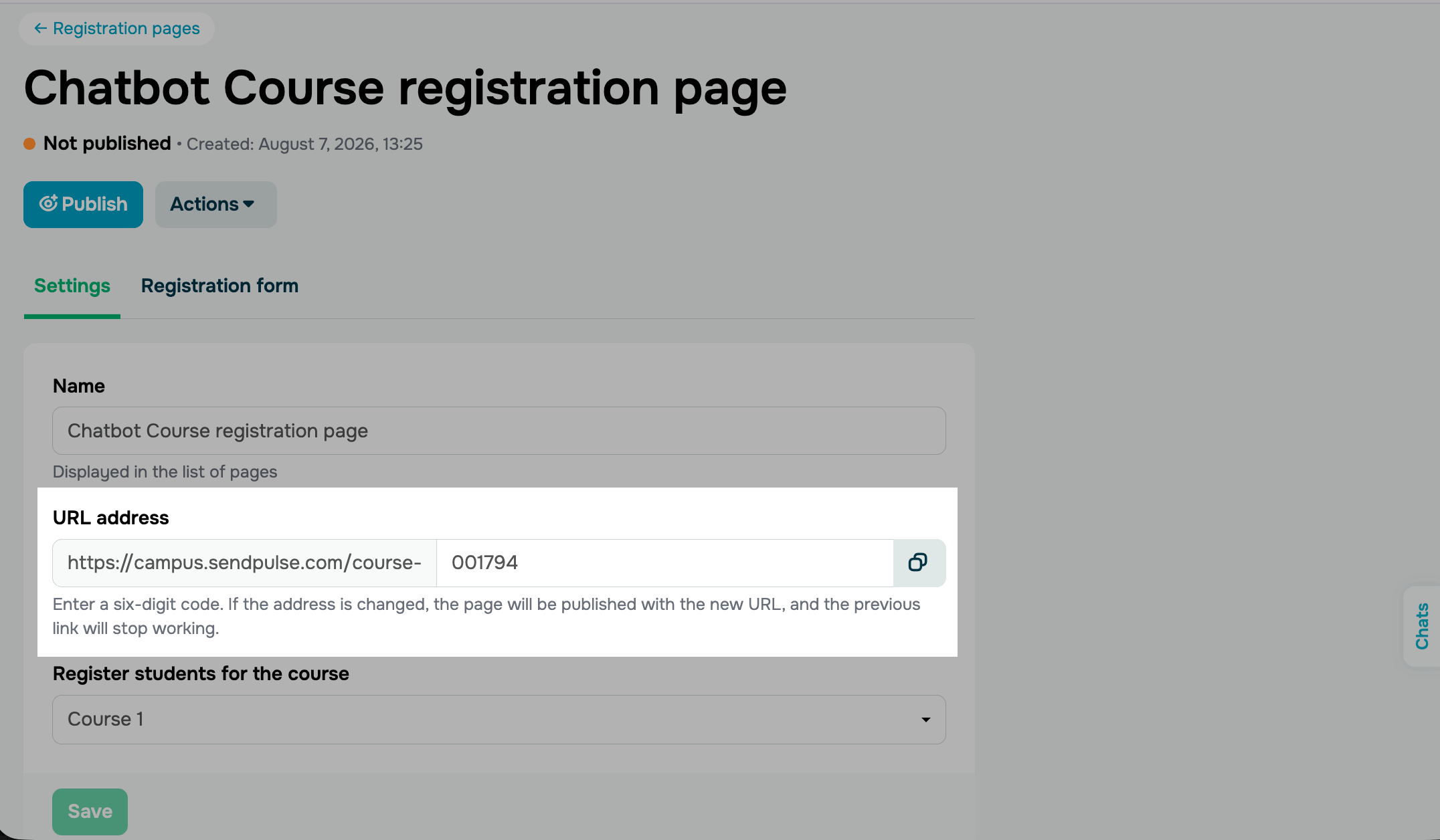
На вкладке Настройки (Settings) можно изменить название страницы, ее URL и привязанный курс. В поле URL-адрес (URL address) введите часть ссылки после campus.sendpulse.com/.
Настройте внешний вид страницы
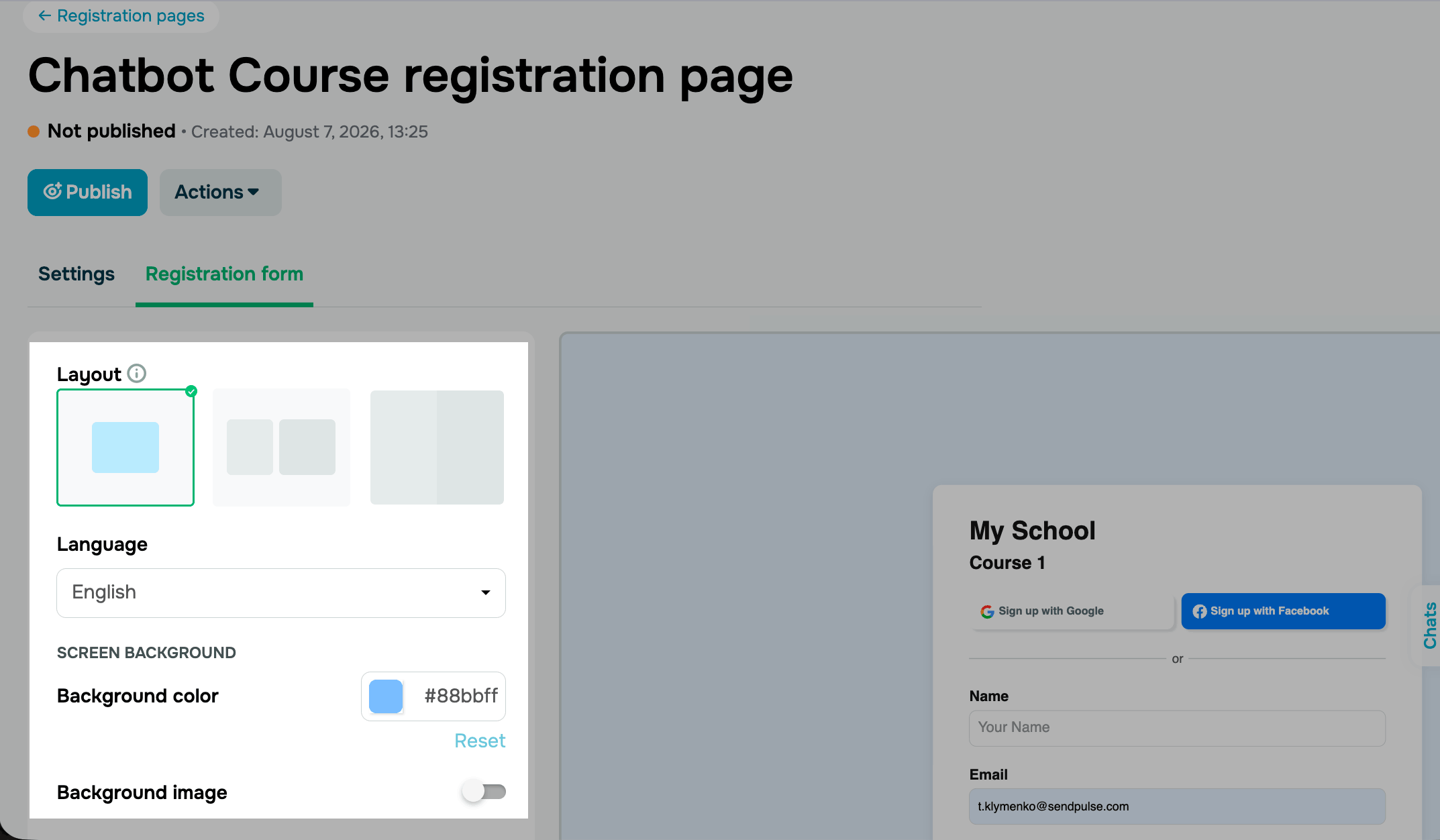
На вкладке Форма регистрации (Registration form) настройте, как страница будет выглядеть для студента. Все изменения сразу отображаются в предпросмотре.
В разделе Макет (Layout) выберите один из вариантов отображения: только форма регистрации, форма с изображением или форма с изображением на весь экран. В списке Язык (Language) выберите язык подписей полей формы.
В разделе Фон экрана (Screen background) выберите цвет или активируйте переключатель Фоновое изображение (Background image) и загрузите изображение.
В разделе Форма входа (Login form) выберите Цвет фона (Background color), Цвет текста (Text color), Цвет компонентов (Component color), Цвет рамки (Border color) и стили текста. Также можно добавить свой заголовок, подзаголовок, описание и логотип.
Когда завершите настройку, нажмите Сохранить (Save).
Опубликуйте страницу
Пока страница не опубликована, ссылка на нее не работает.
Нажмите Опубликовать. Страница получит статус Опубликована, а рядом с ней в списке страниц появится отметка со ссылкой. Скопируйте ссылку и отправьте ее студентам.
Чтобы приостановить регистрацию — например, когда набор завершился, — отмените публикацию страницы в меню Действия.
Студенты, которые зарегистрировались на странице, появляются на вкладке Школы и курсы в привязанном курсе.
 Обновлено: 30.08.2026

![Как создать бот для TikTok и собирать лиды 24/7: подробный гайд [2026]](https://www.spcdn.org/blog/wp-content/uploads/2025/04/money-tiktok-cover-255x167.png)
![Как сделать рекламу: образец, шаблоны, советы и пошаговая инструкция [2026]](https://www.spcdn.org/blog/wp-content/uploads/2022/03/ppc-trends-cover-255x167.png)
![10+ лучших альтернатив и конкурентов Webflow [2026]](https://www.spcdn.org/blog/wp-content/uploads/2024/03/webflow-alternative-cover-1-255x167.png)

или