Como adquirir um plano
Na SendPulse, uma assinatura determina o conjunto de recursos e recursos disponíveis em uma determinada ferramenta. Você pode comprar um plano para uma ferramenta específica ou combinar várias ferramentas para criar um plano personalizado. Você também pode comprar um plano pago de chatbot diretamente no criador de chatbots.
Planos prontos para uma única ferramenta da SendPulse
Acesse a ferramenta da SendPulse relevante na sua conta e abra a aba Planos. Escolha um plano.
Escolha o tamanho do plano, como o número de assinantes, mensagens ou usuários.
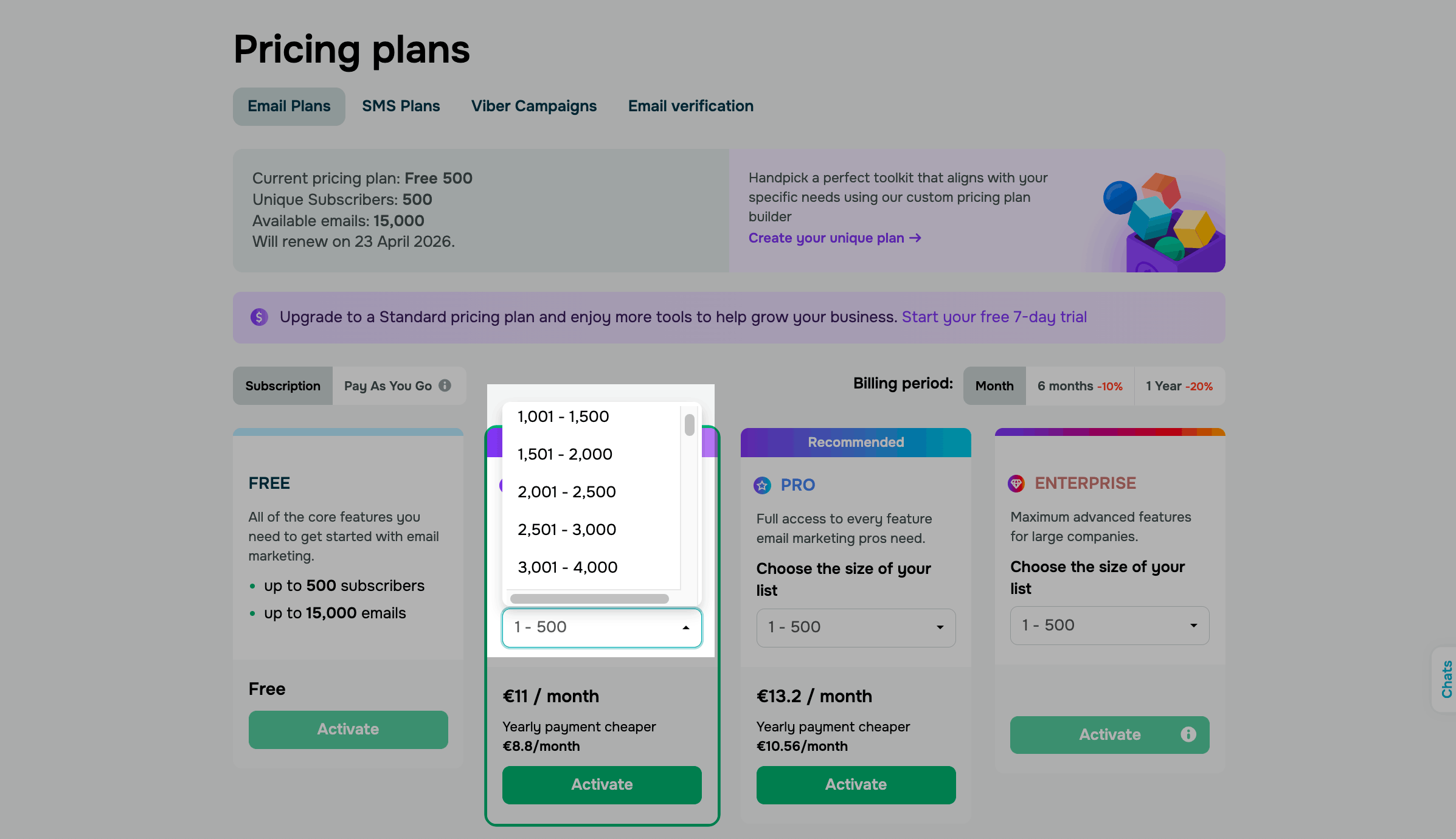
Adicione recursos extras, como mais armazenamento de arquivos, se necessário.
Selecione um período de faturamento: mensal, a cada 6 meses ou anual.
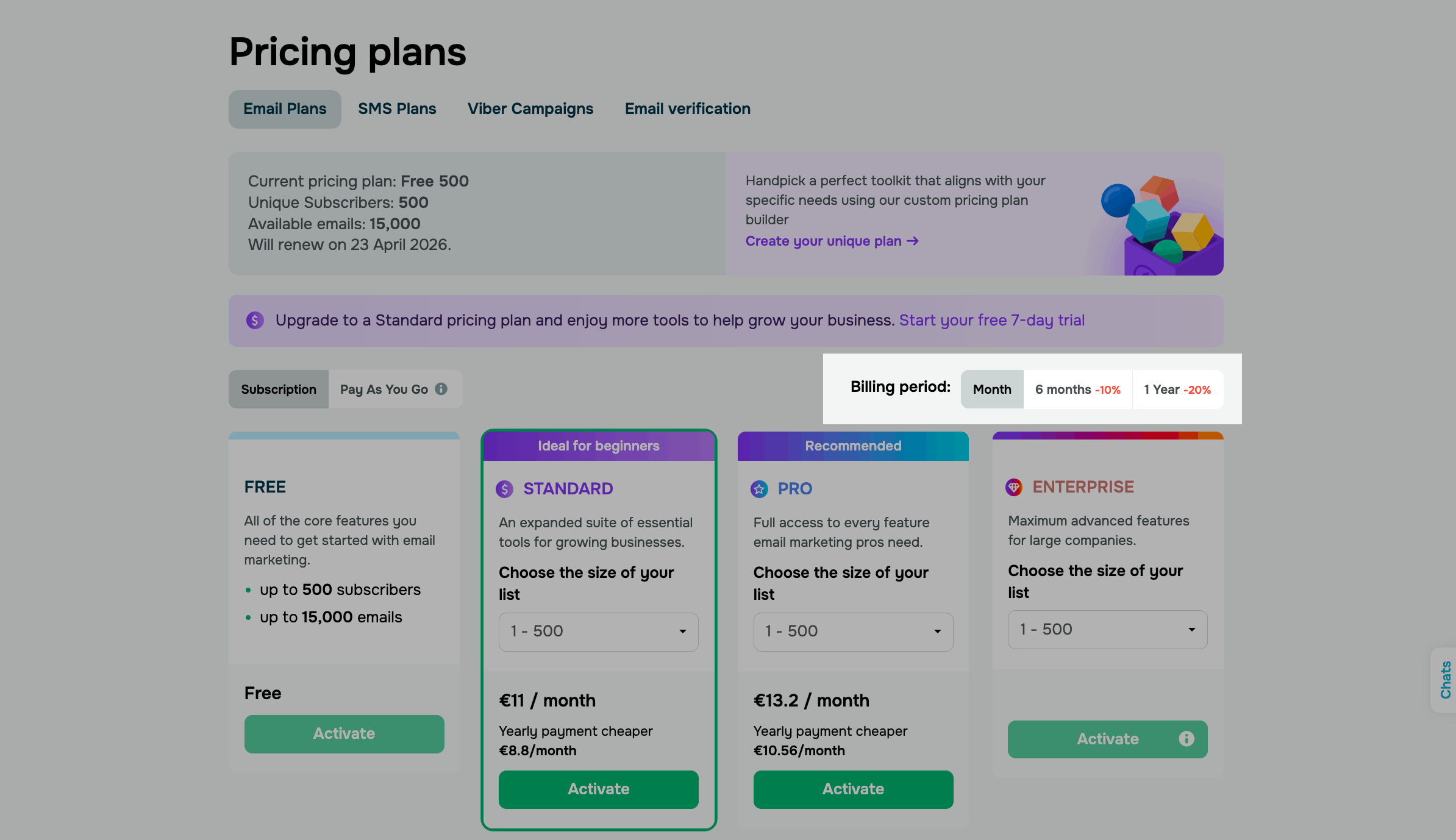
Depois de selecionar as suas opções, o sistema calculará o custo do plano e criará uma assinatura.
Clique em Ativar.
Você será redirecionado para a página de pagamento, onde poderá pagar com cartão ou criptomoeda.
Planos personalizados para várias ferramentas da SendPulse
Se você precisa de vários planos em diferentes ferramentas, use o criador de planos para criar um pacote. Escolha os planos, os tamanhos e os recursos extras.
Algumas ferramentas oferecem complementos pagos, como membros extras na equipe, espaço de armazenamento ou um endereço de IP de SMTP dedicado. Eles podem estar incluídos no seu plano ou ser cobrados separadamente.
Compra rápida de um plano no criador de chatbots
Se você estiver no plano gratuito de chatbots, o link Faça upgrade do seu plano abrirá uma barra lateral de pagamento. Isso permite fazer upgrade para um plano pago sem sair da página em que você está. Você pode encontrar esse link, por exemplo, na dica de ferramenta de um recurso pago no criador de fluxos.
Suponha que você adicione um elemento de fluxo disponível apenas em planos pagos. Você pode pagar por um plano na barra lateral e continuar trabalhando no criador.
A barra lateral não é aberta durante um período de teste gratuito. Em Conversas, o link abre a página de preços. Você também pode abrir essa página na aba Planos.
Para prosseguir com o pagamento, clique em Faça upgrade do seu plano. Na barra lateral, em Escolha o tamanho da sua lista, use o controle deslizante para definir o número de assinantes.
Para pagar um ano inteiro de uma só vez, selecione a caixa de seleção Assinatura anual.
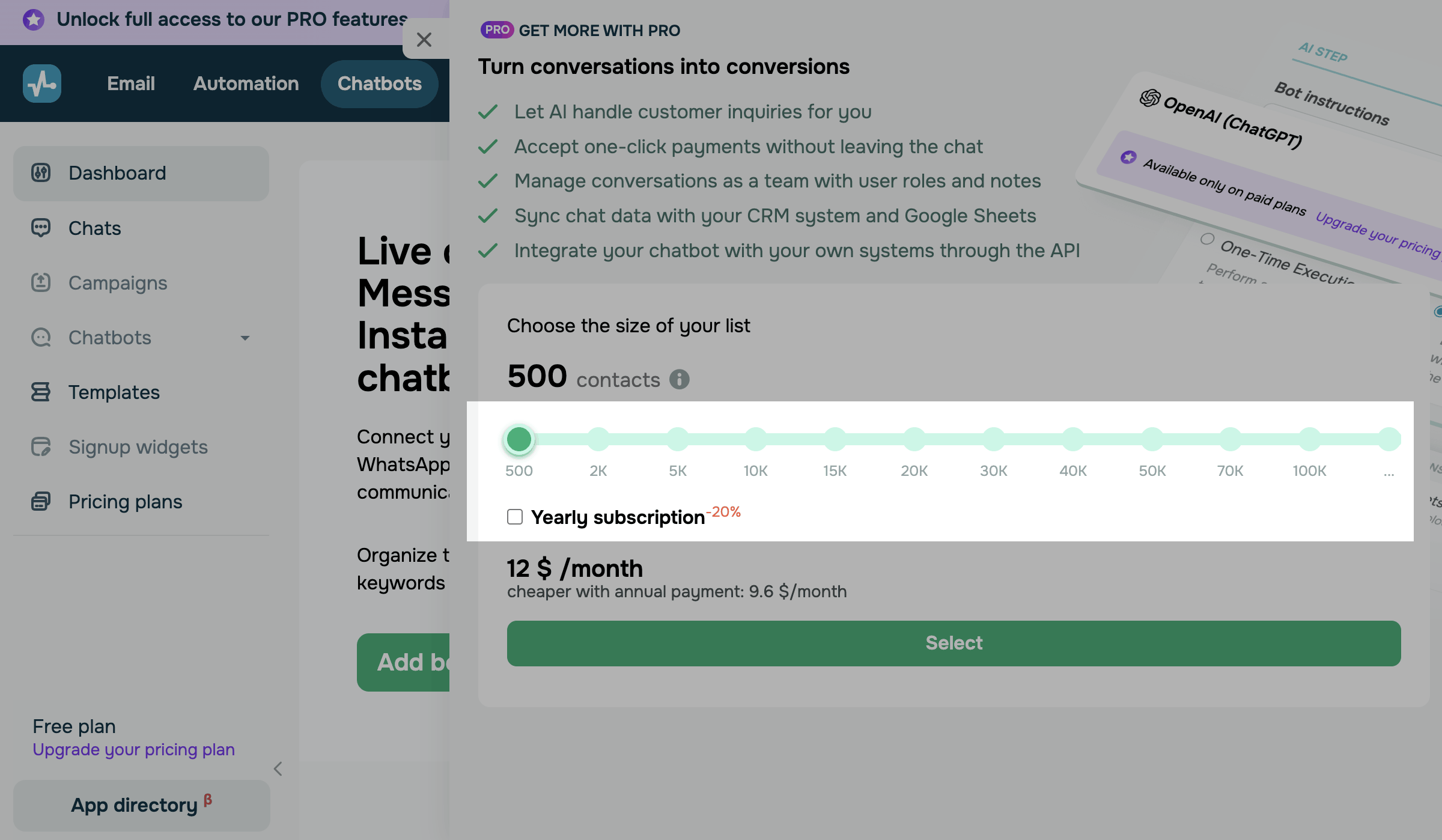
As próximas etapas dependem do país e da moeda da sua conta.
Pague pelo seu plano
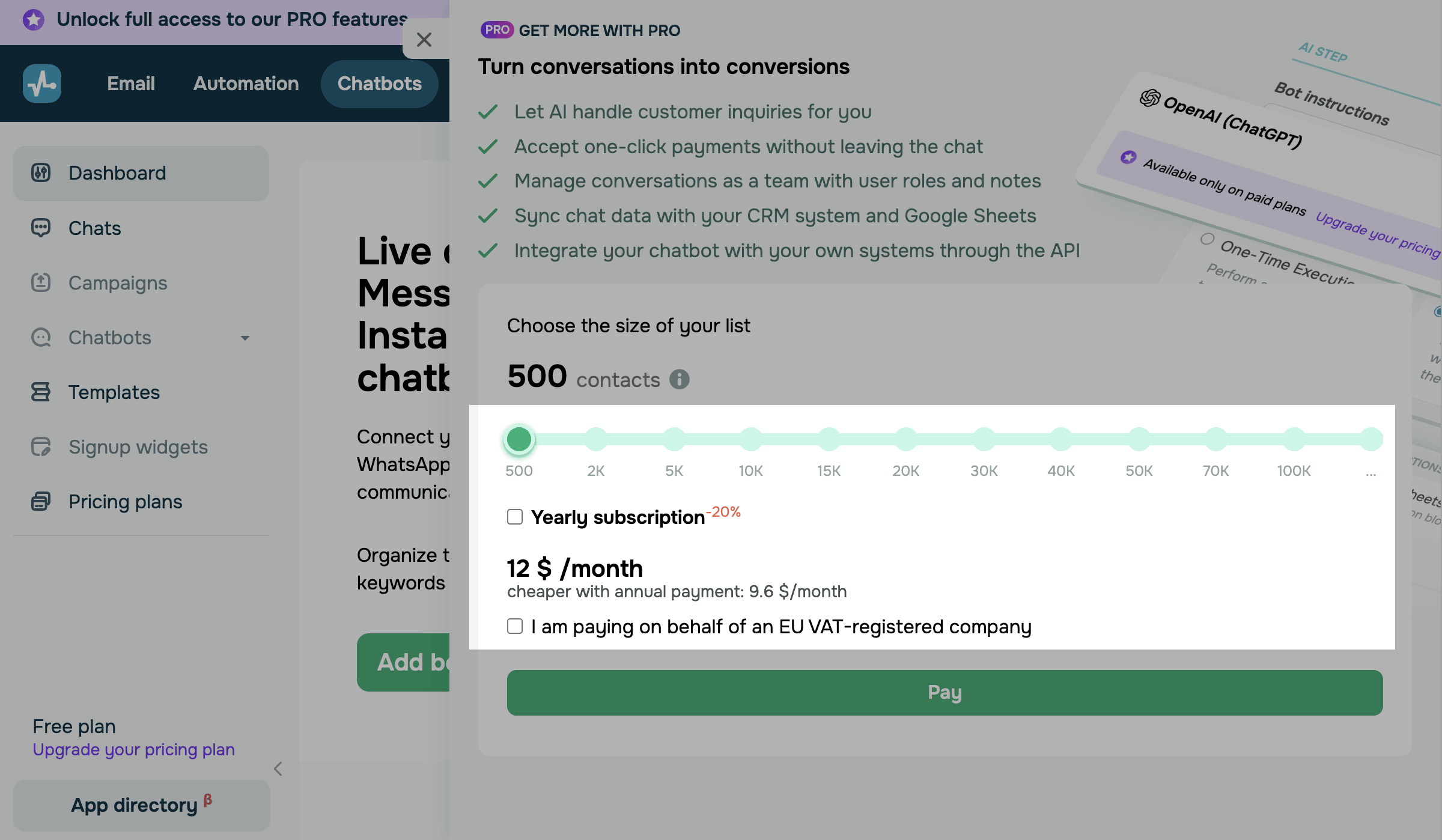
Você pode pagar com cartão imediatamente após escolher o tamanho da sua lista. Clique em Pagar, insira os dados do seu cartão no formulário de pagamento da barra lateral e clique em Confirmar pagamento.
Pague em nome de uma empresa registrada para o IVA na UE
Para pagar como empresa, selecione a caixa de seleção Estou pagando em nome de uma empresa registrada para o IVA na UE. Em seguida, clique em Pagar, preencha o formulário de pagamento na janela do 2Checkout e confirme o pagamento.
Pague da Ucrânia
Na Ucrânia, você pode pagar usando Cartão de débito/crédito, PayPal, Cartão bancário (UAH), Privat24 ou Pagamento online com cartão (UAH).
Clique em Selecionar, escolha uma opção em Forma de pagamento e clique em Pagar. Para usar outra forma de pagamento, acesse a página de pagamento pelo link desta seção.
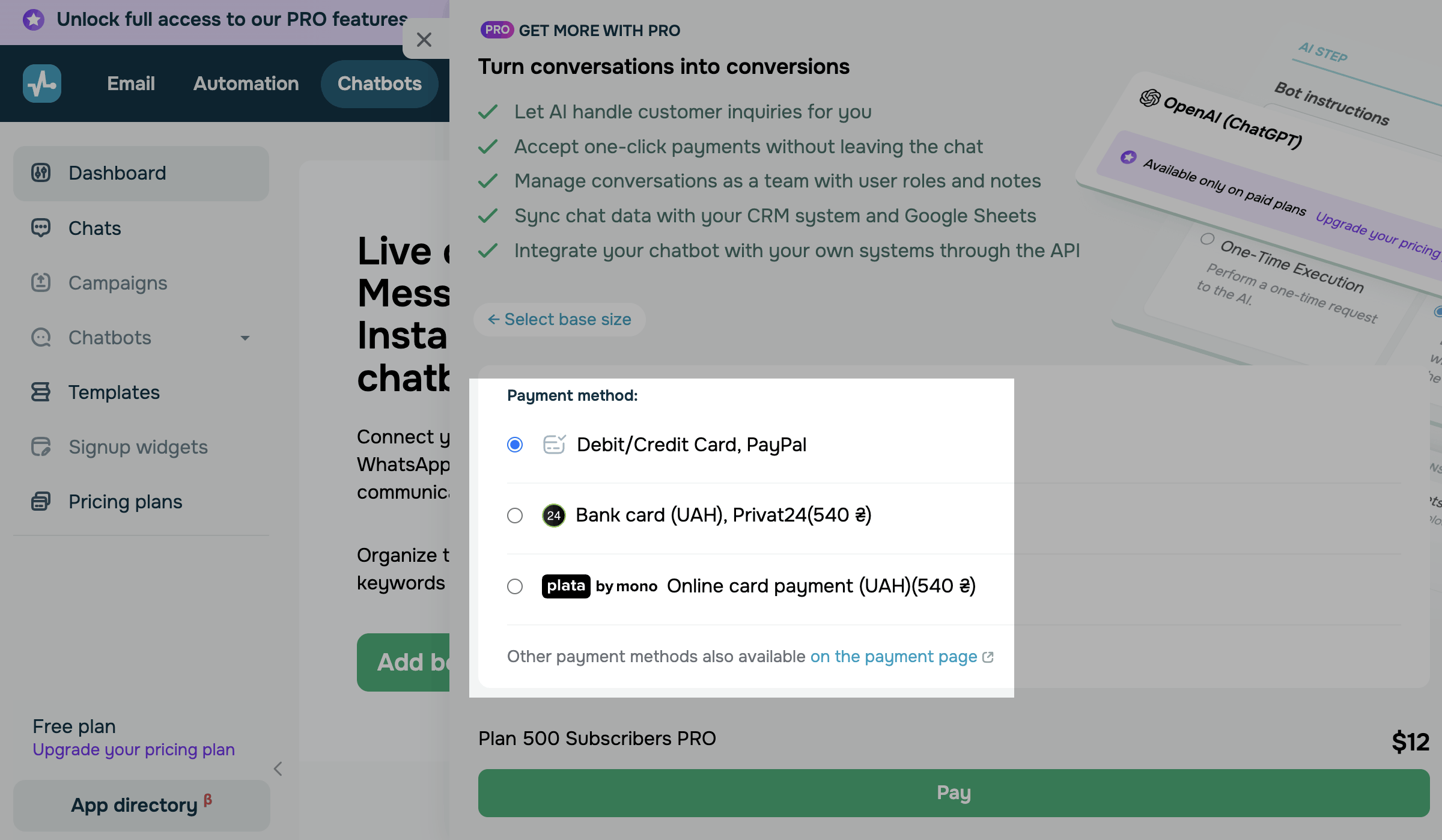
Se você selecionar Cartão de débito/crédito, PayPal, insira os dados do seu cartão no formulário de pagamento da barra lateral e clique em Confirmar pagamento.
Se você selecionar Cartão bancário (UAH), Privat24 ou Pagamento online com cartão (UAH), o pagamento continuará em uma nova aba. A barra lateral será fechada e a SendPulse exibirá uma notificação informando que o processamento pode levar até 15 minutos. Depois de efetuar o pagamento, você retornará à página em que estava.
Comece a usar seu plano pago
Quando o pagamento for processado, a barra lateral exibirá Pagamento realizado com sucesso, o nome do seu plano e a data de validade do plano. A SendPulse criará uma assinatura para o período selecionado, assim como acontece quando você compra um plano na página de preços.
Se o pagamento ainda estiver sendo processado, a barra lateral exibirá Quase pronto. Seu plano será ativado automaticamente assim que a transação for concluída.
Para começar a usar os recursos do seu novo plano, recarregue a página. Ela não é atualizada automaticamente, portanto, salve suas alterações primeiro e depois clique em Atualizar página ou atualize a página manualmente.
 Última Atualização: 27.10.2026





ou