Como transferir tags UTM de formulários de inscrição e pagamento para o CRM
Se um cliente preencheu um formulário de inscrição, efetuou um pagamento em um site criado com a SendPulse ou se inscreveu em um curso seu, você pode configurar o sistema para que as tags UTM sejam salvas nos campos de contato do CRM. Isso ajuda a obter informações adicionais sobre os clientes e a criar segmentos personalizados para se comunicar com eles de forma mais eficiente.
Como coletar tags UTM
Você pode coletar tags UTM nos serviços de Sites e Cursos, e salvá-las em campos personalizados dos contatos no CRM.
Nos sites, é possível coletar automaticamente essas tags quando os usuários fazem um pagamento ou preenchem um formulário.
Já em cursos online, as tags UTM são registradas quando os alunos se inscrevem em um curso.
As tags serão coletadas apenas se os usuários acessarem seu site ou página do curso por meio de um link com parâmetros UTM.
Como transmitir tags UTM
Você pode transmitir qualquer parâmetro configurado nos campos de contato. Abaixo estão os mais comuns:
utm_source |
Identifica a origem do tráfego que levou o usuário até o formulário, como: site.com (qualquer site), google, facebook.com (ou outras redes sociais), ou direct (quando o usuário digita o URL diretamente ou acessa por favoritos). |
utm_medium |
Informa o tipo de tráfego. Pode ter valores como: CPC (tráfego pago por clique), CPM (por impressão), referral, organic (proveniente de mecanismos de busca) ou social (clique em publicações de redes sociais, anúncios em mídias sociais etc.). |
utm_campaign |
Nome da campanha publicitária. Esse parâmetro é incluído quando o acesso ao site ocorre por meio de um link UTM em anúncios. |
utm_content |
Indica qual parte do conteúdo foi clicada e levou o usuário ao site. Você pode definir diferentes valores para botões, banners e textos dentro da mesma campanha. |
utm_term |
Palavra-chave ou expressão pesquisada que levou o usuário até o seu site via buscador. Esse parâmetro não é preenchido automaticamente em tráfego orgânico — ele deve ser configurado manualmente na plataforma de anúncios, como o Google Ads. É usado principalmente para campanhas pagas. |
Como configurar as tags UTM
Nos campos de contato
Para que o sistema reconheça e armazene as tags no CRM, crie campos personalizados na seção de contatos. Acesse CRM > Contatos > Configurações > Campos. Clique em Adicionar campo e insira os nomes das tags. Os campos aparecerão em todos os cartões de contato.
Saiba mais: Como gerenciar os atributos dos contatos.
Nos campos de negócios
Para permitir que o sistema reconheça tags e salve-as no sistema de CRM, crie campos de negócios na seção
Saiba mais: Como gerenciar os atributos de negócios.
Como visualizar os resultados
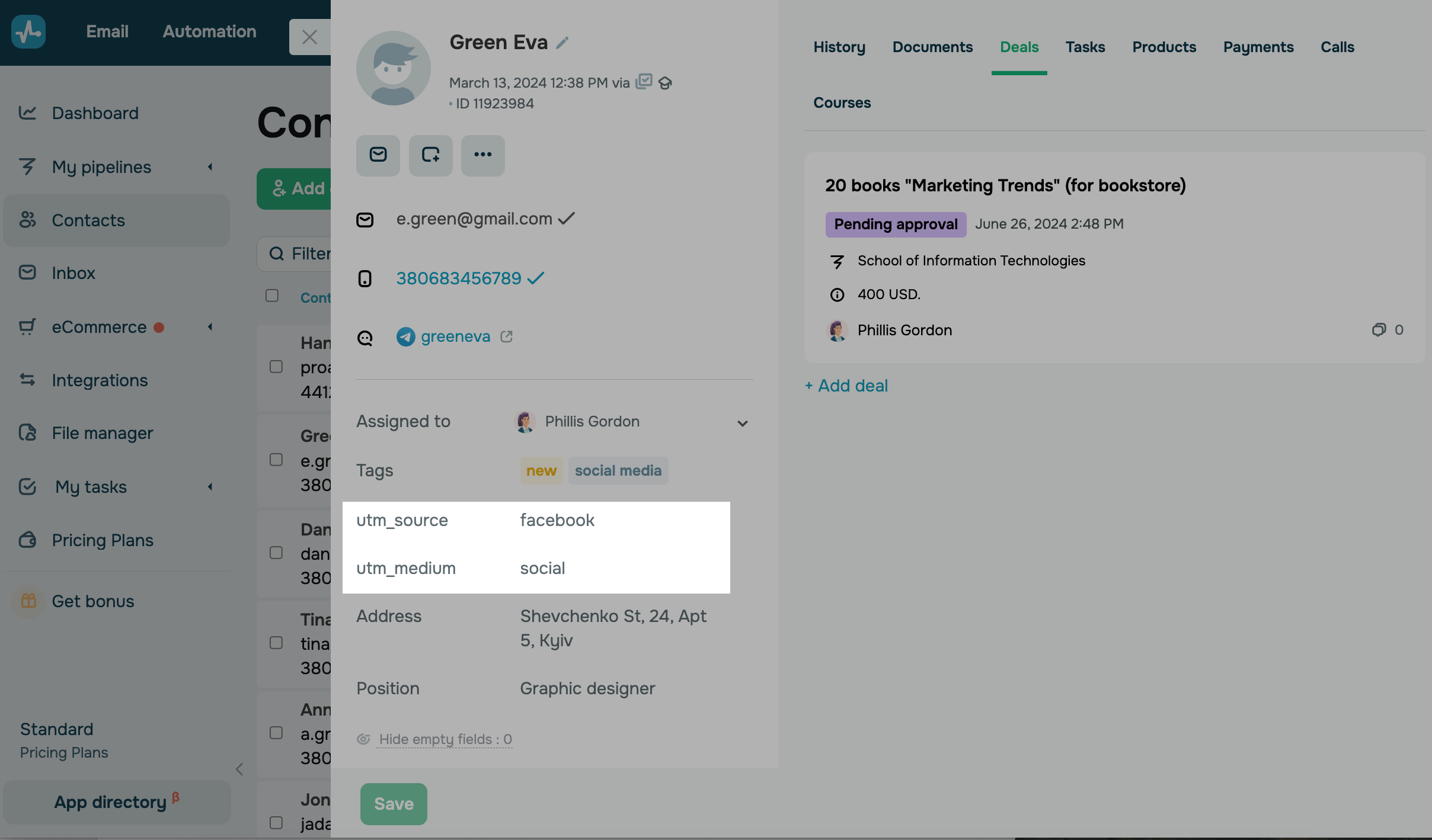
Nos cartões de contato
As tags UTM são coletadas quando o visitante acessa seu site por meio de um link com parâmetros UTM e preenche um formulário ou realiza um pagamento. Para visualizar os valores, vá até a seção CRM, clique na guia Contatos e abra o cartão de contato desejado.
Nos cartões de negócio
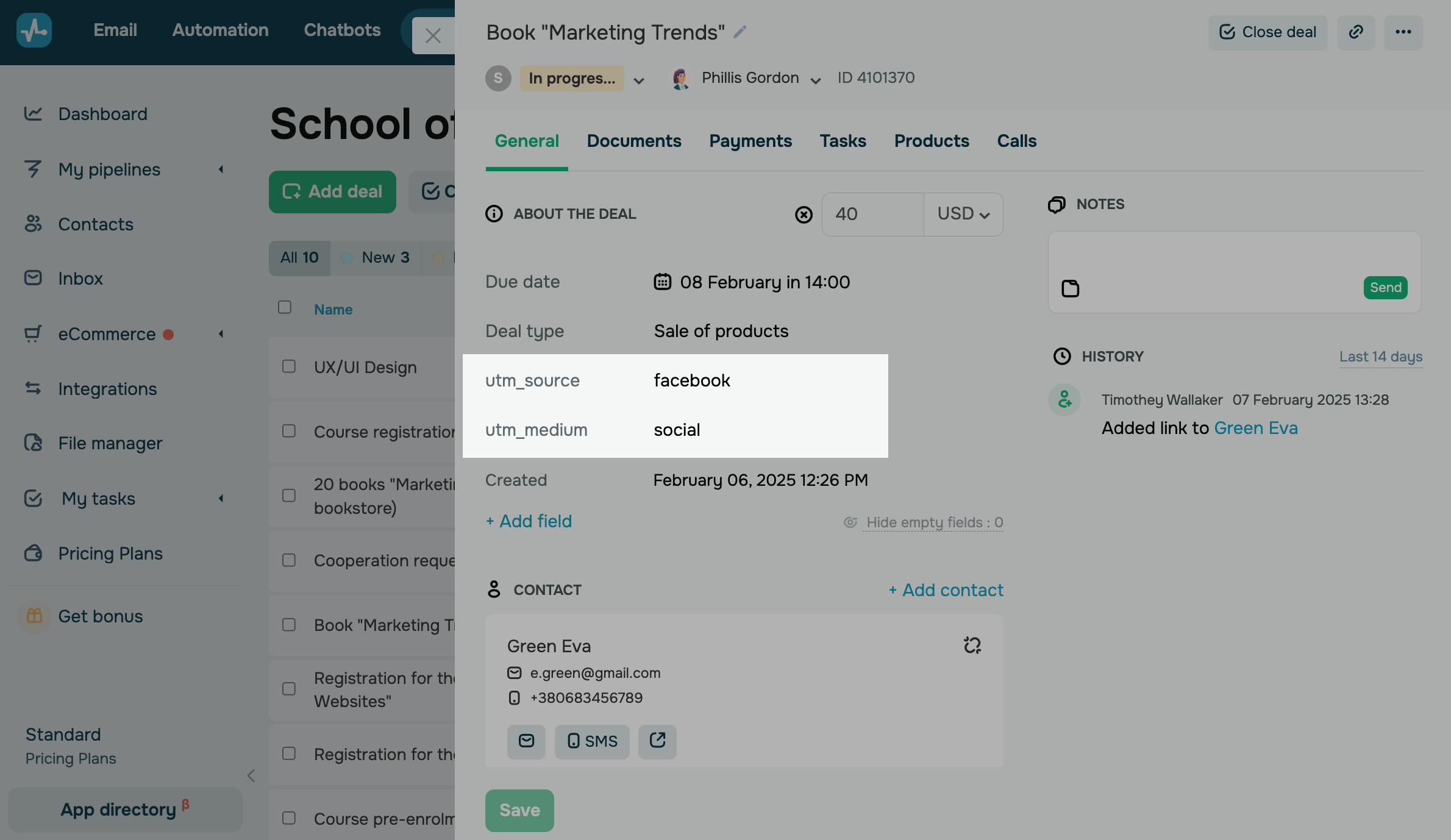
O sistema coleta as tags UTM da mesma forma quando o visitante acessa seu site com um link UTM e realiza uma ação como preencher um formulário ou pagar por um serviço. Para ver os dados coletados, vá até a seção CRM, abra o pipeline correspondente e clique no cartão de negócio.
 Última Atualização: 08.04.2026





ou