Как просматривать подписчиков в аудитории чат-бота
Во время взаимодействия с чат-ботом различными способами пользователи становятся его аудиторией, а их данные соответственно сохраняются. Изучение и управление подписчиками позволяет оптимизировать вашего чат-бота для повышения конверсии и улучшения пользовательского опыта.
В статье рассмотрим все источники, из которых пользователи могут перейти в чат-бот и стать его подписчиком в Facebook, Telegram, WhatsApp, Instagram и онлайн-чате.
Кто является подписчиком чат-бота
Facebook Messenger
Подписчики бота в Facebook Messenger — это все пользователи, которые взаимодействовали со страницей вашего сообщества в Facebook: нажали «Сообщение» и задали вопрос, подписались через виджет или форму подписки другого сервиса, перешли по ссылке на чат-бота, перешли по рекламе, открыли окно диалога со страницей и начали общение, нажав «Начать».
При переходе из другого сервиса или просто при создании нового бота все подписчики автоматически подтягиваются при подключении страницы. Читайте подробнее: «Как перенести подписчиков чат-бота Facebook из других сервисов в SendPulse». Вы также можете выбрать не импортировать старых подписчиков.
Также обратите внимание, что вы можете писать подписчикам Facebook бота только в течение 24 часов с момента последнего взаимодействия подписчика с ботом. Вне 24 часов вы можете отправить только трансакционный тип рассылки. Читайте подробнее «Типы рассылок Facebook».
Telegram
Подписчики бота для Telegram — это все пользователи, которые подписались через виджет или взаимодействовали с чат-ботом в Telegram: перешли на него по ссылке, подписались и начали диалог, нажав «Start», а также канал или группа со всеми их подписчиками, где вы являетесь администратором и куда добавили своего бота (канал будет отображаться как отдельный контакт в «Аудитории» чат-бота).
При переходе из другого сервиса вы можете импортировать подписчиков, если сервис, от которого вы переходите, позволяет экспортировать Telegram ID подписчиков. Читайте подробнее: «Как перенести подписчиков бота Telegram из других сервисов в SendPulse».
Подписчики бота для WhatsApp — это все пользователи, которые подписались через виджет или взаимодействовали с чат-ботом в WhatsApp, к примеру, кликнули по кнопке или написали в ответ на отправку шаблонного сообщения, перешли на чат-бот по ссылке, перешли по рекламе, подписались и начали диалог.
Вы можете загрузить список телефонных номеров c переменными или настроить интеграцию для отправки шаблонных сообщений. После того как пользователь ответит, в аудитории его статус меняется на «Подписан».
Также обратите внимание, что у WhatsApp действует 24-часовое окно поддержки, в течение которого вы можете отправить любое сообщение. Оно открывается только после взаимодействия с пользователем, например, — нажатия на кнопку или отправки сообщения. До открытия этого окна вы можете отправлять только шаблонные сообщения. Читайте подробнее: Новые цены и правила тарификации сообщений WhatsApp.
Подписчики бота для Instagram — это все пользователи, которые начали взаимодействовать с чат-ботом через директ вашего бизнес-аккаунта в Instagram.
В Instagram есть следующие триггеры запуска бота.
| Отправка сообщения в директ | Любой пользователь, который напишет вам в директ аккаунта, на который вы подключили чат-бота, становится подписчиком чат-бота.
Вы также можете добавить всех пользователей, которые отправляли сообщения в директ до подключения чат-бота к странице. |
| Подписка через виджет | При нажатии на кнопку «Подписаться» в виджете пользователь переходит в директ вашего профиля и должен отправить сообщение, чтобы подписаться. При настройке виджета вы также можете установить предустановленное сообщение для отправки. |
| Переход на чат-бота по ссылке | При переходе по ссылке пользователь должен отправить сообщение, чтобы подписаться. |
| Переход по рекламе | Если вы добавили раздел вопросов после перехода по рекламному сообщению, то вопрос пользователя считается началом диалога и приравнивается к подписке. |
| Упоминание в истории | При упоминании в истории в директ вашего профиля отправляется сообщение от пользователя и он становится подписчиком. |
| Отправка комментария в прямом эфире | Вместе с комментарием в директ вашего профиля приходит сообщение от пользователя и он становится подписчиком. |
| Отправка комментария под публикацией | При этом триггере вы можете отправить только одно сообщение в ответ до следующей реакции пользователя. |
Перенос подписчиков из другого сервиса на данный момент не предусмотрен.
Также обратите внимание, что вы можете писать подписчикам Instagram бота только в течение 24 часов с момента их последнего взаимодействия с ботом.
TikTok
Подписчики бота TikTok — это пользователи, которые взаимодействовали с сообщениями бизнес-аккаунта TikTok: нажали ссылку в биографии страницы и начали диалог или отправили личное сообщение.
У бота есть 48-часовой период взаимодействия. Если подписчик не отправляет ответы дольше указанного срока, бот не может отправлять сообщения. Чтобы возобновить общение, подписчик должен его инициировать.
Читайте подробнее: Особенности коммуникации с подписчиками TikTok чат-бота.
Viber
Подписчики Viber чат-бот — это пользователи, которые перешли по ссылке или QR-коду на бота и писали вашему боту. Также вы можете загрузить CSV-файл с контактами, которые ранее были подписаны на бот.
Аудитория бота может формироваться с помощью самостоятельных подписок пользователей или импорта контактных данных файлом. Для импорта необходим csv-файл с уникальными viber_id подписчиков.
Подписчики добавляются в аудиторию бота по их ID в Viber, а не по телефону.
Для того чтобы пользователь подписался на бота, он должен перейти по прямой ссылке на него.
Онлайн-чат
Аудитория онлайн-чата — это пользователи, которые отправили сообщение через виджет чат-бота на сайте и идентифицируются по типу устройства, геолокации и ID сессии браузера. Если пользователь сменит браузер или очистит кеш, для чат-бота он станет новым посетителем.
Имя контакта задаётся автоматически как {{определенная_геолокация_пользователя}} {{время и дата}}. Получив новую информацию, вы можете её отредактировать в личном кабинете.
Как просмотреть список подписчиков
В аудитории
Чтобы посмотреть данные подписчиков, перейдите во вкладку «Аудитория». В этом разделе отображается список всех пользователей, которые подписались на чат-бота, с указанием тегов, переменных, ответственного, статуса, даты подписки и времени последней активности.
В колонке «Статус» (Status) можно просмотреть статусы подписчиков.
| Новый (New) (синий цвет) | Контакт загружен в аудиторию, но никаких действий с ним не выполнялось. Статус меняется после первого взаимодействия с контактом. |
| Подписан (Subscribed) (зеленый цвет) | Пользователь сам подписался на чат-бот или была активность контакта после того, как вы его импортировали. Вы можете отправлять сообщения. |
| Отписан (Unubscribed) | Пользователь отписался от чат-бота через команду /stop в боте. |
| Отключил уведомления (Disabled notifications) | Пользователь отписался от бота через мессенджер. |
| Отключен (Disabled) | Вы заблокировали возможность отправлять сообщения подписчику в чат-боте во вкладке «Аудитория». Вы можете включить пользователя обратно. |
| Недействительный (Invalid) | Контакт загружен в аудиторию, но пользователь не установил приложение. |
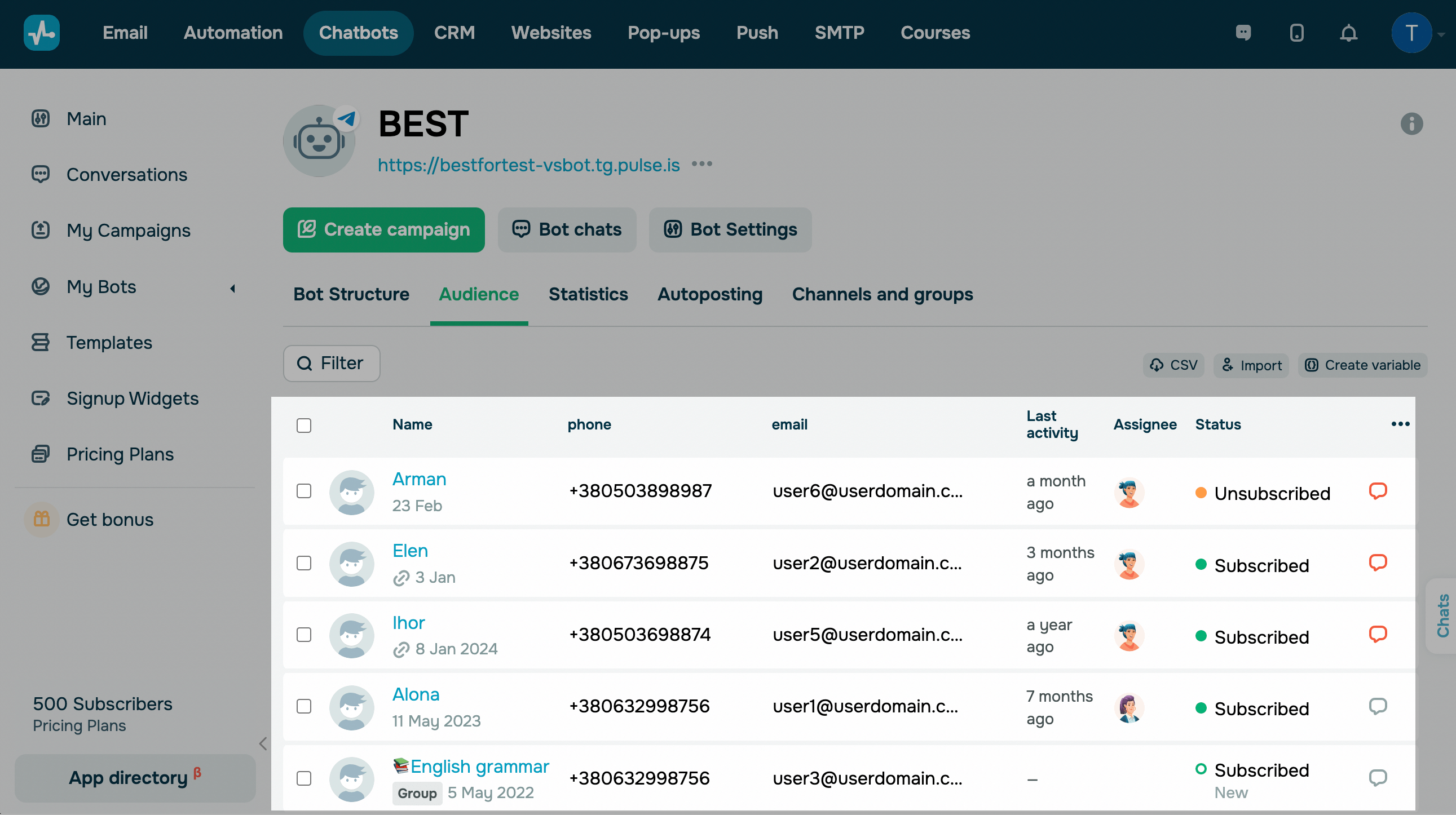
Чтобы скрыть или показать переменные в аудитории, нажмите на значок справа. Отметьте галочкой переменные, которые отображать, и снимите галочку с тех, которые нужно скрыть.
Через фильтр контактов
Чтобы отфильтровать аудиторию по определенным критериям, нажмите Фильтр (Filter) и выберите критерии на вкладке Новый фильтр (New filter):
- активность в течение последних 24 часов;
- статус контакта (подписан, отписан, отключен вами или отключил уведомления);
- имя контакта;
- дата регистрации (выберите дату);
- последняя активность (выберите дату);
- значение переменной контакта в зависимости от ее типа (строка, число, ссылка, телефон, емейл);
- присвоенный или неназначенный тег;
- была или не была запущена конкретная цепочка;
- получил или не получил конкретную рассылку;
- статус открытости чата;
- количество входящих сообщений;
- количество непрочитанных сообщений.
Для Instagram чат-бота доступны еще дополнительные критерии:
- подписка на ваш профиль в Instagram;
- подписка вами на профиль подписчика в Instagram;
- количество подписчиков профиля.
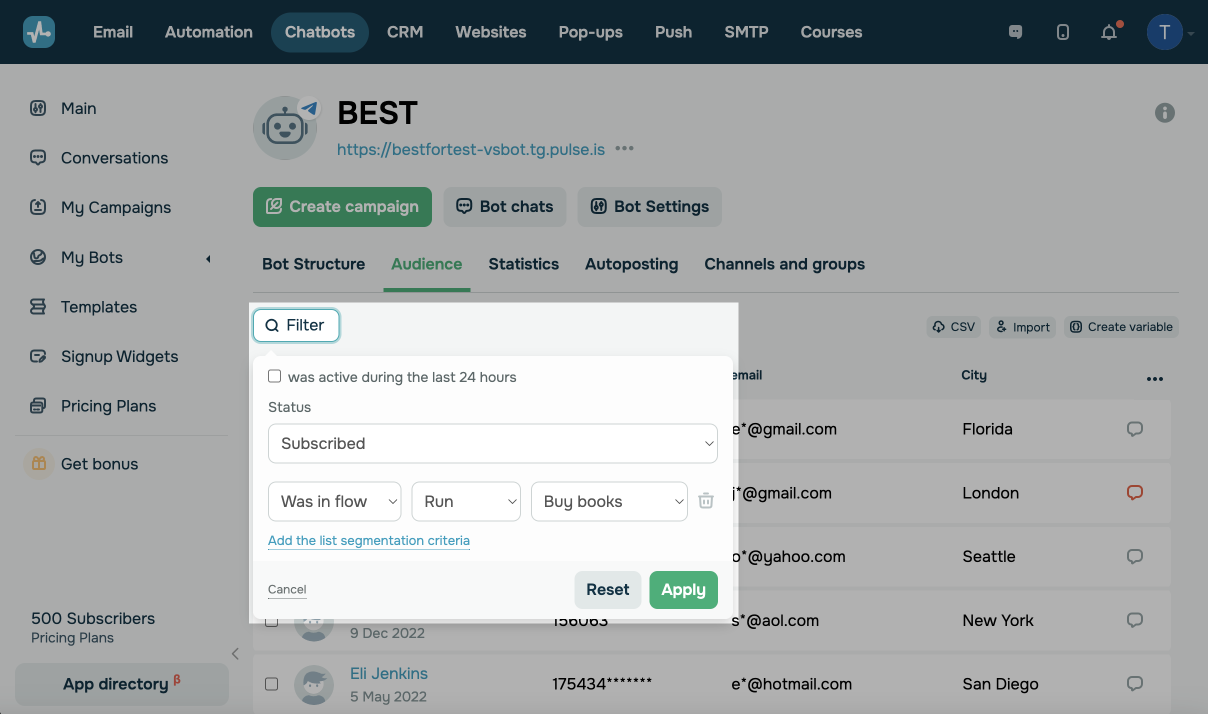
Вы также можете комбинировать условия фильтра: любому (соответствует оператору или) или каждому (соответствует оператору и).
Вы также можете сохранять часто используемые фильтры, чтобы находить подписчиков еще быстрее. Для этого выберите критерии фильтра и нажмите Сохранить (Save) рядом с примененным фильтром. Введите название фильтра и нажмите Сохранить (Save).
Чтобы использовать сохраненный фильтр, нажмите Фильтр (Filter), перейдите на вкладку Сохраненные фильтры (Saved filters) и выберите нужный фильтр, чтобы применить его. Чтобы удалить сохраненный фильтр, нажмите на иконку корзины рядом с ним.
Через интеграции
Вы также можете настроить интеграцию и получать данные о подписчиках в своей системе:
- при настройке отправки вебхуков;
- при настройке блока «Запрос API»;
- с помощью API методов «Получить информацию о контакте по ID», «Получить список контактов по тегу» и «Получить список контактов по переменной».
 Обновлено: 09.02.2026
![Лучшие конструкторы Telegram чат-ботов без программирования [2026]](https://www.spcdn.org/blog/wp-content/uploads/2025/10/telegram-bot-builder-cover-255x167.png)


![Лучшие альтернативы Manychat: сравнение цен и возможностей [2026]](https://www.spcdn.org/blog/wp-content/uploads/2023/09/manychat-alternatives-cover-255x167.png)
![Лучшие платформы для SMS-маркетинга [2026]](https://www.spcdn.org/blog/wp-content/uploads/2023/06/sms-platform-cover-255x167.png)
или