Ter duas contas de WhatsApp no mesmo dispositivo móvel parece um sonho? Para quem precisa separar a vida pessoal da profissional ou quer organizar melhor os contatos, isso é uma necessidade real. Mas como fazer isso de forma simples e sem complicações?
Neste post, vamos te ensinar o passo a passo de como ter dois WhatsApp no mesmo celular, seja no Android ou iPhone. Além disso, você vai descobrir se é possível usar duas contas do app no mesmo computador e como otimizar seu WhatsApp Business para um contato mais inteligente.
E tem mais: vamos explorar se dá para usar a mesma conta em dois números diferentes, se é preciso ter dois chips para utilizar duas contas e como remover uma delas do celular. Então, prepare-se para essa jornada de muito conhecimento que vai descomplicar sua rotina de uma vez por todas.
Como ter duas contas de WhatsApp com números diferentes no Android
Nesta primeira seção, vamos revelar como ter duas contas de WhatsApp no mesmo celular com números diferentes em um Android. A boa notícia é que, com esse tipo de dispositivo, é possível adicionar uma segunda conta em seu app de forma nativa. Isso torna o processo simples, rápido e acessível. Confira o passo a passo a seguir.
Acesse as configurações do WhatsApp
O primeiro passo é localizar e abrir seu aplicativo de mensagens na página inicial. Em seguida, toque nos três pontos no canto superior direito da tela e, depois, em “Configurações”.
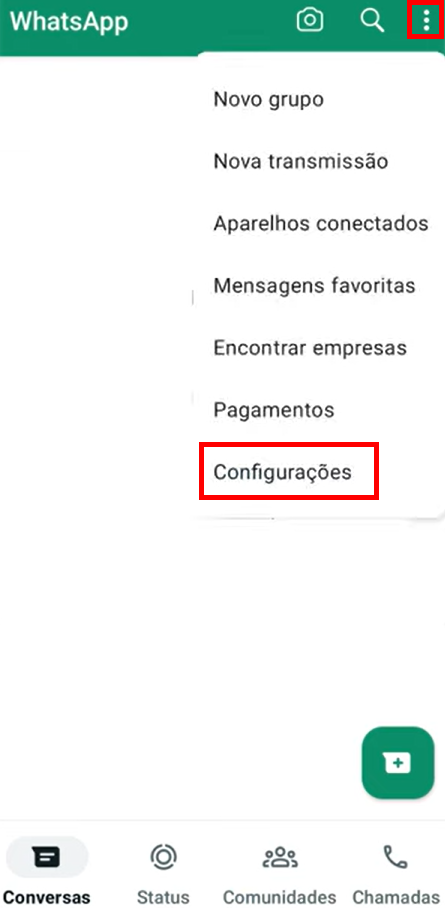 Primeiro passo de como ter dois WhatsApp no mesmo celular em Android
Adicione uma conta
Em “Configurações”, pressione o ícone de seta ao lado do QR Code. Uma janela aparecerá no canto inferior da tela. Clique em “Adicionar conta”.
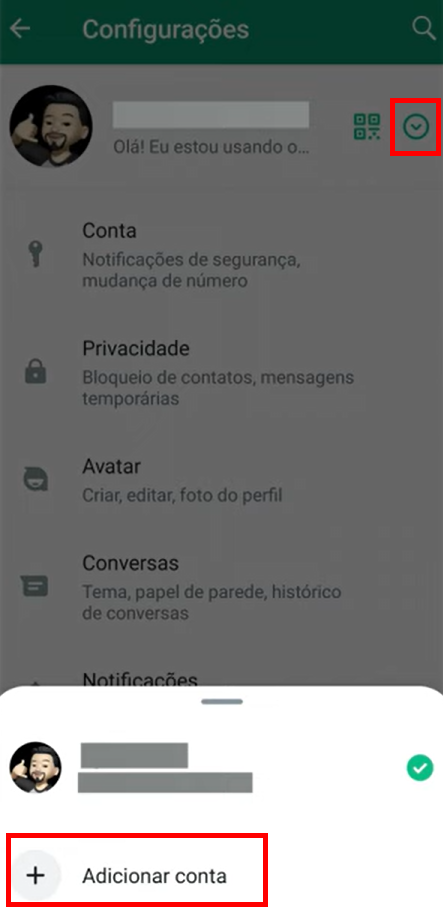 Segundo passo de como ter dois WhatsApp no mesmo celular em Android

Transforme a comunicação da sua empresa no WhatsApp com um chatbot automatizado
Com o criador de chatbots da SendPulse, você pode criar fluxos de mensagens automatizados para atender seus clientes 24 horas por dia, 7 dias por semana. Graças ao nosso editor intuitivo de arrastar e soltar, qualquer pessoa, mesmo sem experiência em programação, pode configurar facilmente.
Comece grátis
Leia a política de privacidade e concorde
Nesta etapa, você deve ler a Política de Privacidade da empresa antes de aceitar os Termos de Serviço. Depois, escolha a língua padrão e clique em “Concordar e continuar” para prosseguir com o processo.
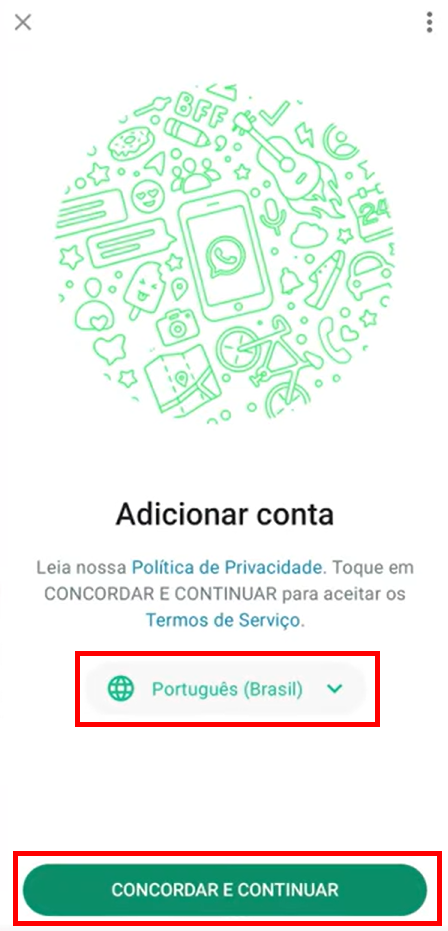 Terceiro passo de como ter dois WhatsApp no mesmo celular em Android
Insira seu número de telefone
Agora, selecione o país do seu celular. Depois, insira seu número de contato, lembrando de incluir o DDD corretamente. Daí, toque em “Avançar”.
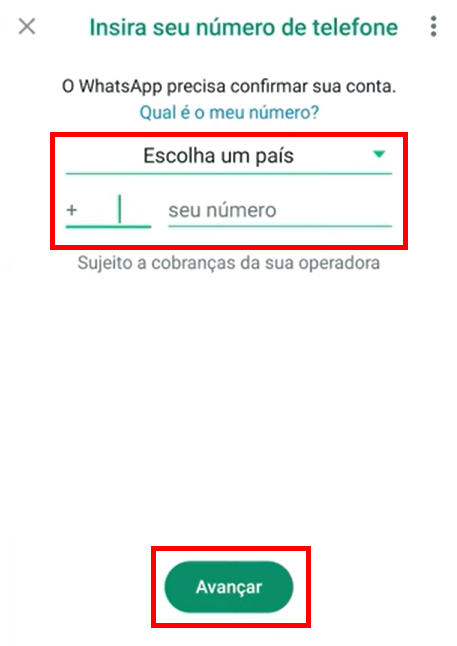 Quarto passo de como ter dois WhatsApp no mesmo celular em Android
Confirme se seu número está correto
Uma janela pop-up será exibida na tela para confirmar se o número inserido anteriormente está correto. Revise cuidadosamente as informações. Se houver algum erro, toque em “Editar” para corrigir. Caso tudo esteja certo, toque em “OK” para continuar.
 Quinto passo de como ter dois WhatsApp no mesmo celular em Android
Insira o código de verificação
Um código de verificação será enviado automaticamente para o número informado no passo anterior. Digite esse código no campo indicado na imagem abaixo para continuar.
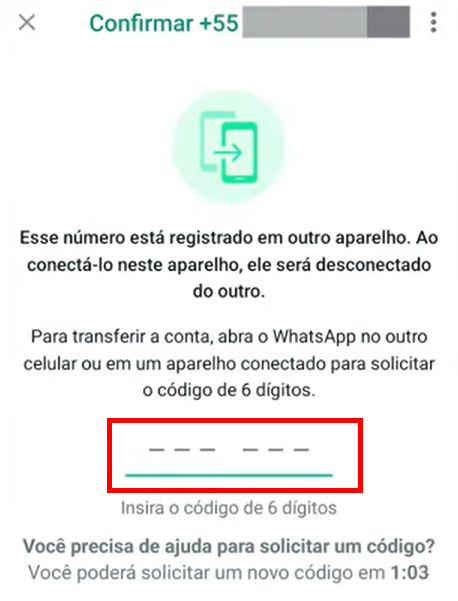 Sexto passo de como ter dois WhatsApp no mesmo celular em Android
Configure seu perfil
Por fim, insira seu nome e, caso deseje, adicione uma foto para o seu perfil. Quando terminar, toque em “Avançar”. Pronto, sua segunda conta foi criada com sucesso.
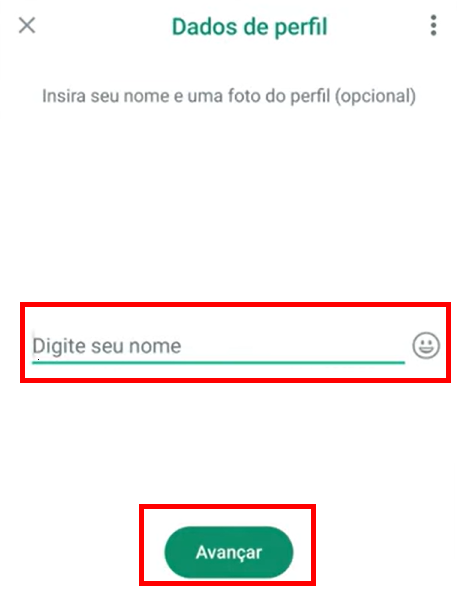 Sétimo passo de como ter dois WhatsApp no mesmo celular em Android
Como ter duas contas de WhatsApp com números diferentes no iPhone
Para ter duas contas no app em um iPhone, é necessário instalar o WhatsApp Business. Isso acontece porque, atualmente, esse tipo de dispositivo não oferece uma funcionalidade nativa para adicionar uma segunda conta. Se você é usuário de iOS, continue nesta seção com a gente para descobrir o passo a passo para o seu caso.
Baixe o WhatsApp Business na App Store
Primeiro, abra a App Store no seu iPhone. Em seguida, utilize a barra de pesquisa no topo da tela para procurar por “WhatsApp”. Nos resultados, localize o aplicativo “WhatsApp Business” e toque no botão “Obter” para fazer o download.
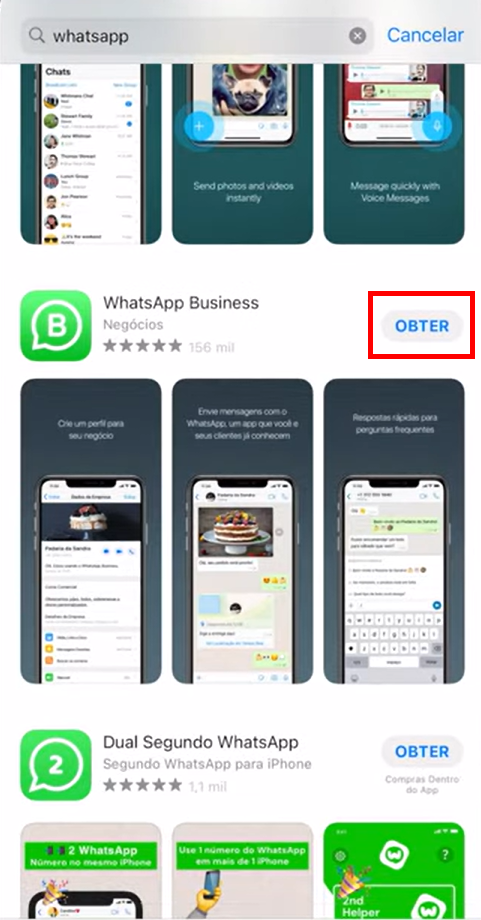 Primeiro passo de como ter dois WhatsApp no mesmo celular em iPhone
Analise os Termos de Serviço
Assim que o app for baixado, ele abrirá diretamente na página de boas-vindas. Leia os Termos de Serviço com atenção e, para continuar, toque em “Concordar e continuar”.
 Segundo passo de como ter dois WhatsApp no mesmo celular em iPhone
Adicione seu número de telefone
Agora, selecione o país do seu telefone e insira seu número, lembrando de incluir o DDD corretamente. Depois, toque em “OK” no canto superior direito da tela para prosseguir.
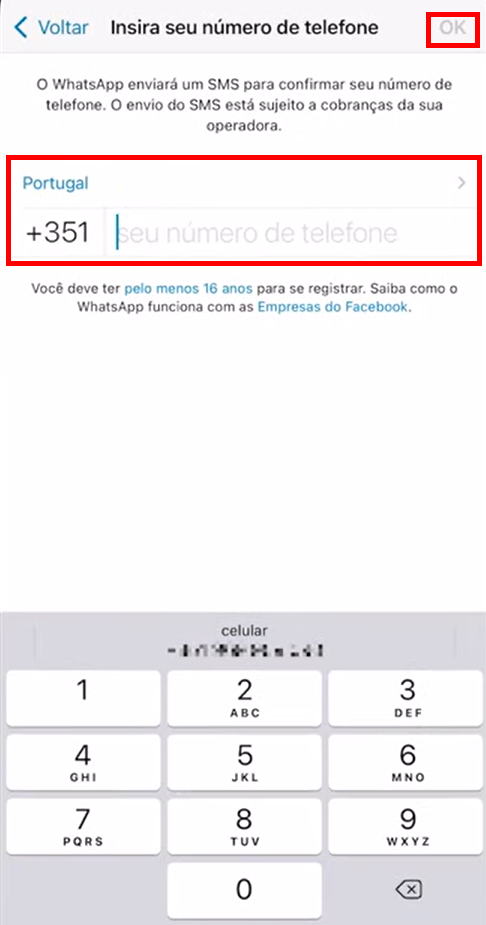 Terceiro passo de como ter dois WhatsApp no mesmo celular em iPhone
Inclua o código de verificação
Nesta etapa, um código de verificação será enviado para o número de celular informado anteriormente. Digite o código no campo indicado na imagem abaixo.
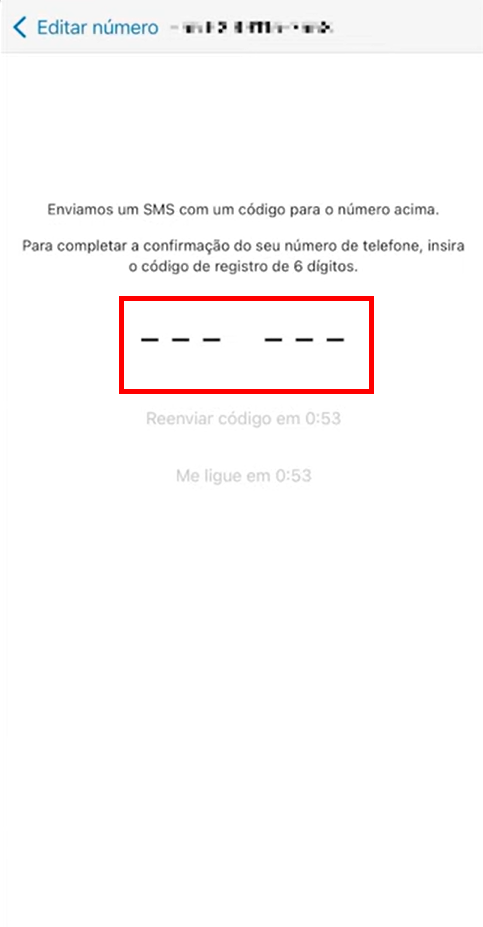 Quarto passo de como ter dois WhatsApp no mesmo celular em iPhone
Restaure ou pule
Agora você tem a opção de restaurar seu histórico de conversa do iCloud. Para isso, toque em “Restaurar” no canto superior direito da tela. Caso prefira seguir sem restaurar, selecione a opção “Pular restauração”.
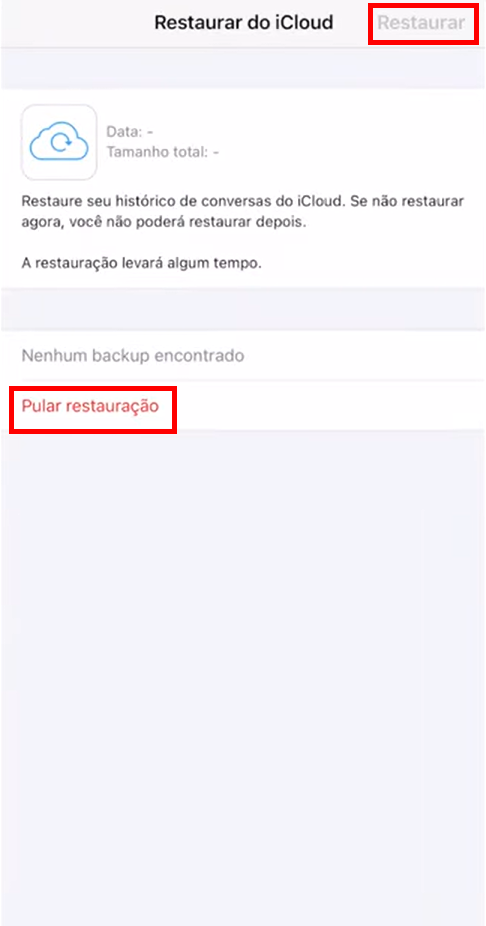 Quinto passo de como ter dois WhatsApp no mesmo celular em iPhone
Configure seu perfil
Por fim, preencha as informações essenciais do seu perfil comercial, como o nome, a categoria da empresa e, se desejar, adicione uma foto. Depois, toque em “Avançar”. Muito bem, sua conta foi criada com sucesso.
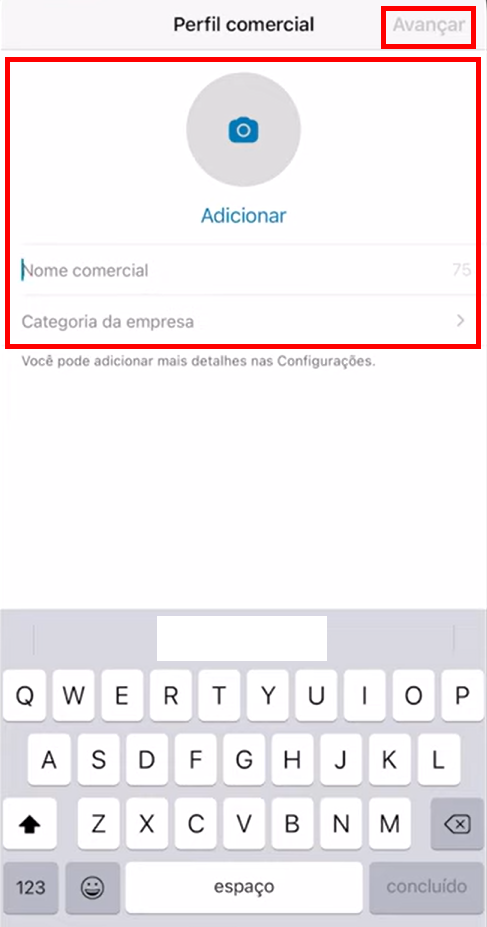 Sexto passo de como ter dois WhatsApp no mesmo celular em iPhone
É possível usar duas contas do WhatsApp no mesmo computador?
Sim, é possível usar duas contas de WhatsApp no mesmo computador. Para isso, você pode acessar o WhatsApp Web das seguintes formas:
- Usando dois navegadores diferentes: acesse o site em navegadores distintos, como Chrome e Firefox, e faça login com uma conta em cada um;
- Usando a aba anônima do navegador principal: abra o site na aba normal para uma conta e, na aba anônima, faça login com a segunda conta.
Como otimizar suas contas de Whatsapp Business para contato inteligente?
Neste momento, você já aprendeu como ter dois WhatsApp em seu celular. Para quem está interessado em uma segunda conta para fins empresariais e baixou o WhatsApp Business, é importante entender como otimizar este seu novo canal para um contato mais inteligente e eficiente com o público. Para ajudar, reunimos dicas valiosas que farão a diferença.
Conheça seu público
Antes de otimizar seu WhatsApp Business, é essencial entender quem são seus clientes. Identifique suas necessidades, desejos e comportamentos. Isso ajudará a personalizar mensagens, ofertas e abordagens. Quanto mais você souber sobre seu público-alvo, mais eficaz será sua comunicação, aumentando as chances de conversão e fidelização.
Ainda não sabe como entender seu público-alvo? Assista ao vídeo abaixo, no qual explicamos tudo em detalhes.
Personalize o perfil comercial
Comece a colocar sua otimização em prática com a personalização do perfil comercial. Tenha em mente que essa área do app é o cartão de visitas do seu negócio. Então, elabore um perfil completo e bem-estruturado para transmitir confiança e facilitar o contato com os clientes.
Insira informações claras, como nome da empresa, área de atuação, horário de funcionamento e links para site e redes sociais. Adicione uma foto ou logotipo profissional para reforçar sua identidade.
Saiba mais sobre como configurar seu perfil comercial no vídeo a seguir.
Configure mensagens automáticas
As mensagens automáticas economizam tempo e garantem atendimento ágil. Configure saudações para novos contatos, mensagens de ausência para horários fora do expediente e respostas rápidas para dúvidas frequentes. Assim, os clientes se sentirão atendidos, mesmo quando você não puder responder imediatamente, o que melhora a experiência do usuário.
Entenda mais sobre como usar as ferramentas de mensagem do WhatsApp Business.
Automatize com chatbots
Os chatbots são aliados poderosos para otimizar o atendimento no WhatsApp Business. Eles podem responder perguntas frequentes, enviar campanhas publicitárias, oferecer suporte técnico básico e até realizar vendas. Com a automação, você economiza tempo, melhora a experiência do cliente e mantém o atendimento ativo 24 horas por dia, 7 dias por semana, sem sobrecarregar seus times.
Quer implementar esse tipo de tecnologia em seu negócio, mas não sabe como começar? Para isso, a SendPulse disponibiliza um criador de chatbot poderoso e fácil de usar.
Com ele, você cria fluxos automatizados de conversas para o WhatsApp e outros canais importantes, como Instagram, Facebook e Telegram. Tudo isso usando um editor de arrastar e soltar intuitivo, que não exige conhecimentos avançados em programação.
Além disso, nosso serviço ainda conta com uma integração conveniente com a inteligência artificial do ChatGPT. Dessa forma, você consegue montar fluxos de forma automatizada a partir de prompts simples. E, claro, também pode oferecer uma interação mais natural e humanizada aos seus clientes.
Confira a interface amigável do nosso editor a seguir.
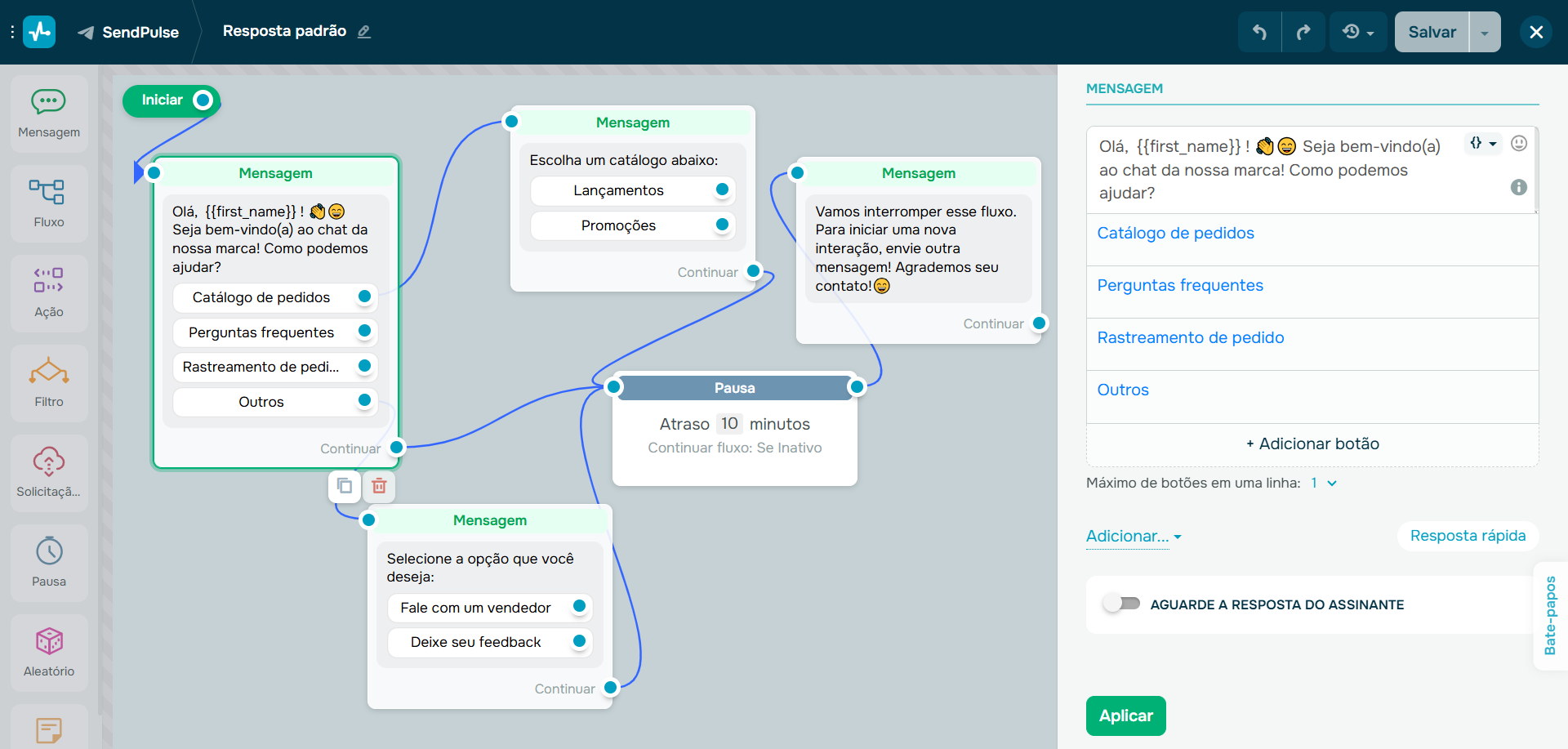 Criador de chatbot da SendPulse
Use etiquetas para organizar conversas
As etiquetas permitem categorizar contatos e mensagens, facilitando a organização. Crie categorias como “Novo cliente”, “Pagamento pendente” ou “Pedido entregue”. Isso ajuda a priorizar atendimentos e a acompanhar o progresso das interações de forma eficiente, garantindo que nenhuma mensagem importante seja esquecida.
Assista ao vídeo para entender mais sobre essa funcionalidade fundamental.
Crie um catálogo de produtos e serviços
O catálogo do WhatsApp Business funciona como uma vitrine virtual. Insira fotos, descrições detalhadas e cativantes e preços dos seus produtos ou serviços para os clientes explorarem diretamente no app. Assim, é possível facilitar o processo de compra, agilizar o atendimento e reduzir a necessidade de responder repetidamente perguntas sobre seus itens.
Saiba tudo sobre o recurso vendo o vídeo a seguir.
Treine sua equipe de atendimento
Garanta que sua equipe esteja preparada para oferecer um serviço excepcional pelo canal. Dê orientações sobre o uso da ferramenta e sobre o processo de atendimento, como o tom de voz que deve ser usado e como lidar com diferentes situações. Para isso, criar e disponibilizar um script de atendimento é fundamental.
Um material bem estruturado torna a comunicação mais clara, personalizada e padronizada, aumentando a satisfação do cliente e fortalecendo a imagem da empresa. Além disso, você torna o trabalho das equipes mais produtivo.
Analise seu desempenho e aprimore constantemente
Monitore as métricas do WhatsApp Business, como mensagens enviadas, entregues e respondidas. Avalie o tempo de resposta e a taxa de engajamento para identificar pontos de melhoria. Use esses insights para ajustar estratégias e atualizar mensagens automáticas, oferecendo uma experiência cada vez melhor aos seus clientes.
Quer aprender a criar chatbots com especialistas?
Na SendPulse Academy, oferecemos cursos online gratuitos e completos para você dominar a criação de chatbots para WhatsApp, Instagram e Telegram. Aprenda passo a passo a utilizar nossa plataforma e, ao finalizar o curso, receba um certificado de conclusão para comprovar suas novas habilidades.
Comece grátis
Dá para usar a mesma conta do WhatsApp em dois números diferentes?
Até o momento, não é possível usar a mesma conta do WhatsApp em dois números diferentes ao mesmo tempo. O aplicativo exige que cada conta esteja vinculada a apenas um número de telefone específico.
É preciso ter dois chips para usar duas contas do WhatsApp?
Para usar duas contas no WhatsApp, é necessário ter dois números de celular, mas não necessariamente ter dois chips físicos no mesmo aparelho. Isso porque existem três possibilidades:
- Chip físico em outro aparelho: você pode usar um número de um chip físico que esteja em um dispositivo diferente, desde que o número esteja ativo no momento da ativação da conta no WhatsApp;
- Chip multioperadora: ele permite que um único chip físico suporte mais de um número, desde que o aparelho utilizado tenha suporte para isso;
- Chip eSIM: permite a utilização de mais de um número sem a necessidade de chips físicos, já que o chip é integrado diretamente ao aparelho.
Como remover uma das contas do celular?
O processo para remover uma das contas do celular é simples, tanto no Android quanto no iPhone. Veja como:
- Android: abra as “Configurações” do aplicativo, vá em “Conta” e toque em “Apagar conta”. Em seguida, confirme a ação;
- iPhone: para excluir sua conta, basta desinstalar o WhatsApp Business do dispositivo.
Ambos os procedimentos garantem que sua conta seja removida de forma rápida e eficaz.
Impulsione as possibilidades do seu WhatsApp com duas contas no mesmo celular
Muito bem, você finalizou a leitura do nosso artigo. Ao longo desta jornada, você aprendeu a como ter dois WhatsApp no mesmo celular com números diferentes no Android e no iPhone.
Não esqueça de contar com as soluções da SendPulse para impulsionar sua comunicação em aplicativos de mensagens e redes sociais. Experimente nosso criador de chatbot para WhatsApp, Instagram, Facebook e Telegram.