¿Sabías que…? De acuerdo con Twilio, el 71% de los consumidores abandona experiencias irrelevantes, una señal clara de que personalizar ya no es opcional. Saber cómo crear una lista de correos con variables permite adaptar cada envío por nombre, ubicación, interés o comportamiento sin multiplicar el trabajo.
En esta guía aprenderás a estructurar datos limpios, configurar correos con variables y prevenir errores que afectan la entregabilidad, la confianza y las conversiones, para lanzar campañas más relevantes y escalables.
TL;DR: ¿Qué aprenderás en este artículo?
- Definición: Una lista de correos con variables es una base de contactos que guarda datos adicionales (nombre, ciudad, producto, plan o fecha) organizados en campos, insertables automáticamente en asuntos, cuerpos de correo o automatizaciones.
- Variable vs. segmentación: La variable almacena un dato (“¿qué sabemos de esta persona?”); la segmentación decide quién recibe el correo (“¿a quién se lo enviamos?”). Se usan juntas: la segmentación filtra la audiencia y la variable personaliza el mensaje dentro de ese grupo.
- Impacto medido: Según Twilio, el 71 % de los consumidores abandona experiencias irrelevantes; según McKinsey, el 71 % espera personalización y el 76 % se frustra si no la recibe.
- Sintaxis: Las variables se insertan entre llaves dobles, por ejemplo
{{Nombre}}, y deben coincidir exactamente con mayúsculas y minúsculas entre la lista y la plantilla.
- Tipos de variable disponibles en SendPulse: String (texto), Number (valores numéricos) y Date (fechas).
- Formas de crear la lista en SendPulse: Registro individual, copiar y pegar (hasta 10,000 contactos) o subir un archivo (TXT, CSV, XLS, XLSX).
- Personalización condicional de SendPulse: La lógica IF/ELSE muestra contenido alternativo cuando una variable está vacía, aplicable tanto en el asunto como en el cuerpo del correo.
- Buenas prácticas clave: Mantener datos limpios y con fecha de actualización, limitar la personalización a una variable de identidad y una de contexto por bloque y combinar siempre variables con segmentación para evitar mensajes irrelevantes aunque estén bien personalizados.
¿Qué es una lista de correo con variables y cómo funciona?
Una lista de correo con variables es una base de contactos que almacena datos adicionales asociados a cada suscriptor. Estos datos se organizan en campos y pueden insertarse automáticamente en el asunto, el cuerpo del correo o una automatización.
Por ejemplo, en lugar de enviar un mensaje genérico como “Tu suscripción está por vencer”, puedes crear un correo que diga: “Ana, tu plan Pro se renovará el 15 de septiembre”. La campaña es la misma, pero las variables cambian el contenido para cada persona.
Entender cómo crear una lista de correos con variables permite personalizar campañas a gran escala sin redactar un mensaje diferente para cada contacto. En plataformas como SendPulse, puedes importar estos datos, almacenarlos en tu lista y utilizarlos directamente dentro de las plantillas.
Variable vs. segmentación: Diferencias clave
Una variable y un segmento no cumplen la misma función. La variable almacena un dato; la segmentación utiliza uno o varios datos para decidir quién recibirá la campaña.
| Aspecto |
Variable |
Segmentación |
| Qué es |
Un campo que guarda información sobre un contacto |
Una regla que reúne contactos con características determinadas |
| Pregunta que responde |
¿Qué sabemos de esta persona? |
¿A qué personas debemos enviar esta campaña? |
| Ejemplo |
Ciudad = Monterrey |
Contactos de Monterrey que abrieron alguna campaña reciente |
| Función principal |
Personalizar asuntos, textos, ofertas o automatizaciones |
Seleccionar y organizar a los destinatarios de un envío |
| Modifica el contenido |
Sí. Puede insertar un valor diferente para cada contacto |
No por sí sola; determina quién recibe el contenido |
| Modifica los destinatarios |
No necesariamente. El dato permanece asociado al contacto |
Sí. Incluye o excluye contactos según las condiciones establecidas |
| Datos que utiliza |
Nombre, ciudad, producto, plan, fecha, importe u otros campos |
Variables, etiquetas, actividad y comportamiento frente a campañas |
| Resultado |
Un mensaje individualizado |
Una audiencia más precisa |
Por ejemplo, Plan = Pro es una variable. Un segmento podría reunir a los contactos cuyo plan sea Pro y cuya renovación ocurra durante los próximos 30 días. Después, la campaña puede utilizar {{Nombre}} y {{Fecha_renovacion}} para personalizar el mensaje de cada destinatario.
SendPulse permite combinar ambas funciones: guardar información en variables, crear segmentos mediante condiciones e insertar esos mismos datos en la plantilla. Así puedes trabajar desde una sola base de contactos, evitar listas duplicadas y convertir una campaña general en una comunicación relevante para cada grupo y cada persona.
¿Por qué personalizar tus campañas con variables?
Personalizar una campaña con variables significa utilizar datos como su plan, producto, ciudad, fecha de compra o etapa del recorrido para que cada mensaje responda a una situación concreta. No es un detalle menor. Según McKinsey, el 71% de los consumidores espera interacciones personalizadas y el 76% se frustra cuando una empresa no se las ofrece.
Aprender cómo crear una lista de correos con variables permite adaptar asuntos, contenidos y llamadas a la acción sin redactar manualmente un email para cada contacto.
Aumenta la tasa de apertura
En una bandeja de entrada llena, los asuntos vagos suelen pasar desapercibidos. Las variables permiten añadir una referencia que el contacto reconoce de inmediato: el producto que consultó, la fecha de su reserva, el curso en el que se inscribió o el vencimiento de su plan.
Por ejemplo:
- Asunto genérico: Tenemos novedades para ti
- Asunto con variables: Laura, tu plan Pro se renueva el 18 de agosto
El segundo asunto ofrece información concreta antes de abrir el mensaje. Además del nombre, incluye el servicio y una fecha relevante para la persona.
Al crear correos con variables, conviene elegir datos que aporten contexto. {{Nombre}} puede captar la atención, pero variables como {{Producto}}, {{Fecha_renovacion}} o {{Ciudad}} explican mejor por qué el correo llegó en ese momento. En SendPulse, estos campos pueden añadirse tanto al asunto como al preencabezado y al cuerpo de la campaña.
Mejora el CTR y la interacción
Las variables permiten relacionar cada enlace con una acción, interés o dato previo del contacto. Así, la llamada a la acción deja de ser genérica y anticipa con precisión qué encontrará la persona después del clic.
Compara estos botones:
- Genérico: Ver más
- Personalizado: Retoma tu compra de {{Producto}}
También puedes utilizar llamadas a la acción como “Consulta las fechas disponibles en {{Ciudad}}”, “Renueva tu plan {{Plan}}” o “Completa tu inscripción al curso {{Curso}}”. En cada caso, la variable aporta contexto y reduce el número de decisiones que debe tomar el lector.
? Nuestro consejo: La página de destino debe mantener esa misma continuidad. Si el correo menciona un producto concreto, el enlace debe llevar a su ficha; si muestra una fecha de renovación, debe dirigir al proceso correspondiente. Enviar al contacto a una página general elimina parte de la ventaja obtenida con la personalización.
En SendPulse, estos datos pueden incorporarse a la lista de contactos y utilizarse dentro de la plantilla. De este modo, una sola campaña puede mostrar mensajes y llamadas a la acción adaptados a la información disponible de cada suscriptor.
Impulsa conversiones
Un recordatorio de renovación resulta más útil cuando muestra el plan contratado, la fecha de vencimiento y un enlace directo al pago. El cliente recibe la información necesaria para decidir sin tener que buscarla en su cuenta o contactar con soporte.
Las variables permiten aplicar esa precisión en campañas de carrito abandonado, reservas, renovaciones, recomendaciones de productos o recuperación de clientes. Campos como {{Producto}}, {{Importe}}, {{Fecha_renovacion}} y {{Enlace_pago}} adaptan el contenido y conducen a cada contacto hacia la acción correspondiente.
Por ejemplo:
Ana, guardamos {{Producto}} en tu carrito hasta el {{Fecha_limite}}. Completa tu compra antes de que venza la reserva.
El mensaje identifica el producto, establece un plazo y facilita el acceso al proceso de compra. También puedes usar esta estructura para confirmar una reserva, renovar una suscripción o recomendar un complemento relacionado con una compra anterior.
? Nota: En SendPulse, puedes guardar estos campos en la lista de contactos, incorporarlos a tus plantillas y utilizarlos en flujos automatizados. Así, una misma automatización puede enviar recordatorios y ofertas adaptadas a cada cliente sin preparar manualmente una campaña para cada caso.

Deja de escribir un correo por cada cliente
Si ya viste cuánto pesa una campaña sin personalizar, imagina seguir redactando versiones manuales para cada segmento. Con SendPulse, defines las variables una vez y la plataforma arma el mensaje correcto para cada contacto. Crea tu primera lista gratis.
Empieza gratis
Cómo crear una lista de correos con variables en SendPulse
Para crear una lista de correos con variables desde SendPulse, primero es necesario tener una cuenta registrada. Si aún no cuentas con una, puedes registrarte sin ningún costo.
Crear una lista de correos con la opción Copiar y pegar
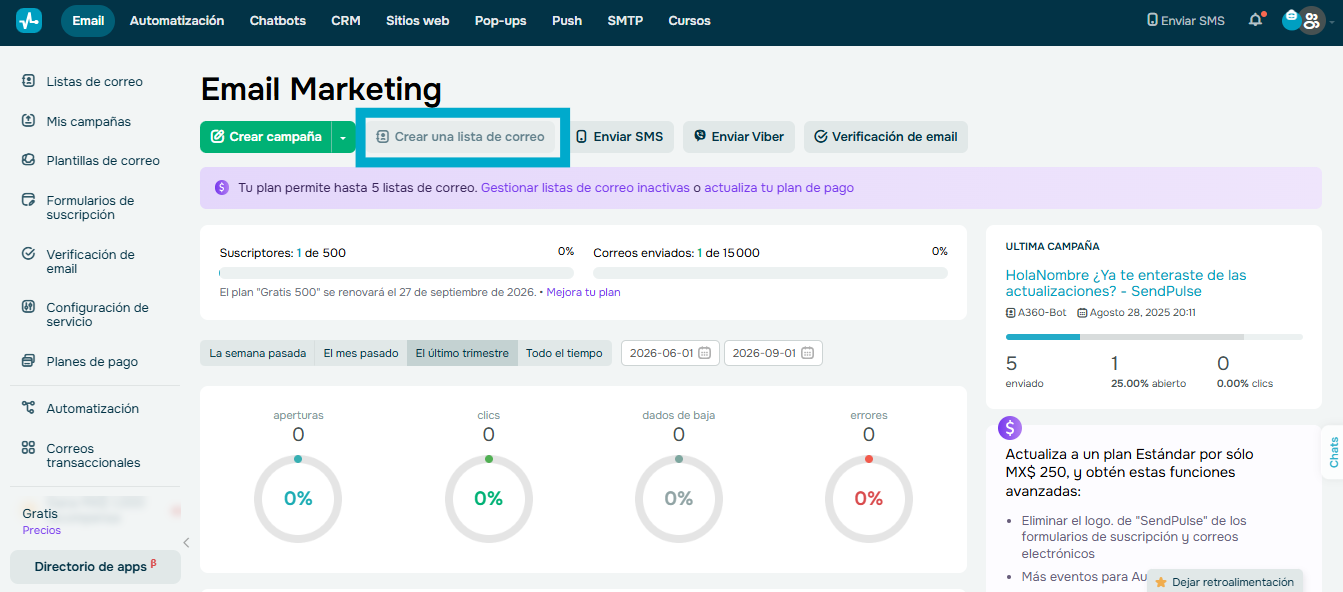
Primero ve al apartado de email y da clic en Crear lista de correos.
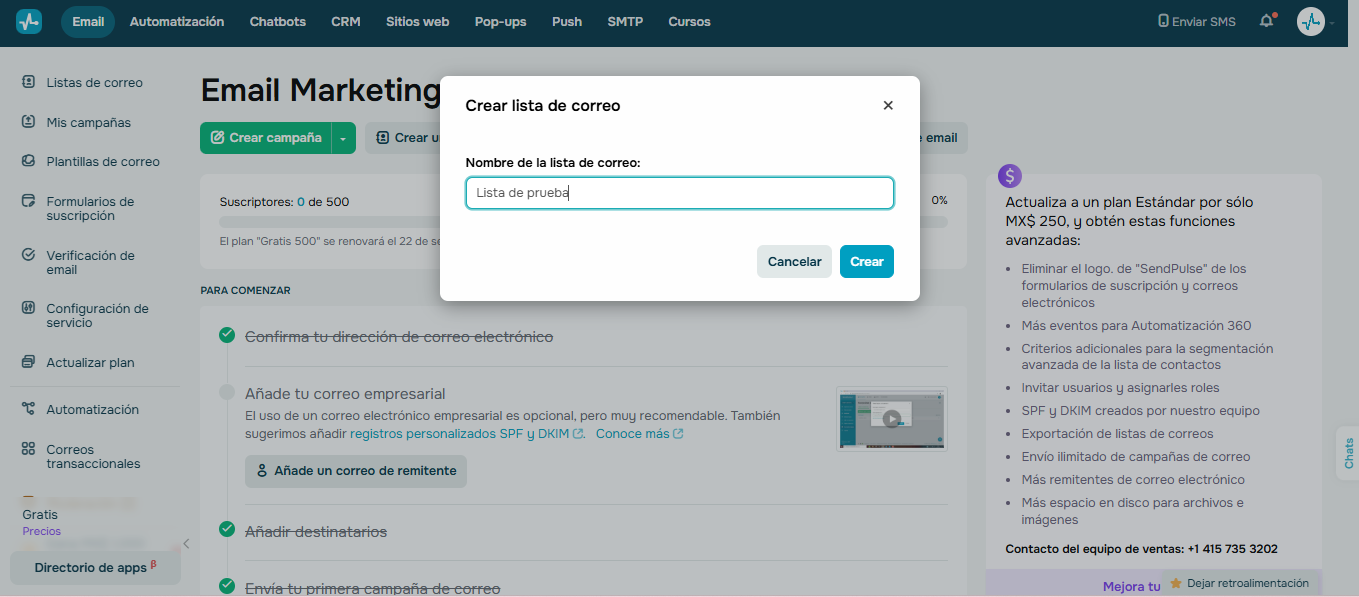
Después, debemos nombrar la lista. Por ejemplo, Lista de prueba. Luego, damos clic en Crear. Esto nos llevará a la sección de Agregar contactos.
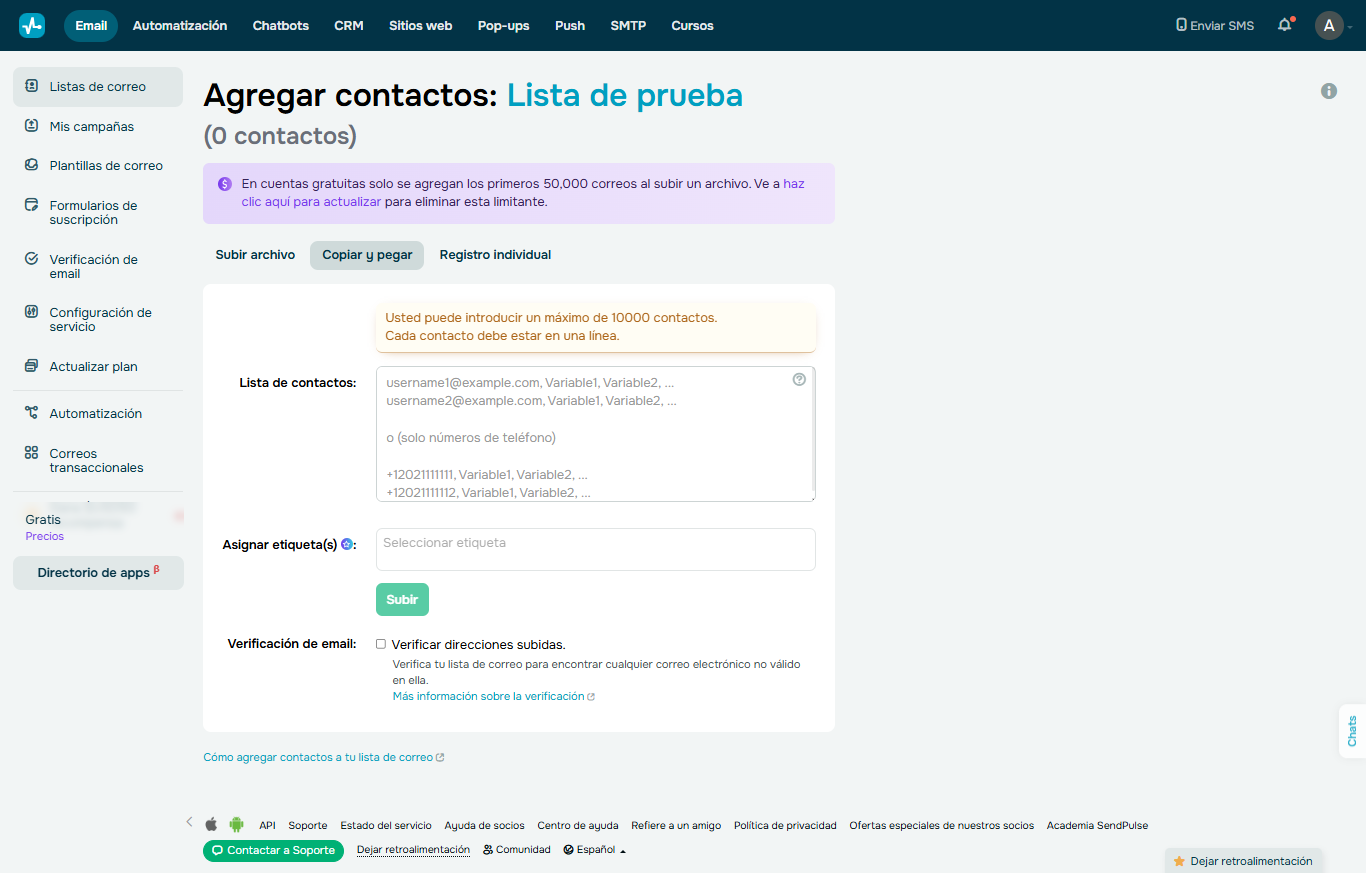
Entre las opciones que hay para agregar contactos están las de:
- Registro individual: Implica agregar los contactos de uno en uno.
- Copiar y pegar: El sistema nos muestra el formato en el que debemos hacerlo, indicándonos también que solo se pueden subir 10,000 contactos a la vez.
- Subir un archivo con los contactos: El sistema también nos muestra los formatos que reconocen.
Por ejemplo, si se decide realizar a través de la sección de Copiar y pegar, se deberá importar la información de los contactos. Esto puede ser desde una hoja de Excel. Copiamos solo la información sin los nombres de las variables.
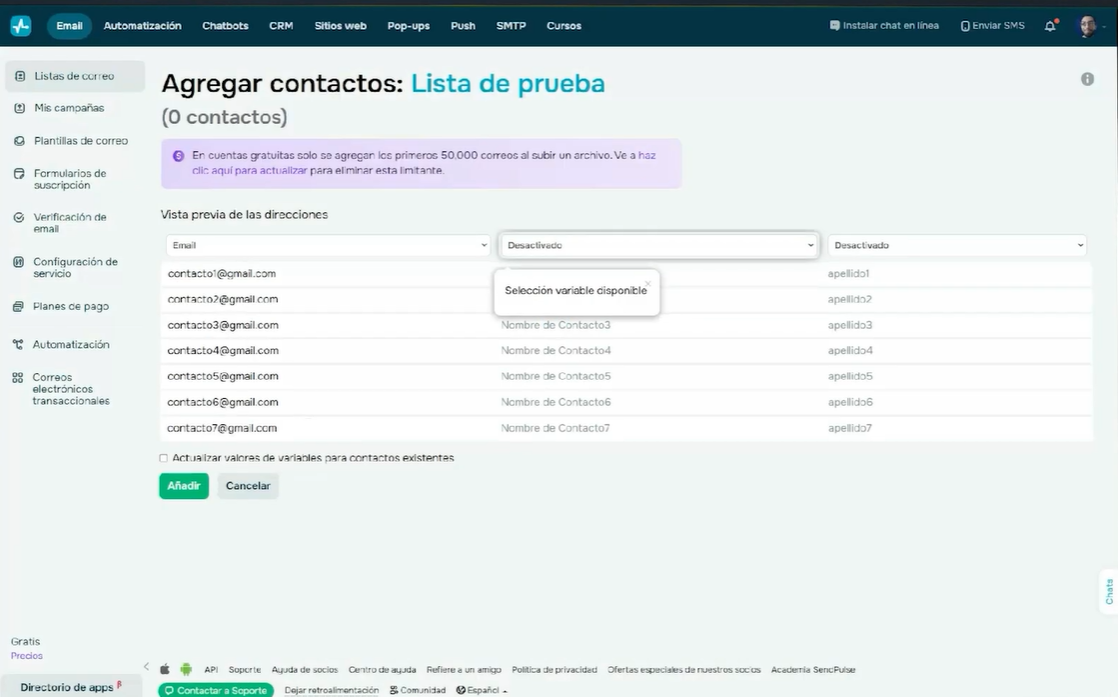
Una vez hecho esto, damos clic en Subir y esto nos llevará a una ventana que nos permitirá colocar las variables que necesitemos.
 Contactos añadidos a la lista de correos
Simplemente damos clic en crear variable, le ponemos un nombre, el tipo de variable y damos clic en Añadir.
Una vez que tenemos listos nuestros datos, damos clic en Añadir y esperamos a que se validen los correos para revisar que no hay errores de sintaxis o algún correo duplicado.
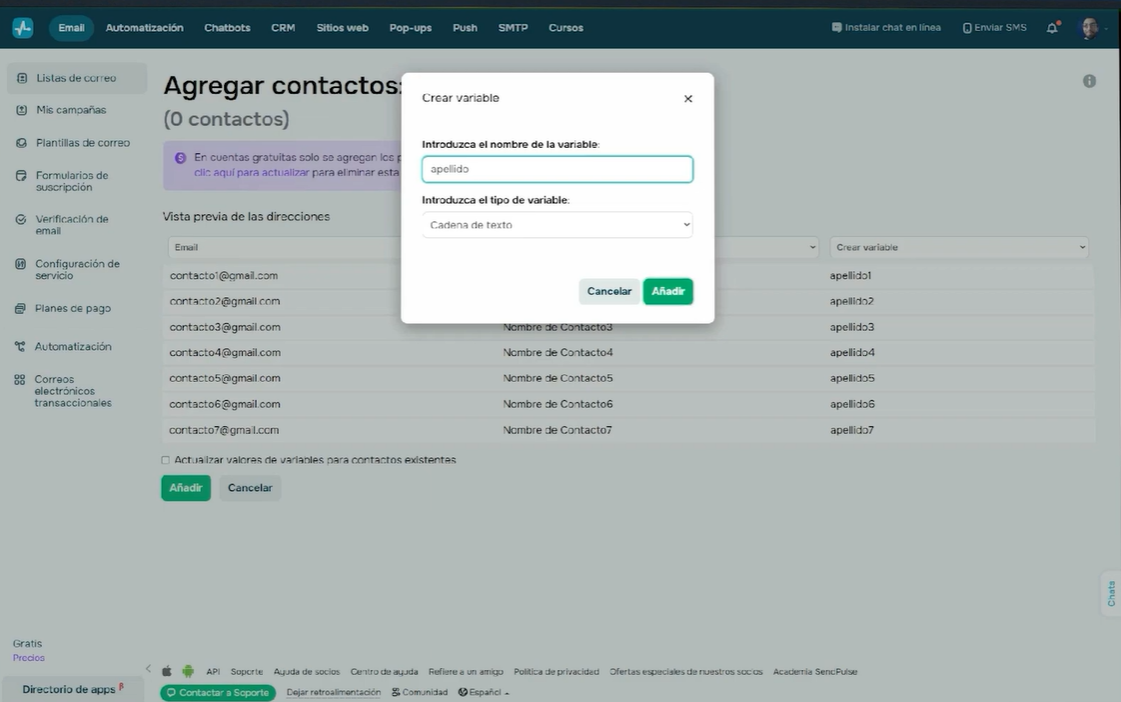 Proceso de creación de variable para email marketing
Una vez que se haya revisado, podemos consultar la lista y así de fácil creamos una nueva lista de correos.
Si necesitamos agregar algún otro dato como variable, damos clic en Crear variable, definimos el nombre de la variable, el tipo de variable y le damos en Añadir, quedando agregada a nuestra lista de correos.
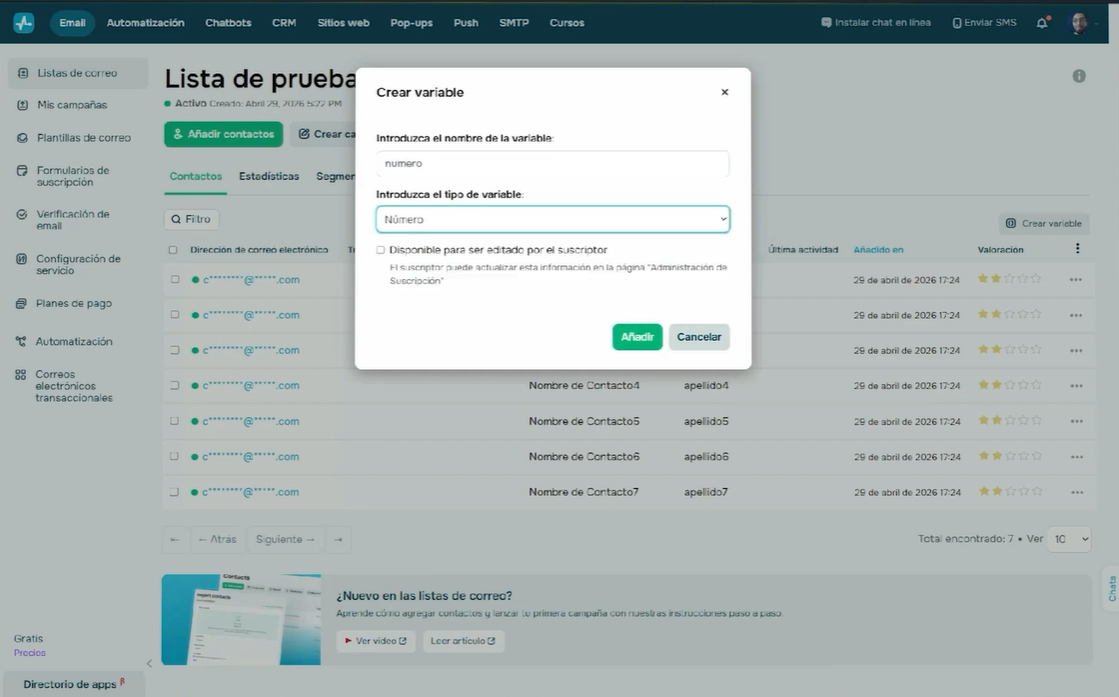 Proceso para añadir una variable extra
Crear una lista de correos con la opción de Subir un archivo
En este caso vamos directo al apartado de subir archivo. Escogemos nuestro archivo y damos clic en Subir.
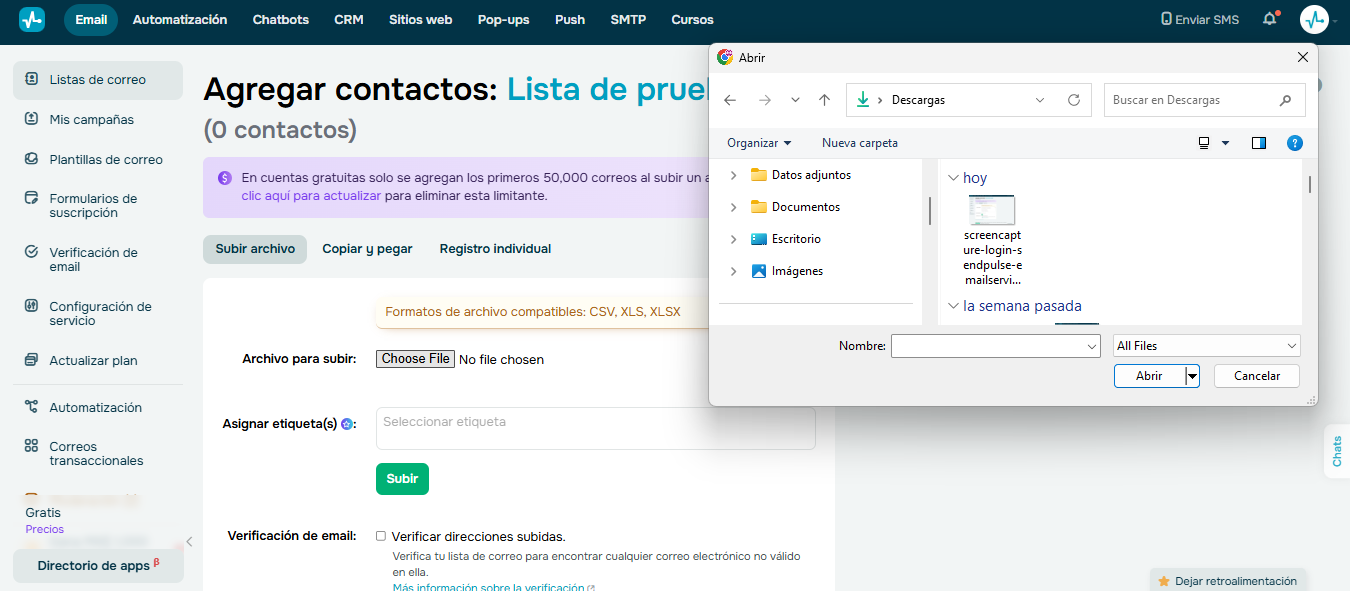
Una vez que tenemos ya la información, elegimos los nombres de nuestras variables.
Después, simplemente damos en Añadir. Esperamos un momento y se creará nuestra nueva lista con los datos del documento que subimos.
¡Y ya está! De esta manera creamos una lista de correos subiendo el archivo.
El siguiente video muestra paso a paso cómo crear una lista de correos con variables, explicado por uno de nuestros expertos de Soporte.
Tus datos ya existen, solo faltan las llaves dobles
Ya tienes nombres, ciudades, planes o fechas en algún Excel. No necesitas reconstruir nada: súbelo, asigna las variables y tu primera campaña personalizada está lista en minutos. Prueba SendPulse sin costo.
Empieza gratis
Cómo insertar las variables dentro de tus correos
Para insertar una variable en SendPulse, añade su nombre entre llaves dobles en el lugar de la plantilla donde debe aparecer el dato: {{Nombre}}, {{Producto}} o {{Fecha_renovacion}}. Durante el envío, la plataforma toma el valor guardado en la lista de correo y lo muestra en el mensaje de cada contacto. El nombre debe coincidir por completo, incluidas las mayúsculas. Por ejemplo, {{Nombre}} y {{nombre}} se consideran variables distintas.
Variables y datos de la lista de correo
SendPulse permite crear variables personalizadas directamente en una lista de correo. Los tipos disponibles son String, para texto; Number, para valores numéricos; y Date, para fechas.
También es posible importar contactos mediante archivos TXT, CSV, XLS y XLSX. Durante la importación, cada columna con datos adicionales puede asociarse con una variable existente o utilizarse para crear una nueva. De este modo, la información queda organizada en una lista de correos con variables y puede utilizarse posteriormente en las campañas.
Cómo insertar las variables en el correo
Las variables se introducen entre llaves dobles en el lugar de la plantilla donde debe aparecer el dato, por ejemplo {{Nombre}}. SendPulse indica que el nombre debe coincidir completamente entre la lista de correo y la plantilla. Por tanto, una diferencia de mayúsculas o minúsculas cambia la referencia a la variable.
Al editar una campaña, puedes colocar el cursor en el punto deseado y pulsar Variables para seleccionar un campo. El desplegable contiene las variables estándar y las variables de las listas de correo elegidas para la campaña. SendPulse también permite trabajar con variables en plantillas creadas mediante el editor HTML, introduciendo el marcador correspondiente entre llaves dobles.
Para mostrar contenidos alternativos, SendPulse ofrece personalización inteligente mediante la lógica IF y ELSE: IF se utiliza cuando el valor de una variable cumple el criterio definido y ELSE cuando no lo cumple. Esta personalización puede aplicarse tanto al asunto como al cuerpo del correo.
Resumen de la información
| Elemento |
Descripción breve |
| Sintaxis y mayúsculas |
Las variables se insertan entre llaves dobles, por ejemplo {{Nombre}}. El nombre debe coincidir exactamente con el definido en la lista, incluidas mayúsculas y minúsculas. |
| Tipos de variable |
SendPulse admite variables String, Number y Date. |
| Importación |
Se pueden subir archivos TXT, CSV, XLS y XLSX y asociar cada columna de datos adicionales con una variable existente o nueva. |
| Editor y menú Variables |
Durante la edición de la campaña se puede utilizar el botón Variables; las variables también pueden introducirse entre llaves dobles en plantillas creadas con el editor HTML. |
| Condiciones IF / ELSE |
La personalización inteligente permite utilizar IF cuando se cumple un criterio y ELSE cuando no se cumple, tanto en el asunto como en el cuerpo del correo. |
| Pruebas de variables |
Las variables no funcionan en los correos electrónicos de prueba del editor HTML. Para comprobar su sustitución, SendPulse recomienda enviar el correo a una lista que contenga tu propia dirección. |
Cómo usar las variables en tus campañas de email
Para crear una lista de correos con variables en SendPulse, primero se crean o asignan variables a los contactos de una lista y después se insertan en la plantilla mediante llaves dobles, por ejemplo {{name}}. El nombre debe coincidir exactamente con el definido en la lista.
Una lista de correos con variables permite almacenar datos adicionales de cada contacto y utilizarlos para personalizar campañas. SendPulse también admite condiciones para mostrar contenido alternativo cuando faltan datos.
Cómo insertar una variable en el asunto o cuerpo del correo
Las variables se escriben entre llaves dobles en el lugar donde debe aparecer el dato: {{name}}. El nombre debe coincidir completamente con el de la lista de correo, incluidas las mayúsculas; si la variable se creó como Name, debe utilizarse como {{Name}}. En el editor también puedes colocar el cursor donde corresponda, pulsar Variables y seleccionar el campo disponible.
Ejemplo:
Hola, {{Name}}
?Nota: SendPulse permite utilizar la personalización tanto en el asunto como en el cuerpo del email.
Qué pasa si un contacto no tiene valor para esa variable (valor por defecto)
SendPulse identifica una variable sin datos mediante el criterio Empty. Para estos casos admite personalización inteligente con operadores IF y ELSE.
- IF muestra una versión cuando se cumple el criterio
- ELSE muestra la alternativa cuando no se cumple.
Así puede mostrarse un texto general cuando falta, por ejemplo, el nombre del contacto.
En el editor HTML, las variables no funcionan en los correos electrónicos de prueba. Para comprobar su sustitución, SendPulse indica que se envíe el correo a una lista que contenga tu propia dirección.
Cómo implementar las variables en tus campañas
Primero, crea la variable en la lista de correo y añade el valor correspondiente a cada contacto. Después, selecciona esa lista al configurar la campaña e inserta la variable desde la opción Variables del editor. También puedes escribir directamente el marcador en el asunto o en el cuerpo del correo, por ejemplo, {{Plan}}.
Cuando envíes la campaña, SendPulse sustituirá el marcador por el valor almacenado para cada destinatario. Antes del envío, comprueba que has seleccionado la lista correcta, que el nombre de la variable coincide exactamente y que los contactos tienen información en ese campo.
Buenas prácticas al personalizar con variables
Para crear una lista de contactos efectiva y que verdaderamente aporte valor a tu empresa, es útil conocer prácticas eficaces para sacarle el máximo provecho a tu lista.
Mantén los datos limpios y actualizados
Al definir cómo crear una lista de correos con variables, no basta con añadir columnas como {{nombre}}, {{empresa}} o {{ciudad}}. Cada campo debe contener un dato fiable en el momento del envío. Un nombre mal escrito, una empresa anterior o un valor vacío hacen que el correo parezca automatizado, aunque la plantilla esté bien redactada.
Define para cada variable cuatro elementos: de dónde procede el dato, qué formato debe tener, cuándo se actualizó por última vez y qué texto aparecerá si el campo está vacío.
Por ejemplo, {{nombre}} puede admitir solo texto con capitalización normalizada, mientras que {{fecha_renovacion}} debe seguir un formato único. Para los campos que cambian con frecuencia, como cargo, empresa o número de empleados, añade una fecha de validación y deja de utilizarlos cuando superen el periodo de vigencia que hayas establecido.
No abuses de la personalización
Antes de insertar una variable, comprueba si cumple al menos una de estas funciones: reducir un paso, aclarar el contexto o adaptar la oferta. Si el correo se entiende y mantiene el mismo valor sin ese dato, probablemente puedes eliminarlo. Como regla editorial, suele bastar con una variable de identidad y otra de contexto dentro de un mismo bloque. No es un límite técnico, sino una forma práctica de evitar mensajes saturados.
Por ejemplo, una tienda podría escribir: “María, vimos que ayer a las 22:14 consultaste la cafetera X y todavía no la compraste”. El dato es preciso, pero puede generar rechazo. Una versión más útil sería: “La cafetera que consultaste vuelve a estar disponible”, acompañada de información sobre entrega, garantía o precio. El comportamiento sigue ayudando a personalizar el contenido, pero no se exhibe más información de la necesaria.
? Nota: Evalúa cada prueba con aperturas, clics, conversiones, cancelaciones de suscripción y quejas. Herramientas como SendPulse ofrecen métricas en tiempo real sobre tus campañas de email. Además, con las pruebas A/B es más fácil y rápido conocer qué elementos mejorar, mantener o retirar.
Combina variables con segmentación
La segmentación decide quién recibe el correo, mientras que las variables determinan qué versión ve cada persona. Usar solo variables cambia detalles superficiales, pero no corrige una oferta irrelevante. Un mensaje puede saludar correctamente a {{nombre}} y seguir promocionando un producto que ese contacto ya compró o que no está disponible en su país.
Empieza por definir la condición que hace pertinente la campaña: etapa del ciclo de vida, historial de compra, nivel de actividad, ubicación, intereses declarados o comportamiento reciente. Después, utiliza variables para adaptar los detalles dentro de ese grupo. Este orden evita crear decenas de versiones manuales y mantiene una lógica clara.
Una empresa SaaS, por ejemplo, puede crear un segmento de usuarios cuyo periodo de prueba termina en menos de siete días y que todavía no han completado una acción de activación. Dentro de ese segmento, el correo utiliza {{dias_restantes}}, {{funcion_pendiente}} y {{responsable_cuenta}}. El mensaje resultante podría ser: “Te quedan 5 días para activar los informes automáticos. Laura puede ayudarte a configurar tu primera regla”. Un usuario que ya completó esa acción no debería recibir el mismo correo, aunque todas sus variables estén disponibles.
Evita crear segmentos tan específicos que resulten difíciles de mantener o analizar. Empieza con una o dos condiciones relacionadas directamente con el objetivo de la campaña y compara su rendimiento con un grupo de control.

Evita el error que delata un correo automatizado.
Un dato vacío o mal escrito arruina la personalización que tanto trabajo te costó. SendPulse te deja definir contenido alternativo. Así, ningún contacto recibe un mensaje roto. Configura tu lógica condicional.
Empieza gratis
Lo que debes recordar…
Una lista de correos con variables bien estructurada convierte campañas genéricas en mensajes que cada contacto siente diseñados para él. La clave es mantenerlos limpios, combinarlos con segmentación y usar solo la información que realmente cambia la decisión del lector.
Plataformas como SendPulse permiten crear estas variables, condicionarlas con lógica IF/ELSE e insertarlas en automatizaciones, facilitando ese nivel de personalización sin multiplicar el trabajo editorial.
FAQs sobre cómo crear una lista de correos con variable
¿Qué es una lista de correos con variables?
Es una base de contactos que guarda datos adicionales (nombre, ciudad, plan, fecha) en campos insertables automáticamente en asuntos, cuerpos de correo o automatizaciones, permitiendo personalizar cada envío sin redactar mensajes individuales.
¿Cuál es la diferencia entre variable y segmentación?
La variable almacena un dato sobre el contacto (“¿qué sabemos?”); la segmentación decide quién recibe el correo (“¿a quién?”). Se combinan: la segmentación filtra la audiencia y la variable personaliza el mensaje dentro de ese grupo.