O TikTok vai muito além de dancinhas e vídeos virais. Hoje, ele é um canal poderoso para empresas se conectarem com o público e gerarem resultados reais. Uma pesquisa da Opinion Box revelou que 68% dos usuários acreditam que a plataforma aproxima negócios e pessoas, e 1 em cada 3 já comprou algo que conheceu por lá.
Ou seja: a rede social, além de atrair e engajar, também pode vender! Mas para transformar essa atenção em ação, você precisa saber como colocar link na bio do TikTok para o seu site. É por meio desse link que você direciona seguidores para seus principais canais de vendas, marketing ou atendimento.
Então venha com a gente. Neste artigo, você vai aprender como inserir esse tipo de link na bio, conhecer os requisitos para isso e descobrir como criar páginas de destino que realmente convertem. Vamos lá?
Requisitos para colocar link na bio do TikTok
Antes de aprender como colocar um link clicável na bio do TikTok, é importante entender que existem dois tipos de link que você pode adicionar ao seu perfil:
- Link não clicável: aparece apenas como texto comum. O usuário precisa copiar e colar no navegador para acessar;
- Link clicável: pode ser acessado com um simples toque, facilitando muito a conversão.
Qualquer pessoa pode adicionar um link não clicável à biografia. Já o link clicável para sites externos — como sua loja, landing page ou portfólio — só é liberado para contas que cumprem alguns critérios. Perfis comuns até conseguem adicionar links clicáveis para o Instagram e YouTube, mas não para outros sites.
Se você quer direcionar seus seguidores para páginas estratégicas, confira abaixo o que é preciso para liberar essa funcionalidade no seu perfil:
- Possuir uma conta comercial ou de criador: é necessário alterar sua conta para o modo comercial ou de criador de conteúdo nas configurações do TikTok para liberar o recurso.
- Ter pelo menos 1.000 seguidores: a plataforma só costuma liberar o link clicável para contas que atingem esse número mínimo de seguidores.
- Usar o aplicativo móvel do TikTok: a opção de adicionar o link só aparece no app do celular, não na versão web da rede social.
- Estar com o app atualizado: certifique-se de que o aplicativo está na versão mais recente para garantir acesso aos recursos liberados.

Otimize seu marketing digital com a SendPulse
Com a nossa plataforma, você tem todas as ferramentas necessárias para expandir sua presença online e crescer na internet. Use e-mail marketing, chatbots automatizados, CRM, criador de sites e muito mais. Inscreva-se e comece e comece a turbinar seus negócios agora mesmo!
Comece grátis
Como colocar link na bio do TikTok
Chegou o momento de explorarmos nosso guia descomplicado de como colocar link na bio do TikTok para o seu site. Acompanhe o passo a passo a seguir!
Vá para o seu perfil
Abra o aplicativo da rede social em seu celular e toque na aba “Perfil” no canto inferior direito da tela. Na sequência, selecione o botão “Editar perfil” no topo da página.
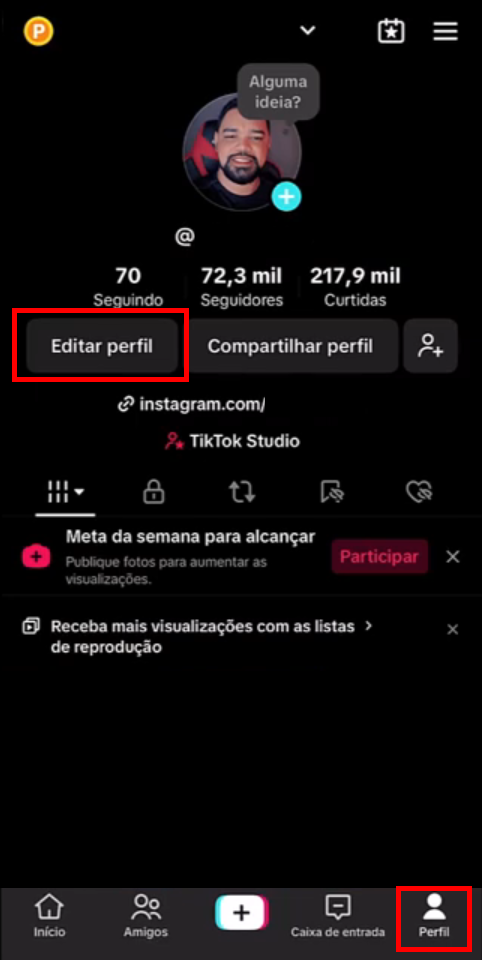 Primeiro passo de como colocar link na bio do TikTok
Vá para “Links”
Nesta etapa, selecione a opção “Links”. Muita gente se confunde e acaba clicando em “Descrição – Adicionar uma biografia”, mas atenção: ali você só consegue adicionar links não clicáveis, que exigem copiar e colar a URL. Para direcionar seu público com um simples toque, o caminho certo é mesmo o campo “Links”. Fique de olho para não errar!
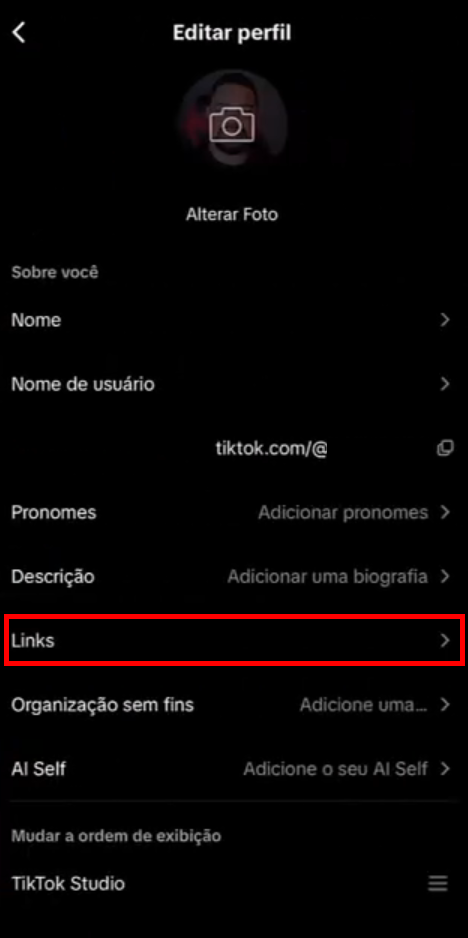 Segundo passo de como colocar link na bio do TikTok
Toque em “Site – Adicionar”
Agora, clique em “Site – Adicionar” para incluir um link clicável para um site externo na sua bio do TikTok. Você também verá as opções de adicionar links para o Instagram e o YouTube — essas ficam disponíveis mesmo para contas pessoais, como já mencionamos anteriormente.
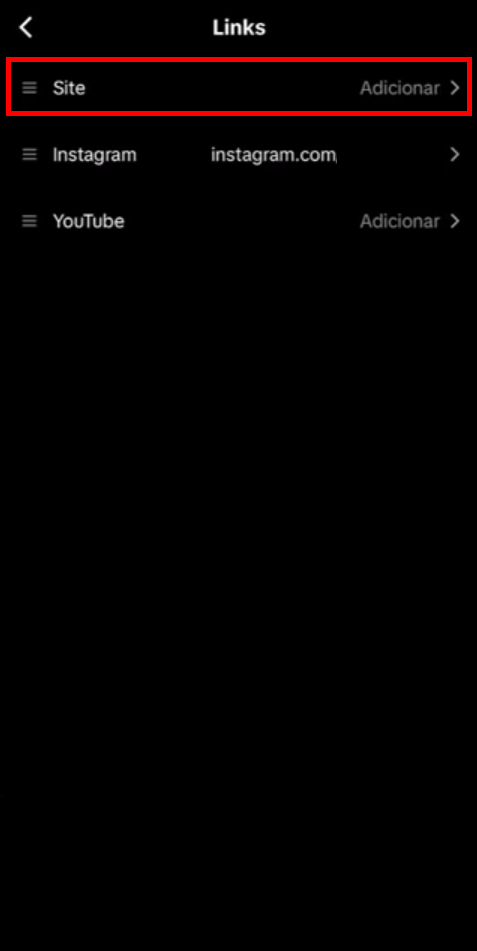 Terceiro passo de como colocar link na bio do TikTok
Adicione seu site
Neste momento, você deve digitar o domínio do site que deseja compartilhar com a sua audiência no campo “Adicionar”. Em seguida, toque no botão “Salvar” no canto superior direito da tela.
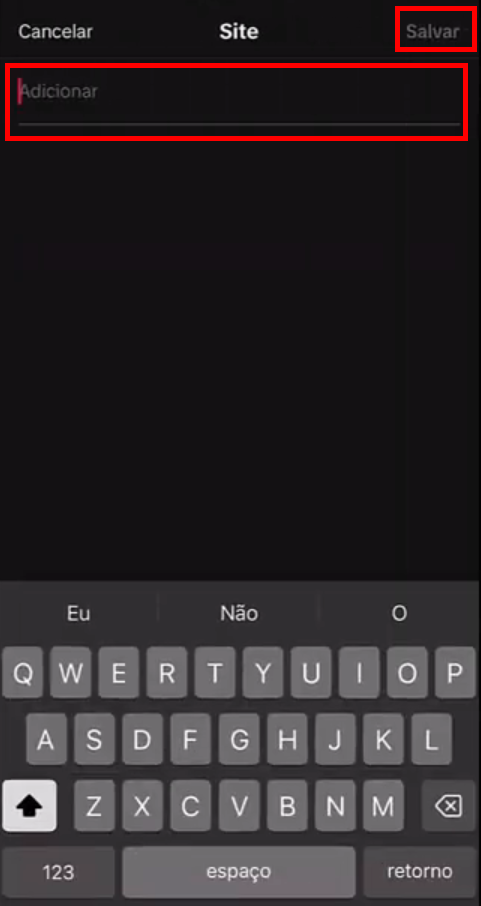 Quarto passo de como colocar link na bio do TikTok
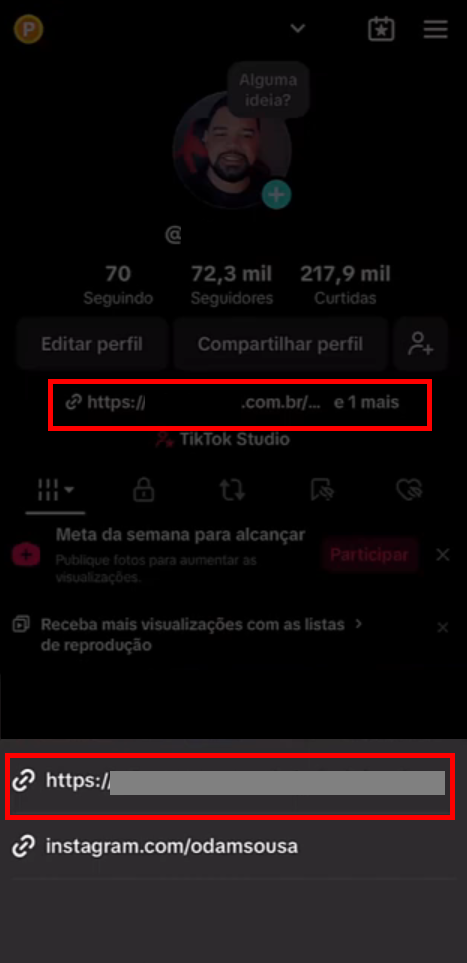
Confira seu link
Pronto, volte ao seu perfil e veja o novo link para site externo na sua bio do TikTok!
 Quinto passo de como colocar link na bio do TikTok

Aprimore suas estratégias de marketing com os cursos gratuitos da SendPulse
Na SendPulse Academy, você encontra cursos completos sobre os assuntos mais relevantes do mercado — desde os fundamentos do marketing digital até a criação de chatbots para redes sociais e técnicas de UX writing aplicadas a bots. Matricule-se e transforme conhecimento em resultados.
Comece grátis
Crie as melhores páginas para link da bio e se destaque no mercado
Agora que você já sabe como colocar link na bio do TikTok, é hora de aprender a criar páginas que realmente convertem. Afinal, de nada adianta atrair visitantes se você não os direciona para um ambiente digital atrativo e profissional.
Mas o que são essas páginas, exatamente? Calma, a gente te explica! Elas funcionam como um mini hub de links, reunindo em um só lugar tudo o que você quer mostrar: site institucional, e-commerce, redes sociais, canais de atendimento e muito mais — tudo acessível com apenas alguns cliques.
A SendPulse tem a solução perfeita para páginas funcionais e com alto potencial de conversão: um criador de páginas para link na bio. Com ele, você tem acesso a um editor intuitivo, e não precisa de conhecimentos em programação ou design. E, para ainda mais praticidade, você ainda conta com modelos pré-prontos personalizáveis.
Descubra como é fácil criar uma página para link da bio no passo a passo que preparamos a seguir.
Crie uma conta gratuita na SendPulse
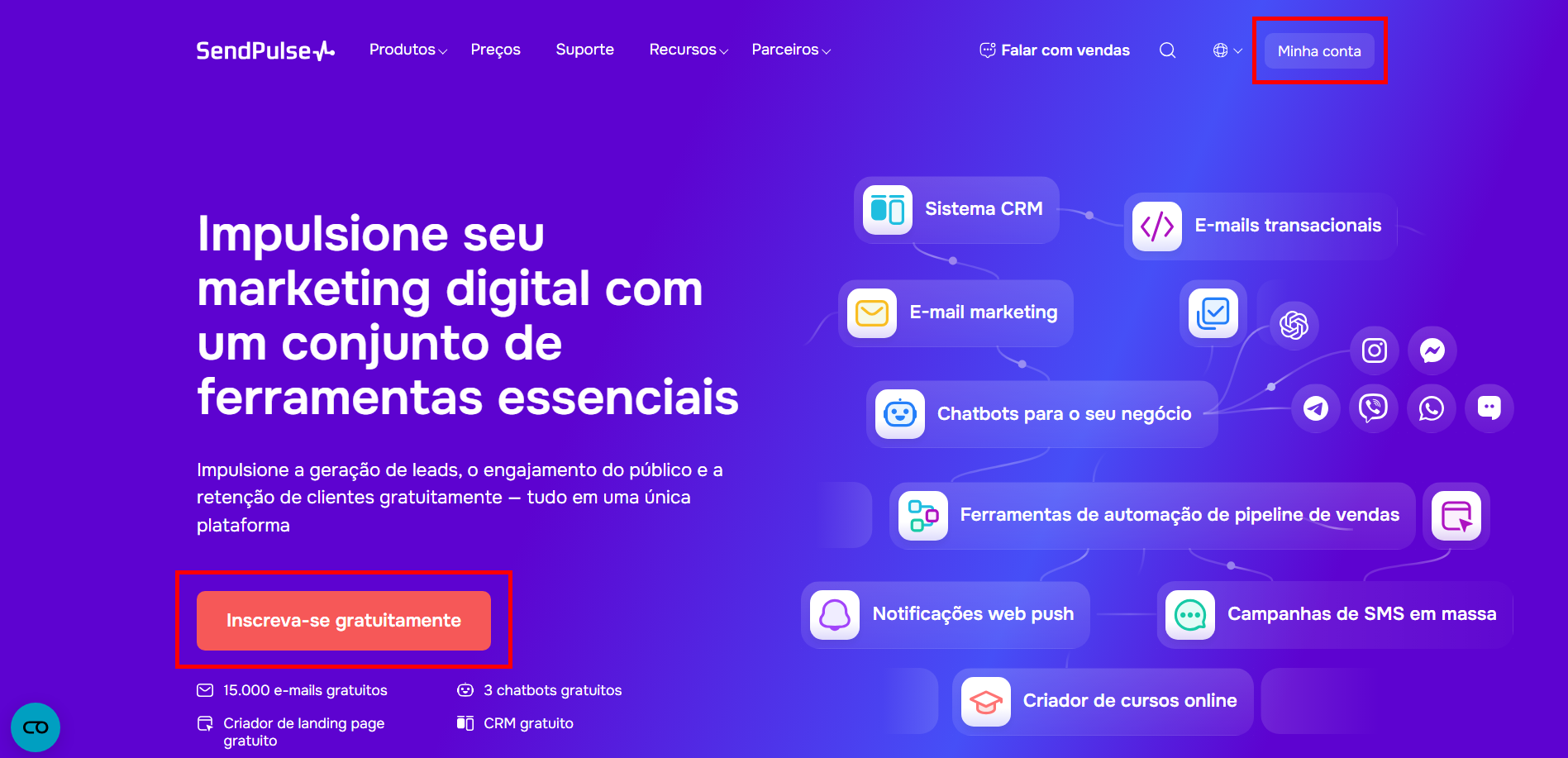
Acesse nossa plataforma e crie uma conta clicando no botão vermelho “Inscreva-se gratuitamente”. Depois, selecione “Minha conta” no canto superior direito da tela e vá para o seu perfil incluindo seu login e senha.
 Primeiro passo para criar uma página para link da bio
Vá para a aba “Site”
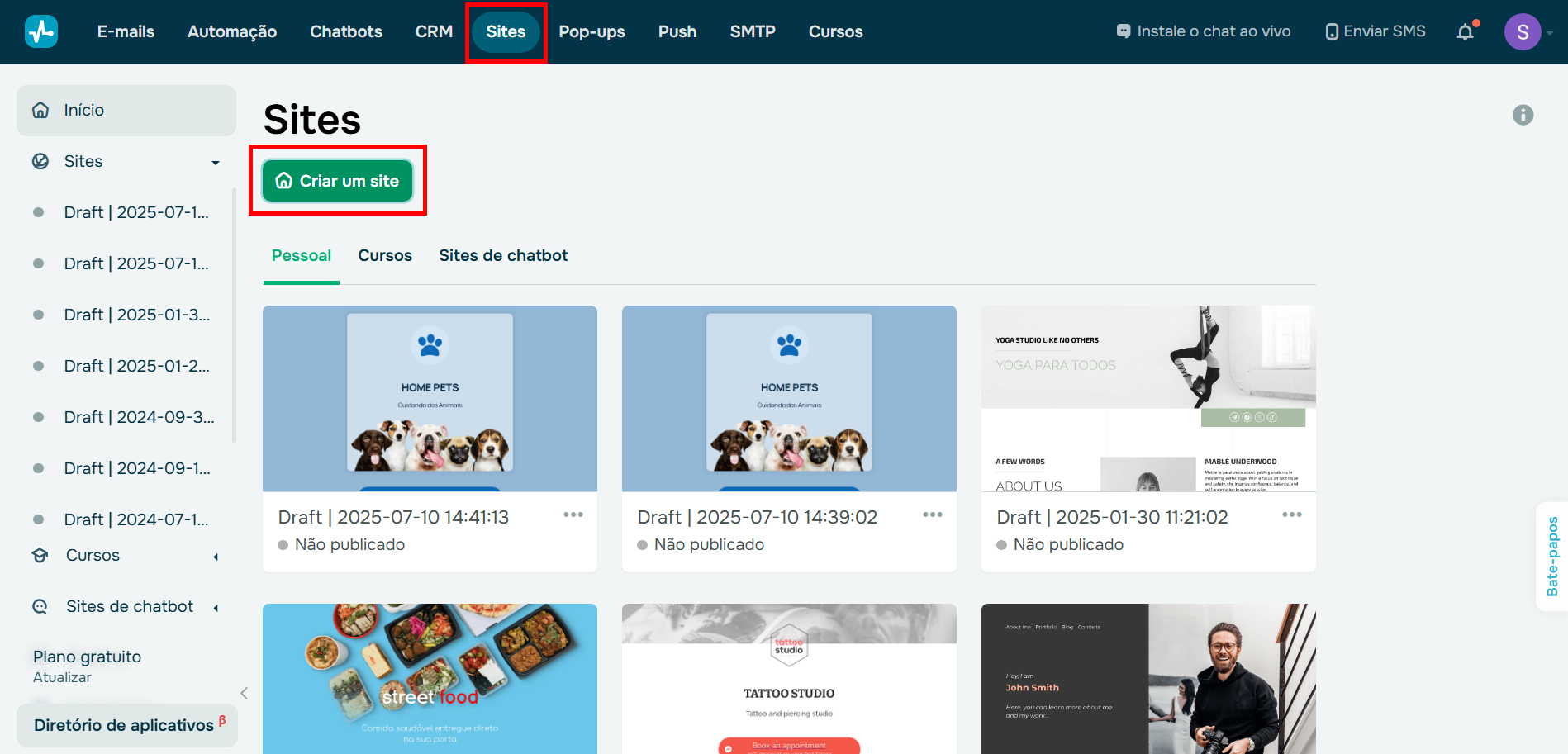
Ao logar em seu perfil, selecione a aba “Sites” no menu superior.
 Segundo passo para criar uma página para link da bio
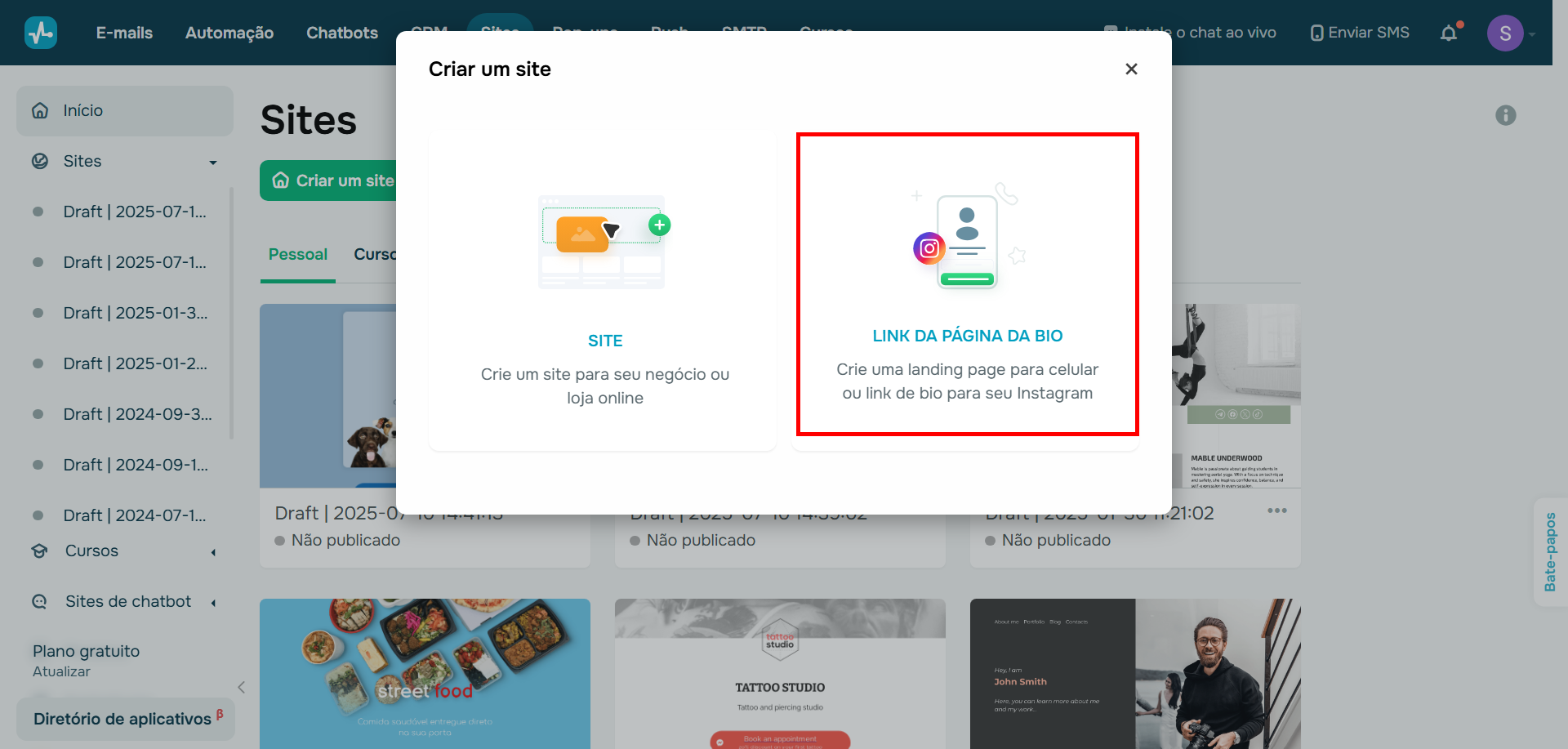
Toque em “Link da página da bio”
Neste passo, você verá uma janela com as opções disponíveis para criação de sites em nossa plataforma. Clique em “Link da página da bio” à direita.
 Terceiro passo para criar uma página para link da bio
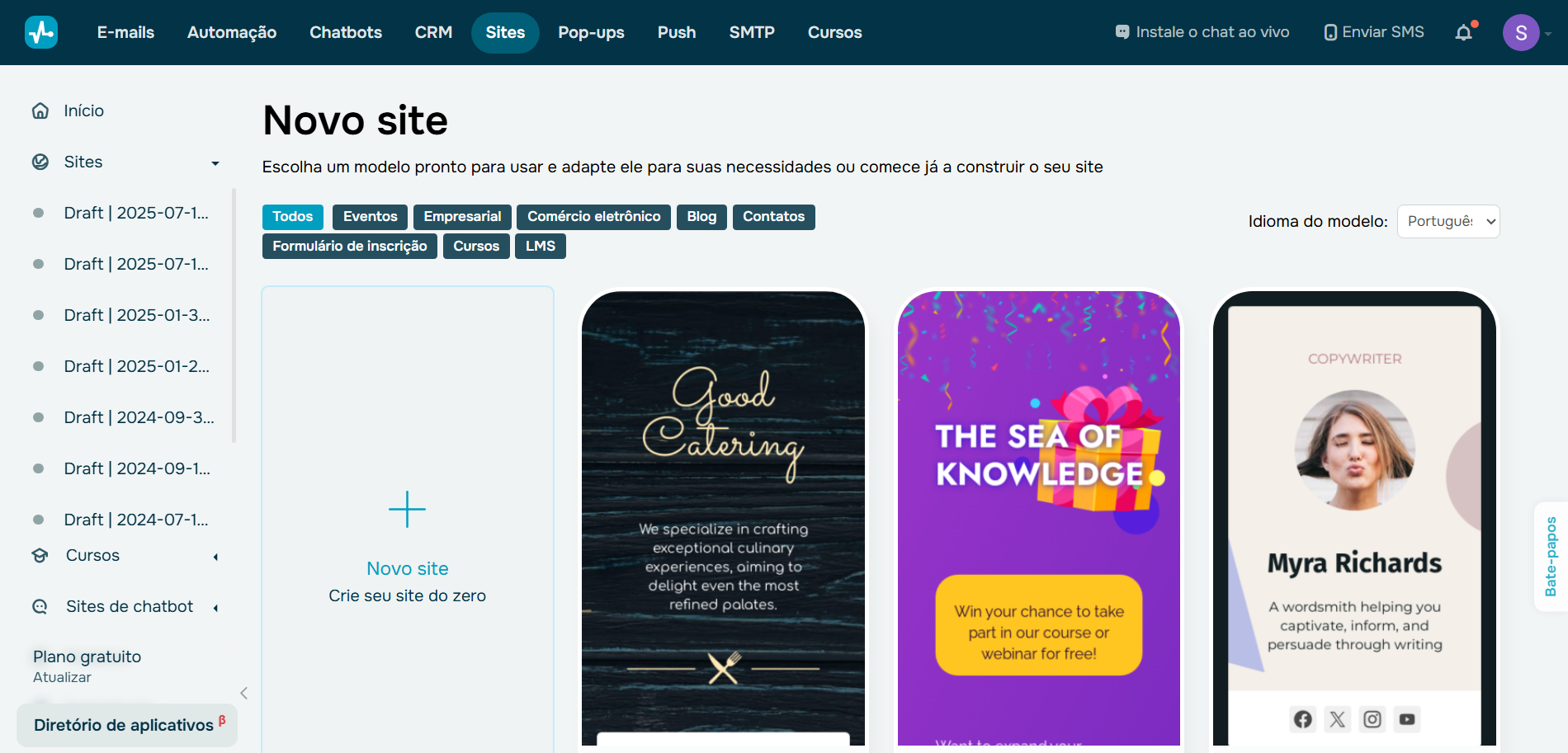
Opte pela forma que deseja criar sua página de destino. Para ter mais liberdade, é possível desenvolvê-la do zero clicando em “Novo site”. Já, se preferir mais conveniência, você pode selecionar um dos modelos pré-prontos disponíveis nesta aba. Para seguir com este tutorial, escolhemos um dos templates.
 Quarto passo para criar uma página para link da bio
Monte sua página
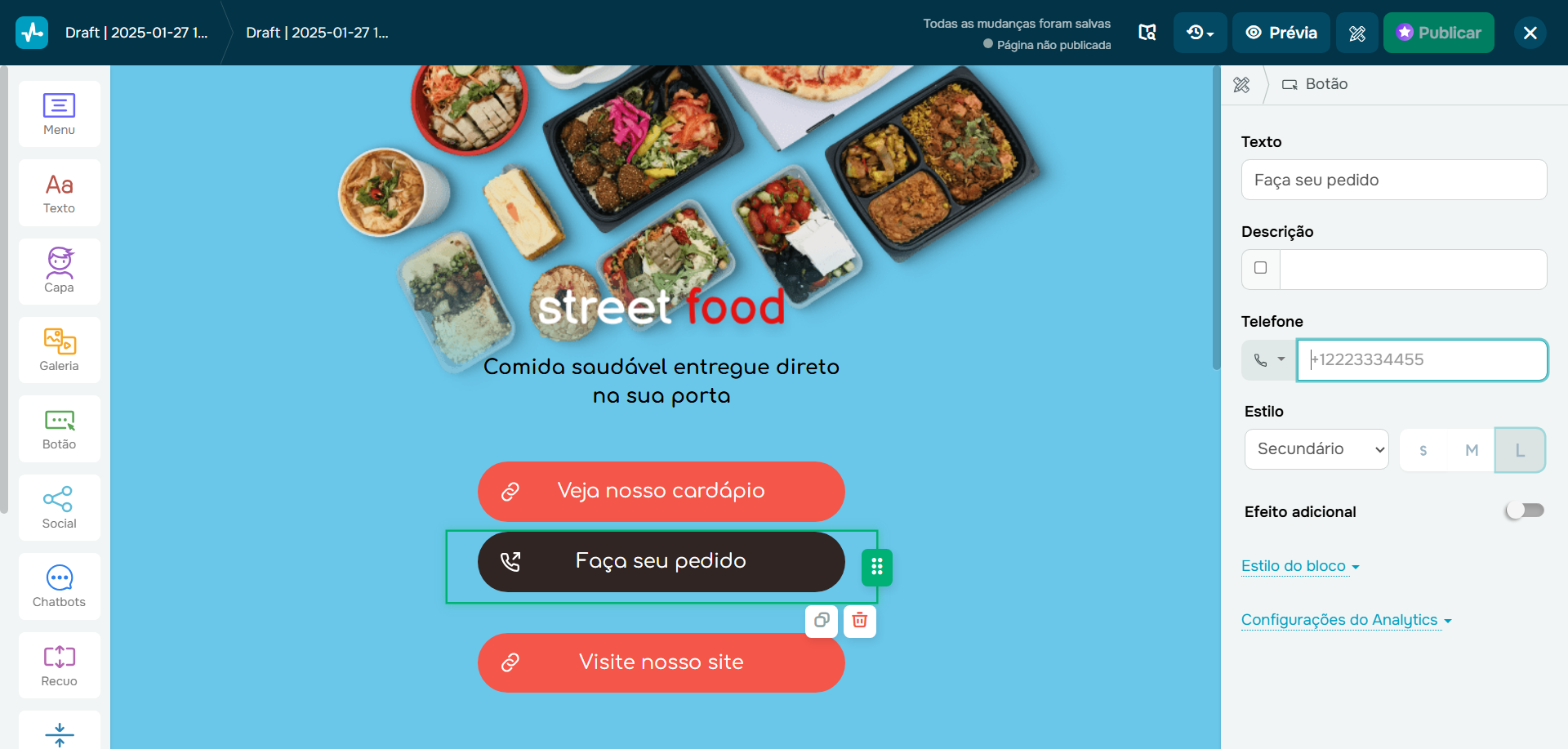
Chegou o momento de montar os elementos da sua página de destino para que ela reflita a identidade visual da sua marca e atenda aos objetivos do seu negócio.
No editor, você consegue adicionar menus, textos, capas, imagens, carrosséis, vídeos, botões, redes sociais, chatbots de atendimento, formulários de inscrição e muito mais. Também é possível personalizar cores, fontes e estilos com facilidade. Então, solte sua criatividade e aproveite ao máximo todos esses recursos.
 Quinto passo para criar uma página para link da bio
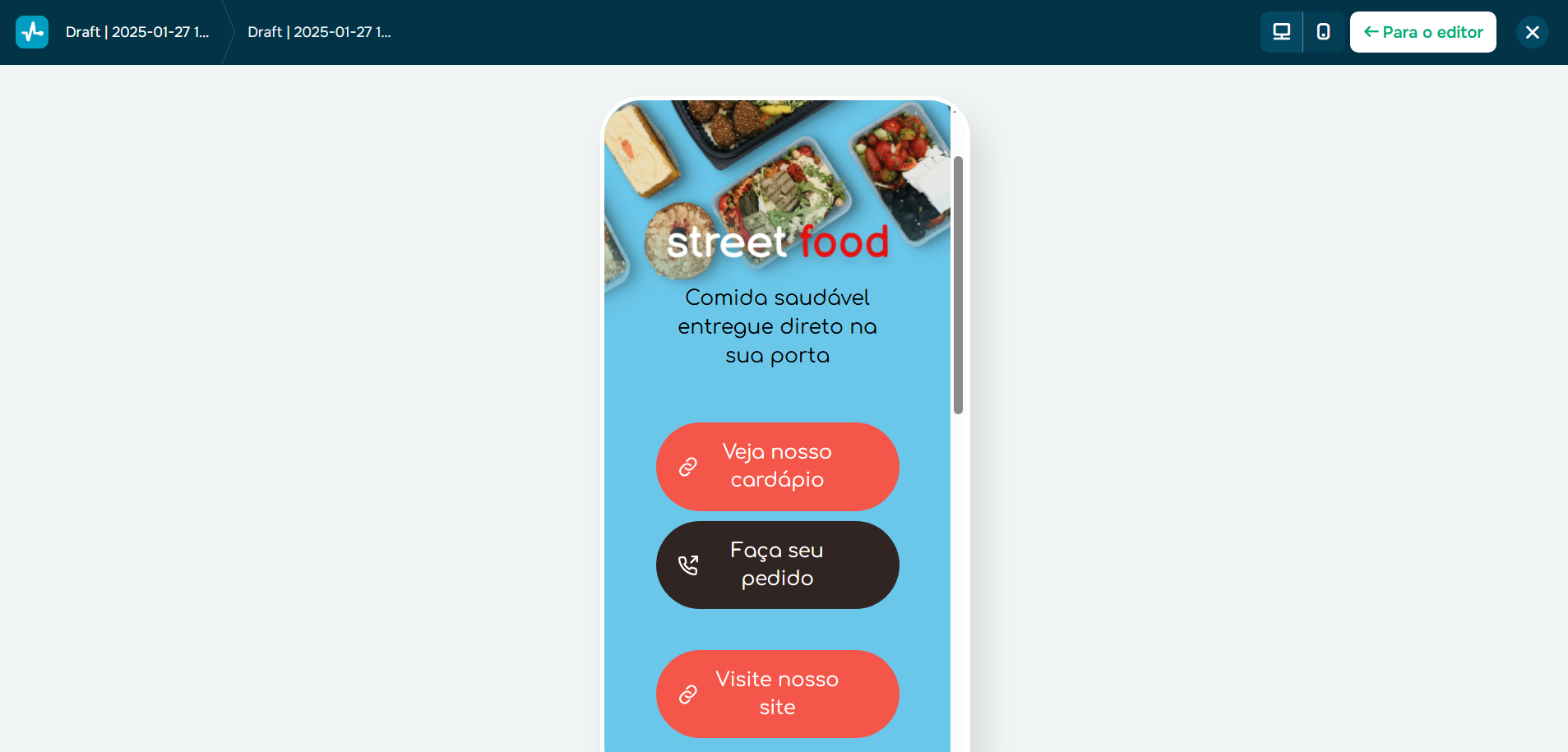
Nossa solução possui otimização automática para dispositivos móveis. Entretanto, caso você queira verificar a compatibilidade de elementos específicos e estratégicos para a sua página, recomendamos que você cheque isso em “Prévia”, botão localizado no canto superior direito da tela. Nesta aba, você vê como seu ambiente é visualizado em telas de computadores e smartphones.
Após verificar os detalhes e fazer os ajustes finais, volte ao editor em “Para o editor” e selecione a opção “Publicar” do topo direito da tela. Pronto, seu projeto foi criado com sucesso!
 Sexto passo para criar uma página para link da bio
Parabéns, você chegou ao final do nosso artigo. Durante a leitura, exploramos como colocar link na bio do TikTok, quais são os requisitos para isso e como criar as melhores páginas de destino para se destacar no mercado.
Não esqueça de contar com as soluções poderosas da SendPulse. Experimente nosso criador de página para link na bio para potencializar sua presença digital e impulsionar suas vendas. O que você está esperando? Crie uma conta agora mesmo e comece a usar a aproveitar os recursos da nossa plataforma!