Perdeu uma conversa importante e agora quer saber como recuperar mensagens apagadas do WhatsApp? No Android, você pode restaurar os recados pelo backup salvo no Google Drive ou no armazenamento interno do aparelho. Já no iPhone, o iCloud é a solução ideal para trazer de volta o que foi apagado.
Neste artigo, vamos te guiar em um passo a passo completo para usar essas opções com facilidade. Também responderemos dúvidas comuns, como: é possível recuperar mensagens sem backup, de outras pessoas ou pelo PC? E, para fechar, revelaremos outros recursos incríveis do app que podem facilitar ainda mais sua experiência.
Continue lendo e descubra como proteger suas conversas e evitar perdas no WhatsApp!
Como recuperar mensagens apagadas do WhatsApp no Android pelo Google Drive
Nesta primeira seção, você vai ver como recuperar mensagens apagadas do WhatsApp no Android pelo Google Drive. Essa é uma forma prática de rápida de recuperação. Então, recomendamos que você tente fazer esse procedimento como primeira tentativa. Leia os passos a seguir para descobrir todos os detalhes.
Acesse as configurações
Primeiro, abra o aplicativo do WhatsApp no seu celular. Em seguida, toque nos três pontinhos no canto superior direito da tela. Depois, selecione “Configurações”.
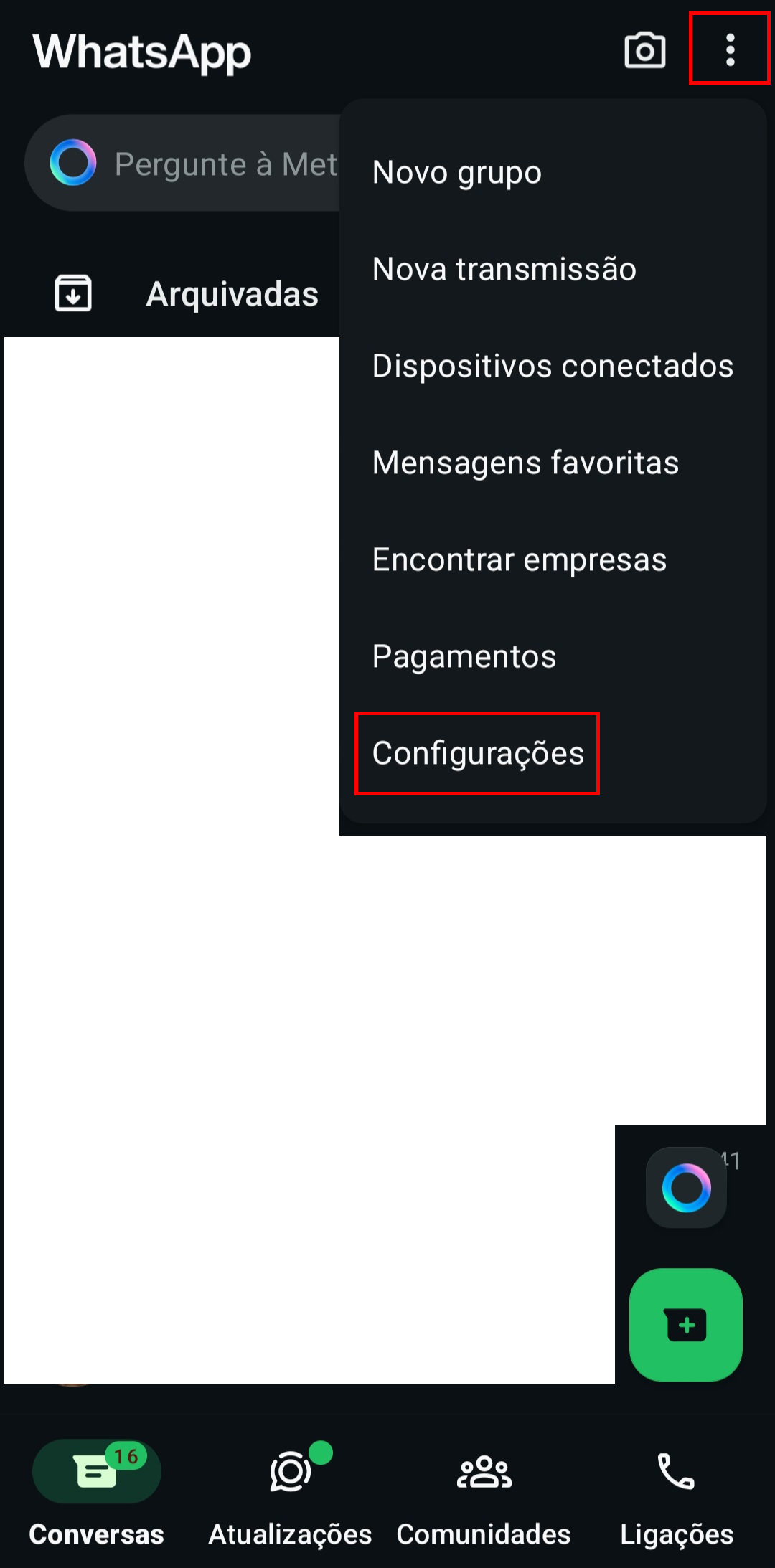 Primeiro passo de como recuperar mensagens apagadas do WhatsApp no Android pelo Google Drive
Vá para a aba “Conversas”
Em “Configurações”, localize a aba “Conversas” e toque nela.
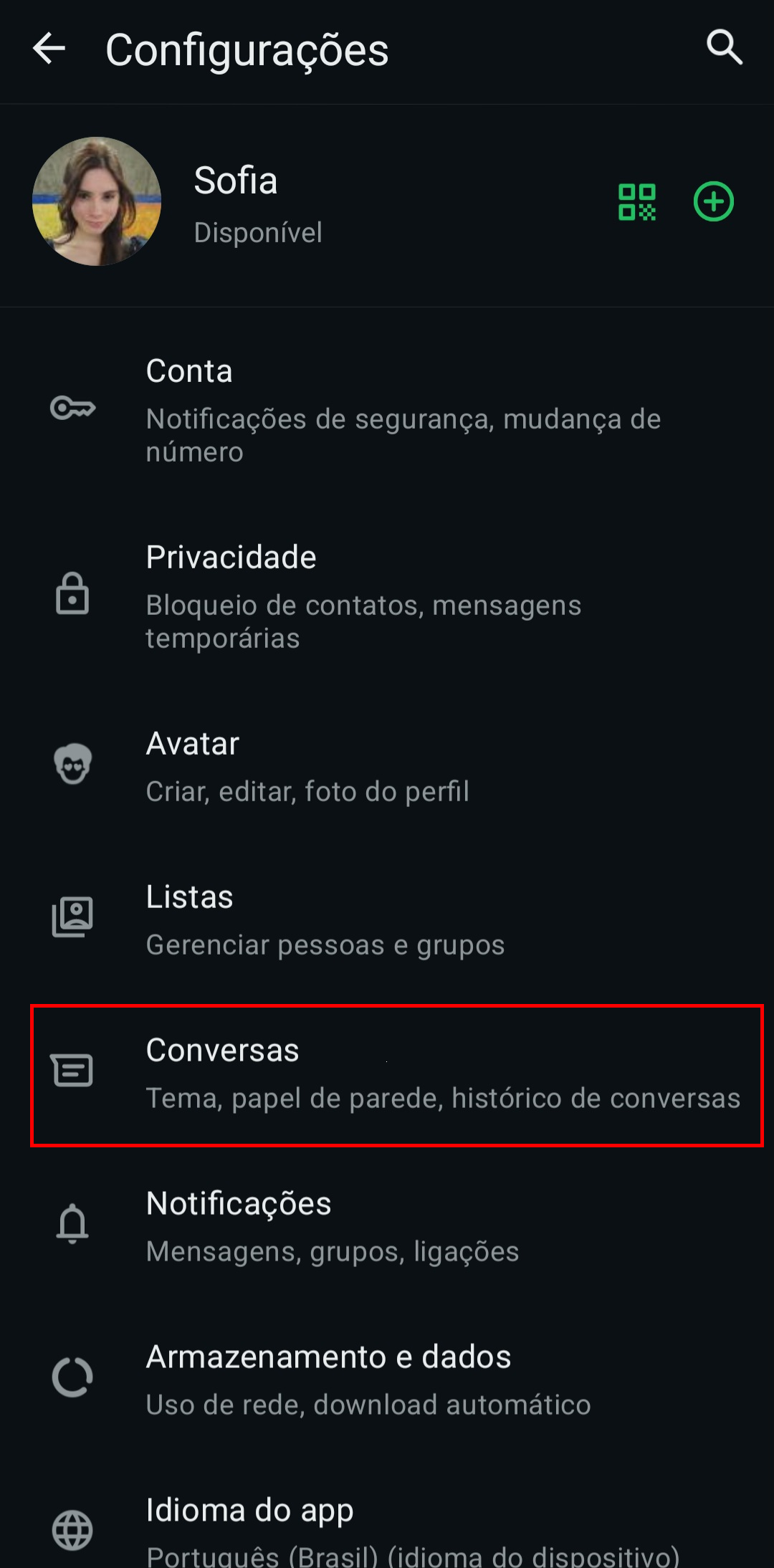 Segundo passo de como recuperar mensagens apagadas do WhatsApp no Android pelo Google Drive

Automatize a comunicação da sua empresa com os chatbots da SendPulse
Nosso criador de chatbot é a solução ideal para automatizar e otimizar o atendimento ao cliente das empresas nas principais plataformas, como WhatsApp, Instagram, Facebook e Telegram. Com o serviço, você disponibiliza um contato personalizado 24 horas por dia, 7 dias por semana para o seu público, sem sobrecarregar suas equipes.
Comece grátis
Acesse o backup
Na aba “Conversas”, deslize a página para baixo até encontrar e clicar na opção “Backup de conversas”.
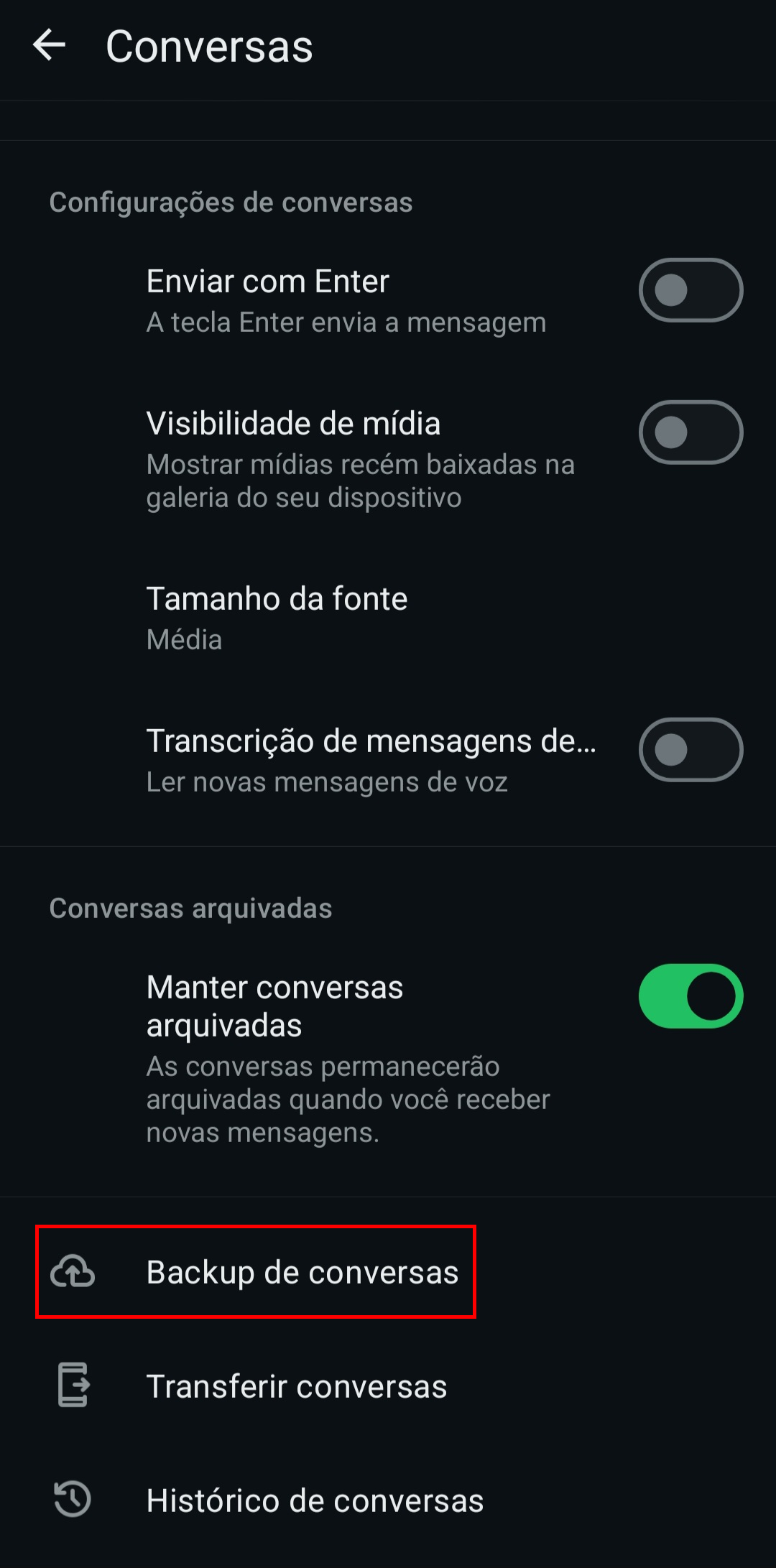 Terceiro passo de como recuperar mensagens apagadas do WhatsApp no Android pelo Google Drive
Verifique o último backup realizado
Na sua tela atual, confira se existe algum backup realizado para o Google Drive, conforme está indicado na imagem abaixo. Caso exista, confira a data do último backup e se ela condiz com a época que as mensagens excluídas foram enviadas. Se sim, isso significa que as conversas pode ser recuperadas. Lembre-se de não tocar no botão “Fazer backup” para não substituir os dados.
Caso a data não coincida com a época dos recados que você deseja recuperar, ainda há outra chance de restauração. Mas, para isso, você terá que verificar o seu backup local. Passe para a próxima seção do nosso artigo para ver como fazer esse procedimento.
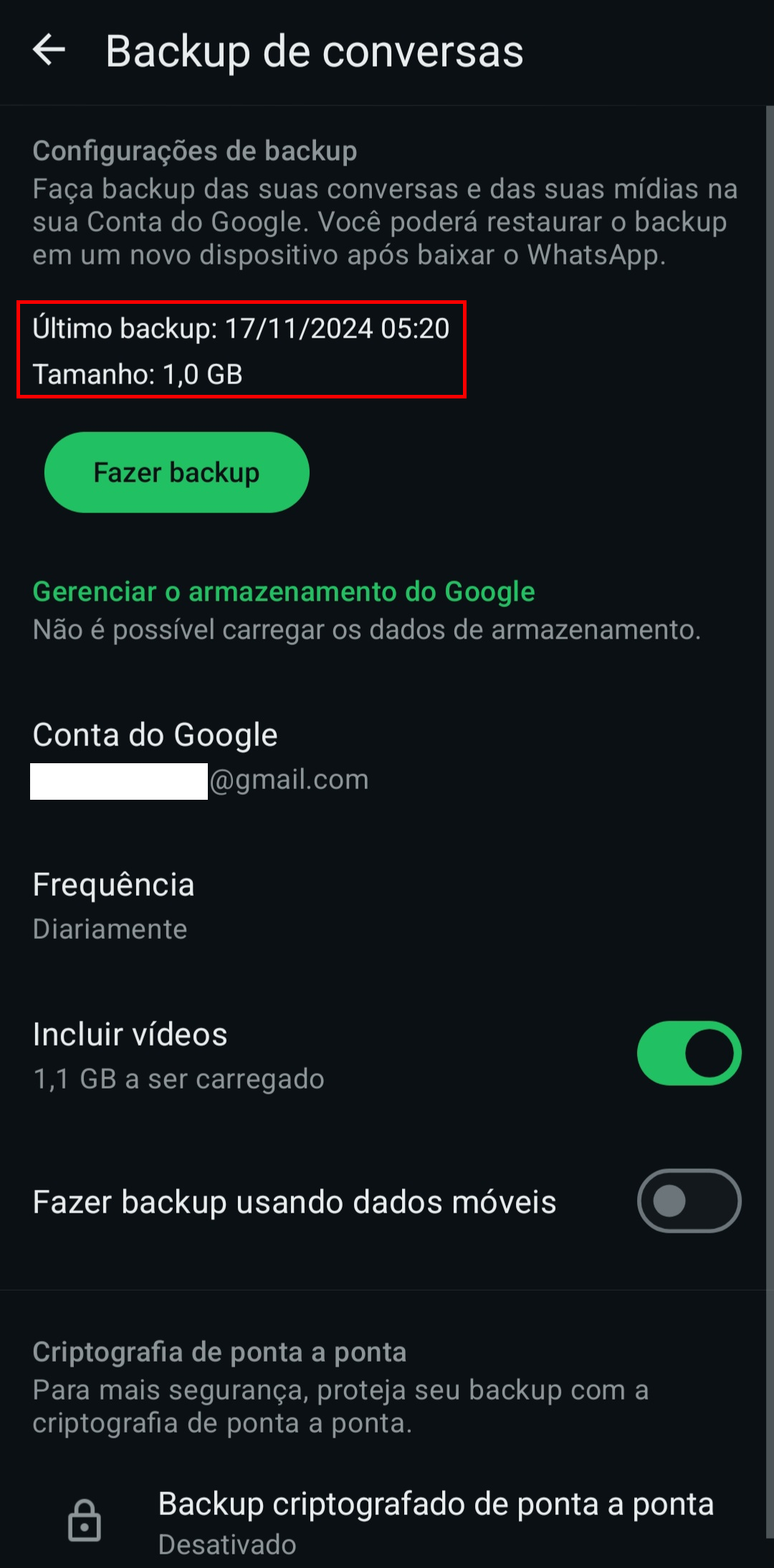 Quarto passo de como recuperar mensagens apagadas do WhatsApp no Android pelo Google Drive
Acesse as configurações
Agora, acesse as configurações do seu aparelho. Na sequência, encontre a opção “Aplicativos” ou “Apps”, dependendo do modelo do seu dispositivo móvel.
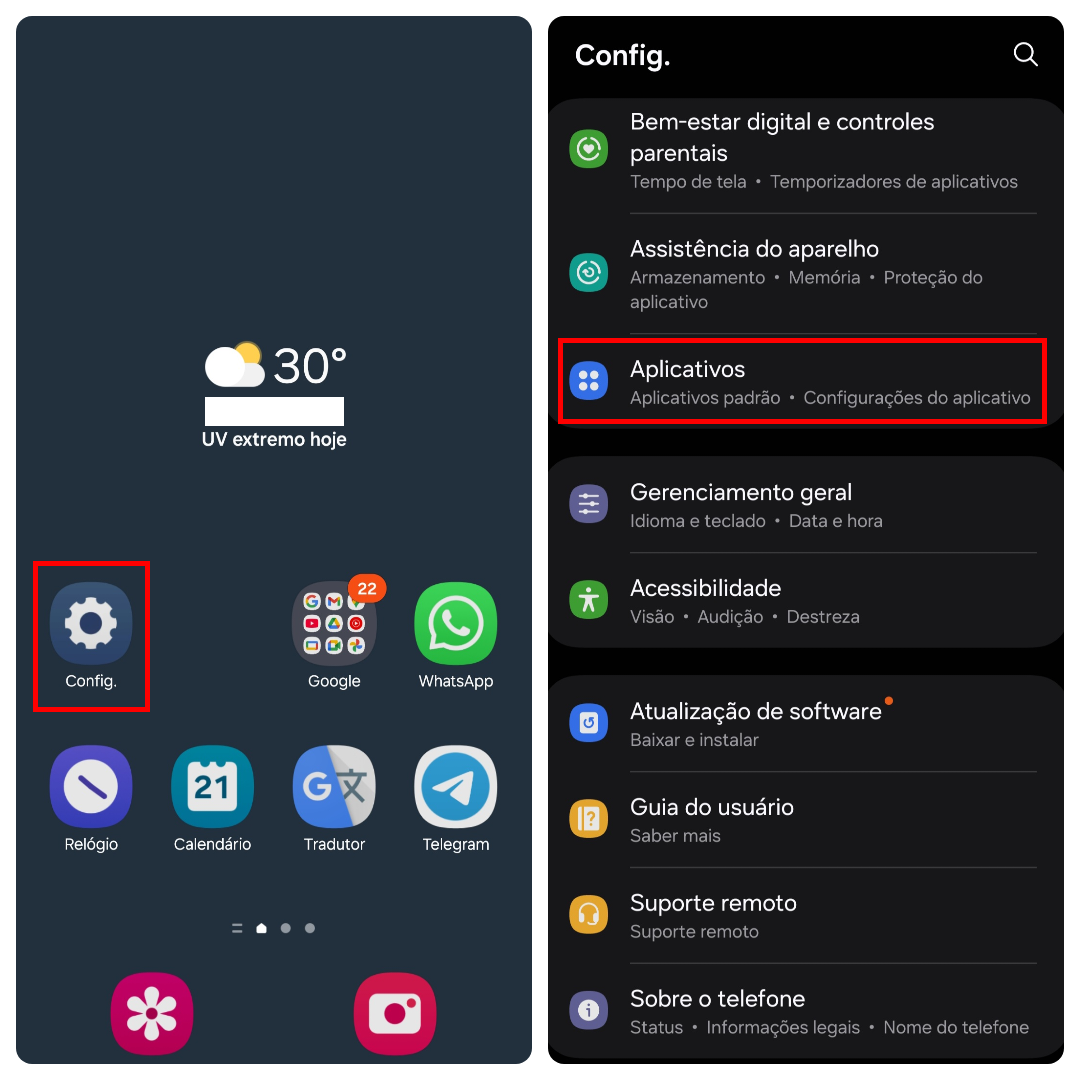 Quinto passo de como recuperar mensagens apagadas do WhatsApp no Android pelo Google Drive
Ao abrir a aba dos aplicativos, procure o WhatsApp e clique nele. Depois, vá para “Armazenamento”.
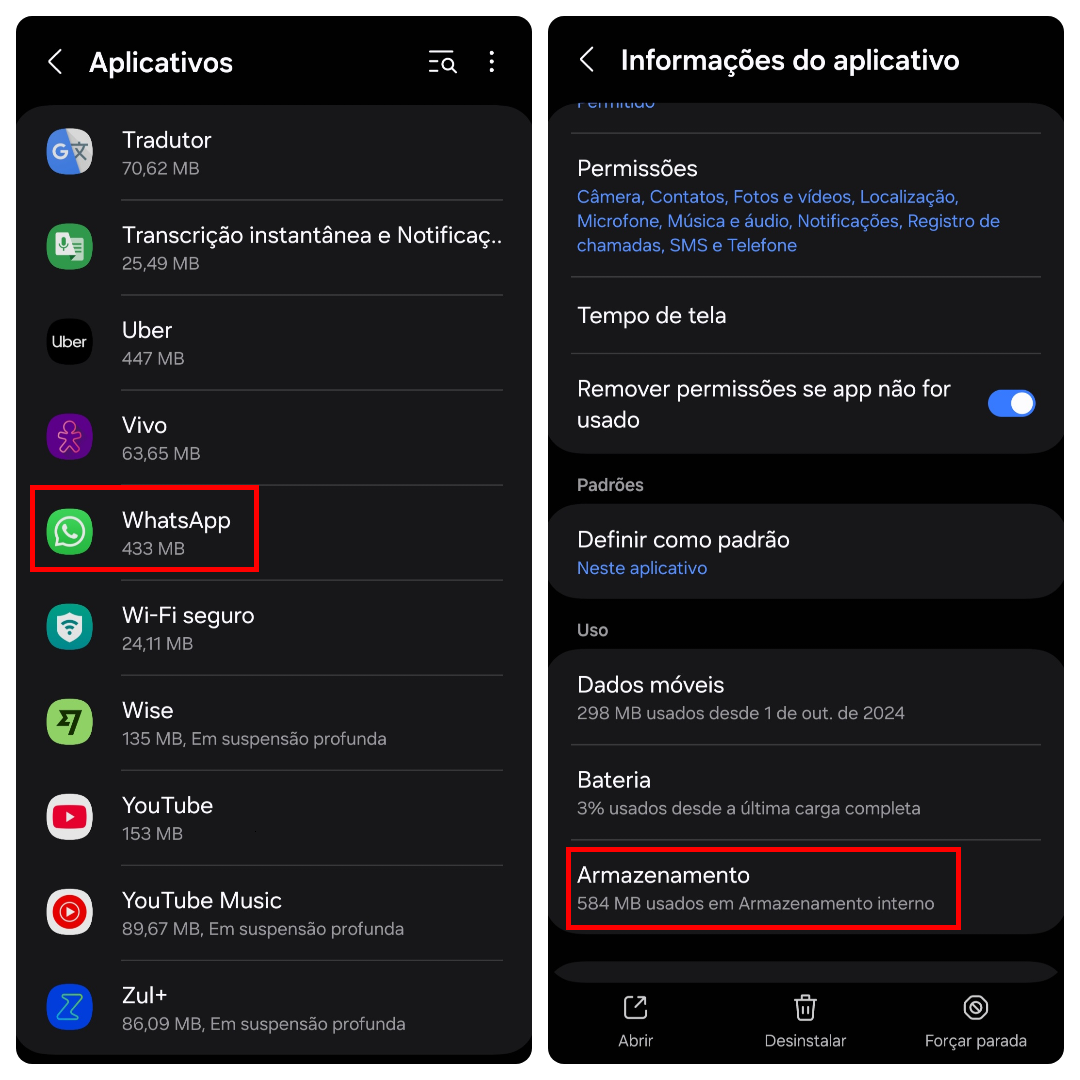 Sexto passo de como recuperar mensagens apagadas do WhatsApp no Android pelo Google Drive
Desinstale o aplicativo
Na aba “Armazenamento”, selecione “Limpar cachê”. Após isso, retorne à página anterior, clicando na seta no canto superior esquerdo da tela. Por fim, toque em “Desinstalar” para remover o aplicativo.
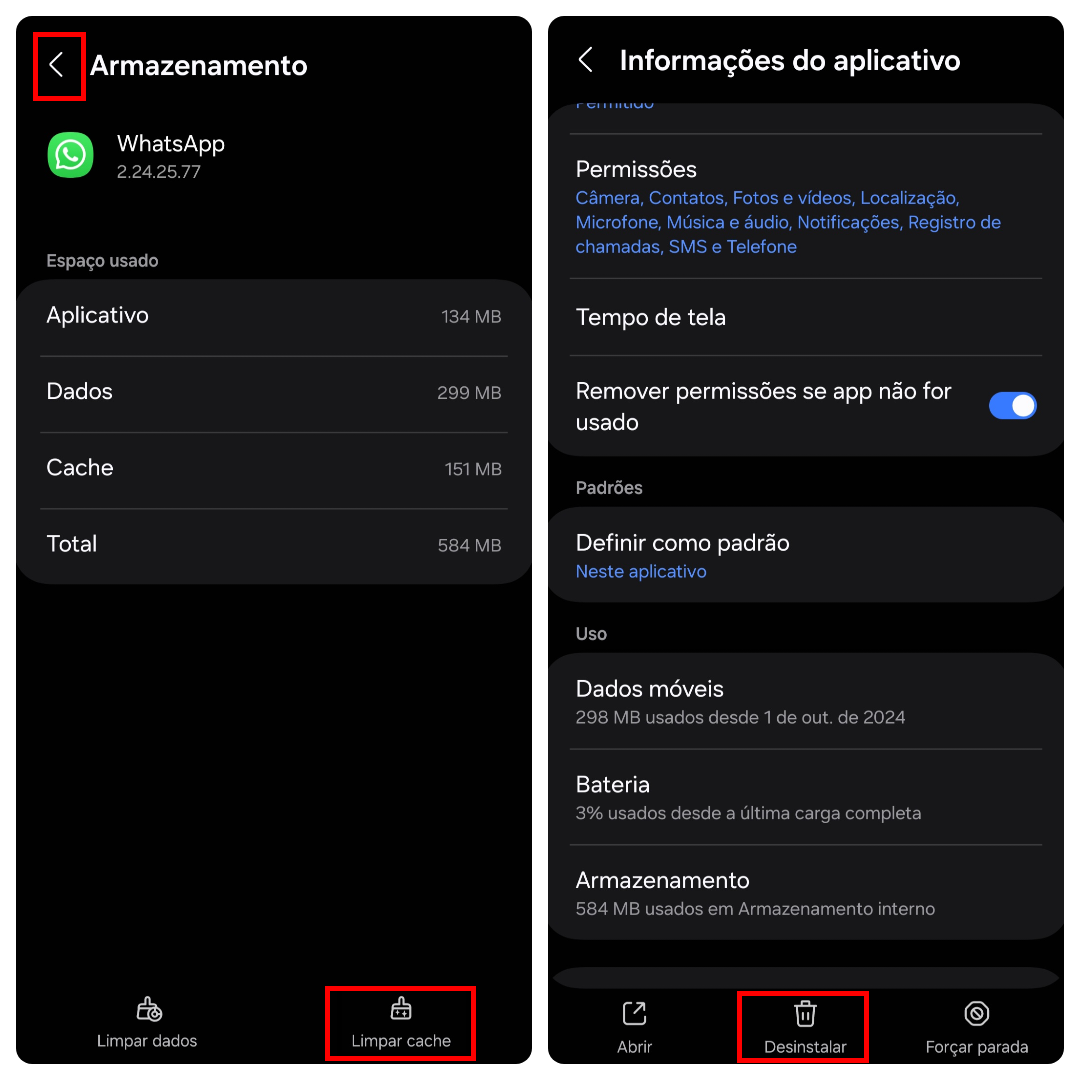 Sétimo passo de como recuperar mensagens apagadas do WhatsApp no Android pelo Google Drive
Reinstale o app
Abra o aplicativo da Play Store no seu celular. Toque no ícone de lupa localizado na barra inferior e digite o nome “WhatsApp” na barra de pesquisa superior. Depois, selecione o botão “Instalar” para iniciar o download.
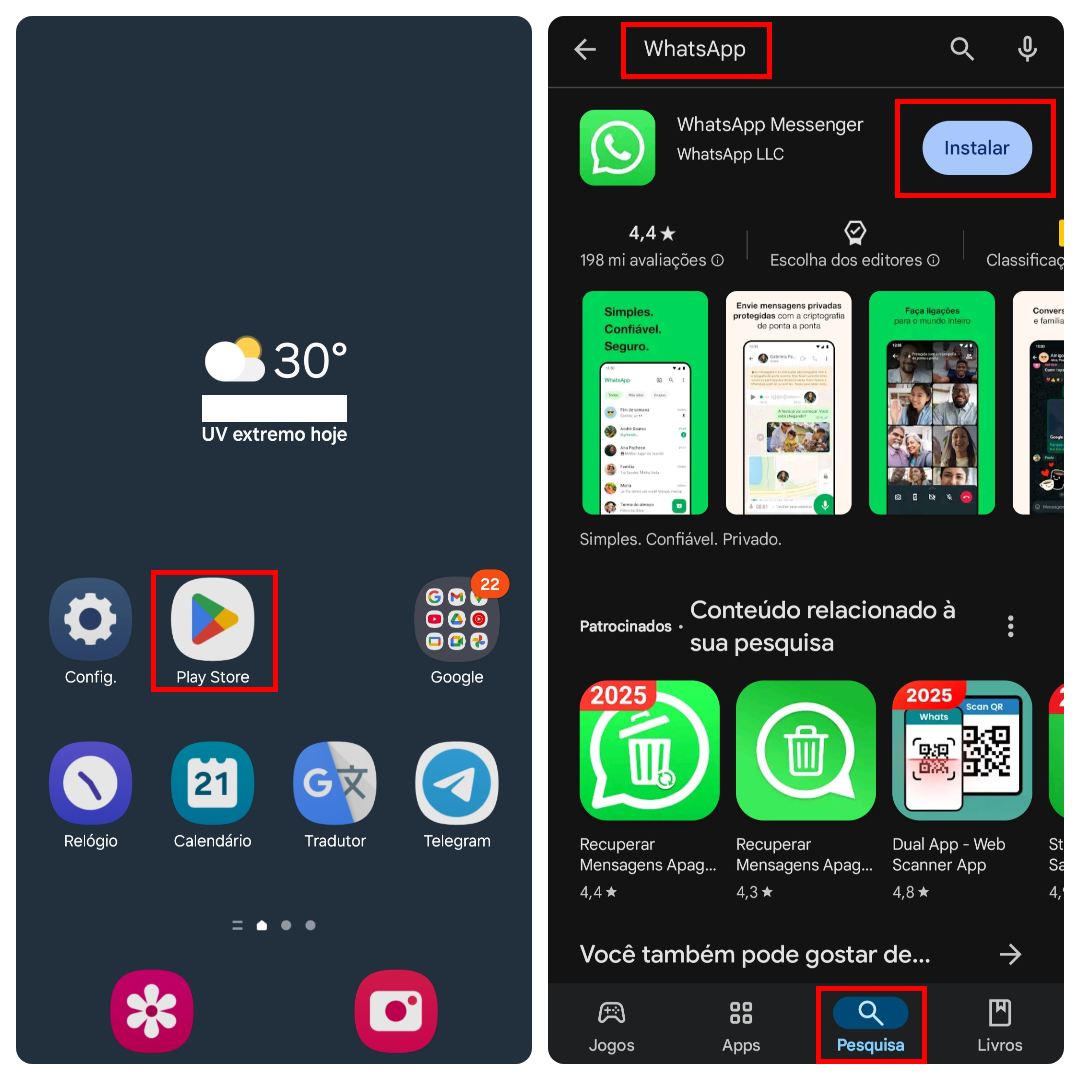 Oitavo passo de como recuperar mensagens apagadas do WhatsApp no Android pelo Google Drive
Abra o app
Ao concluir o download, você deve abrir o WhatsApp selecionando o botão “Abrir”. Na sequência, inicie as configurações da sua conta no aplicativo.
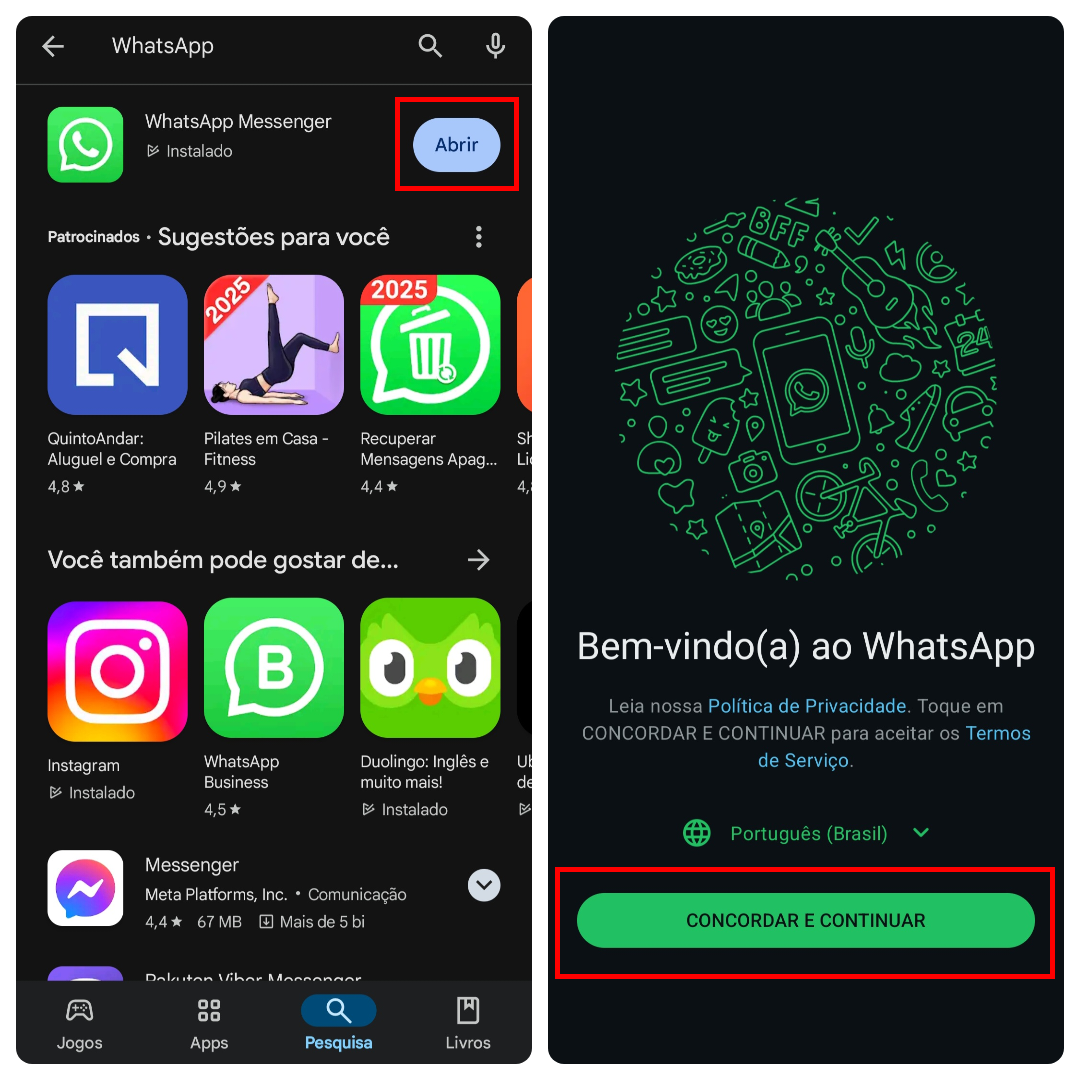 Nono passo de como recuperar mensagens apagadas do WhatsApp no Android pelo Google Drive
Restaure suas conversas
Ao iniciar o processo de configuração da conta, o WhatsApp oferecerá a opção de restaurar suas conversas. Nesse momento, clique no botão “Restaurar” na parte inferior da tela para recuperar suas mensagens apagadas.
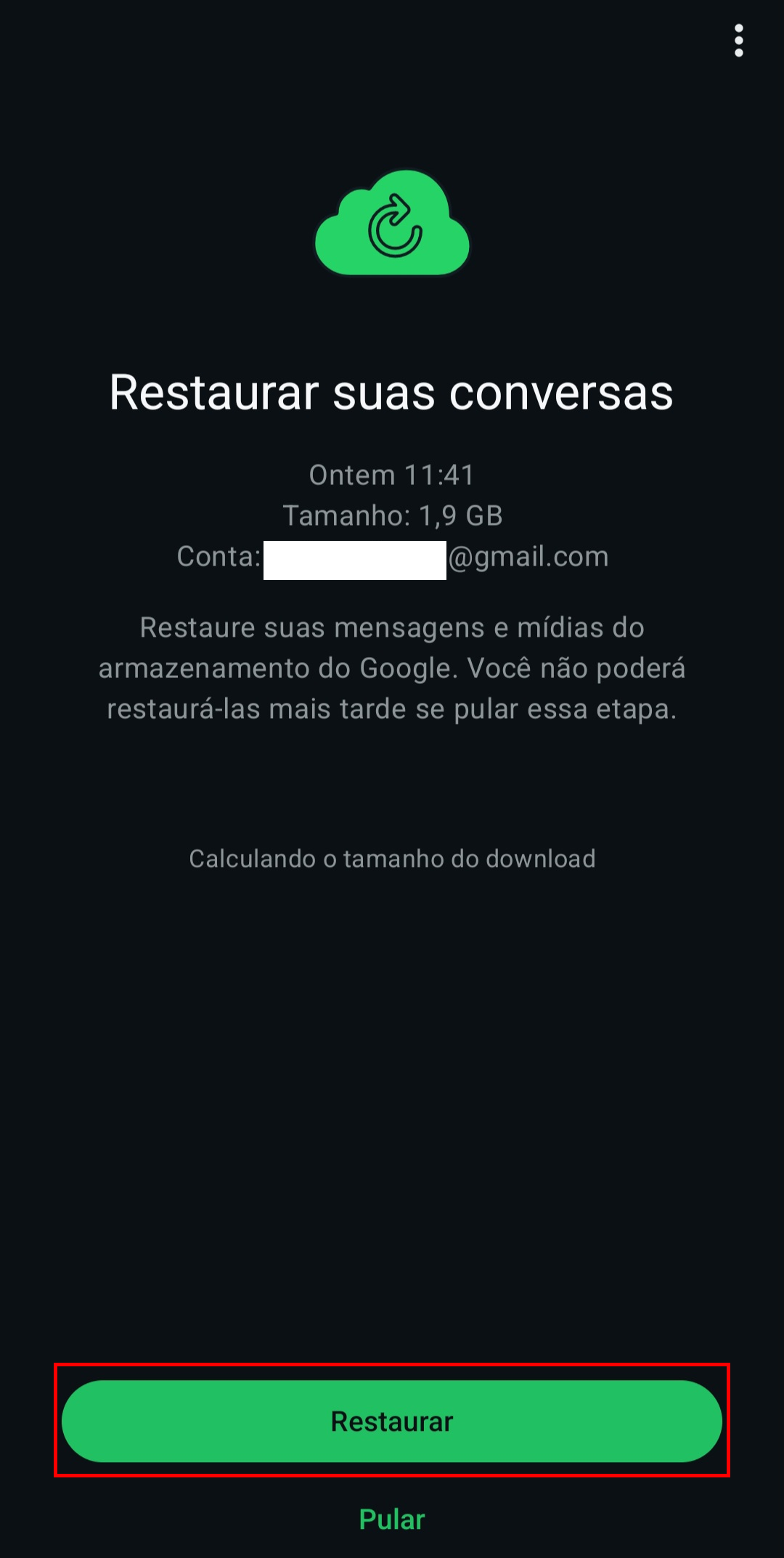 Décimo passo de como recuperar mensagens apagadas do WhatsApp no Android pelo Google Drive
Como recuperar mensagens apagadas do WhatsApp no Android pelo backup local
Se o primeiro tutorial não funcionou porque o backup do Google Drive não corresponde à data das mensagens que você deseja restaurar, não se preocupe! Ainda existe outra alternativa. Neste tópico, vamos ensinar como recuperar mensagens apagadas do WhatsApp no Android utilizando o backup local.
Abra seus arquivos no Android
Primeiro, localize e abra a pasta “Meus arquivos” ou “Gerenciador de arquivos”, dependendo do modelo do seu celular. Para facilitar, deslize a tela inicial para cima e use a barra de pesquisa no topo para digitar “Meus arquivos” ou “Gerenciador de arquivos”. Ao acessar o aplicativo, toque na opção “Armazenamento interno” para continuar.
 Primeiro passo para recuperar mensagens apagadas do WhatsApp no Android pelo backup local
Acesse a mídia do seu dispositivo
Agora, faça o seguinte caminho: toque em “Android” e, em seguida, selecione “Media”.
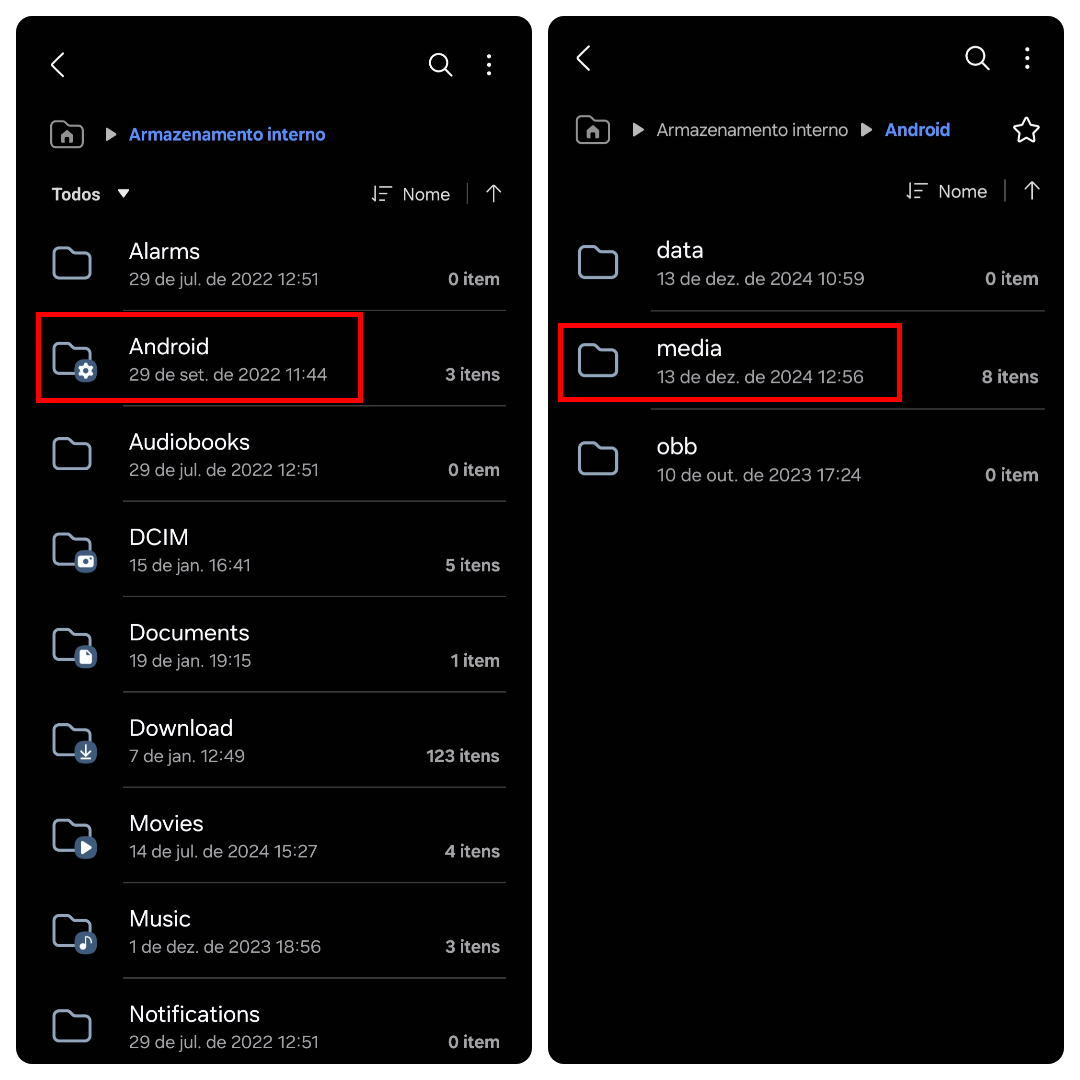 Segundo passo para recuperar mensagens apagadas do WhatsApp no Android pelo backup local
Vá para a pasta do WhatsApp
Dentro da pasta “Media”, localize o destino “com.whatsapp” e selecione-o. Em seguida, acesse a pasta “WhatsApp”.
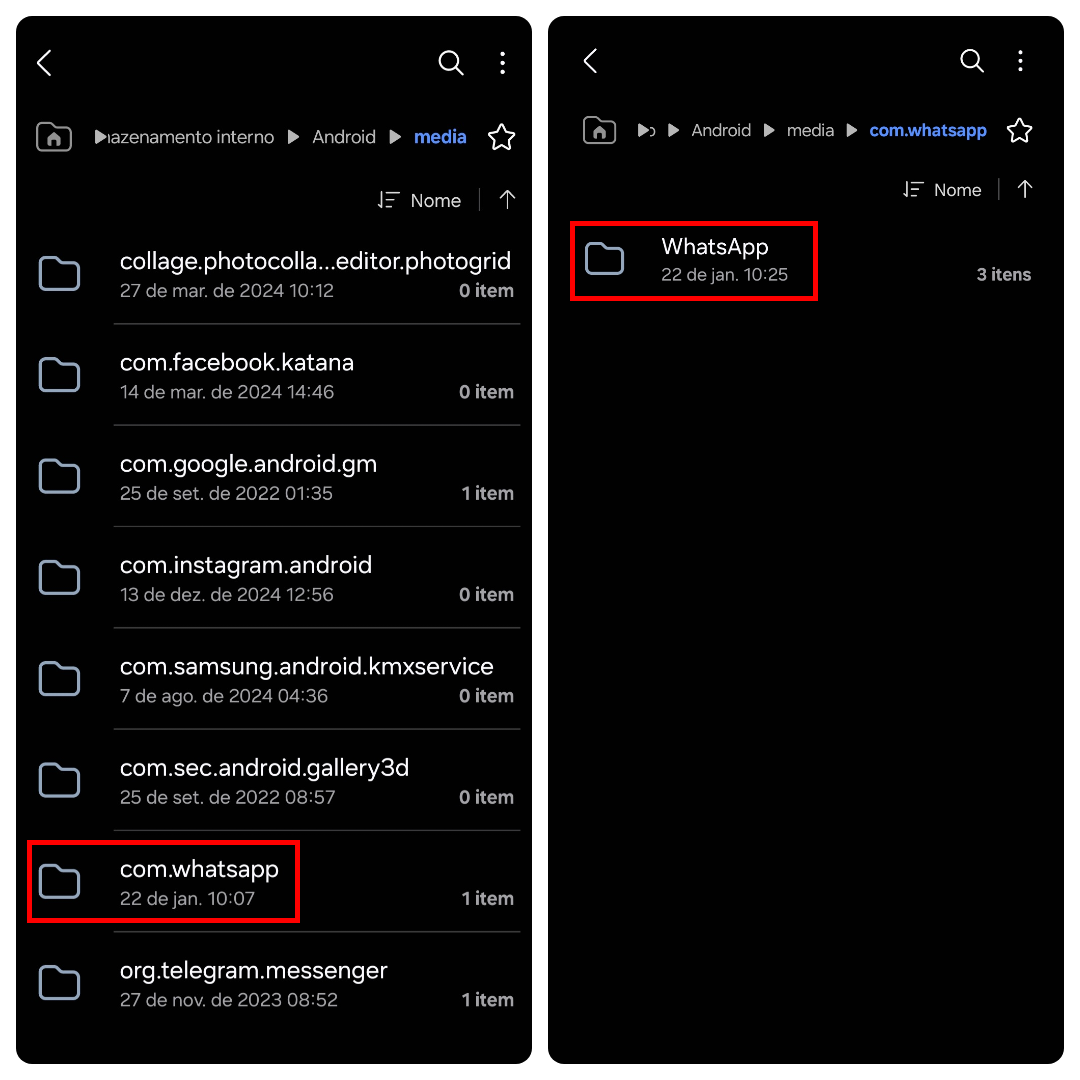 Terceiro passo para recuperar mensagens apagadas do WhatsApp no Android pelo backup local
Acesse a pasta “Databases” para copiar arquivo
Toque em “Databases”, pasta onde as mensagens do WhatsApp ficam armazenadas. Lá estarão todos os arquivos de backup local do app. Verifique as datas dos backups e escolha o arquivo desejado, considerando a data de envio das mensagens que você deseja recuperar.
Depois, selecione o backup escolhido pressionando-o até que apareça um ícone de seta azul ao lado esquerdo do arquivo. Então, toque no botão copiar.
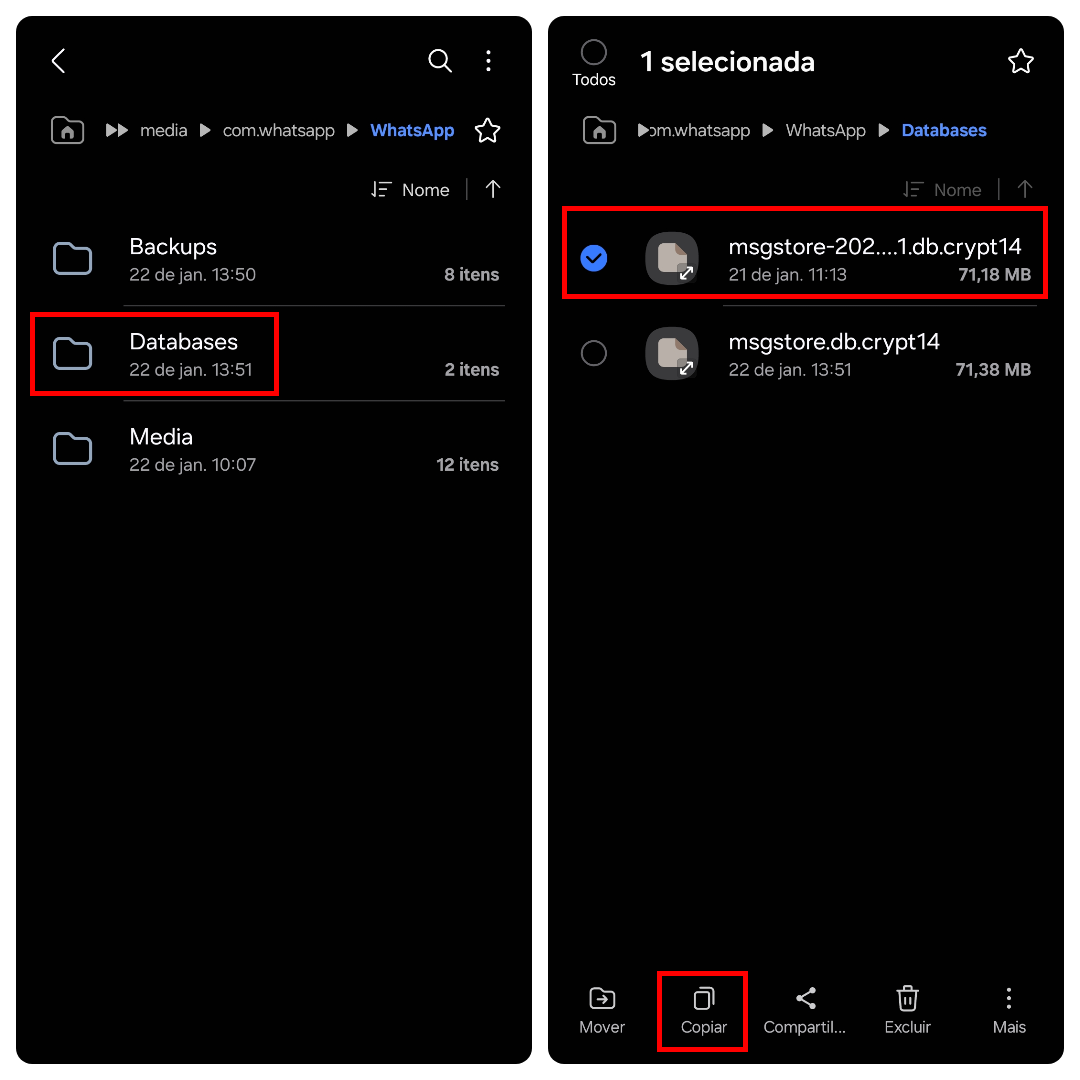 Quarto passo para recuperar mensagens apagadas do WhatsApp no Android pelo backup local
Encontre um local para colar o arquivo
Agora, você deve procurar um local fora do domínio com.whatsapp para colar o backup escolhido. Em nossa demonstração, escolhemos a localização Android/media.
Para isso, siga o seguinte caminho: toque em “Android” e em “media”. Depois, selecione o ícone “+” para criar uma nova pasta neste local onde o backup será salvo.
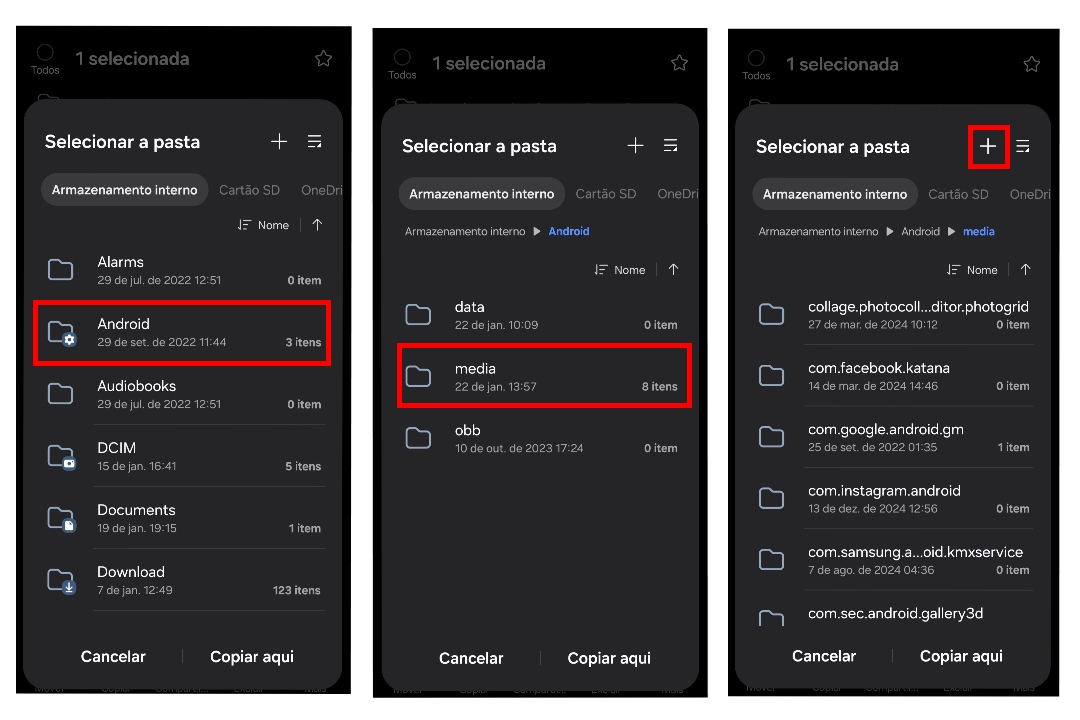 Quinto passo para recuperar mensagens apagadas do WhatsApp no Android pelo backup local
Crie uma pasta e copie o arquivo
Em “Criar pasta”, dê um nome para o seu novo local e toque em “Criar”. Depois, acesse a pasta, selecionando-a. Por fim, clique em “Copiar aqui”, no canto inferior direito da tela, para colar o backup.
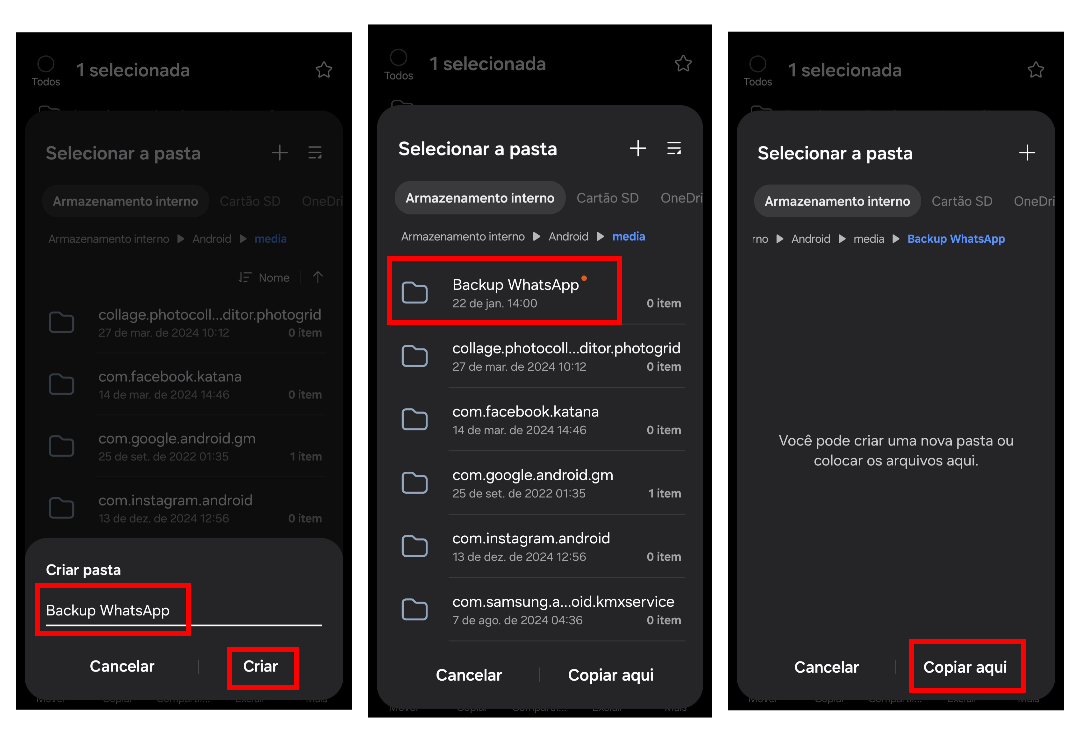 Sexto passo para recuperar mensagens apagadas do WhatsApp no Android pelo backup local
Renomeie o backup copiado
Caso o arquivo copiado possua uma data na nomenclatura, é necessário renomeá-lo. Por exemplo, se o nome do backup for “msgstore-2024-01-21.db.crypt14”, altere para “msgstore.db.crypt14”.
Para isso, acesse a pasta com o backup copiado, pressione e segure o arquivo até aparecer o ícone de seta azul ao seu lado e, em seguida, toque em “Mais” no canto inferior direito da tela. Depois, selecione “Renomear”, reescreva o nome do arquivo e clique no botão “Renomear”.
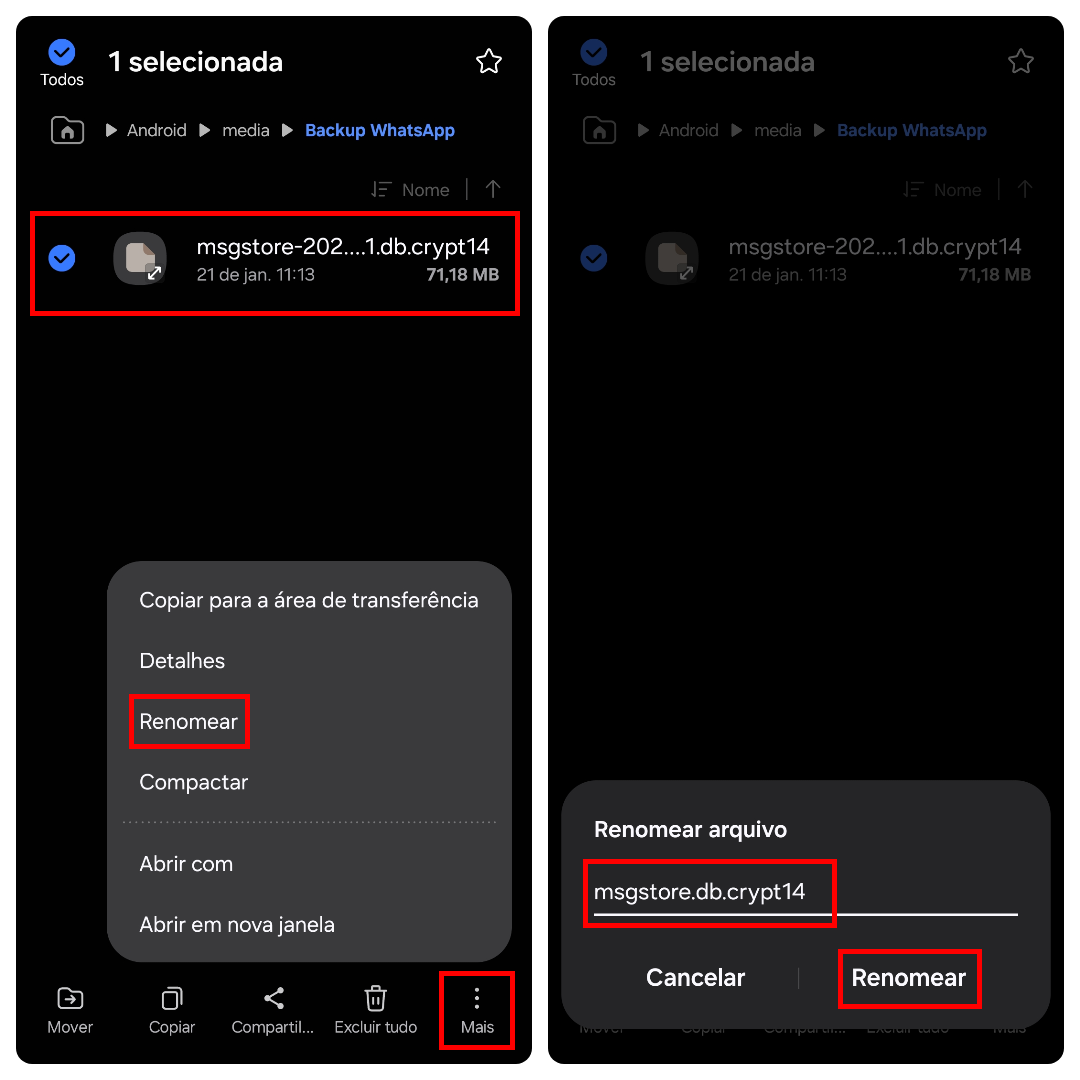 Sétimo passo para recuperar mensagens apagadas do WhatsApp no Android pelo backup local
Exclua os arquivos da pasta “Databases”
Acesse a pasta “Databases” e pressione os arquivos contidos nela para selecioná-los. Em seguida, toque na opção “Excluir tudo”, localizada na barra inferior da tela.
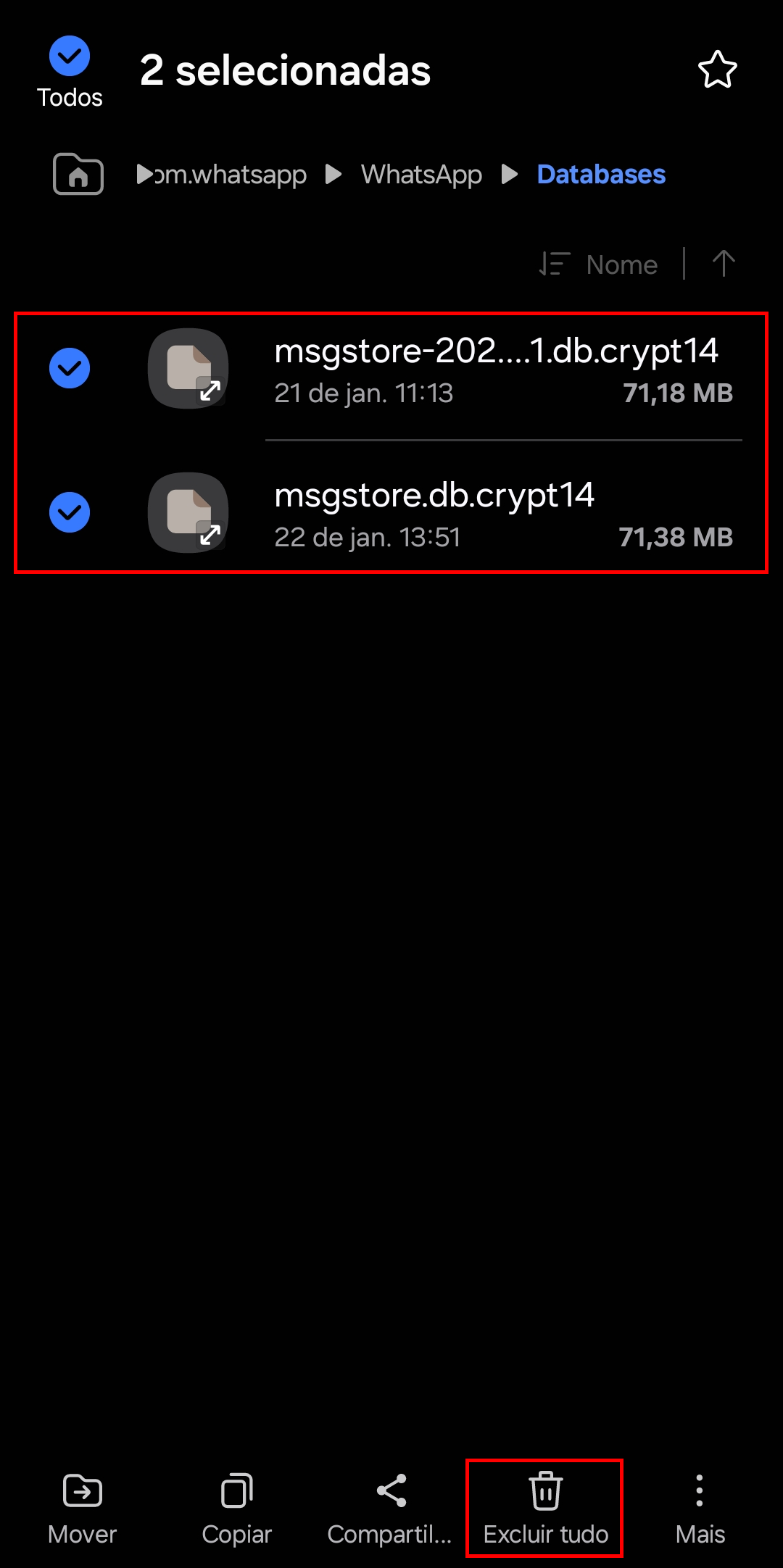 Oitavo passo para recuperar mensagens apagadas do WhatsApp no Android pelo backup local
Mova o arquivo renomeado para a pasta “Databases”
Volte para a pasta “Backup WhatsApp”, que criamos para o arquivo renomeado. Neste local, pressione o backup para selecioná-lo e, depois, toque em “Mover” no canto inferior esquerdo da tela. Daí, faça o caminho “Android”, “media”, “com.whatsapp”, “WhatsApp” e “Databases”. Neste último local, clique em “Mover aqui” para salvar o arquivo na pasta.
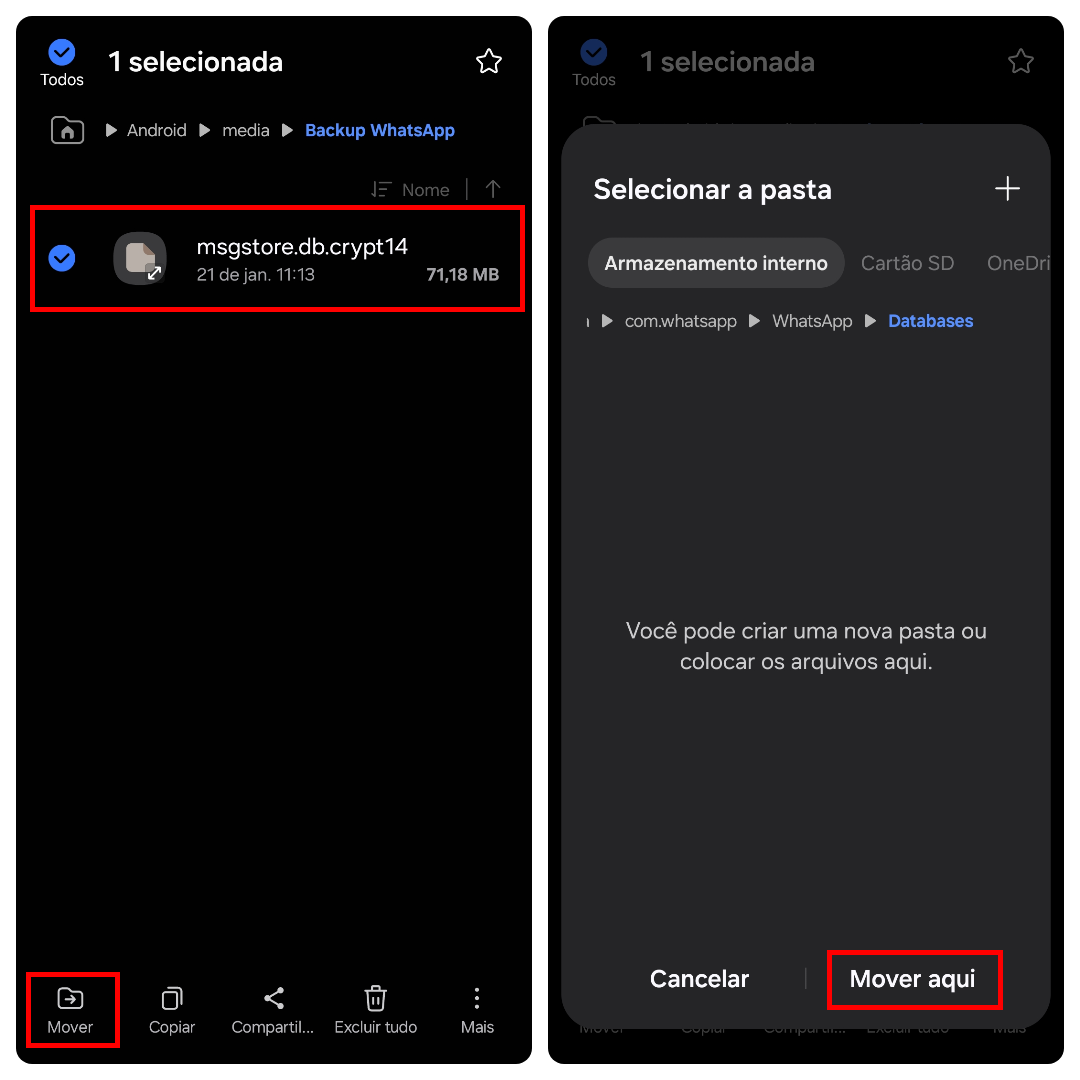 Nono passo para recuperar mensagens apagadas do WhatsApp no Android pelo backup local
Acesse “Conversas” no WhatsApp
Abra o aplicativo do WhatsApp em seu celular. Então, toque no ícone dos três pontos do canto superior direito da tela. Depois, clique em “Configurações”. Nesta aba, vá para “Conversas”.
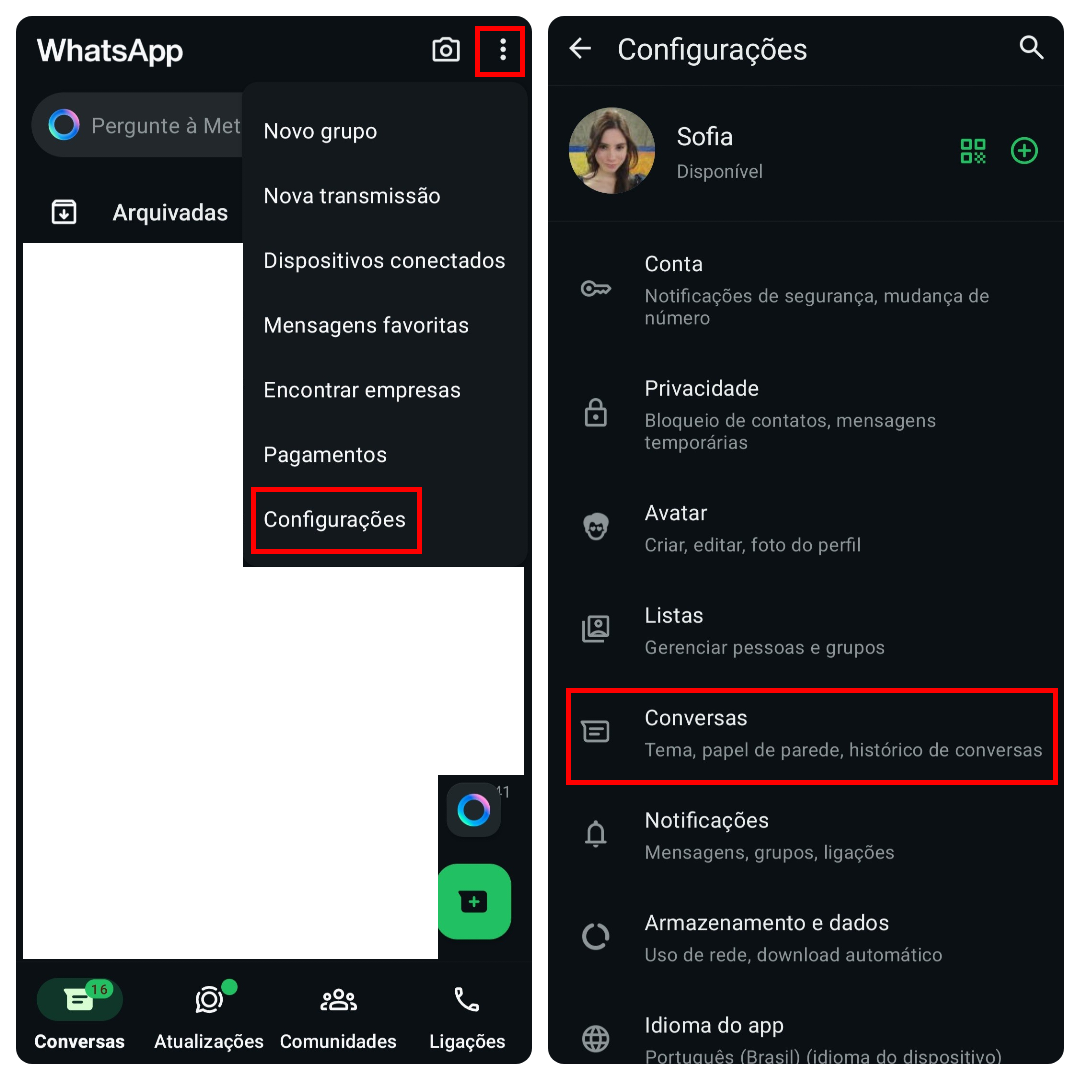 Décimo passo para recuperar mensagens apagadas do WhatsApp no Android pelo backup local
Vá para a página de backups do app
Na aba “Conversas”, toque em “Backup de conversas”. Após isso, em “Conta do Google”, defina uma conta para criar o seu backup. Depois, em “Frequência”, selecione “Apenas quando eu tocar em ‘Fazer backup’”. Finalmente, toque no botão verde “Fazer backup” para criar um backup no Google Drive com o seu arquivo local.
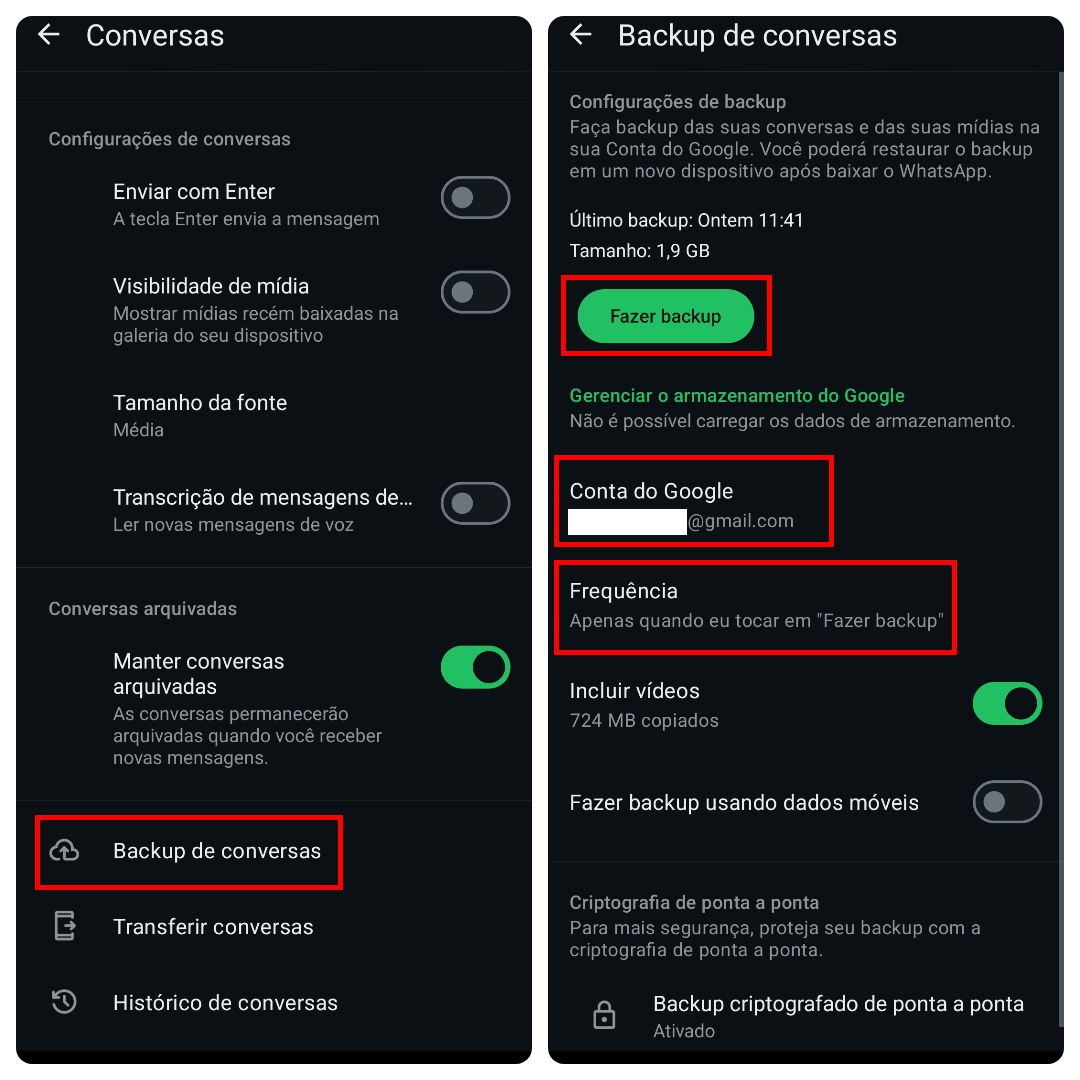 Décimo primeiro passo para recuperar mensagens apagadas do WhatsApp no Android pelo backup local
Acesse as configurações do seu dispositivo móvel
Neste passo, acesse as configurações do seu aparelho. Na sequência, encontre a opção “Aplicativos” ou “Apps”, o que dependerá do modelo do seu dispositivo móvel.
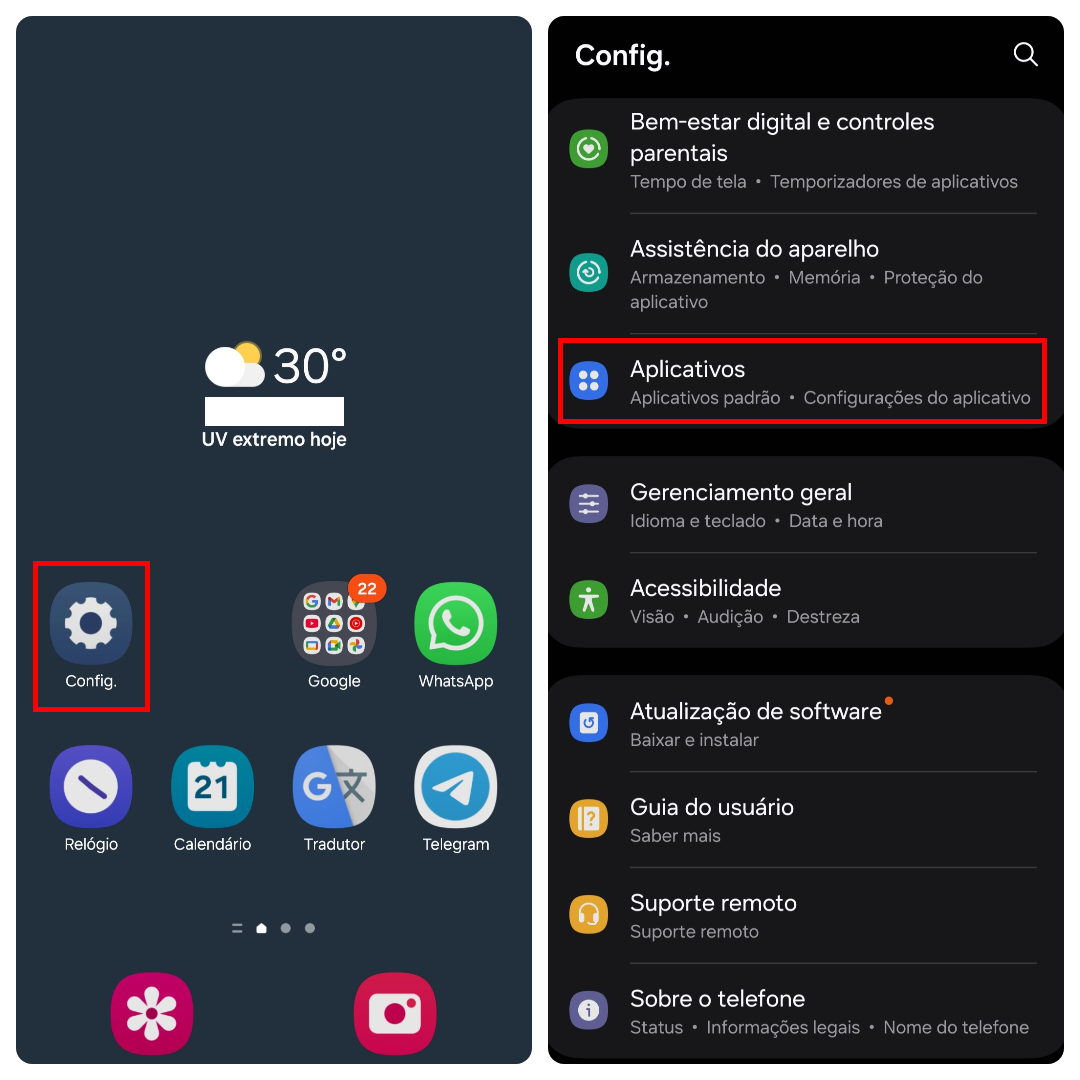 Décimo segundo passo para recuperar mensagens apagadas do WhatsApp no Android pelo backup local
Ao abrir a página dos aplicativos, procure o WhatsApp e clique nele. Depois, vá para “Armazenamento”.
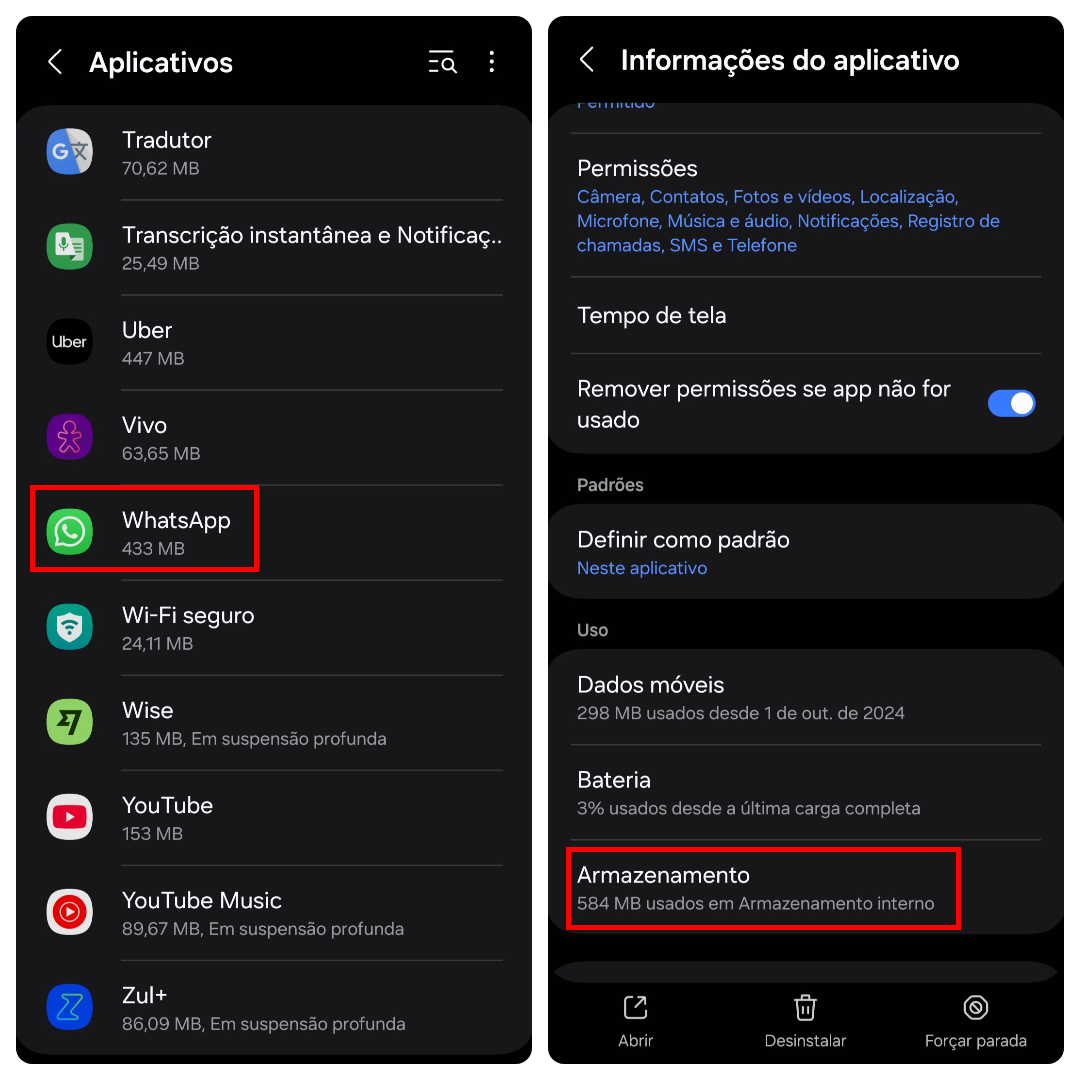 Décimo terceiro passo para recuperar mensagens apagadas do WhatsApp no Android pelo backup local
Desinstale o aplicativo
Na aba “Armazenamento”, selecione o botão “Limpar cachê”. Após isso, retorne à página anterior, clicando na seta no canto superior esquerdo da tela. Por fim, toque em “Desinstalar” para remover o aplicativo do seu celular.
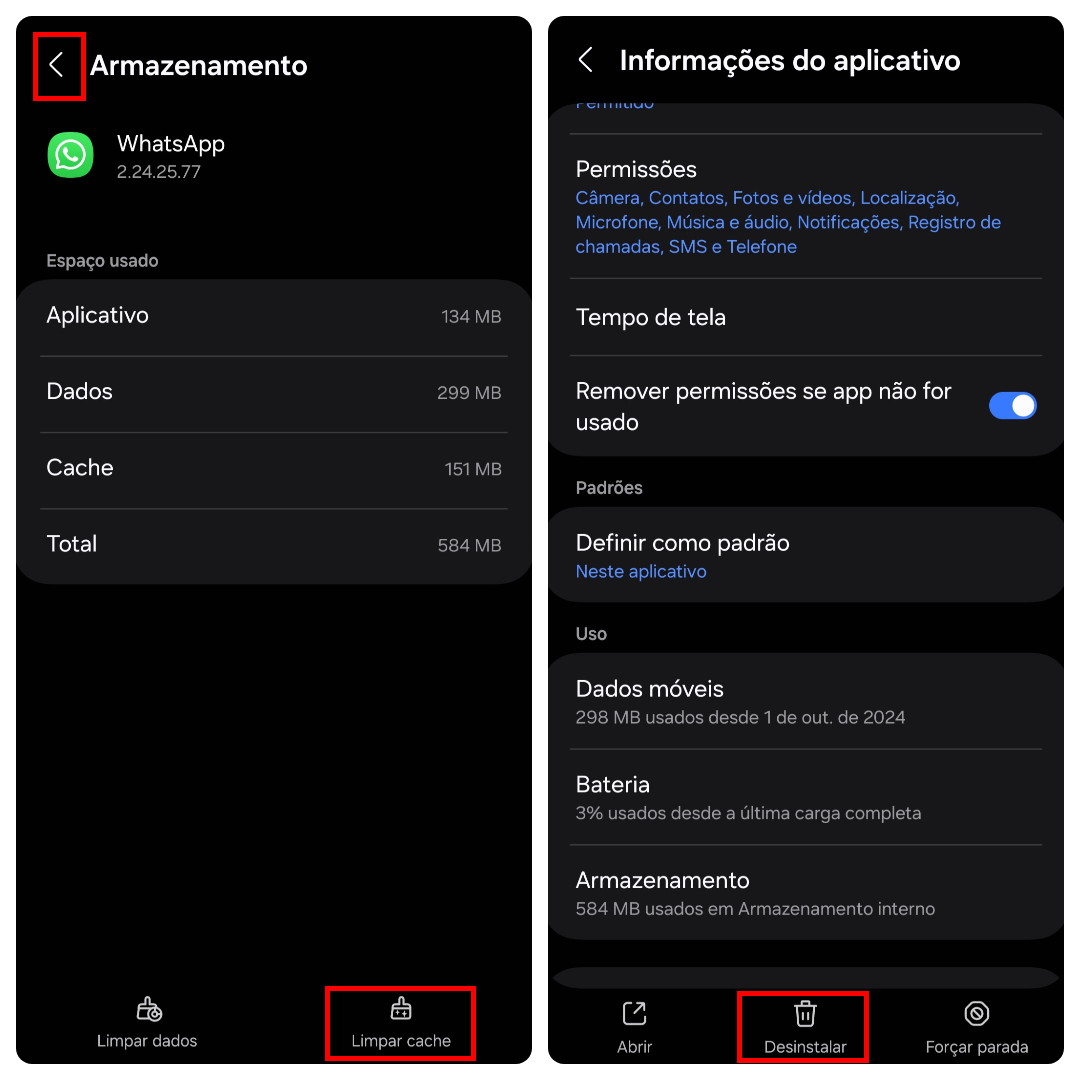 Décimo quarto passo para recuperar mensagens apagadas do WhatsApp no Android pelo backup local
Reinstale o app
Abra o aplicativo da Play Store no seu dispositivo móvel. Toque no ícone de lupa, localizado na barra inferior, e digite o nome “WhatsApp” na barra de pesquisa superior. Após isso, selecione o botão “Instalar” para iniciar o download.
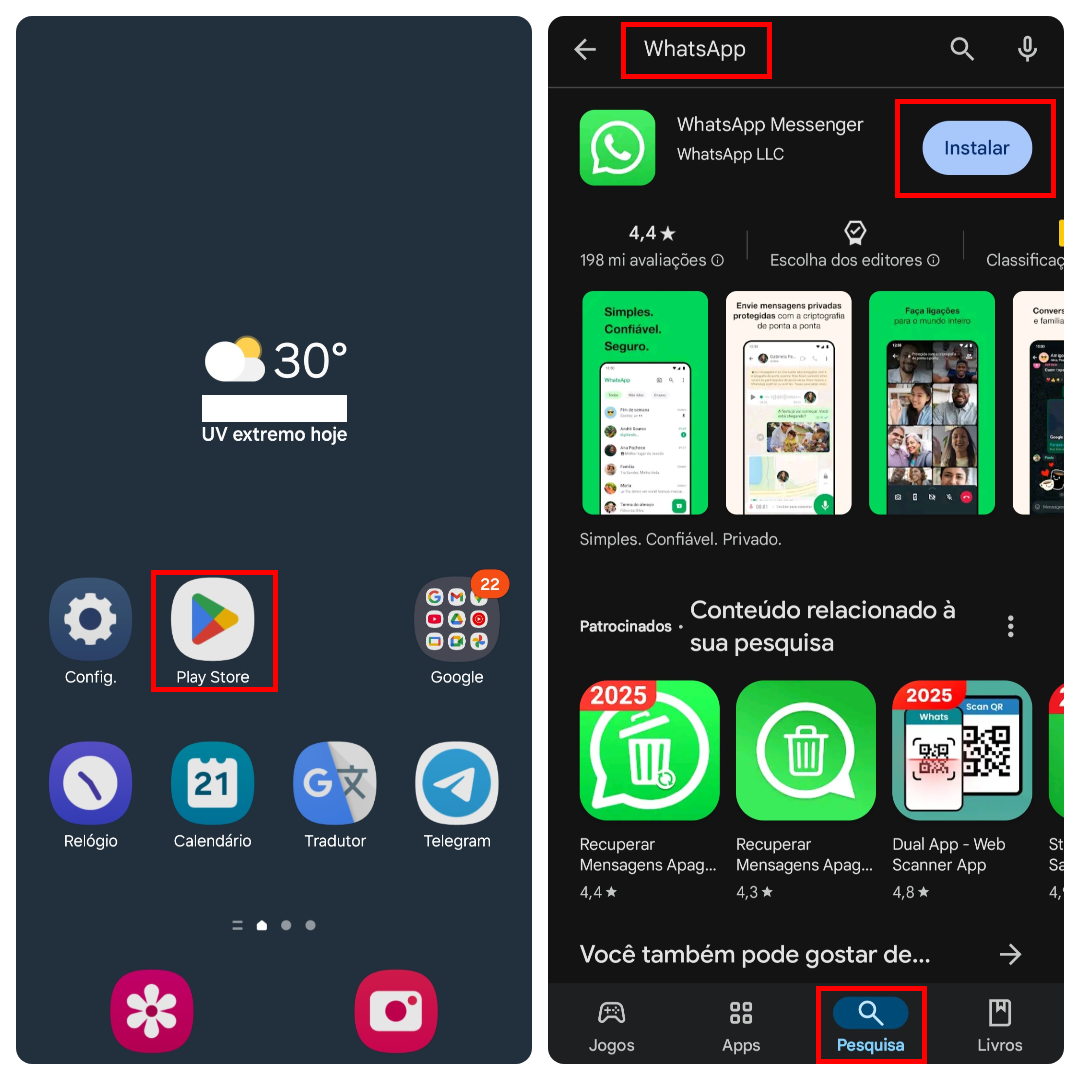 Décimo quinto passo para recuperar mensagens apagadas do WhatsApp no Android pelo backup local
Abra o aplicativo
Ao finalizar o download, você deve abrir o WhatsApp, selecionando o botão “Abrir”. Na sequência, inicie a configuração da sua conta no app.
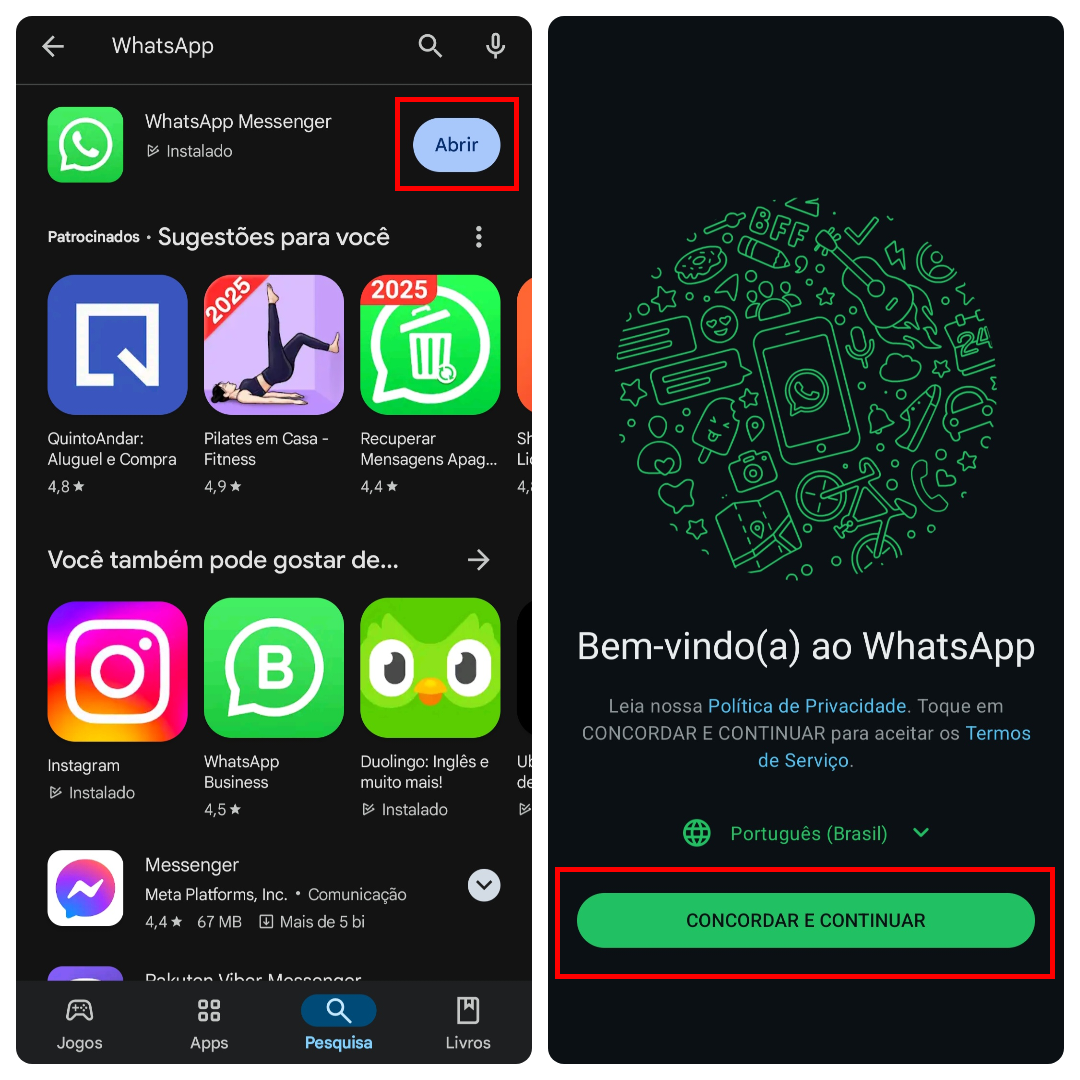 Décimo sexto passo para recuperar mensagens apagadas do WhatsApp no Android pelo backup local
Restaure suas conversas
Ao iniciar o processo de configuração da conta, o WhatsApp oferecerá a opção de restaurar suas conversas. Nesse momento, clique no botão “Restaurar” na parte inferior da tela para recuperar suas mensagens apagadas.
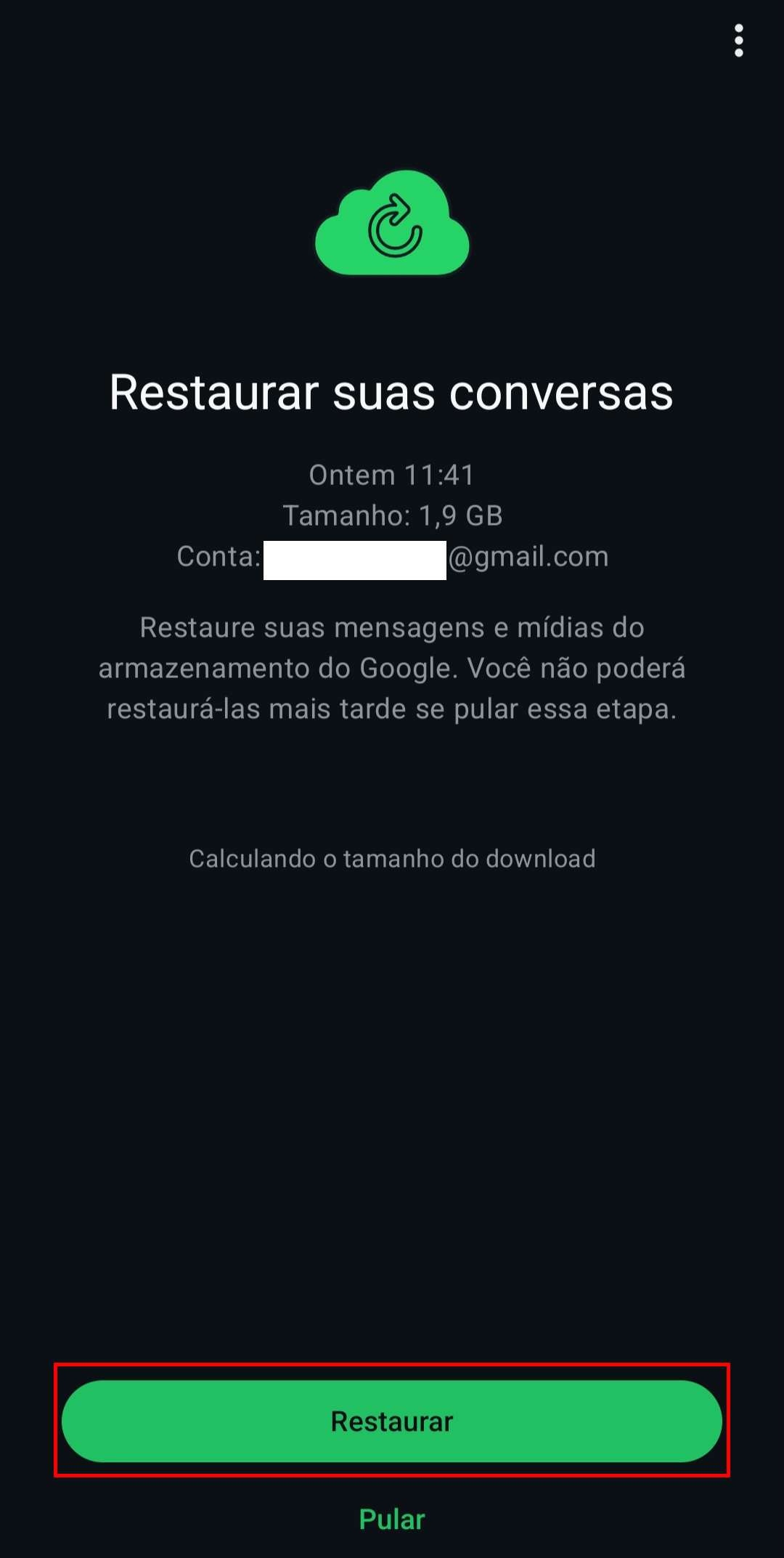 Décimo sétimo passo para recuperar mensagens apagadas do WhatsApp no Android pelo backup local
Como recuperar mensagens apagadas do WhatsApp no iPhone
Se você é usuário de iPhone, também temos um tutorial para você recuperar suas mensagens apagadas do WhatsApp. Para isso, basta seguir o passo a passo abaixo. Mas, antes de começarmos, vale lembrar que, nas imagens a seguir, o WhatsApp está configurado em inglês. Mesmo que o seu esteja em português, não se preocupe, pois os botões ficam localizados no mesmo local.
Pronto para começar? Vamos lá!
Abra as configurações do WhatsApp
A primeira etapa é encontrar o aplicativo do WhatsApp em seu celular e tocar nele para abrir. Após isso, selecione “Configurações” no canto inferior direito da tela.
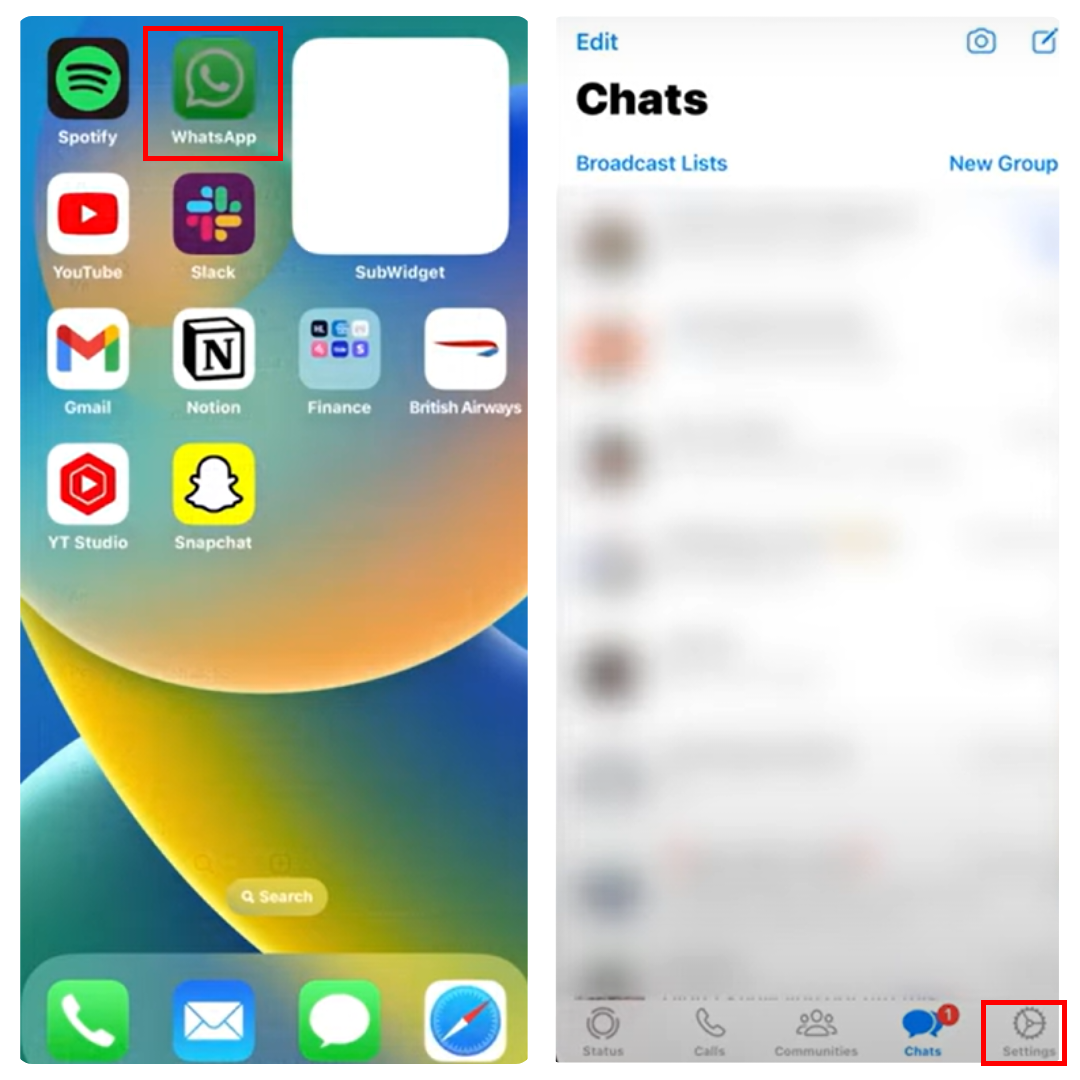 Primeiro passo de como recuperar mensagens apagadas do WhatsApp no iPhone
Encontre a página de backup das conversas
Na aba “Configurações”, toque no botão “Conversas”. Em seguida, clique em “Backup de conversas”.
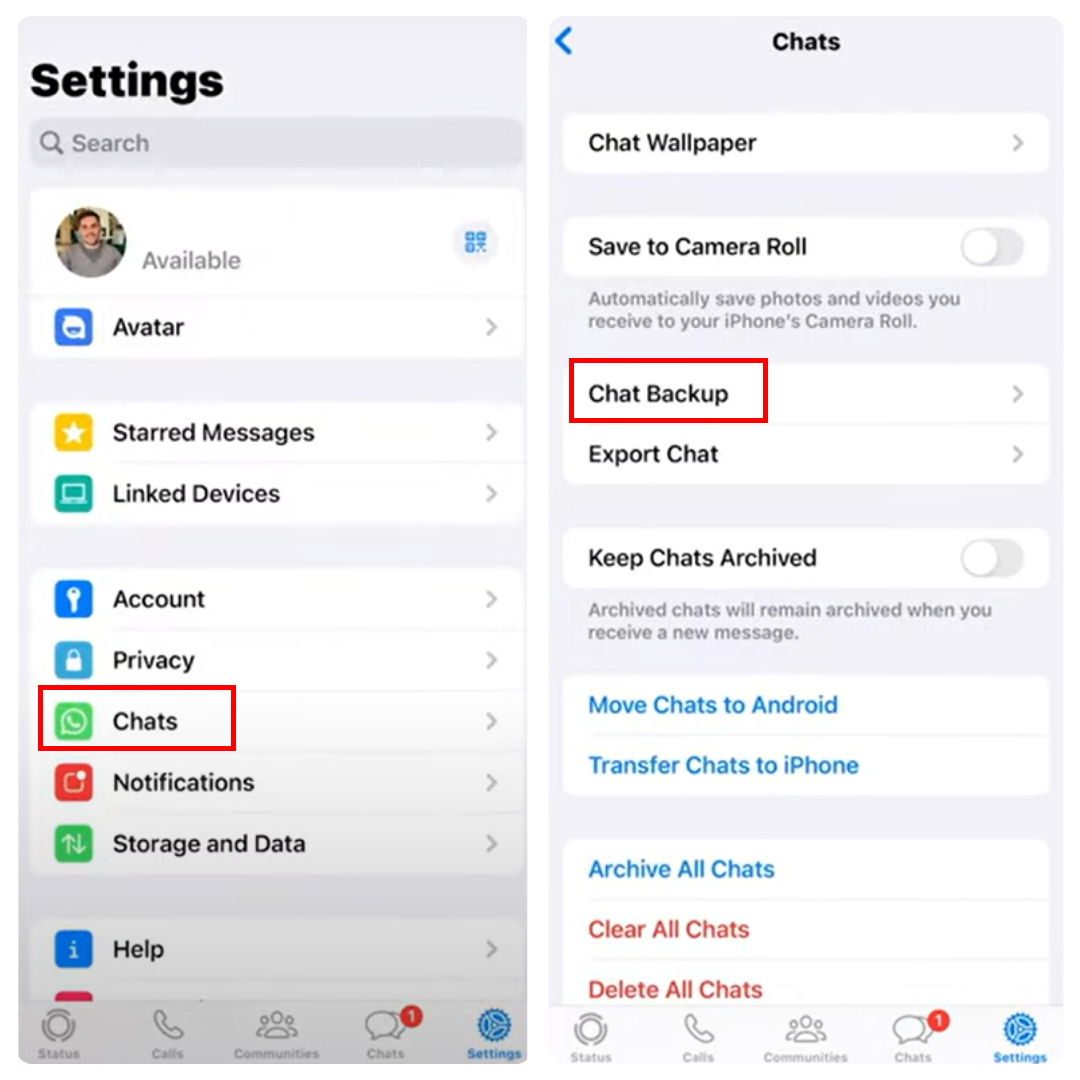 Segundo passo de como recuperar mensagens apagadas do WhatsApp no iPhone
Confira seu backup
Na página de backup de conversas, você poderá verificar qual foi o último backup realizado para o iCloud. Confira se a data e o horário do salvamento coincidem com a época em que as mensagens apagadas ainda estavam disponíveis no seu aplicativo. Se sim, isso significa que você conseguirá recuperar seus recados.
Então, saia do app, pressione o ícone do WhatsApp em sua área de trabalho até o selecionar. Daí, clique em “Remover app” para desinstalá-lo do seu dispositivo móvel.
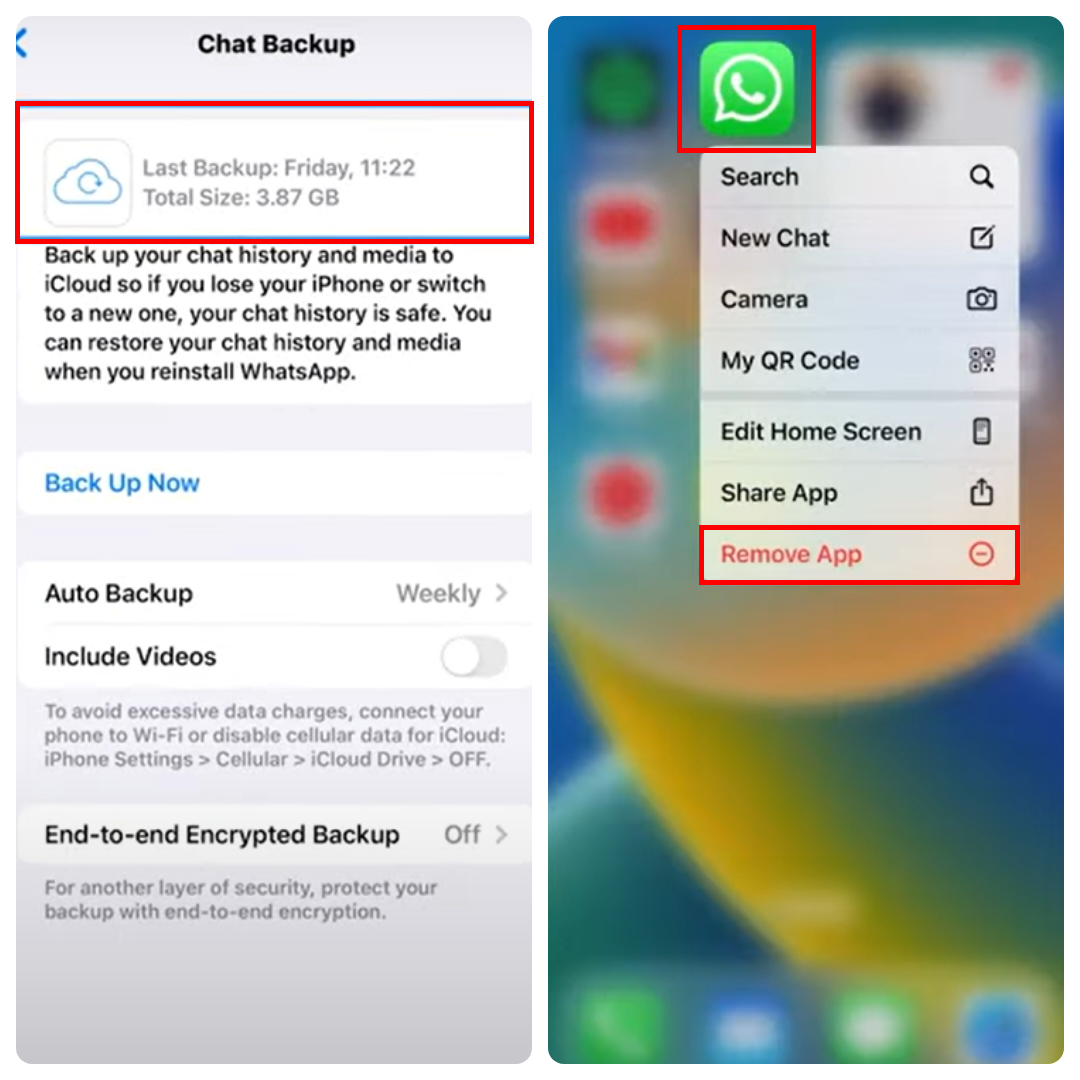 Terceiro passo de como recuperar mensagens apagadas do WhatsApp no iPhone
Reinstale o WhatsApp
Após desinstalar o app, é hora de reinstalá-lo. Então, procure o aplicativo da App Store em seu aparelho e clique nele para abri-lo. Depois, procure o WhatsApp para instalá-lo clicando no ícone da nuvem.
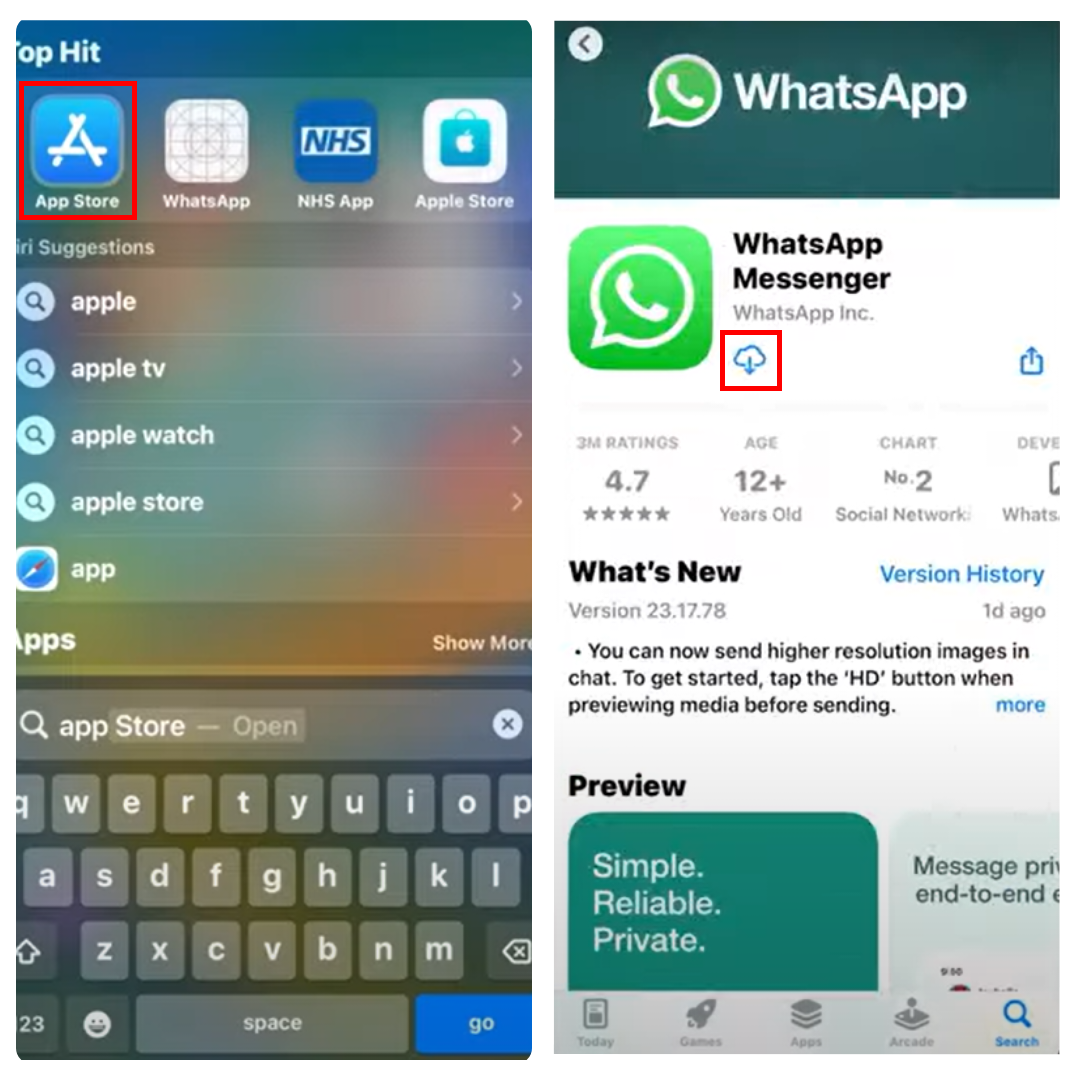 Quarto passo de como recuperar mensagens apagadas do WhatsApp no iPhone
Restaure suas conversas
Neste passo, o WhatsApp solicitará algumas informações e autorizações para configuração da sua conta. Então, leia a política de privacidade e, caso concorde com ela, clique em “Concordar e continuar”. Depois, ofereça os dados solicitados pelo app. Ao chegar na página “Restaure do iCloud”, clique em “Restaurar histórico de conversa” e, em seguida, em “Restaurar”.
Pronto, o processo de recuperação das mensagens apagadas está concluído com sucesso!
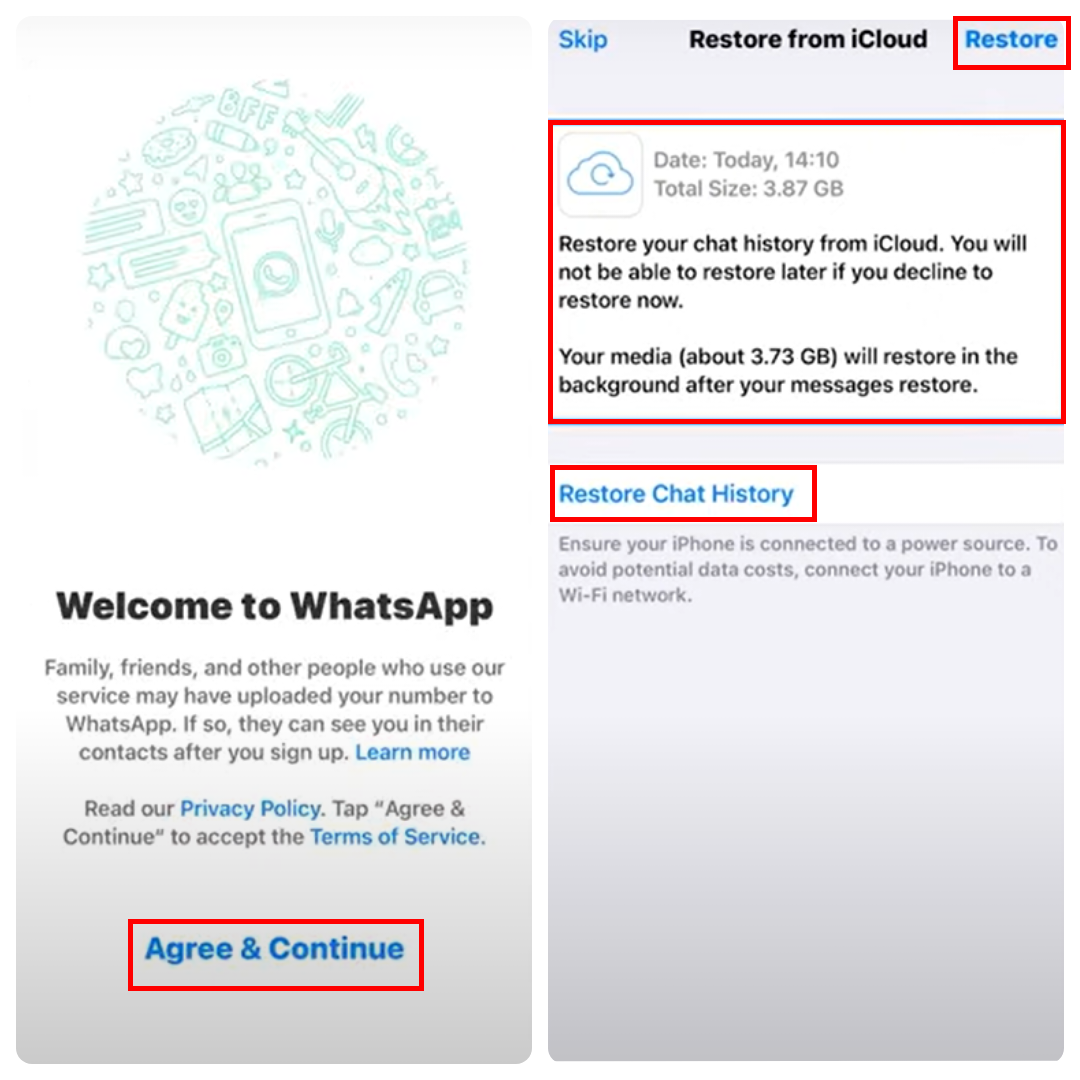 Quinto passo de como recuperar mensagens apagadas do WhatsApp no iPhone
É possível recuperar mensagens apagadas sem ter um backup?
Não, não é possível recuperar mensagens do WhatsApp sem um backup. Isso acontece porque o aplicativo não possui um armazenamento interno do histórico de conversas dos usuários. Assim, é necessário possuir um backup no Google Drive, iCloud ou armazenamento local para resgatar mensagens excluídas.
Existe a possibilidade de recuperar mensagens apagadas do WhatsApp pelo PC?
Não tem como recuperar mensagens apagadas do WhatsApp pelo PC. Isso ocorre porque ferramentas como WhatsApp Web, WhatsApp para Mac ou WhatsApp para Windows não oferecem suporte para restaurar o histórico de conversas, sendo esse processo limitado ao aplicativo no celular.
Dá para recuperar mensagens apagadas por outra pessoa?
Sim, tem como recuperar mensagens apagadas do WhatsApp por outra pessoa. Mas, tenha em mente que, para isso, é necessário que o backup tenha sido feito antes da pessoa apagar o conteúdo.

Descubra as últimas tendências do empreendedorismo digital nos webinars da SendPulse
Nossos eventos online trazem especialistas para compartilhar insights sobre vendas e marketing na internet, ajudando você a se atualizar e a impulsionar seus resultados. Além de aprender, você pode ampliar sua rede de contatos ao estabelecer conexões com os outros participantes e receber um certificado ao final. Inscreva-se agora e participe ao vivo!
Comece grátis
Outros 5 recursos vantajosos para usar no WhatsApp
Estamos quase chegando ao final do nosso artigo. Porém, antes de concluirmos, vamos apresentar 5 recursos vantajosos para você e sua empresa utilizarem no WhatsApp e tirarem o máximo proveito dessa plataforma. Então, continue com a gente para saber mais!
A funcionalidade de integração do WhatsApp com um chatbot permite automatizar conversas, oferecendo respostas rápidas e personalizadas aos usuários 24 horas por dia, 7 dias por semana, sem sobrecarregar sua equipe de suporte. Esse recurso é ideal para empresas, pois ajuda a atender clientes, respondendo dúvidas, processando pedidos e enviando atualizações de forma eficiente.
Você ainda não sabe como implementar um chatbot no app da sua empresa? Não se preocupe! Nosso criador de chatbot para WhatsApp é a solução que você precisa. Ele permite o desenvolvimento de fluxos de conversa automatizados em um editor de arrastar e soltar descomplicado e intuitivo. Assim, você não precisa de conhecimentos técnicos avançados para utilizá-lo.
E o melhor de tudo é que nosso serviço ainda permite a criação de fluxos para todas as outras principais redes sociais, como Instagram, Facebook e Telegram. Incrível, não é mesmo?
No vídeo a seguir, você poderá saber mais sobre o serviço e ainda conferir a interface do nosso editor.
A Meta AI do WhatsApp é um recurso integrado ao aplicativo que permite interações práticas e convenientes com a inteligência artificial da Meta. Com ele, você pode solucionar dúvidas, obter dicas, pedir ajuda e muito mais por meio de um chat de conversa dentro do app.
Essa funcionalidade facilita tarefas do dia a dia, tornando a experiência na plataforma mais completa e intuitiva. Seja para uso pessoal ou profissional, a Meta AI é uma ferramenta poderosa para economizar seu tempo e aumentar sua produtividade.
Veja um exemplo de interação com a tecnologia a seguir.
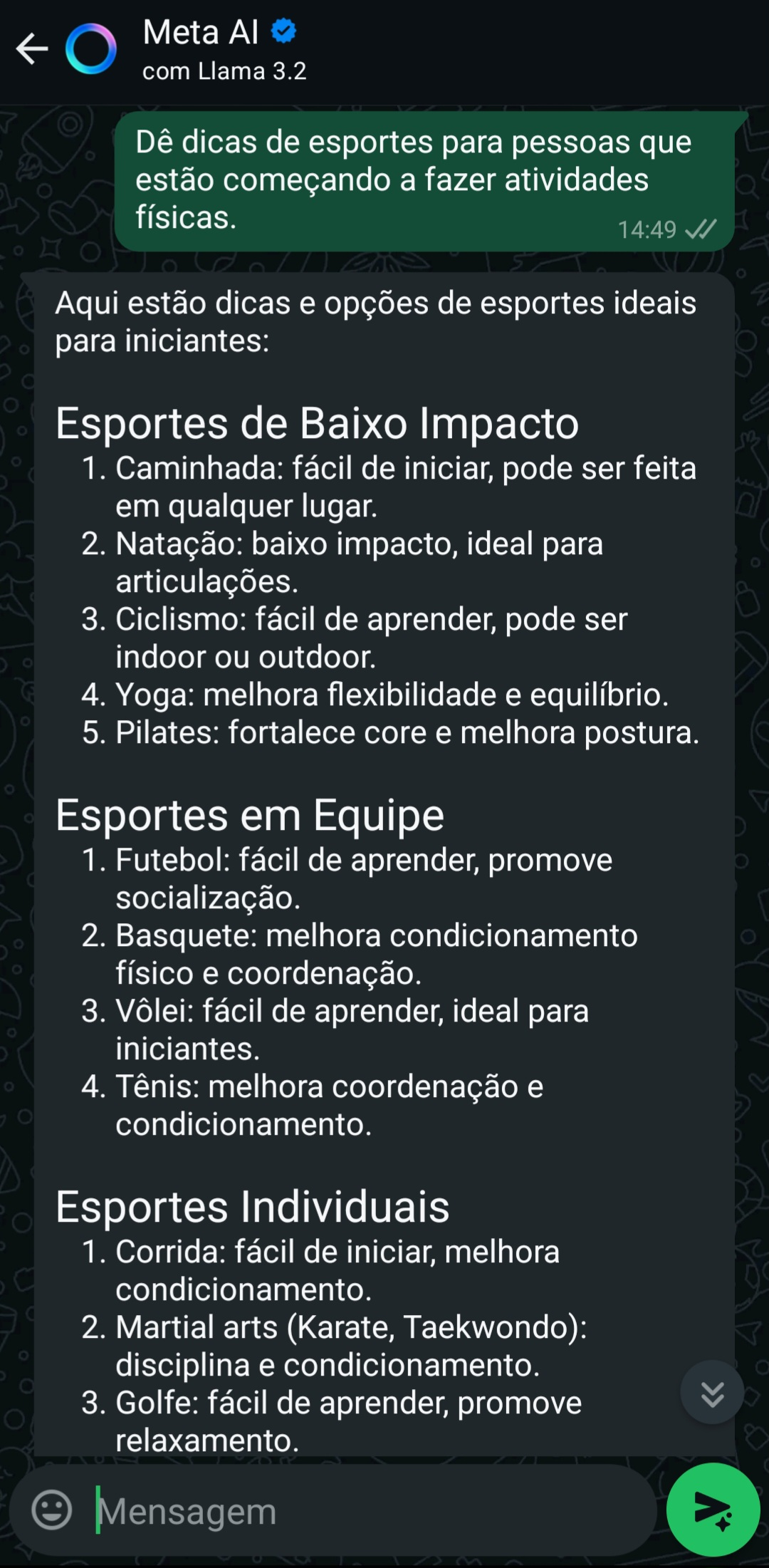 Exemplo de interação com a Meta AI do WhatsApp
Grupos
Os grupos do WhatsApp permitem que várias pessoas conversem em um único espaço compartilhado, facilitando a troca de mensagens, fotos, vídeos e documentos. Isso torna a comunicação em equipe mais prática e interativa.
É possível criar grupos para diferentes finalidades, como família, amigos, trabalho ou estudos. Além disso, os administradores têm controle sobre quem entra ou participa, além de poderem gerenciar configurações, facilitando a organização e aumentado a segurança.
Dê uma olhada em um exemplo de grupo criado pela SendPulse para compartilhar novidades pelo canal.
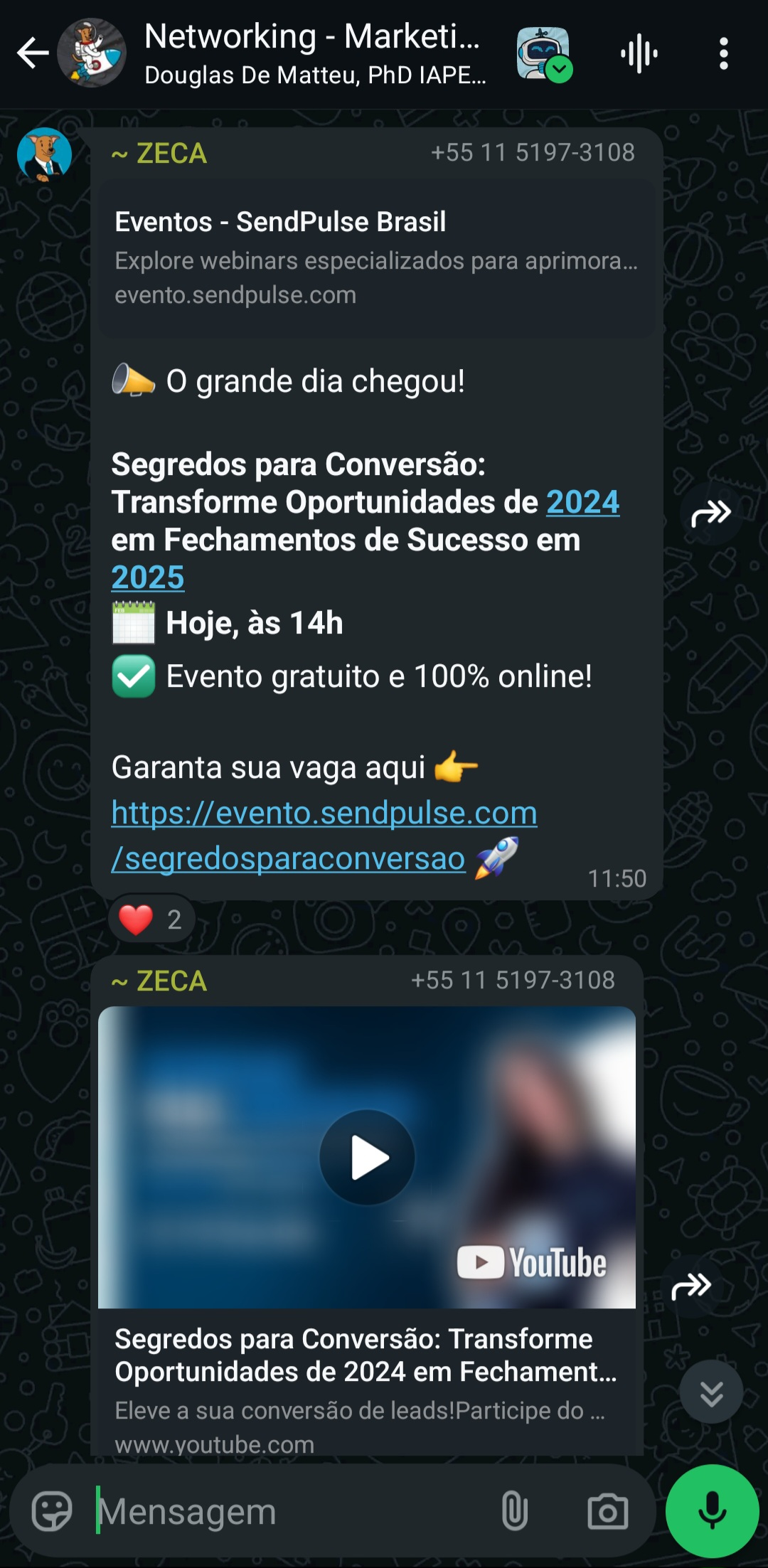 Exemplo de grupo da SendPulse no WhatsApp
Comunidades
O recurso de comunidades no WhatsApp organiza vários grupos relacionados em um só espaço, facilitando a comunicação em grandes redes, como escolas, empresas ou organizações. Ele permite enviar mensagens para todos os grupos ao mesmo tempo e gerenciar conversas de maneira centralizada.
As comunidades tornam a troca de informações mais eficiente e estruturada, sendo ideais para conectar pessoas com interesses ou objetivos comuns.
Confira um exemplo de comunidade criada pela SendPulse na plataforma.
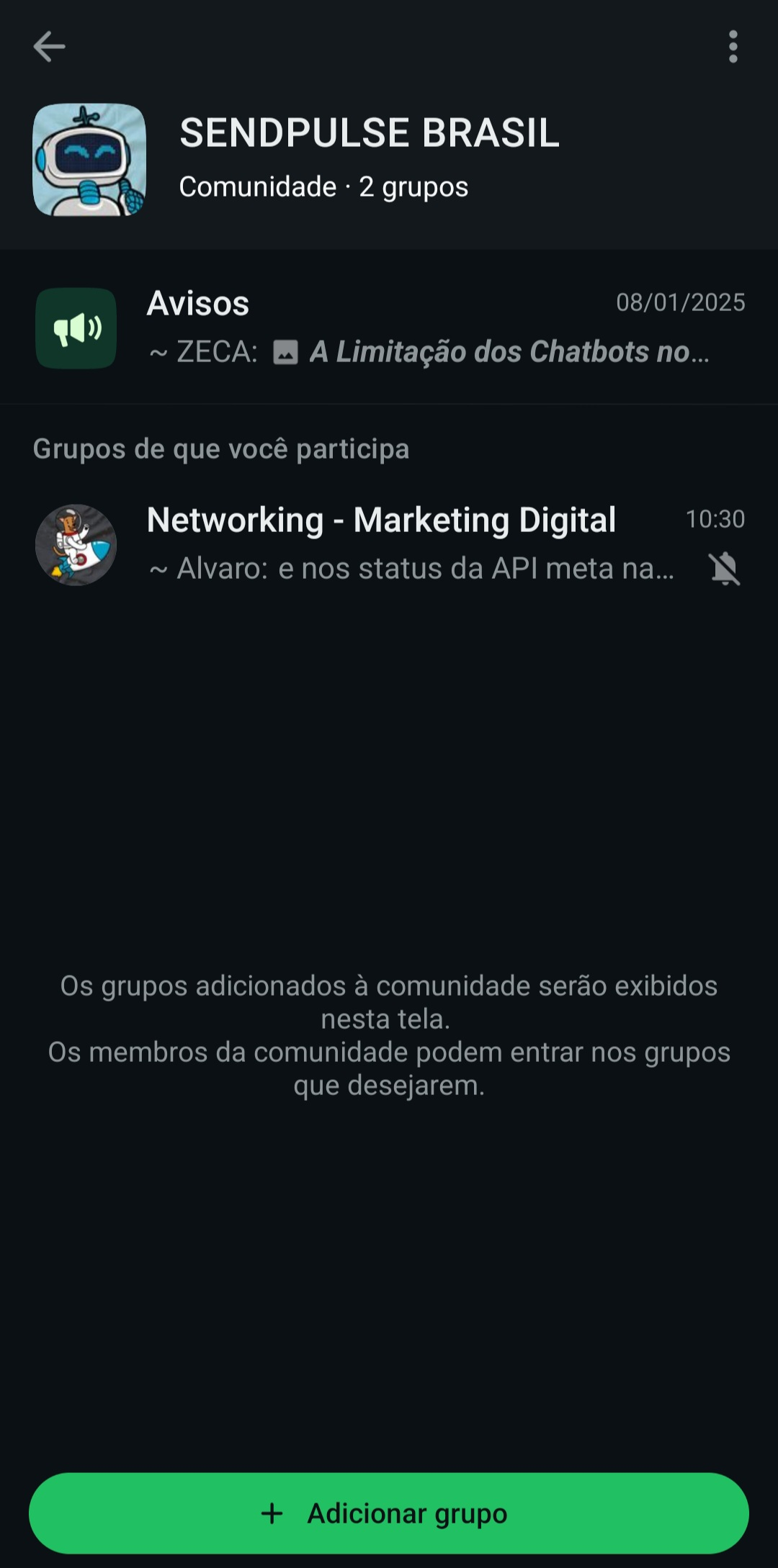 Exemplo de comunidade da SendPulse no WhatsApp
Lista de transmissão
A lista de transmissão do WhatsApp é um recurso que permite enviar uma mesma mensagem para vários contatos de forma individual e privada. Diferente dos grupos, os destinatários recebem a mensagem como se fosse enviada apenas para eles, sem visualizar outros participantes.
É ideal para compartilhar informações importantes, como promoções, lançamentos e atualizações, de forma prática e personalizada, garantindo eficiência na comunicação, especialmente para negócios e empreendedores.
Veja um exemplo de mensagem enviada por lista de transmissão a seguir.
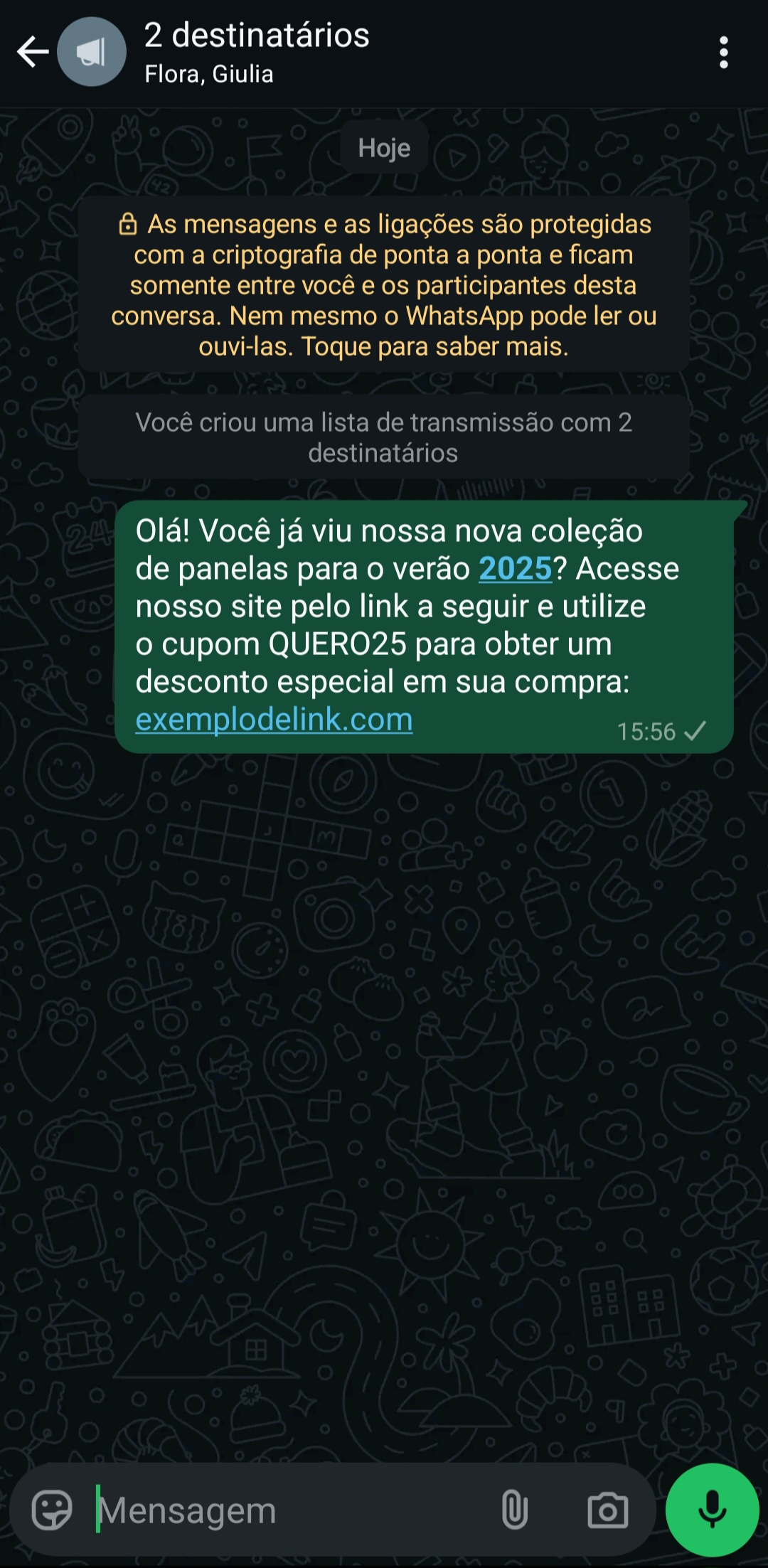 Exemplo de mensagem enviada por lista de transmissão no WhatsApp
Use todo o potencial oferecido pelo WhatsApp agora mesmo
Parabéns, você chegou ao final do nosso post. Ao longo dessa leitura, você viu guias completos de como recuperar mensagens apagadas do WhatsApp no Android e no iPhone. Além disso, conferiu se é possível recuperar mensagens sem backup, pelo PC e de outra pessoa. Por fim, mostramos outros recursos vantajosos para usar no app.
Lembre-se de contar com as soluções poderosas da SendPulse para explorar todo o potencial oferecido por esse aplicativo e outras redes sociais. Experimente nossos chatbots automatizados para WhatsApp, Instagram, Facebook e Telegram. Não espere mais, crie sua conta em nossa plataforma agora mesmo.