Как настроить страницу оплаты после подтверждения оплаты на сайте
С помощью страницы после оплаты подскажите клиентам следующий шаг и добавьте ссылку на чат-бот, чтобы упростить общение. Это особенно полезно для бизнеса, который работает с повторными продажами или подписками.
В статье рассмотрим, как создать страницу после оплаты, чтобы собирать и использовать данные клиентов.
Добавьте виджет Оплата
В конструкторе сайтов добавьте виджет Оплата. В панели настройки элемента выберите тип товара, а также добавьте способ оплаты и сумму.
Добавьте страницу после оплаты
Если в качестве товара выбрать курс, созданный в SendPulse, настройки страницы после оплаты будут недоступны. Вместо этого SendPulse перенаправит пользователей в кабинет студента.
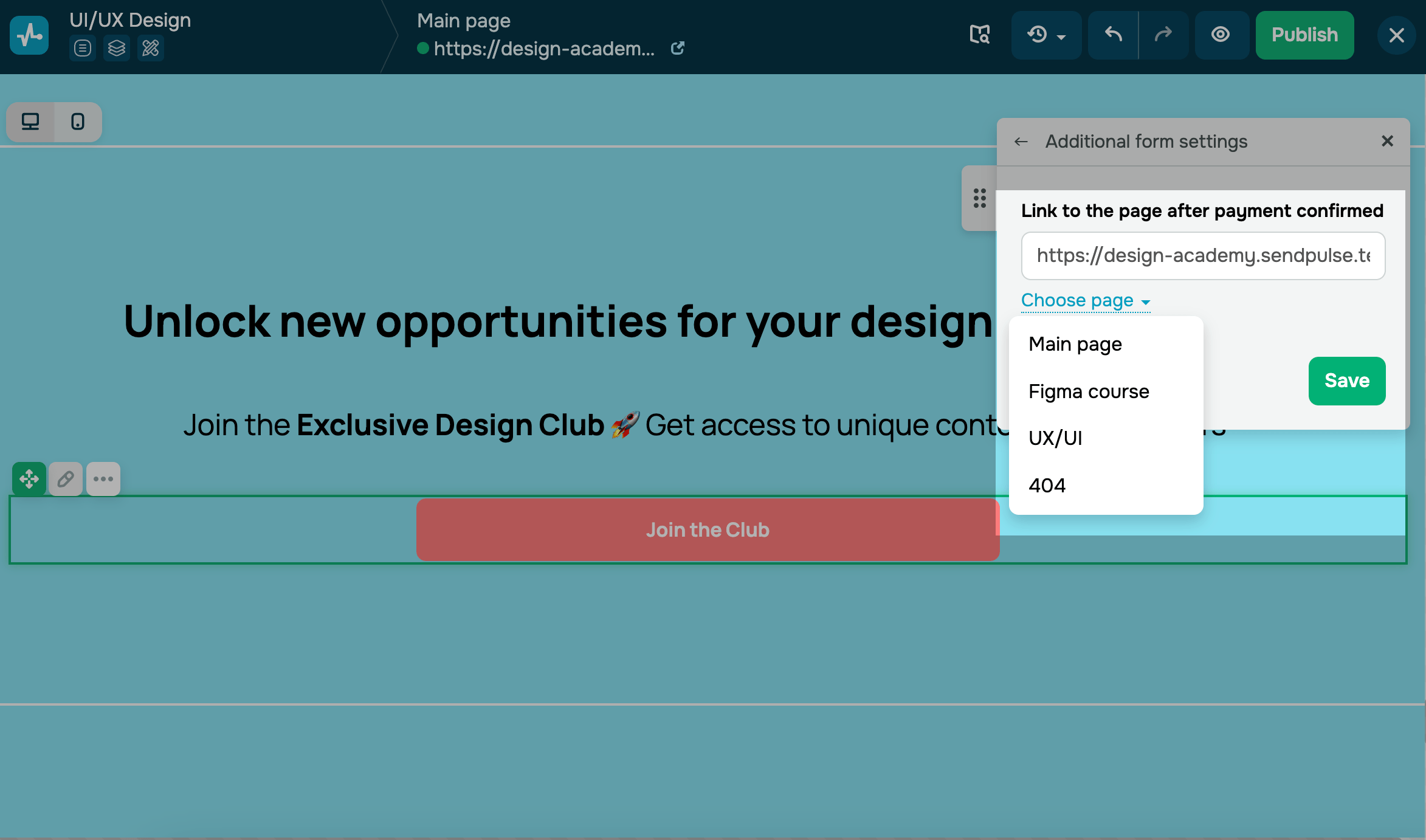
Перейдите в Дополнительные настройки формы (Additional form settings) и в поле Ссылка на страницу после подтверждения оплаты (Link to the page after the payment confirmed) добавьте ссылку на нужный контент или на чат-бот.
Ссылка
На страницу после оплаты можно добавить полезный или интересный контент, который проведет пользователя дальше по воронке продаж или мотивирует к повторным покупкам. Это может быть бонусная программа, эксклюзивные материалы, сообщество или скидки.
Вставьте ссылку или выберите страницу.
Чат-бот
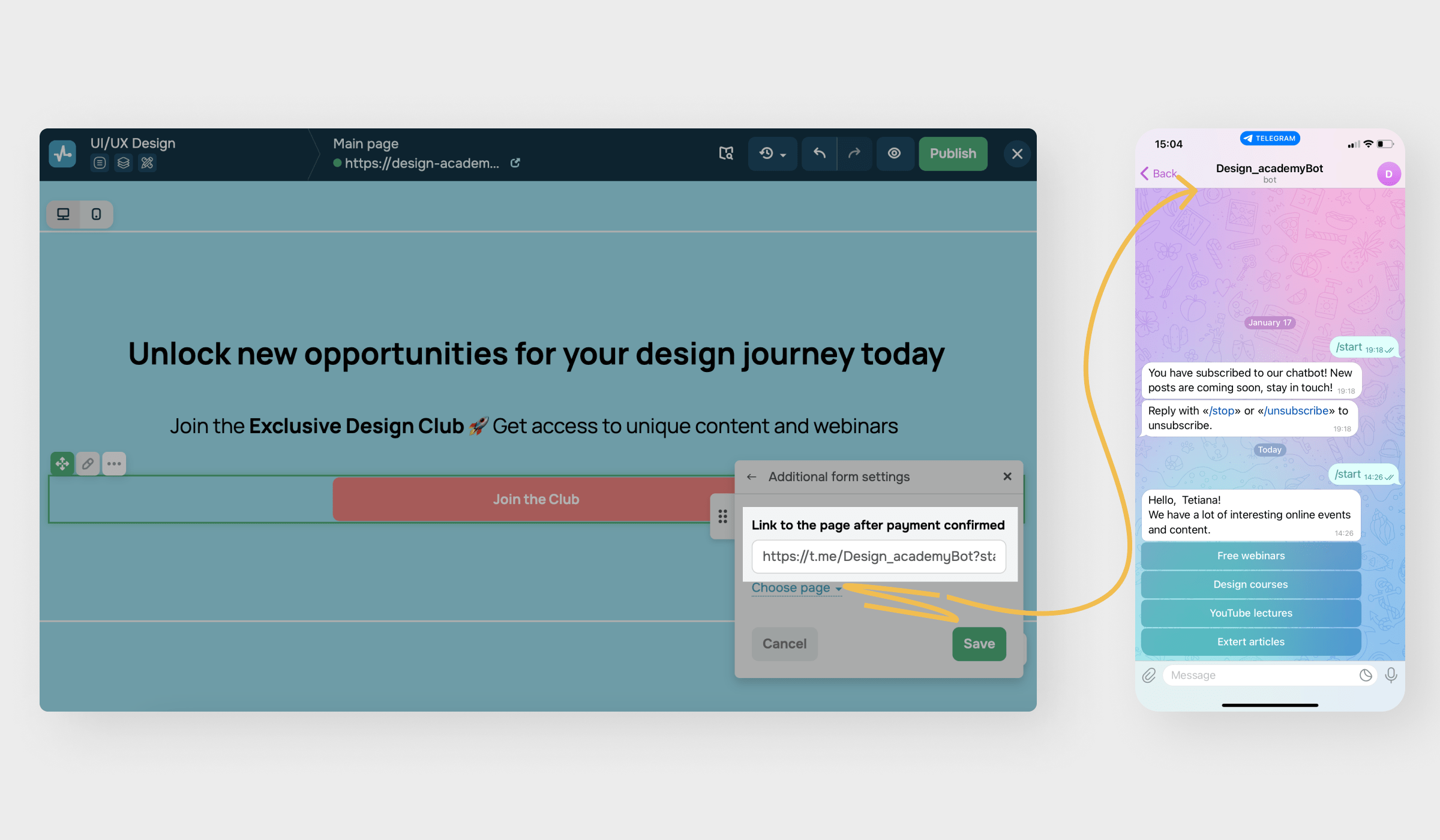
Также можно добавить ссылку, которая запускает чат-бот, созданный в SendPulse. Для этого добавьте ссылку на цепочку чат-бота.
Чтобы скопировать ссылку на цепочку, в разделе Чат-боты откройте нужного чат-бота и нажмите на его цепочку. Под названием цепочки нажмите на три точки и выберите Ссылка для запуска цепочки (Link to launch the flow).
WhatsApp не поддерживает передачу переменных, поэтому чат-боты WhatsApp могут только оформлять подписку.
После успешной оплаты клиент перейдет в окно мессенджера, чтобы подписаться на чат-бот. После подписки SendPulse запустит цепочку, которую вы указали в настройках оплаты.
Настройте сохранение данных
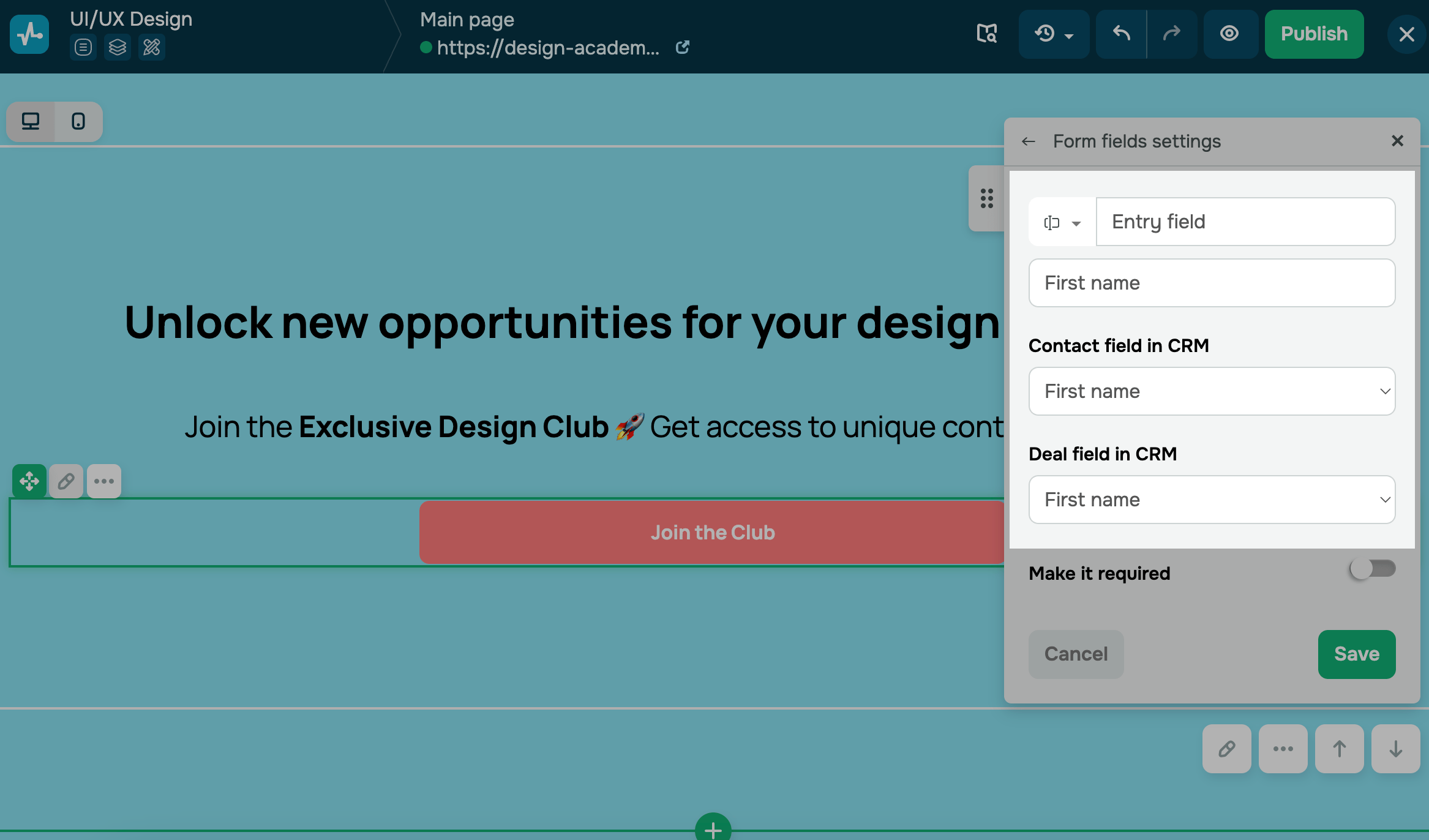
Сохранение данных помогает поддерживать связь с клиентами и увеличивать количество повторных покупок. Все данные, которые оставляет пользователь, SendPulse сохраняет в контактах и сделках CRM.
Подробнее: Как использовать переменные из полей формы.
Перейдите в настройки формы оплаты, добавьте поля и выберите тип поля и переменные, в которых будут храниться данные.
Используйте данные клиентов
Покупка — важный этап воронки продаж, но не последний. Дальше важно поддерживать интерес клиентов и мотивировать их к новым покупкам. Данные, которые вы собрали через формы оплаты на сайте, можно использовать для автоматизации маркетинговых рассылок в SendPulse.
Подробнее: Как использовать переменные из полей формы: использование сохраненных данных.
 Обновлено: 22.12.2025

![Лучшие конструкторы Telegram чат-ботов без программирования [2026]](https://www.spcdn.org/blog/wp-content/uploads/2025/10/telegram-bot-builder-cover-255x167.png)


![Лучшие альтернативы Manychat: сравнение цен и возможностей [2026]](https://www.spcdn.org/blog/wp-content/uploads/2023/09/manychat-alternatives-cover-255x167.png)
или