Si te gusta que las cosas tengan un toque extra, disfrutarás de nuestros trucos para dar formato de texto en WhatsApp, que pueden convertir cualquier fragmento aburrido en un mensaje cautivador y bien estructurado.
Estos trucos de texto te ayudarán a captar y dirigir la atención de tus destinatarios, resaltar ciertas palabras y hacer que tus mensajes parezcan más sofisticados y difíciles de olvidar.
TL;DR: ¿Qué encontrarás en este artículo?
- Negrita:
*texto*
- Cursiva:
_texto_
- Tachado:
~texto~
- Monoespaciado: tres acentos graves antes y después
- Lista con viñetas:
- texto
- Lista numerada:
1. texto
- Cita en bloque:
> texto
- Código en línea: un acento grave a cada lado
- Funciona igual en iOS, Android y WhatsApp Web
- No existe subrayado nativo
Todos los formatos de texto disponibles en WhatsApp
El formato de texto en WhatsApp permite aplicar ocho formatos nativos mediante caracteres especiales: negrita, cursiva, tachado, monoespaciado, listas con viñetas, listas numeradas, citas en bloque y código en línea.
Para aplicar un formato, escribe la sintaxis exactamente como aparece en la tabla. En los estilos que rodean el texto —como *texto* o _texto_— no debe haber espacios entre los caracteres especiales y el contenido. En listas y citas, en cambio, el espacio posterior al marcador es obligatorio.
| Formato |
Sintaxis exacta que debes escribir |
Ejemplo escrito en WhatsApp |
Así se muestra |
iOS |
Android |
Web |
Condiciones y restricciones |
| Negrita |
*texto* |
*Reserva confirmada* |
Reserva confirmada |
Sí |
Sí |
Sí |
Asterisco al inicio y al final, sin espacios interiores. |
| Cursiva |
_texto_ |
_Nos vemos a las 18:00_ |
Nos vemos a las 18:00 |
Sí |
Sí |
Sí |
Guion bajo a cada lado del fragmento. |
| Tachado |
~texto~ |
~Precio anterior: 25 €~ |
Precio anterior: 25 € |
Sí |
Sí |
Sí |
Virgulilla antes y después del contenido. |
| Monoespaciado |
texto |
pedido_4821 |
pedido_4821 en fuente fija |
Sí |
Sí |
Sí |
Tres acentos graves consecutivos antes y después. |
| Lista con viñetas |
- texto o * texto |
- Tortillas
- Tomates
- Aguacates
|
– Tortillas
– Tomates
– Aguacates |
Sí |
Sí |
Sí |
El marcador debe ir al inicio de la línea y seguido de un espacio. |
| Lista numerada |
1. texto |
1. Abrir WhatsApp
2. Elegir el chat
3. Escribir el mensaje
|
1. Abrir WhatsApp
2. Elegir el chat
3. Escribir el mensaje |
Sí |
Sí |
Sí |
Número, punto y espacio al inicio de cada línea. |
| Cita en bloque |
> texto |
> La reunión empieza a las 10:00 |
│ La reunión empieza a las 10:00 |
Sí |
Sí |
Sí |
> al comienzo de la línea y seguido de un espacio. |
| Código en línea |
`texto` |
Escribe /ayuda para ver los comandos |
Fragmento en estilo código |
Sí |
Sí |
Sí |
Un solo acento grave a cada lado para comandos o fragmentos cortos. |
** Información actualizada el 31 de julio de 2026.
Cómo dar formato al texto en WhatsApp
Existen dos formas de aplicar formato de texto en WhatsApp: escribir caracteres especiales directamente en el mensaje o utilizar el menú contextual disponible en las aplicaciones móviles. El uso de símbolos es el método más completo, ya que permite crear los ocho formatos nativos y funciona en Android, iOS y WhatsApp Web.
Usar símbolos especiales
Para dar formato manualmente, coloca los caracteres correspondientes alrededor del texto o al comienzo de cada línea. WhatsApp interpreta la sintaxis mientras escribes y muestra una vista previa antes de enviar el mensaje.
Los espacios son importantes. En negrita, cursiva y tachado, los símbolos deben tocar el primer y el último carácter: *Importante*, no * Importante *. En las listas y las citas ocurre lo contrario: debe existir un espacio después de -, 1. o >.
Este método es especialmente práctico en WhatsApp Web, donde resulta más rápido escribir la sintaxis con el teclado. También permite combinar estilos compatibles; por ejemplo, *_Oferta válida hoy_* aplica negrita y cursiva al mismo fragmento.
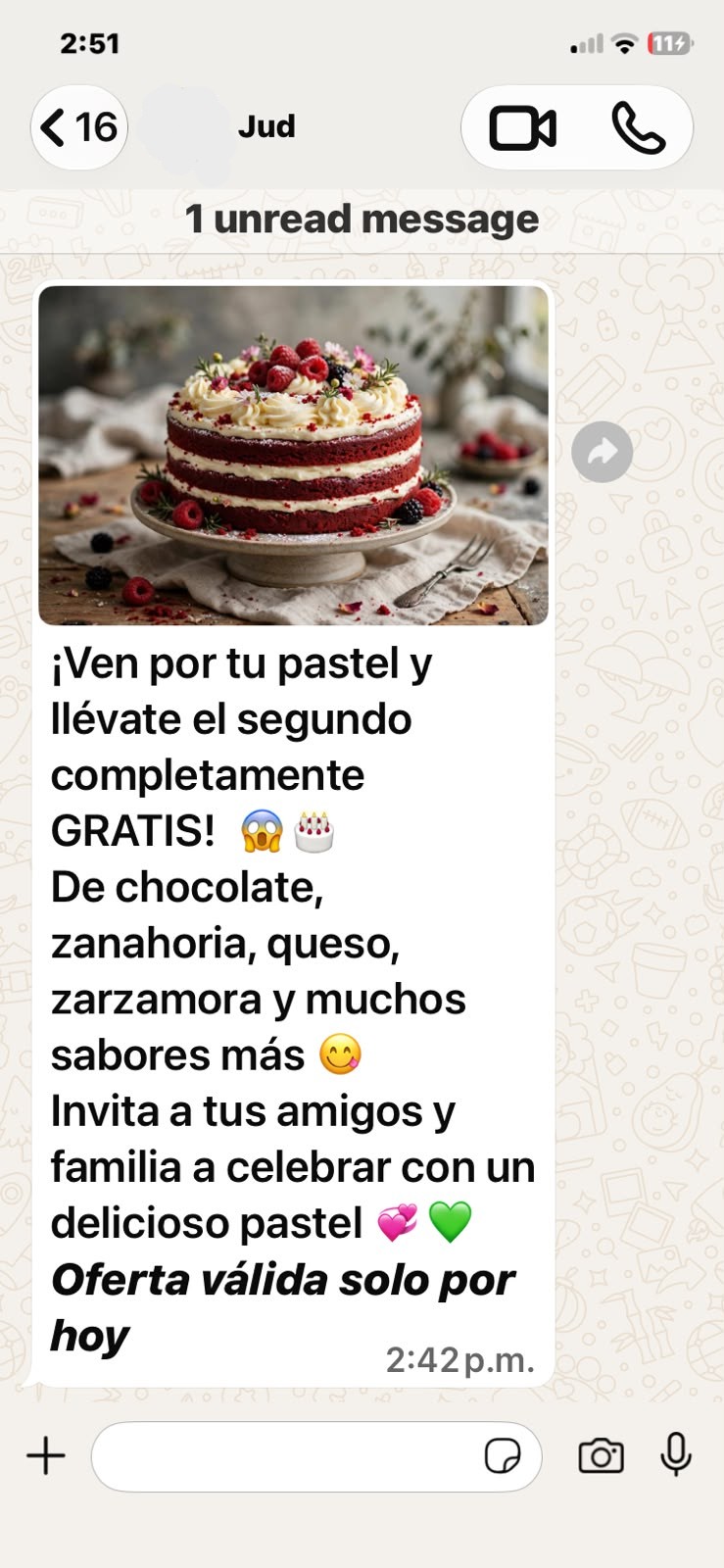 Mensaje promocional utiliza el formato de texto de WhatsApp para resaltar la oferta
Usar el menú contextual
En Android y iPhone también puedes aplicar formato sin escribir los símbolos manualmente:
- Escribe el mensaje, pero no lo envíes todavía.
- Mantén pulsada una palabra para seleccionarla.
- Arrastra los marcadores de selección si necesitas incluir una frase completa.
- Abre las opciones de formato.
- Elige el estilo y comprueba la vista previa antes de enviar.
En Android, las opciones pueden aparecer directamente en la barra de selección o dentro del menú de tres puntos.
En iOS, debes pulsar Formato o BIU. En algunas versiones es necesario tocar primero la flecha para mostrar más acciones. Los nombres y la posición de estos controles pueden variar ligeramente según la versión del sistema operativo y de WhatsApp.
El menú contextual permite aplicar únicamente estos cuatro estilos:
- Negrita.
- Cursiva.
- Tachado.
- Monoespaciado.
Las listas con viñetas, listas numeradas, citas en bloque y el código en línea no forman parte de ese selector. Para utilizarlos, debes escribir manualmente sus marcadores: – , 1. , > y el acento grave `, respectivamente.
Cuando necesites estructurar varios elementos, por ejemplo, una lista de compras, los pasos de una reserva o las condiciones de una promoción, conviene utilizar los símbolos especiales. Para resaltar rápidamente una palabra o una frase desde el móvil, el menú contextual resulta más directo.
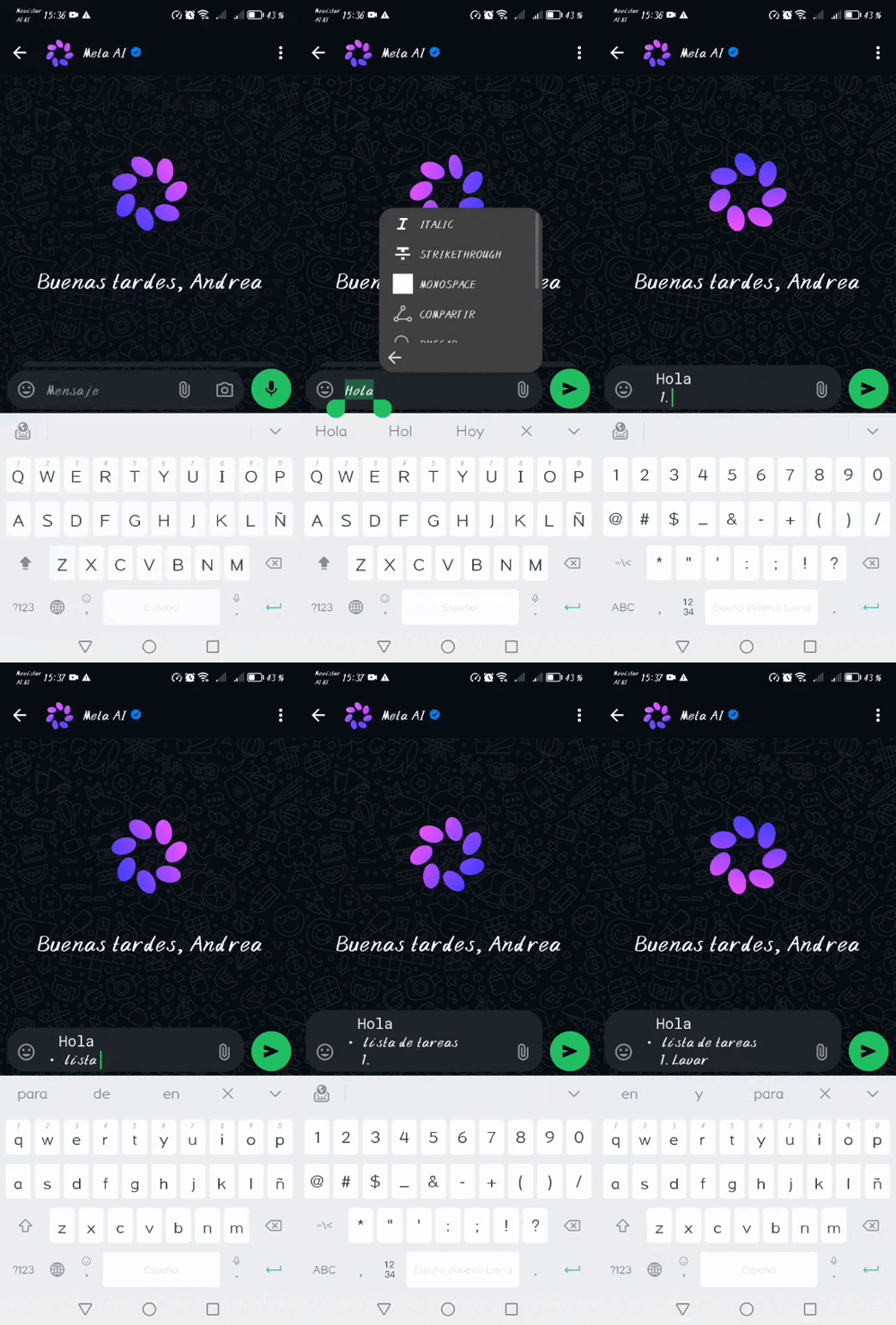 Formato de texto en WhatsApp con el menú contextual
Formato de texto en WhatsApp con el menú contextual
Desde Android y iPhone, puedes cambiar el formato de texto en WhatsApp mediante caracteres especiales. Esta es la opción más completa, porque permite usar negrita, cursiva, tachado, monoespaciado, listas, citas y código en línea con la misma sintaxis en ambos sistemas.
Para aplicar negrita, cursiva, tachado o monoespaciado, también puedes escribir el mensaje, seleccionar una palabra o frase y elegir el formato desde el menú contextual. Las listas, las citas y el código en línea deben introducirse manualmente con sus respectivos símbolos.
Cómo poner negrita en WhatsApp
Coloca un asterisco antes y después de la palabra o frase que quieras destacar:
- Escribe: *Reserva confirmada*
- Se mostrará: Reserva confirmada
Los asteriscos deben tocar el texto. *Reserva confirmada* funciona, pero * Reserva confirmada * puede mostrarse sin formato.
En Android y iPhone también puedes seleccionar el fragmento escrito y elegir Negrita desde el menú de formato.
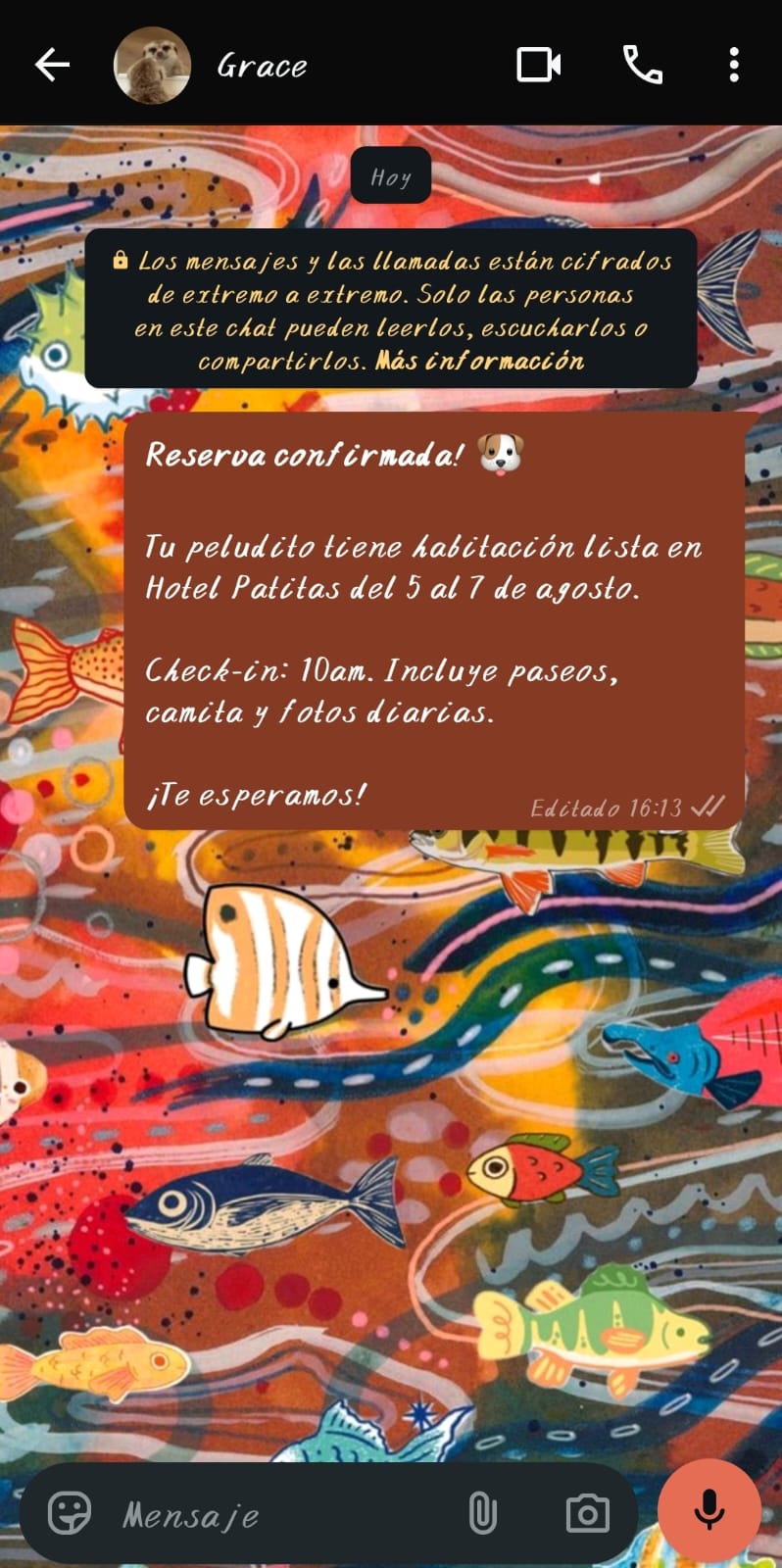 Letras negritas en WhatsApp
Cómo poner cursiva en WhatsApp
Escribe un guion bajo al principio y otro al final del texto:
- Escribe: _Nos vemos a las 18:00_
- Se mostrará: Nos vemos a las 18:00
No dejes espacios entre los guiones bajos y el contenido. También puedes seleccionar el texto desde el móvil y pulsar Cursiva en el menú contextual.
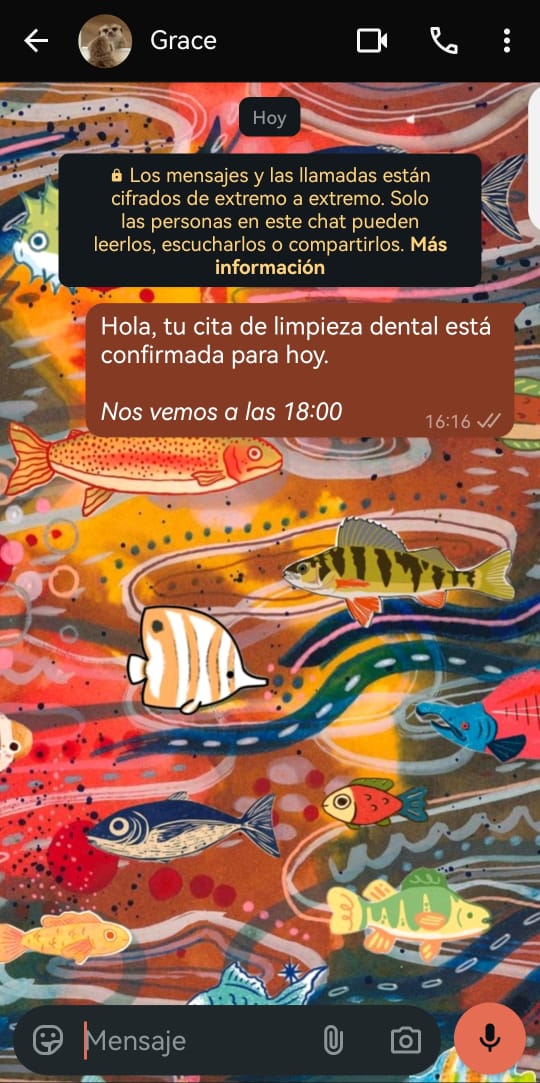 Formato de texto en cursiva en WhatsApp
Cómo tachar texto en WhatsApp
Rodea el contenido con una virgulilla ~ a cada lado:
- Escribe: ~Precio anterior: 25 €~
- Se mostrará: Precio anterior: 25 €
WhatsApp utiliza una sola virgulilla por lado. No es necesario escribir ~~texto~~, como ocurre en algunos editores Markdown.
Este formato resulta útil para mostrar precios anteriores, horarios modificados o información que ya no está vigente. También puede aplicarse seleccionando el texto y eligiendo Tachado.
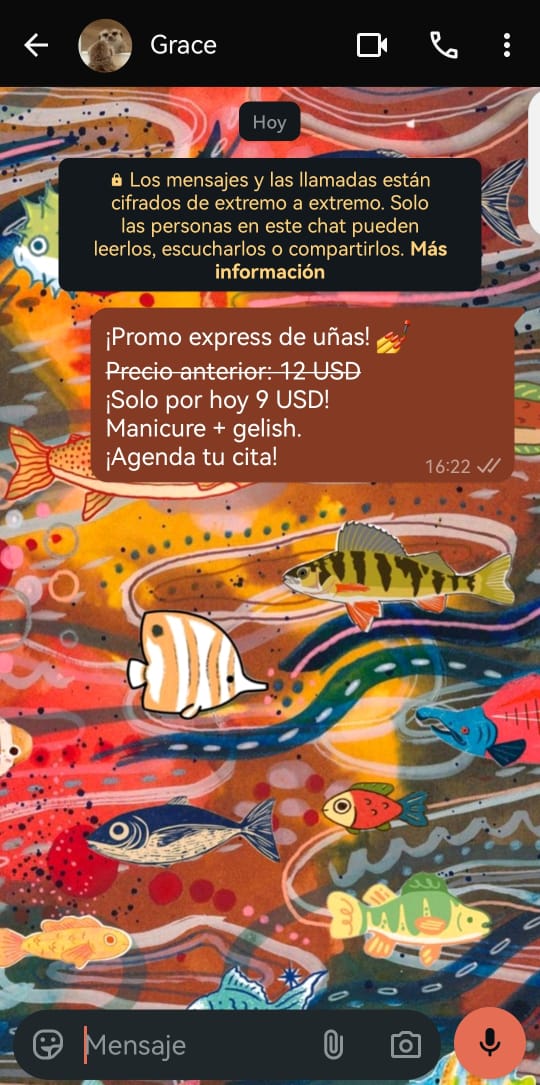 Texto tachado en WhatsApp
Cómo escribir en monoespaciado
Coloca tres acentos graves consecutivos antes y después del fragmento:
- Escribe: “`pedido_4821“`
- Se mostrará: Código: pedido_4821
Debes utilizar acentos graves ` y no apóstrofos ‘ ni comillas “. En los teclados móviles, este carácter suele encontrarse dentro de la sección de números y símbolos.
El monoespaciado utiliza una fuente de ancho fijo y es adecuado para identificadores, referencias, fragmentos técnicos o datos en los que conviene distinguir cada carácter. También puede aplicarse desde el menú contextual de Android y iPhone.
El texto monoespaciado no admite negrita, cursiva ni tachado en su interior. Si añades esos marcadores, WhatsApp puede mostrarlos como caracteres literales en lugar de aplicar un segundo estilo.
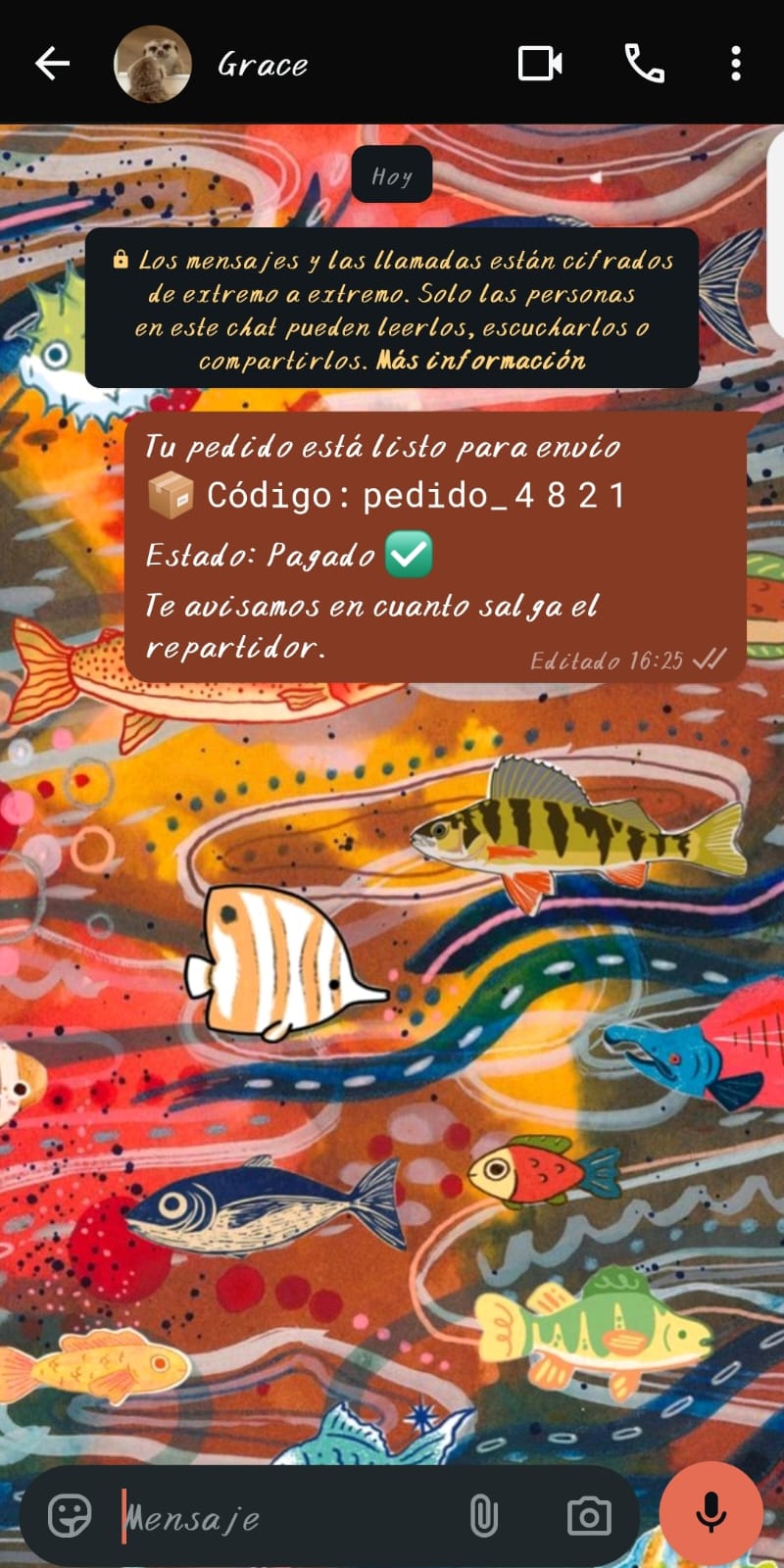 Formato de texto monoespaciado en WhatsApp
Cómo crear listas con viñetas
Empieza cada elemento con un guion seguido de un espacio. Cada punto debe ocupar una línea diferente:
– Tortillas
– Tomates
– Aguacates
La sintaxis correcta es – texto. Si escribes -texto sin el espacio, WhatsApp no lo reconocerá como una lista con viñetas.
Este formato debe escribirse manualmente. No aparece entre las opciones del menú contextual de Android o iPhone.
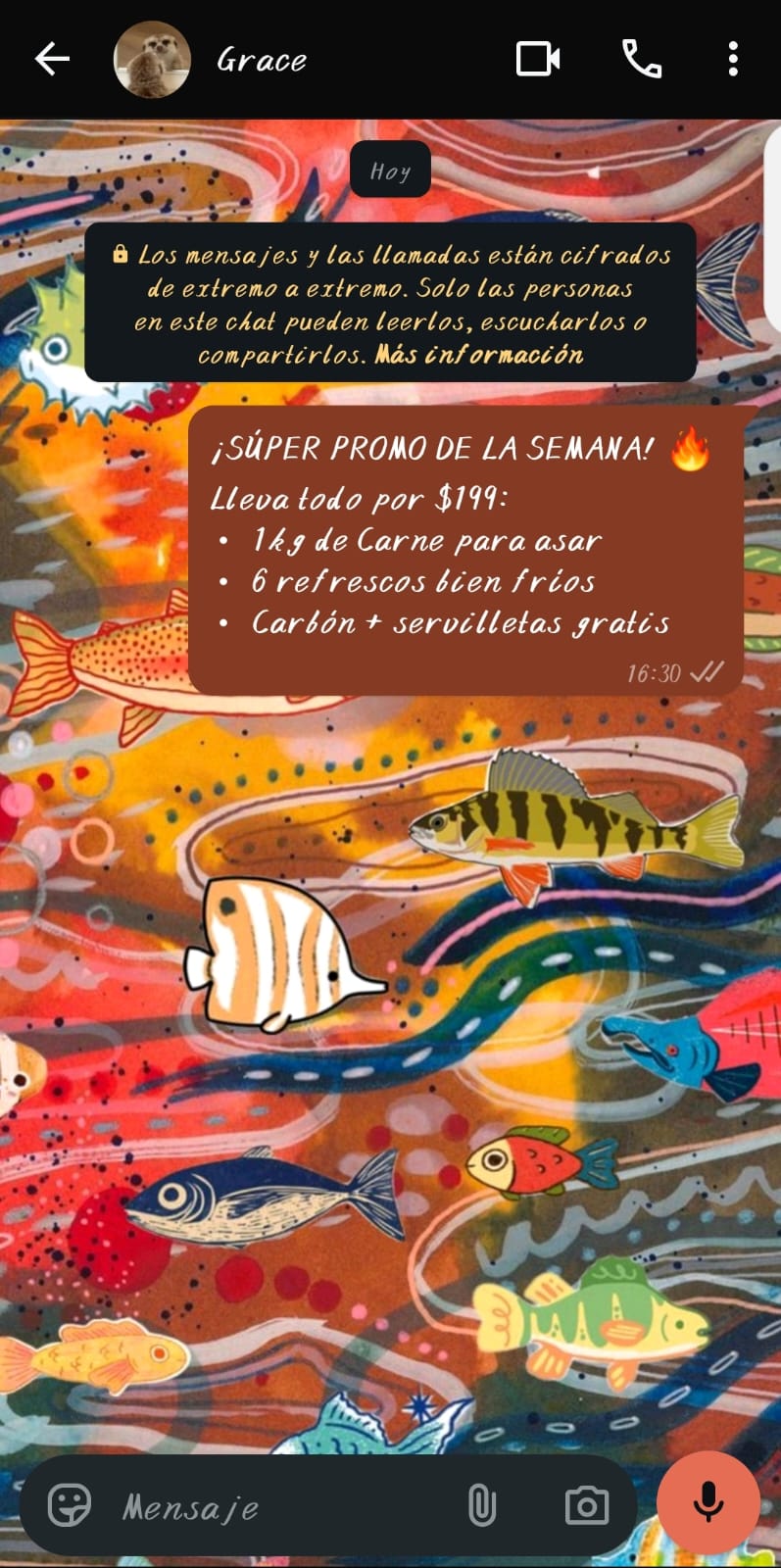 Lista con viñetas en WhatsApp
Cómo crear listas numeradas
Escribe un número, un punto y un espacio al comienzo de cada línea:
1. Confirmar la reserva
2. Realizar el pago
3. Guardar el comprobante
WhatsApp reconoce números de uno o dos dígitos antes del punto. La estructura debe ser 1. Texto, con un espacio después del punto. 1.Texto no activa el formato.
Las listas numeradas deben crearse manualmente y son útiles para instrucciones, itinerarios, procesos de compra o pasos de configuración.
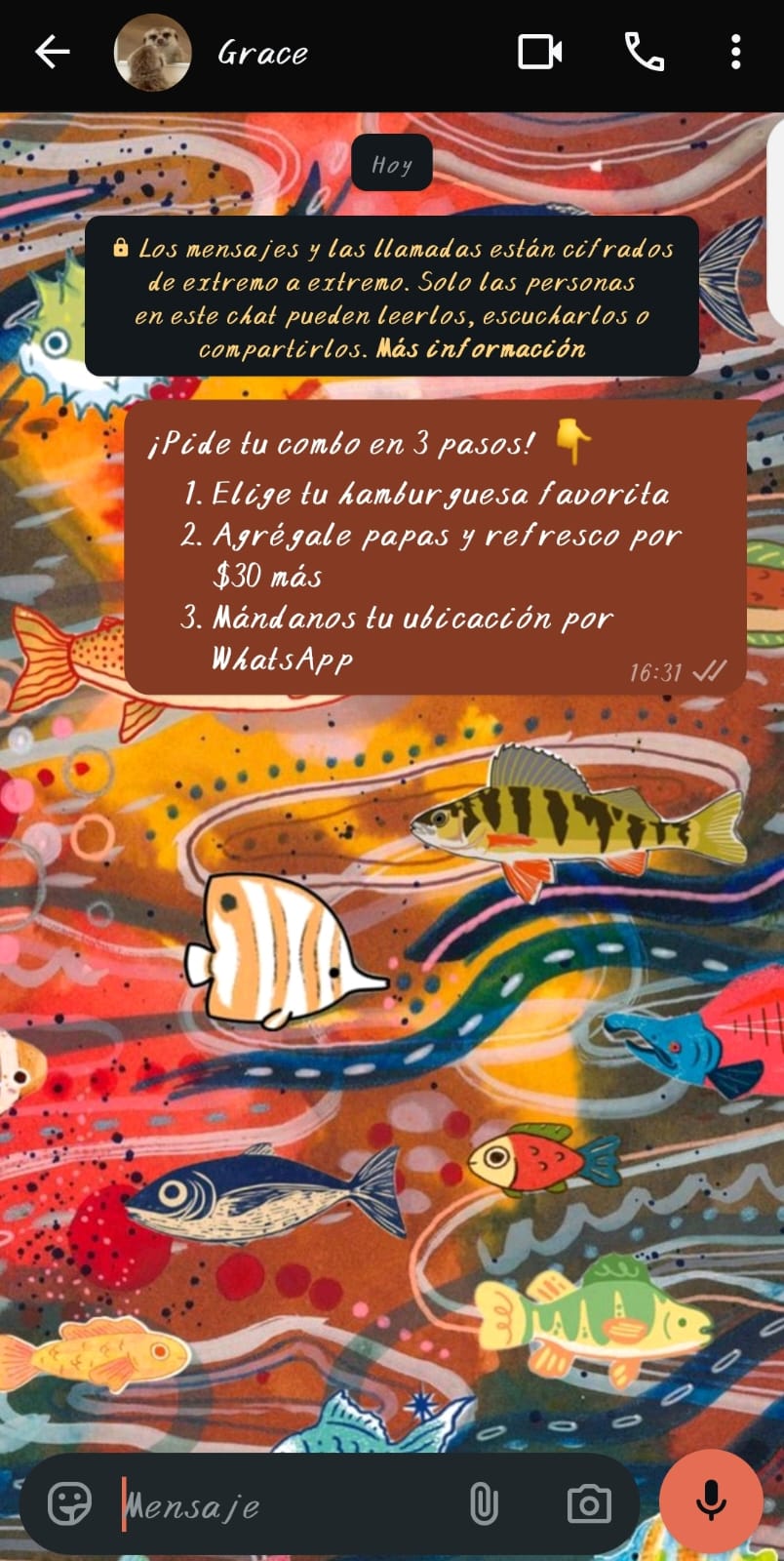 Formato de lista numerada en WhatsApp
Cómo citar texto
Para crear una cita, escribe el signo mayor que > seguido de un espacio al comienzo de la línea:
- Escribe: > La reunión comienza a las 10:00
- WhatsApp mostrará una barra vertical junto al texto citado.
El espacio posterior a > es obligatorio. Si introduces otro párrafo o una nueva línea que también deba mostrarse como cita, repite > al comienzo.
Este formato no equivale a responder un mensaje concreto. La cita modifica la presentación del texto que estás redactando, mientras que la función Responder vincula tu mensaje con uno enviado anteriormente.
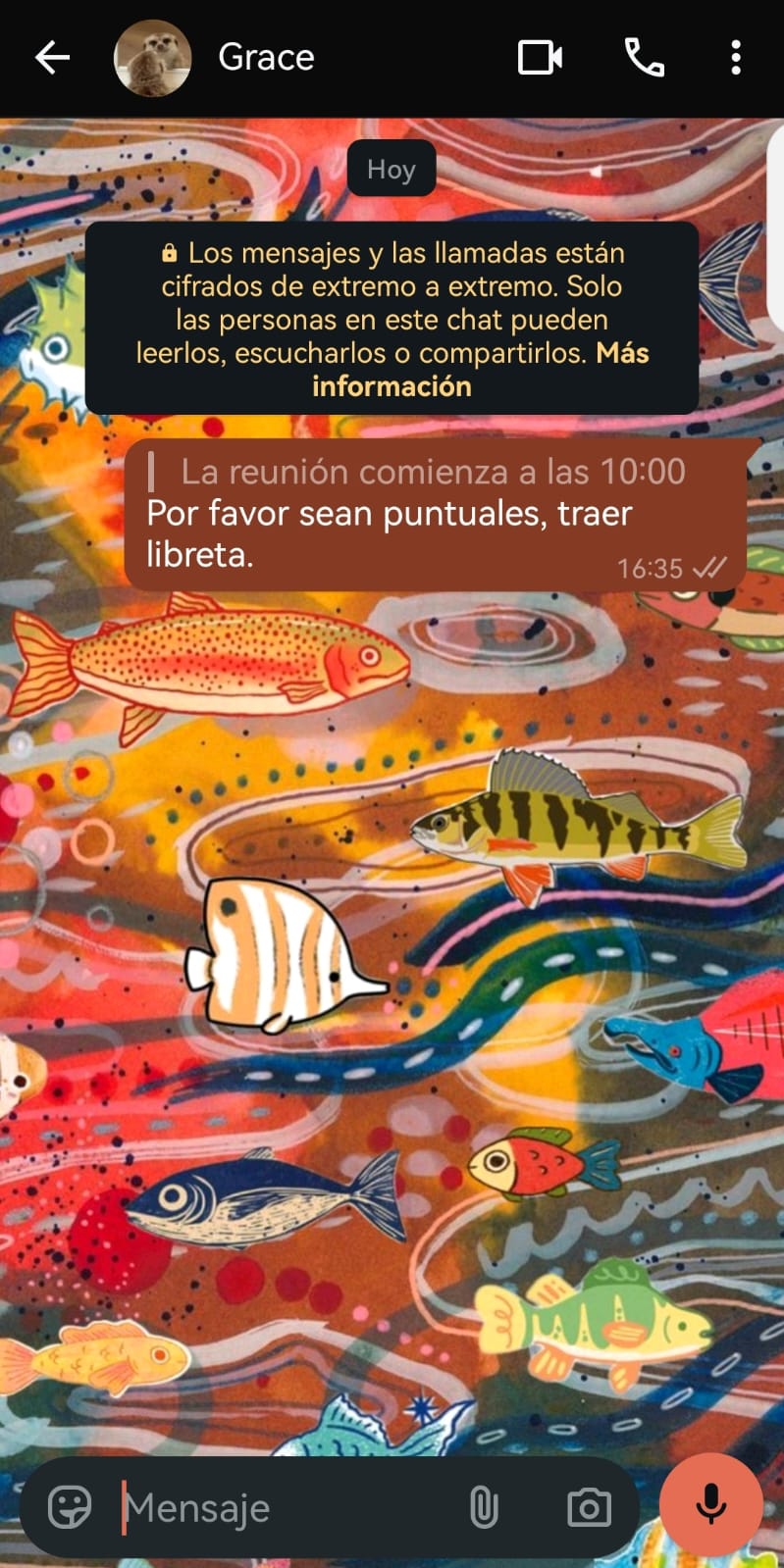 Formato de texto en WhatsApp con cita
Cómo añadir código en línea
Coloca un solo acento grave antes y después de una palabra o fragmento corto:
- Escribe: <code>Escribe `/ayuda` para ver las opciones</code>
- Se mostrará /ayuda diferenciado dentro de la oración.
El código en línea está pensado para comandos, variables, rutas, referencias o pequeños fragmentos técnicos integrados en una frase.
No debe confundirse con el monoespaciado: el código en línea utiliza un acento grave por lado, mientras que el monoespaciado utiliza tres. Esta función debe escribirse manualmente.
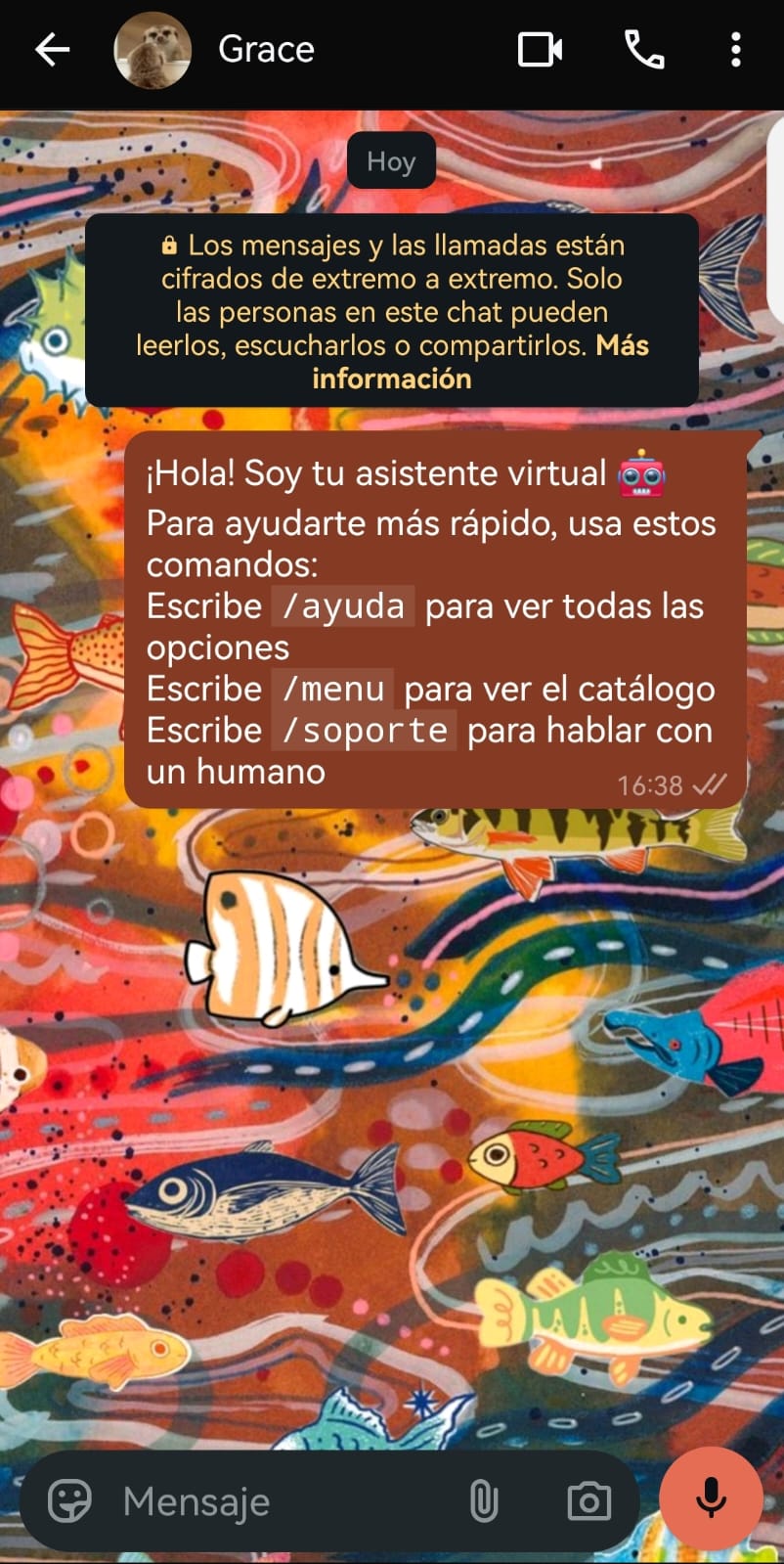 Formato de código en mensaje de WhatsApp
Cómo combinar varios formatos
WhatsApp permite combinar negrita, cursiva y tachado dentro de un mismo fragmento. Para hacerlo, coloca los marcadores unos dentro de otros y ciérralos en orden inverso: el primer símbolo que se abre debe ser el último que se cierre.
Ejemplos:
- Negrita y cursiva: *_Oferta válida hoy_*
- Negrita y tachado: *~Precio anterior~*
- Negrita, cursiva y tachado: *_~Últimas plazas~_*
También puedes aplicar estos estilos dentro de una lista o una cita:
- – *Pago confirmado*
- > _La promoción termina el viernes_
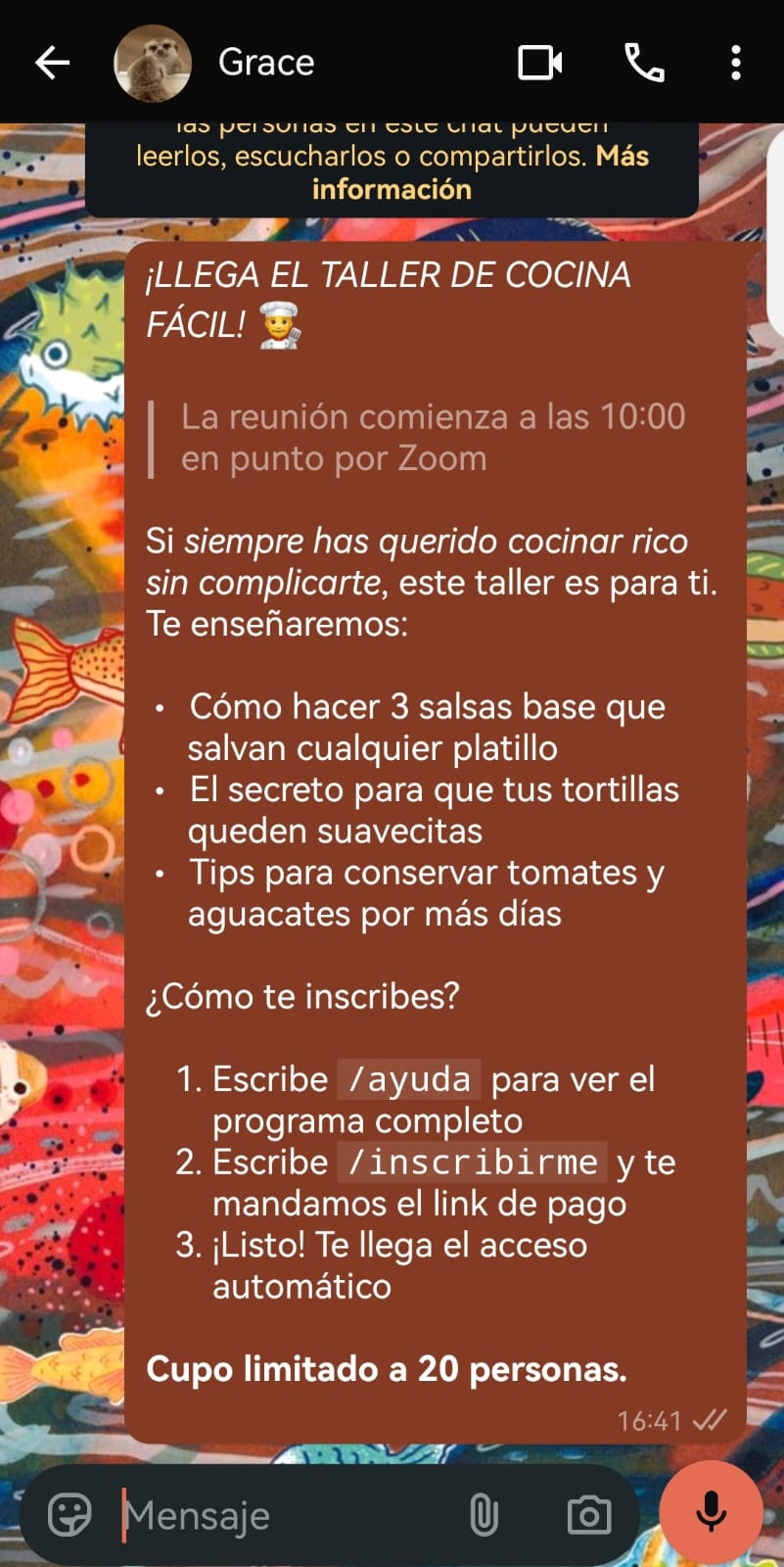 Formato de texto combinado para crear un mensaje más atractivo
No intentes combinar negrita, cursiva o tachado dentro del monoespaciado. El bloque delimitado por tres acentos graves conserva el contenido como texto monoespaciado y no interpreta correctamente esos estilos adicionales.
¿Se puede subrayar texto en WhatsApp?
WhatsApp no ofrece una función nativa para subrayar texto en Android, iPhone, WhatsApp Web ni la aplicación de escritorio. La plataforma admite negrita, cursiva, tachado, monoespaciado, listas, citas y código en línea, pero no incluye una sintaxis ni una opción de menú para el subrayado.
El guion bajo tampoco sirve para subrayar. Al escribir _texto_, WhatsApp aplica cursiva.
Algunas páginas y aplicaciones permiten generar un efecto parecido al subrayado para copiarlo y pegarlo en WhatsApp. Estas herramientas suelen insertar el carácter Unicode U+0332 COMBINING LOW LINE después de cada letra:
- Texto normal: Oferta disponible
- Efecto con Unicode: O̲f̲e̲r̲t̲a̲ d̲i̲s̲p̲o̲n̲i̲b̲l̲e̲
Este procedimiento no aplica un formato de subrayado real. La línea forma parte de una secuencia de caracteres Unicode combinados y no de una función controlada por WhatsApp.
El resultado puede verse cortado, desplazado o separado entre letras según la fuente, el sistema operativo y el dispositivo del destinatario. Por esa razón, no es recomendable utilizar este recurso en mensajes comerciales, instrucciones, direcciones, códigos o información que deba leerse con precisión.
Cómo cambiar el tipo de letra en WhatsApp con herramientas externas
WhatsApp no permite instalar fuentes ni cambiar libremente el tipo de letra de los mensajes. Para modificar su apariencia existen dos métodos distintos: usar los formatos nativos de WhatsApp o reemplazar las letras normales por caracteres Unicode generados con herramientas externas.
Los formatos nativos forman parte de WhatsApp. La aplicación interpreta símbolos concretos para mostrar texto en negrita, cursiva, tachado, monoespaciado, listas, citas o código en línea. Por ejemplo, al escribir *Oferta disponible*, WhatsApp muestra el contenido en negrita, pero el mensaje conserva sus letras originales. Estos formatos son compatibles con Android, iPhone, WhatsApp Web y las aplicaciones de escritorio.
Las herramientas externas funcionan de otra manera. En lugar de aplicar una fuente, sustituyen cada letra por otro carácter Unicode visualmente parecido:
- Texto normal: Nueva colección
- Texto estilizado:
𝓝𝓾𝓮𝓿𝓪 𝓬𝓸𝓵𝓮𝓬𝓬𝓲ó𝓷
El segundo ejemplo no contiene una fuente cursiva aplicada por WhatsApp. Está formado por símbolos Unicode diferentes que se copian y pegan como texto. Muchos generadores utilizan caracteres pertenecientes a bloques creados para notación matemática, no para dar estilo a palabras de uso cotidiano. Unicode advierte, además, que su apariencia exacta puede variar entre fuentes y sistemas.
Para obtener estos caracteres se suelen emplear tres opciones:
- Generadores de fuentes en línea: Escribes el mensaje en una página web, eliges una variante visual y copias el resultado.
- Teclados de terceros: Añaden un selector de letras estilizadas al teclado del teléfono para insertarlas directamente en WhatsApp.
- Copiar y pegar caracteres: Permite guardar previamente determinadas letras o frases decorativas y reutilizarlas cuando sean necesarias.
Estas opciones tienen limitaciones. Algunos alfabetos Unicode no incluyen equivalentes directos para todas las letras, números o caracteres del español. Las vocales con tilde, la ñ, los signos ¿ y ¡ o determinados símbolos pueden conservar el estilo normal y mezclarse con las letras estilizadas. Unicode tampoco garantiza que los glifos se vean exactamente igual en todas las fuentes, por lo que el destinatario podría observar otra apariencia o caracteres no disponibles en su dispositivo.
💡 Recomendación: Para comunicaciones comerciales, atención al cliente o instrucciones que deban leerse correctamente en cualquier dispositivo, conviene priorizar el formato de texto nativo de WhatsApp. Los caracteres estilizados pueden reservarse para nombres, títulos breves o elementos decorativos cuya legibilidad no sea crítica.
El formato de texto en WhatsApp ayuda a ordenar mensajes comerciales, destacar datos clave y facilitar respuestas rápidas. Para que la negrita, las listas y otros formatos de WhatsApp mejoren la comunicación, deben utilizarse con un propósito concreto.
- Usa la negrita solo para la información principal: Destacar demasiadas palabras elimina la jerarquía visual. Cuando todo aparece en negrita, el cliente deja de identificar qué requiere su atención. Resérvala para el dato más importante, el estado de una gestión o una acción concreta.
- Destaca fechas, precios y acciones que el cliente no debe pasar por alto: Escribe estos datos de forma explícita y sin depender únicamente del formato visual. En comunicaciones internacionales, añade el nombre del mes y el código de moneda cuando pueda existir ambigüedad.
- Mantén los mensajes escaneables: Coloca primero el motivo del contacto y después los detalles. Utiliza frases breves y limita cada bloque a una idea. Esta estructura permite localizar rápidamente el pedido, la fecha o el siguiente paso, incluso al leer desde una pantalla pequeña.
- Separa los párrafos largos: Divide confirmación, condiciones y llamada a la acción en bloques distintos. Un salto de línea indica visualmente cuándo cambia el tema y reduce la posibilidad de que una instrucción quede oculta dentro del mensaje.
- Usa listas para instrucciones, requisitos o varias opciones: WhatsApp permite crear listas con viñetas mediante – y listas numeradas mediante 1. Las numeradas son preferibles cuando los pasos deben seguirse en un orden determinado.
- No satures el mensaje con emojis ni combines formatos sin una función clara: Los emojis pueden aportar tono, pero cada uno tiene una descripción propia para los lectores de pantalla y su representación puede variar según la plataforma. Además, Meta recomienda evitar mensajes empresariales que sobrecarguen al usuario.
- Mantén un estilo consistente en todos los mensajes: Define qué formato utilizará la empresa para cada función. Por ejemplo, negrita para acciones, listas para pasos y cursiva para aclaraciones, y aplícalo en ventas, reservas y atención al cliente. Una estructura predecible reduce la ambigüedad y facilita que el usuario reconozca la información importante.
Si envías estos mensajes uno por uno, mantener el formato consistente es fácil. El reto aparece cuando escalas a decenas de conversaciones al día.

¿Y si el formato se aplicara solo? ¿Cansada de recordar qué asterisco va dónde en cada mensaje de venta?
Con el chatbot de WhatsApp de SendPulse, tus plantillas ya llevan el formato correcto — negrita, listas, CTAs — listas para enviar en segundos. Prueba gratis y deja que el formato deje de ser tu problema.
Empieza gratis
Errores comunes al cambiar el formato de texto en WhatsApp
Cuando el formato de texto en WhatsApp no se muestra correctamente, el problema suele estar en la sintaxis. La aplicación necesita reconocer caracteres y espacios concretos; un símbolo incorrecto o mal colocado puede hacer que el mensaje se envíe como texto normal.
- Dejar espacios entre los símbolos y el texto: En la negrita, la cursiva y el tachado, los marcadores deben quedar pegados al primer y al último carácter.
- Correcto: *Oferta disponible*
- Incorrecto: * Oferta disponible *
- Correcto: _Entrega mañana_
- Incorrecto: _ Entrega mañana _La misma regla se aplica al monoespaciado y al código en línea: no añadas espacios innecesarios dentro de los delimitadores.
- No cerrar el formato: Los formatos que rodean un fragmento necesitan un marcador de apertura y otro de cierre. Por ejemplo, *Pago confirmado no aplica negrita porque falta el segundo asterisco.
- Negrita: *texto*
- Cursiva: _texto_
- Tachado: ~texto~
- Código en línea: `texto`
- Monoespaciado: tres acentos graves antes y después del texto
- Las listas y las citas son diferentes: utilizan un marcador al comienzo de cada línea y no necesitan un símbolo de cierre.
- Usar el carácter equivocado: Algunos símbolos tienen una apariencia similar, pero WhatsApp no los interpreta de la misma manera.
- Para código en línea y monoespaciado se utiliza el acento grave `, no el apóstrofo ‘ ni el acento agudo ´.
- Para el tachado se usa la virgulilla ~, no un guion.
- Para una lista con viñetas se utiliza el guion corto -, no necesariamente el guion largo —.
- Para una lista numerada se necesita un punto después del número: 1. Paso.
- No dejar un espacio en listas o citas: Las listas y las citas requieren un espacio después del marcador. Sin ese espacio, WhatsApp puede mostrar la línea como texto normal.
- Lista con viñetas correcta: – Confirmar asistencia
- Lista con viñetas incorrecta: -Confirmar asistencia
- Lista numerada correcta: 1. Realizar el pago
- Lista numerada incorrecta: 1.Realizar el pago
- Cita correcta: > La promoción termina hoy
- Cita incorrecta: >La promoción termina hoy
- Cada elemento de una lista debe comenzar en una línea nueva: En las listas numeradas, WhatsApp admite uno o dos dígitos seguidos de un punto y un espacio.
- Copiar texto desde otras aplicaciones sin revisar la sintaxis: Aplicar negrita o cursiva en un procesador de texto no añade automáticamente los símbolos que WhatsApp necesita. Para que el formato funcione, el contenido pegado debe incluir la sintaxis correspondiente, como *texto* o _texto_. También conviene revisar que la aplicación de origen no haya sustituido los caracteres por variantes visualmente parecidas. Si el formato no aparece, elimina los símbolos pegados y escríbelos de nuevo directamente en WhatsApp.
Antes de enviar el mensaje, revisa que los símbolos estén completos, que no existan espacios indebidos y que la vista previa muestre el resultado esperado. Si el texto continúa sin cambiar, prueba la misma sintaxis en un mensaje nuevo escrito directamente desde WhatsApp.
Crear mensajes atractivos y que cautiven a tus clientes no es solamente labor de escribir un texto emotivo y persuasivo. También es necesario jugar con el formato de texto e indicarle al usuario a qué elementos le debe prestar más atención. WhatsApp es una herramienta tan versátil que te permite crear una gran diversidad de mensajes diferentes. Y te aseguramos que podrás crear el mensaje perfecto para tu empresa.
FAQs sobre formato de texto en WhatsApp
¿Cómo cambiar formato de texto en WhatsApp?
Escribe símbolos alrededor del texto: asterisco para negrita (*texto*), guion bajo para cursiva (_texto_), virgulilla para tachado (~texto~) o tres acentos graves para monoespaciado. También puedes seleccionar una palabra ya escrita y elegir el estilo desde el menú contextual, en Android o iPhone.
¿Qué formato de texto utiliza WhatsApp?
WhatsApp usa una sintaxis propia con caracteres especiales, no HTML ni Markdown completo. Reconoce ocho estilos: negrita, cursiva, tachado, monoespaciado, listas con viñetas, listas numeradas, citas en bloque y código en línea, funcionando igual en iOS, Android y WhatsApp Web.
¿Qué formatos de letra se pueden usar en WhatsApp?
Puedes aplicar negrita, cursiva, tachado, monoespaciado, listas, citas y código en línea con símbolos nativos. No existe subrayado real ni cambio de tipografía; las “letras estilizadas” que circulan son caracteres Unicode pegados, no una fuente de WhatsApp.