Основы работы с доставкой товаров
Метод доставки в сделке показывает, как и за сколько заказ доберется до клиента: собственным курьером, самовывозом или через службу доставки Nova Post либо Ukrposhta. Вы можете добавить его в карточке сделки, так что менеджер интернет-магазина и служба поддержки видят все данные заказа в одной сделке.
Метод доставки в сделке не связан с настройками доставки цифрового товара, которые определяют, как клиент получит ссылку или файл после оплаты.
С помощью CRM SendPulse вы можете:
-
Добавлять в сделку собственный метод доставки с ценой, адресом и комментарием.
-
Повторно выбирать созданный метод доставки в других сделках.
-
Отслеживать доставку по ее статусам.
-
Отмечать, оплатил ли клиент доставку.
-
Добавлять стоимость доставки в ссылку на оплату.
-
Создавать отправления Nova Post или Ukrposhta из карточки сделки.
-
Просматривать все доставки клиента в карточке контакта.
Вот как бизнесы могут использовать методы доставки:
-
Цветочный магазин доставляет заказы собственным курьером. Менеджер добавляет в сделку собственный метод доставки с ценой и адресом, а клиент оплачивает букет и доставку по одной ссылке на оплату.
-
Магазин техники предлагает самовывоз со склада. Менеджер добавляет собственный метод доставки с ценой 0 и адресом склада, а когда заказ готов, меняет статус на Готово к получению (Ready for pickup).
-
Интернет-магазин отправляет заказы по Украине через Nova Post. Менеджер создает отправление из карточки сделки, а в бизнес-кабинете Nova Post автоматически формируется накладная.
Рассмотрим, как добавить товары в сделку, выбрать способ доставки, получить оплату за товары и доставку и отслеживать доставку.
Добавьте товары в сделку
Чтобы организовать доставку, сначала добавьте в сделку товары, которые нужно отправить.
Создайте физический товар в каталоге товаров CRM. Затем перейдите в CRM > Сделки (Deals), откройте сделку, перейдите на вкладку Товары (Products) и нажмите Добавить товар (Add product). Добавленные товары появляются в таблице на вкладке Товары (Products).
Метод доставки товара можно выбрать в разделе Метод доставки (Delivery method).
Метод доставки вы добавляете в сделку вручную. Сделки из заказов на сайте или в чат-боте создаются без метода доставки.
Читайте подробнее: Как добавить физический товар, Как просматривать товары в сделке.
Выберите способ доставки
Чтобы зафиксировать, как заказ доберется до клиента, выберите способ доставки в сделке.
На вкладке Товары (Products) сделки нажмите Добавить метод доставки (Add delivery method) и выберите вариант из списка: службу доставки, сохраненный собственный метод или Создать метод доставки (Create delivery method).
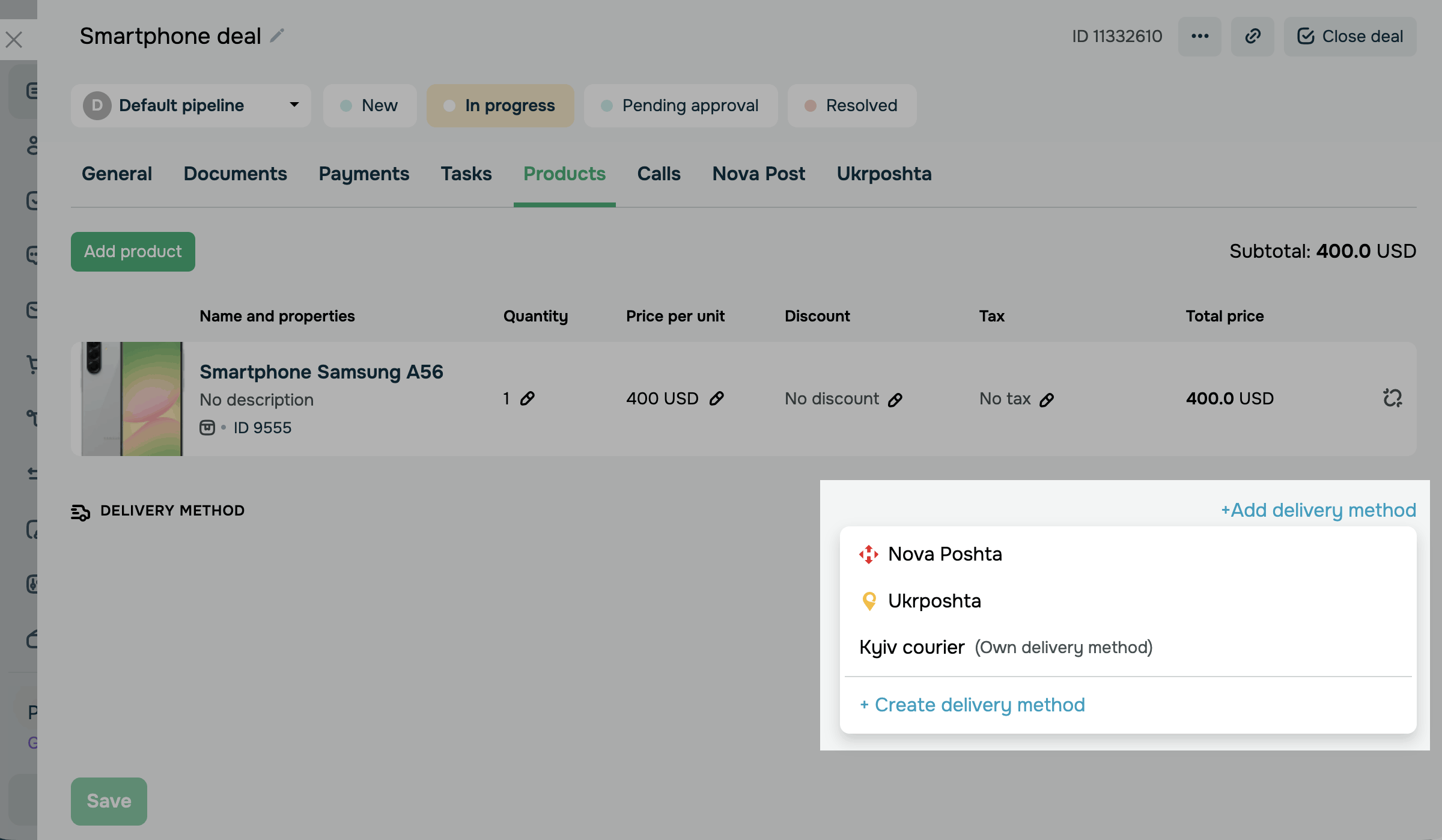
Способы доставки отличаются тем, где вы работаете с доставкой и кто обновляет ее статус.
Собственный метод используется для собственного курьера, самовывоза, службы доставки, с которой нет интеграции. Обновление статуса доставки происходит вручную. Работать с доставкой вы можете в Товары (Products) > Метод доставки (Delivery method).
Доставка через Nova Post или Ukrposhta осуществляется с накладной в соответствующем сервисе доставки. Обновление статуса доставки происходит автоматически, по статусу накладной. Работать с доставкой вы можете на вкладке Nova Post или Ukrposhta в сделках.
Собственный метод доставки
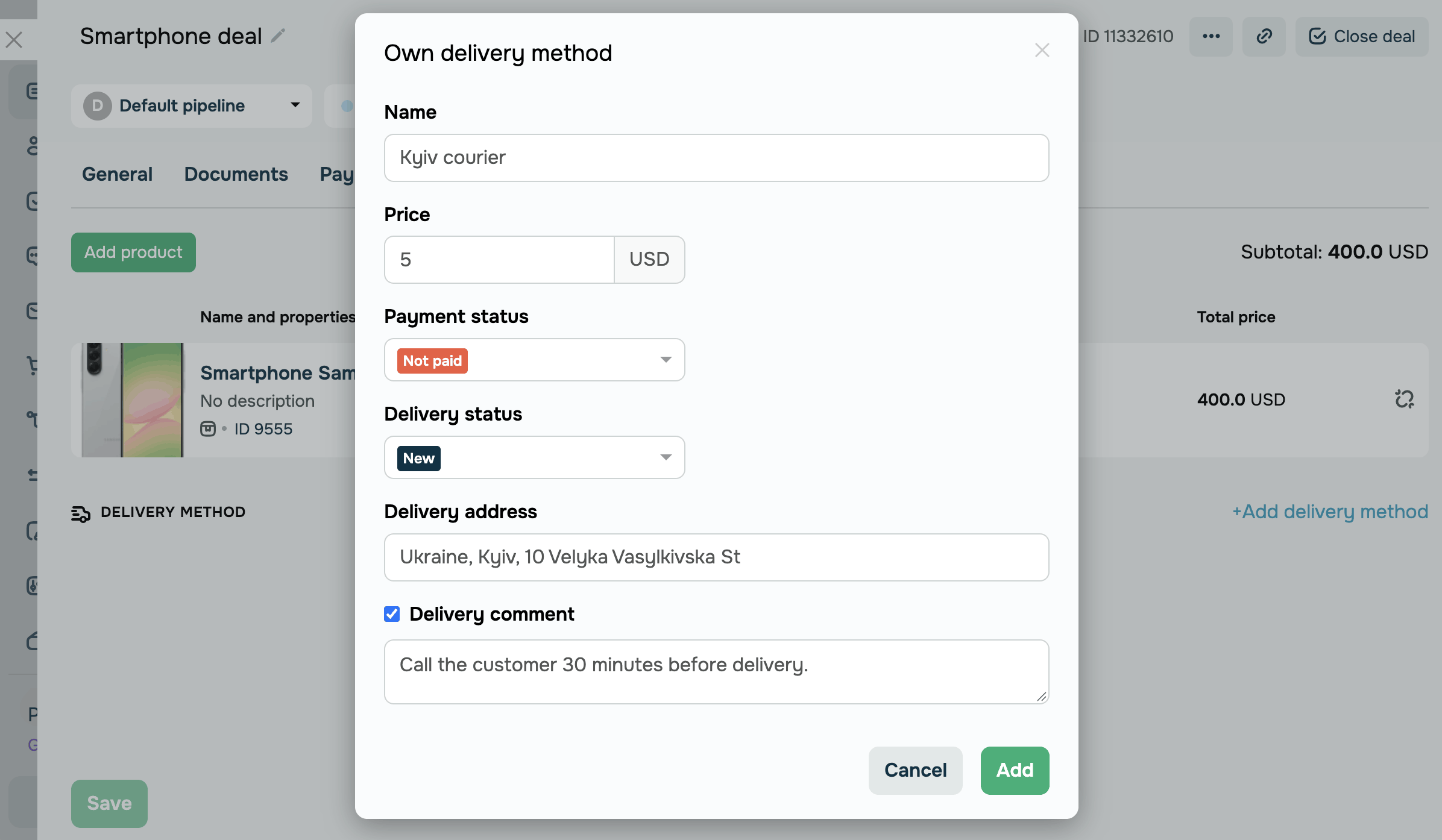
Чтобы доставить заказ собственным курьером, выдать его на самовывоз или отправить службой, с которой нет интеграции, создайте собственный метод доставки. Для этого к сделке должен быть привязан контакт с именем и номером телефона.
В списке Добавить метод доставки (Add delivery method) нажмите Создать метод доставки (Create delivery method) и укажите название, цену и адрес доставки. Созданный метод появляется в этом списке, так что в следующих сделках его можно выбрать снова.
Читайте подробнее: Как добавить собственный метод доставки в сделку и отслеживать его статус.
Nova Post
Чтобы отправлять заказы через Nova Post, подключите и настройте интеграцию Nova Post.
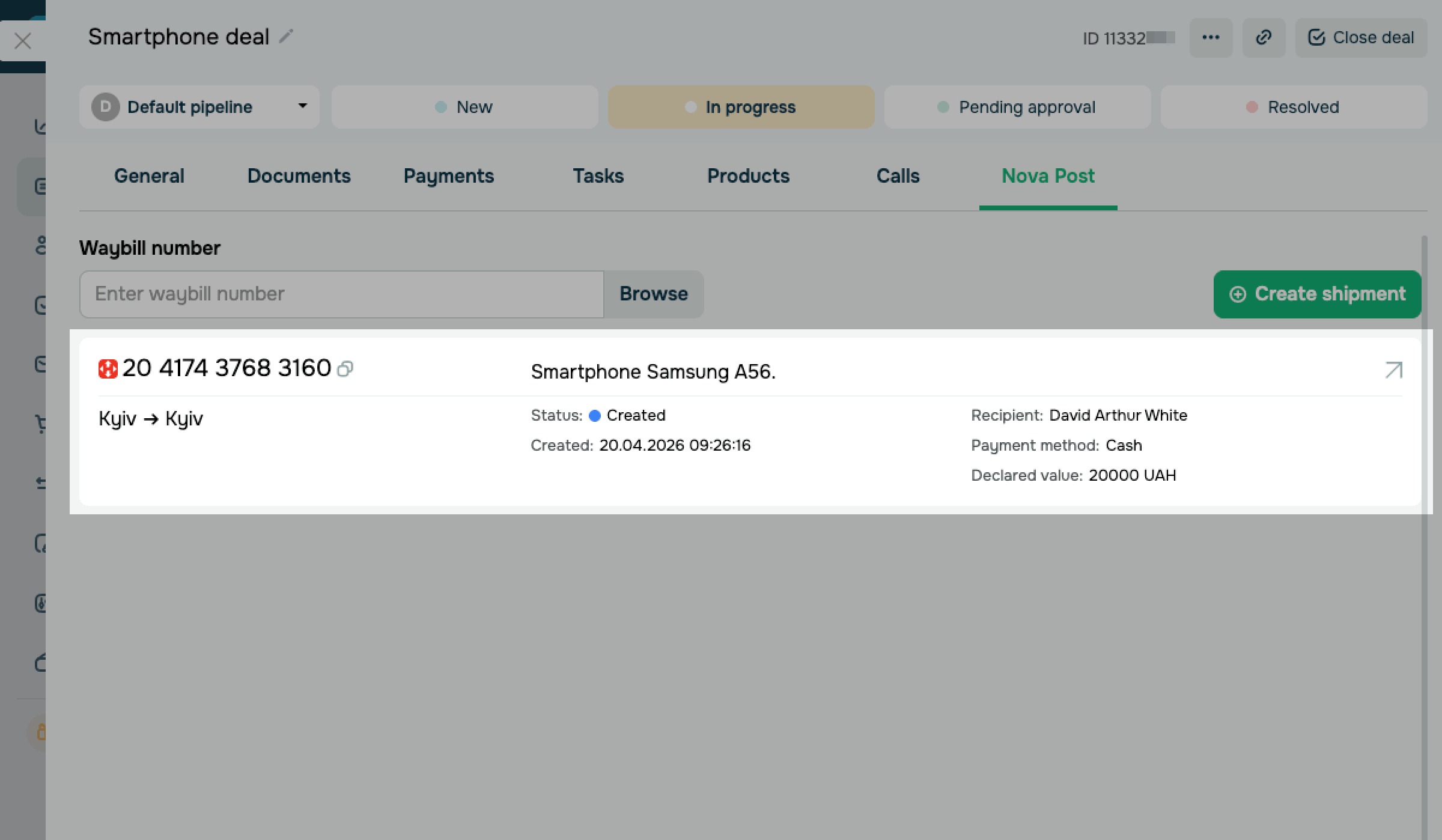
В списке Добавить метод доставки (Add delivery method) нажмите Нова Пошта (Nova Poshta). Вас перенаправит на вкладку Nova Post, где можно создать отправление или добавить в сделку существующую накладную по номеру ТТН.
Вкладка Nova Post появляется только в сделках воронки, которая выбрана в настройках интеграции Nova Post. В сделках других воронок пункт Нова Пошта (Nova Poshta) открывает каталог приложений.
Читайте подробнее: Как создать и просмотреть отправление Nova Post в CRM.
Ukrposhta
Чтобы отправлять заказы через Ukrposhta, подключите и настройте интеграцию Ukrposhta.
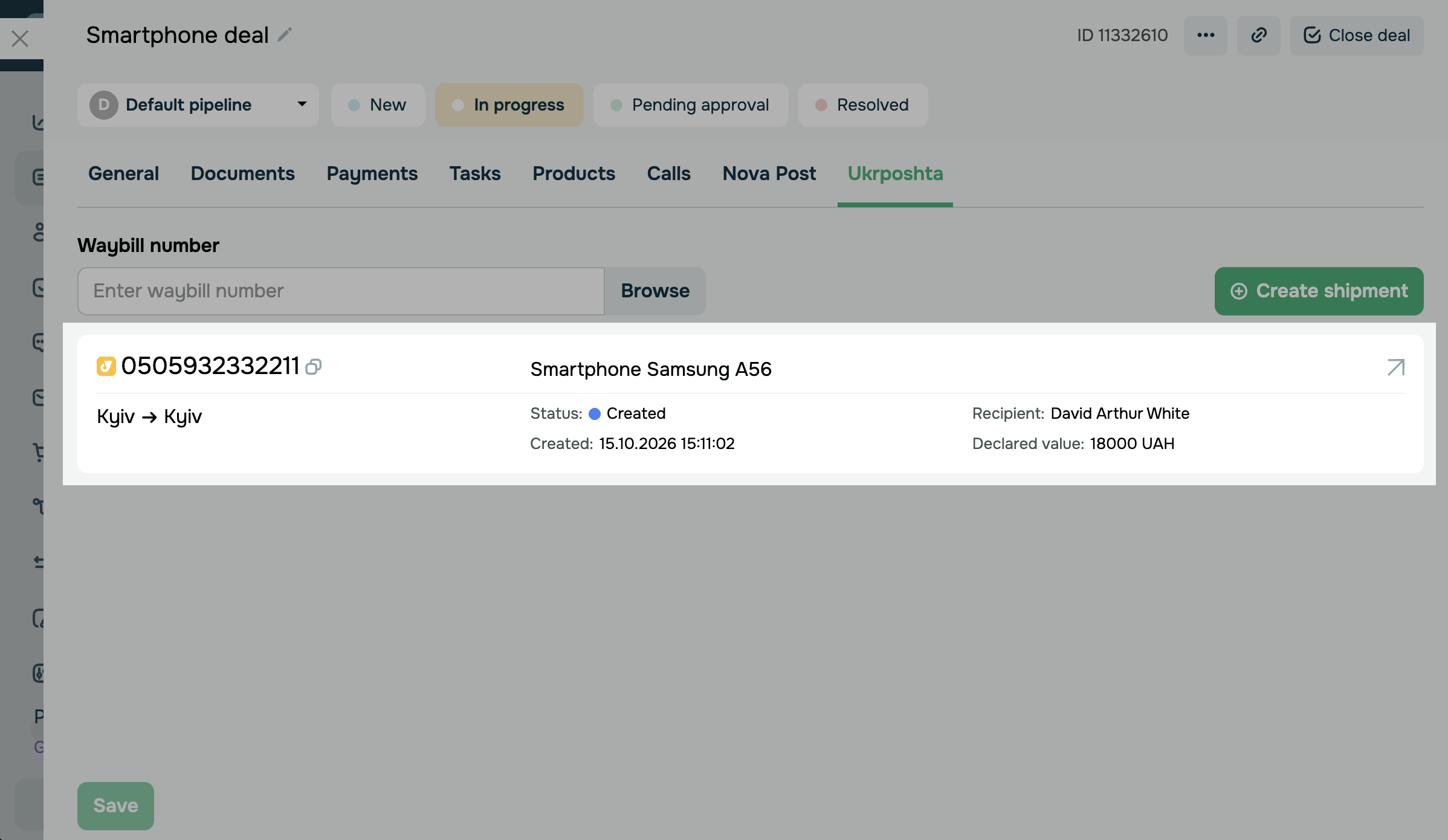
В списке Добавить метод доставки (Add delivery method) нажмите Укр Пошта (Ukr Poshta). Вас перенаправит на вкладку Ukrposhta, где можно создать отправление или добавить в сделку существующую накладную по номеру ТТН.
Вкладка Ukrposhta появляется только в сделках воронки, которая выбрана в настройках интеграции Ukrposhta. В сделках других воронок пункт Укр Пошта (Ukr Poshta) открывает каталог приложений.
Читайте подробнее: Как создать и просмотреть отправление Ukrposhta в CRM.
Получите оплату за товары и доставку
Чтобы клиент оплатил заказ вместе с доставкой, создайте ссылку на оплату со стоимостью доставки.
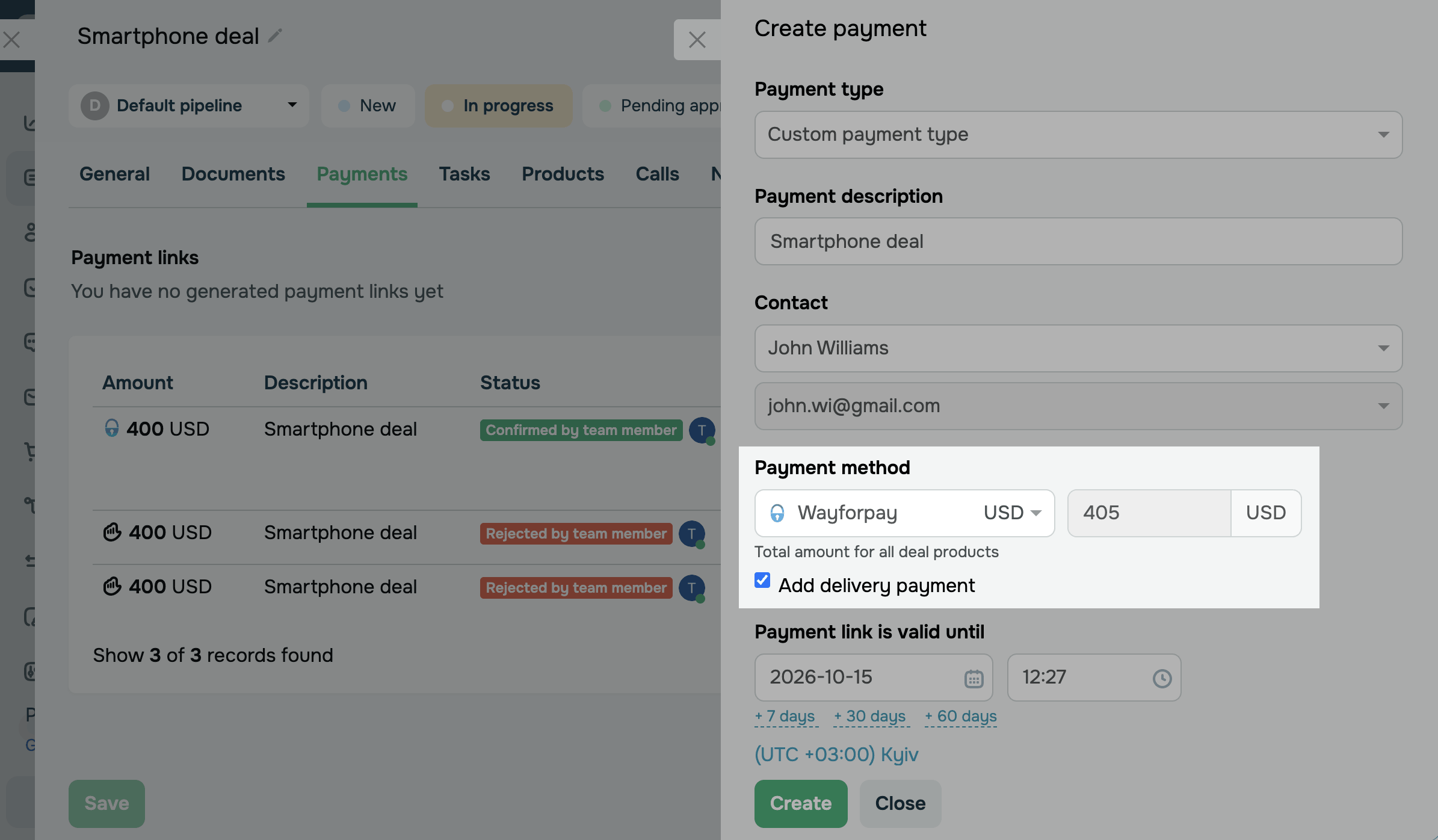
В сделке перейдите на вкладку Оплаты (Payments), нажмите Создать платеж (Create payment) и отметьте чекбокс Добавить оплату доставки (Add delivery payment). Этот чекбокс появляется только если в сделке уже есть метод доставки.
Сумма платежа увеличивается на цену доставки, а на странице оплаты клиент видит доставку отдельной строкой. После успешной оплаты статус оплаты доставки меняется на Оплачено (Paid).
Стоимость доставки не добавляется к сумме сделки.
Читайте подробнее: Как создать ссылку на оплату в CRM, Прием оплат.
Отслеживайте доставку
Чтобы знать, где сейчас заказ, меняйте статус доставки, пока он движется к клиенту.
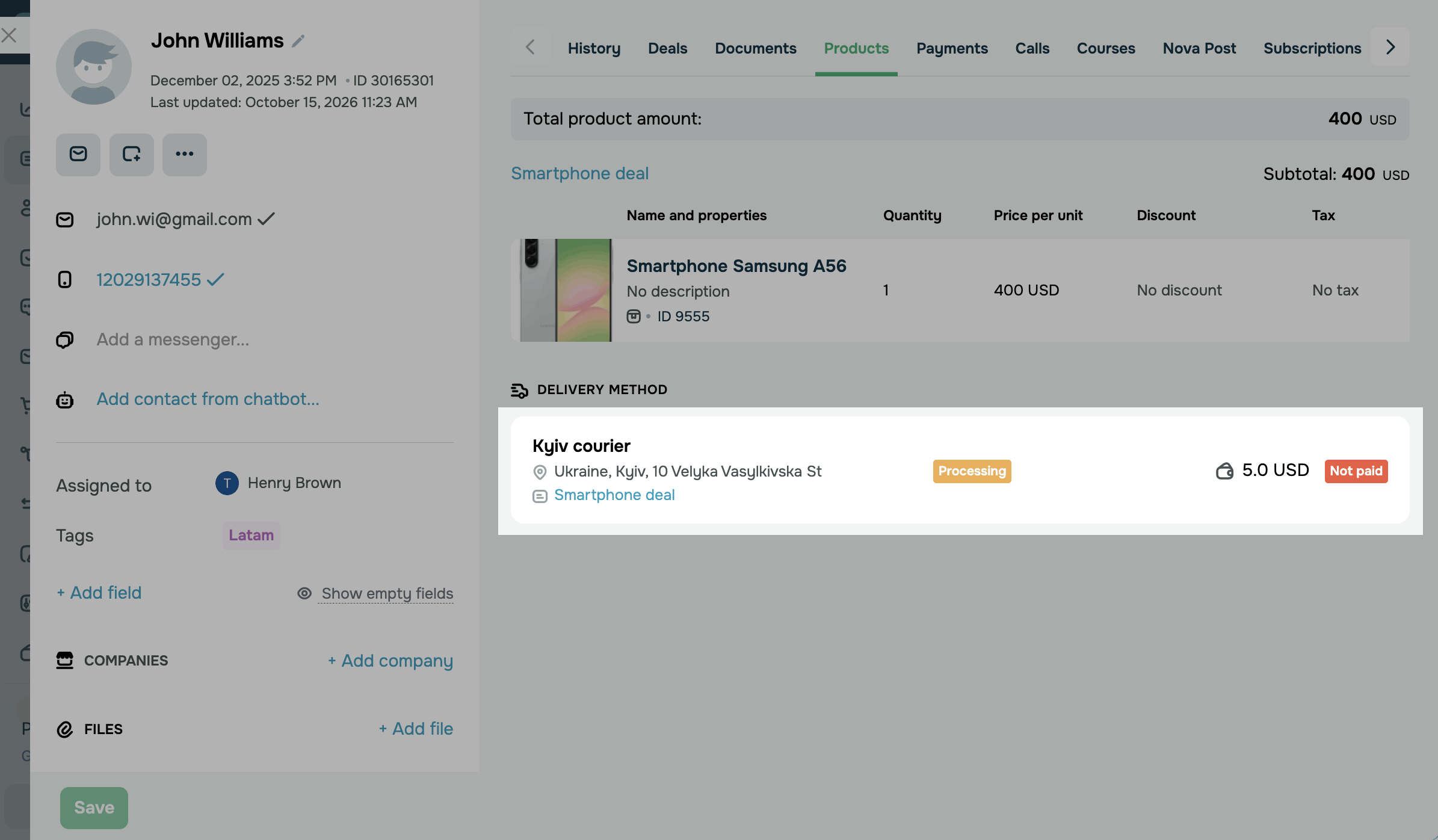
В разделе Метод доставки (Delivery method) выберите новый статус в списке в строке доставки. Статус меняется сразу, сохранять сделку не нужно. Статусы отправлений Nova Post и Ukrposhta обновляются автоматически на соответствующих вкладках сделки.
Доставки клиента видны и в его карточке контакта. Собственные методы доставки расположены на вкладке Товары (Products) в разделе Метод доставки (Delivery method) с названием метода, адресом, статусами и ссылкой на сделку, а отправления Nova Post и Ukrposhta — на соответствующих вкладках карточки контакта.
Статус собственного метода доставки не меняет стадию сделки.
После этих шагов в сделке будут товары, способ доставки, ссылка на оплату со стоимостью доставки и статус, по которому видно, где находится заказ.
Далее вы можете добавить собственный метод доставки, создать отправление Nova Post, создать отправление Ukrposhta или просмотреть товары в сделке.
 Обновлено: 05.11.2026


или