Как управлять папками шаблонов
Папки шаблонов помогают упорядочить email-шаблоны по категориям.
Например, можно хранить шаблоны, связанные с заказами товаров, в отдельной папке или группировать шаблоны для мероприятий и промоакций.
Рассмотрим, как создавать папки шаблонов и управлять ими.
Создайте папку
Перейдите в раздел Шаблоны во вкладку Личные и нажмите Новая папка.
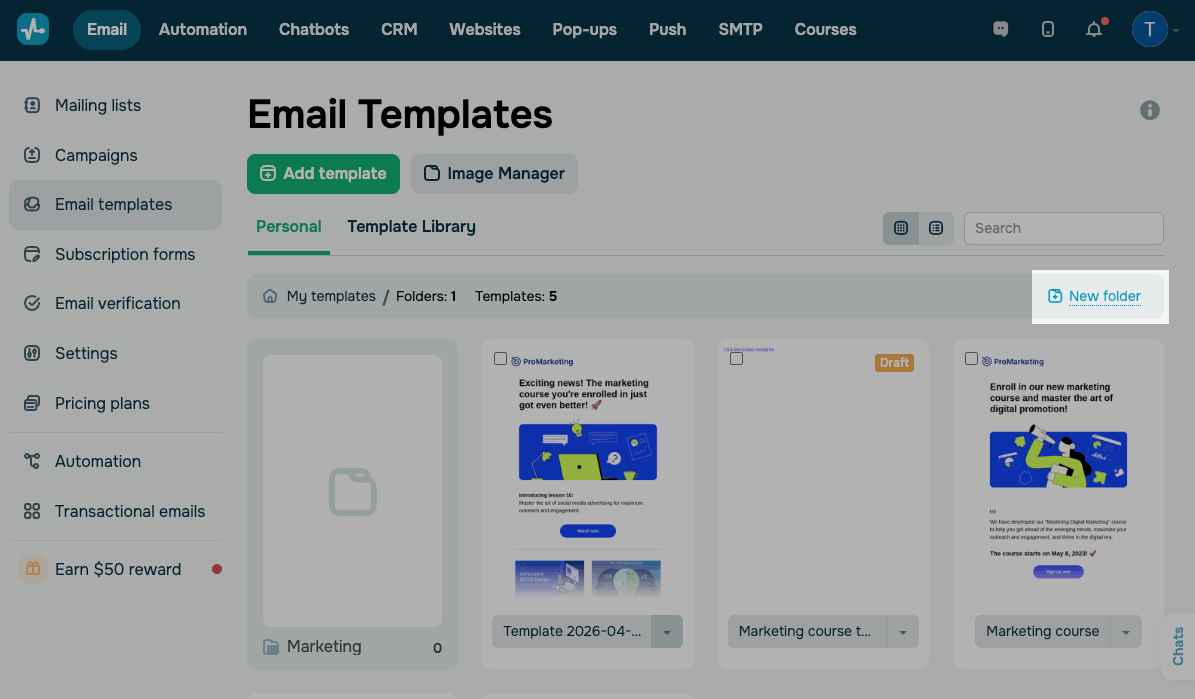
Введите имя папки и нажмите Сохранить.
Вы также можете создавать папки внутри папок и выстраивать архитектуру папок до трех уровней. Для этого выберите папку и внутри папки нажмите Новая папка.
Найдите папки
В поле поиска вы можете найти папку по полному или частичному названию папки. Начните вводить текст и менеджер шаблонов автоматически начнет искать папки с нужным названием.
Просмотрите папки
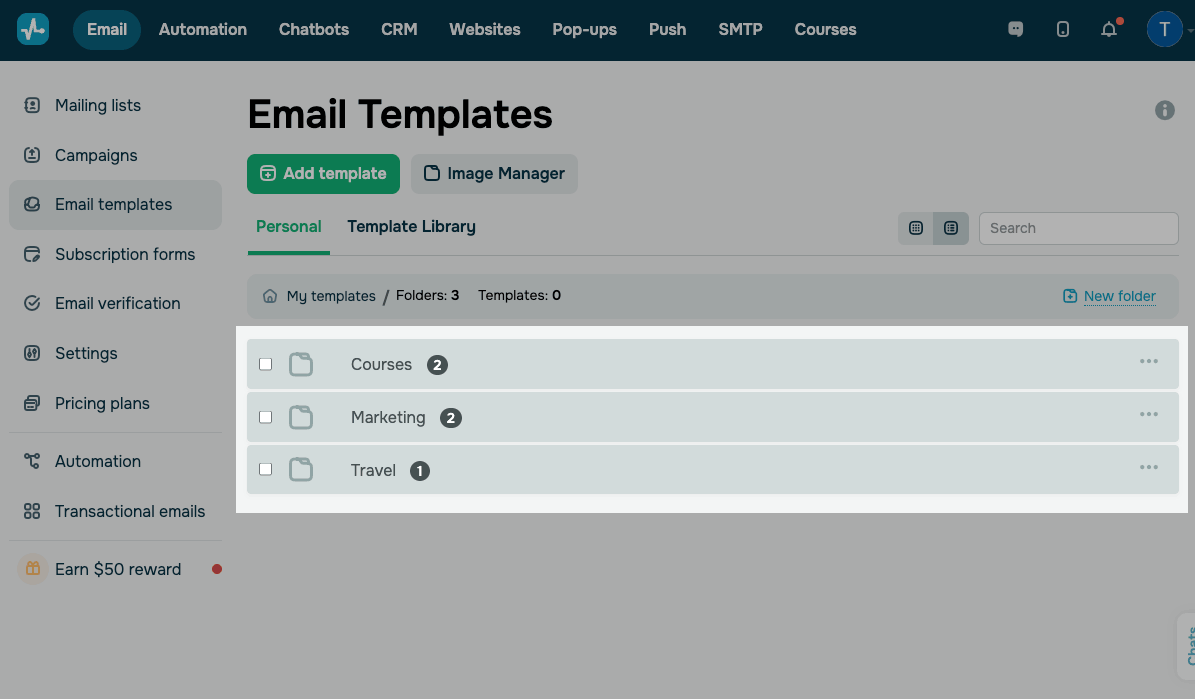
Вы можете выбрать отображение папок списком или галереей.
Отображение списком показывает полное название папки, а на экране помещается больше папок.
Управляйте папками
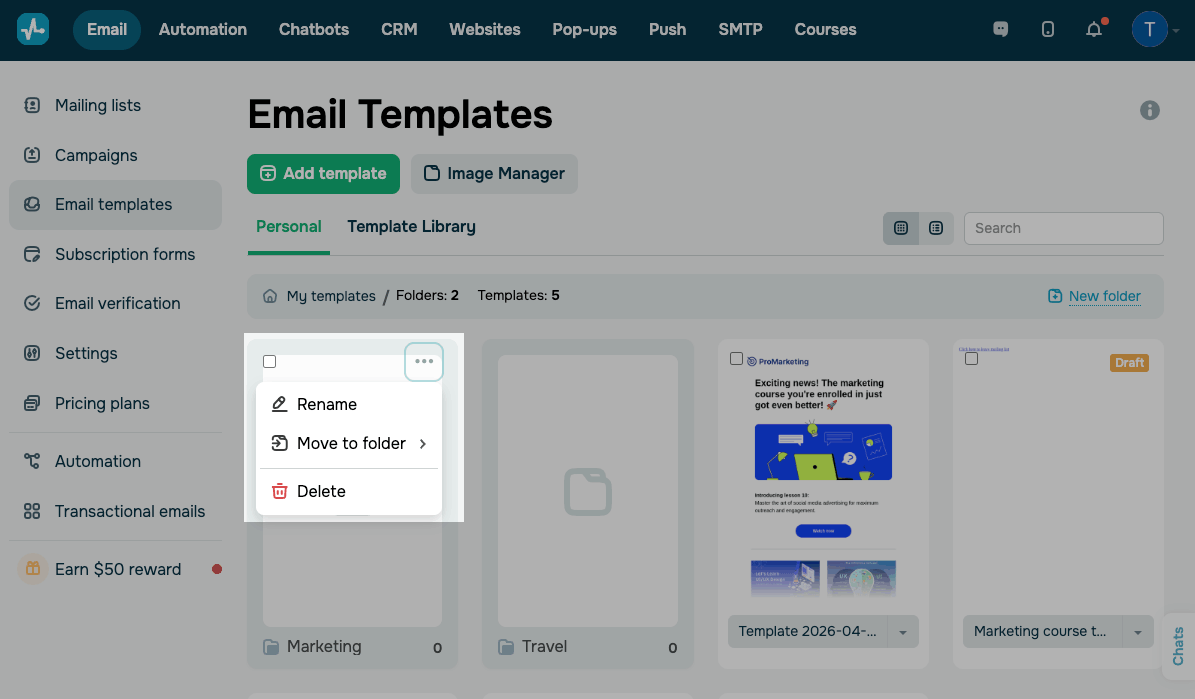
Чтобы управлять папкой, нажмите иконку с тремя точками в правом углу папки — откроется контекстное меню.
Доступны следующие опции:
| Переименовать (Rename) | Переименовывает папку. Также можно переименовать папку изнутри, выбрав Переименовать (Rename) в контекстном меню рядом с названием папки. |
| Переместить в папку (Move to folder) | Перемещает папку в другую папку. Также можно перетащить папку в нужное место. |
| Удалить (Delete) | Безвозвратно удаляет папку вместе со всеми шаблонами внутри.
Чтобы удалить несколько папок одновременно, выделите их и нажмите Удалить (Delete). |
 Обновлено: 10.04.2026
![Лучшие конструкторы Telegram чат-ботов без программирования [2026]](https://www.spcdn.org/blog/wp-content/uploads/2025/10/telegram-bot-builder-cover-255x167.png)


![Лучшие альтернативы Manychat: сравнение цен и возможностей [2026]](https://www.spcdn.org/blog/wp-content/uploads/2023/09/manychat-alternatives-cover-255x167.png)
![Лучшие платформы для SMS-маркетинга [2026]](https://www.spcdn.org/blog/wp-content/uploads/2023/06/sms-platform-cover-255x167.png)
или