Как загрузить кастомный сертификат
В SendPulse вы можете создать сертификат и выдать его студентам. Если стандартный шаблон сертификата вам не подходит, вы также можете создать и загрузить персонализированный сертификат для каждого студента.
Рассмотрим, как настроить выдачу собственных сертификатов в курсе.
Требования к файлам
Вы можете создать уникальный сертификат, а студенты смогут просмотреть и загрузить его в своем кабинете. Сохраняйте сертификаты в формате PNG или PDF и называйте файлы правильно. Рекомендуемый размер файла для загрузки — не более 5 МБ.
Название файла должно содержать только цифры уникального ID курса и email-адрес, который студент использовал для регистрации в SendPulse, — например, 5738_user1@example.com.pdf.
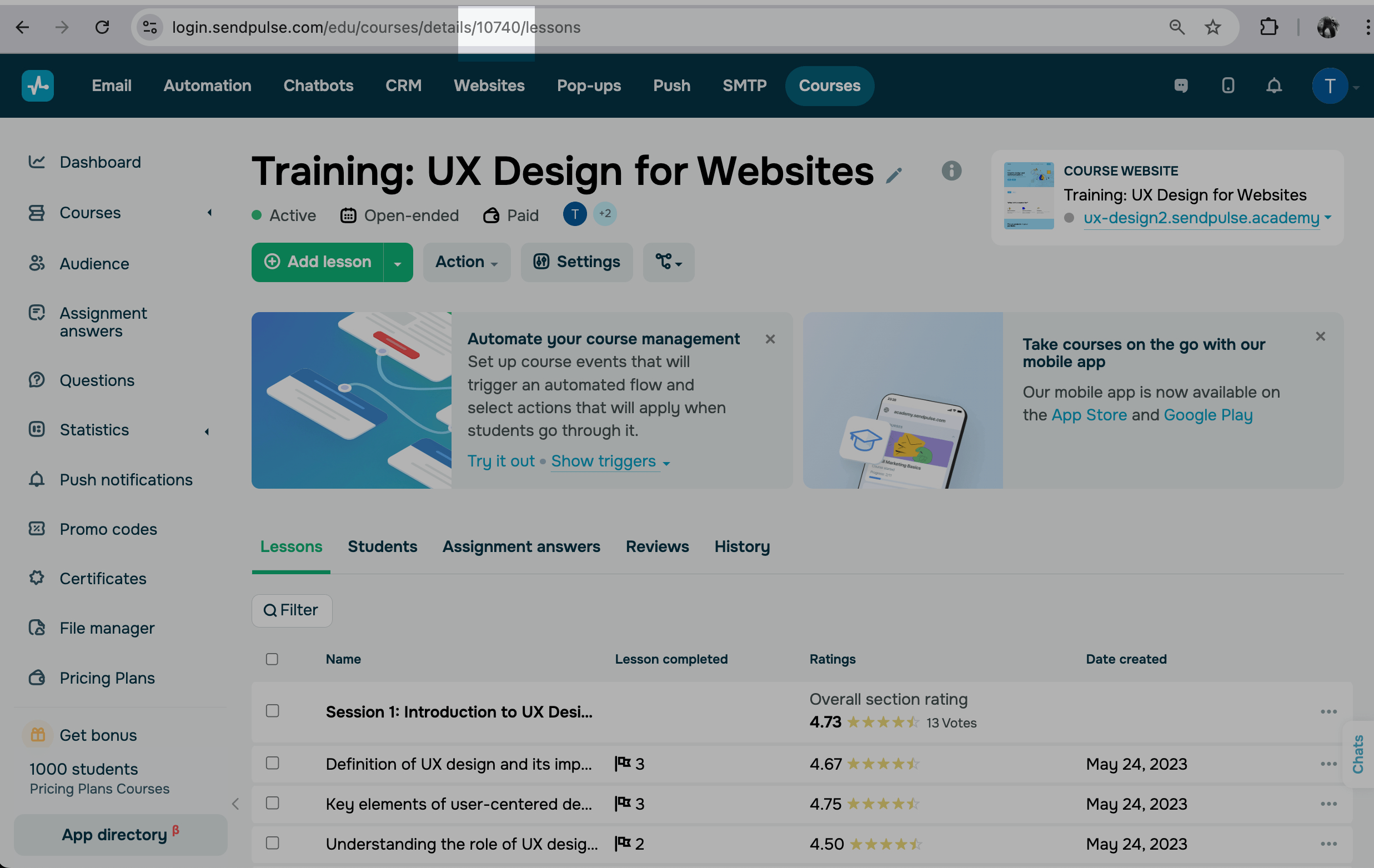
ID курса можно скопировать из адресной строки браузера, когда вы просматриваете курс. Например, в ссылке https://login.sendpulse.com/edu/courses/details/10740/lessons ID курса — это 10740.
Загрузите сертификаты
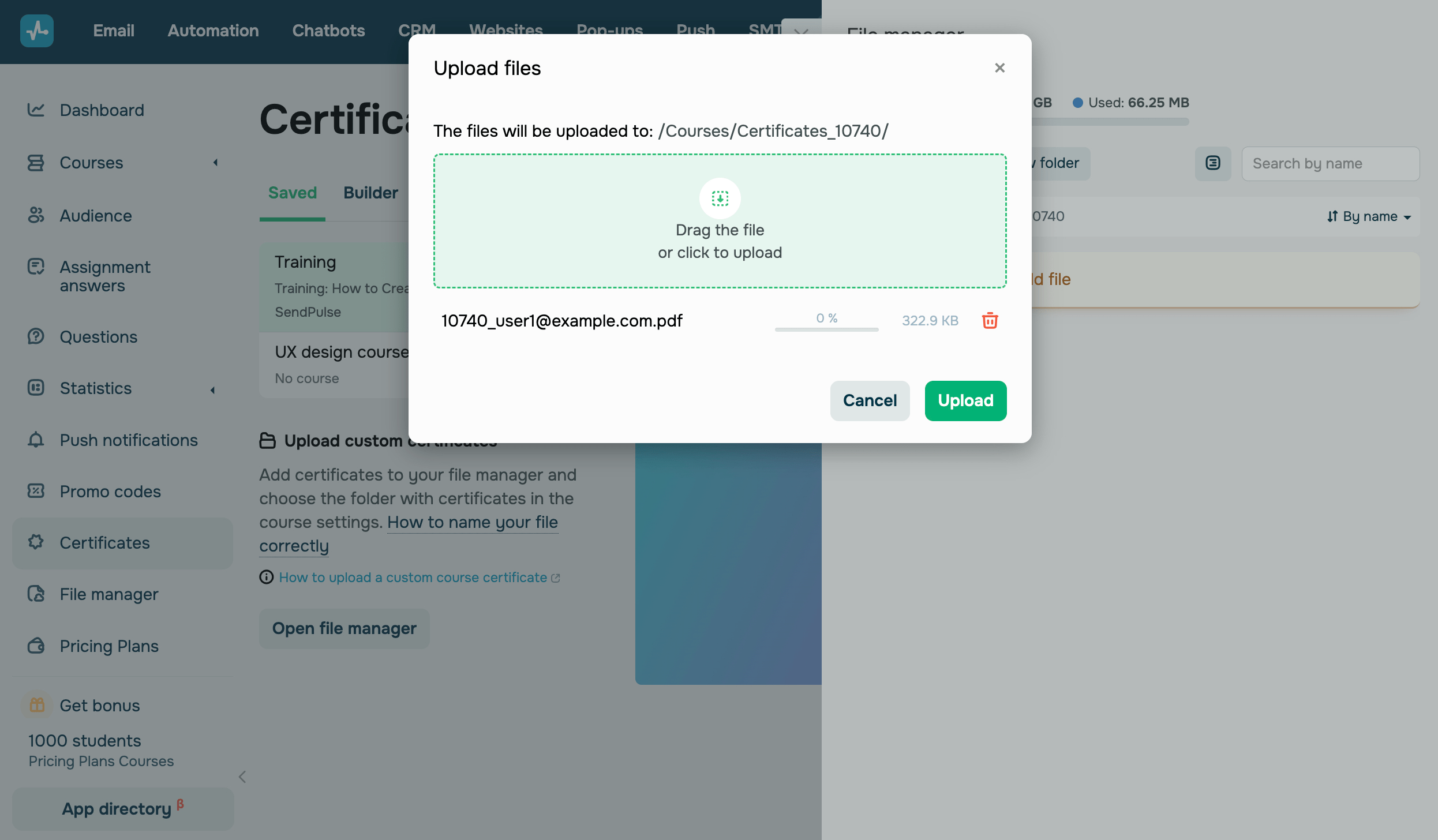
Перейдите в раздел Сертификаты и нажмите Открыть менеджер файлов (Open file manager). Также можно сразу перейти в Менеджер файлов (File Manager). На открывшейся вкладке создайте новую папку для сертификатов курса или перейдите в существующую.
Вы можете создать общую папку для сертификатов всех курсов или отдельную папку для каждого. Рекомендуем называть папки по названиям или ID курсов, чтобы быстро отличать их друг от друга.
Нажмите Загрузить файлы (Upload files).
Перетащите файлы из проводника или нажмите на иконку ⍗, чтобы выбрать файлы с устройства. Затем нажмите Загрузить (Upload).
После загрузки файла сертификата менеджер файлов автоматически удалит символ @ и заменит точки на нижние подчеркивания _. Например, 5738_user1@example.com.pdf превратится в 5738_user1example_com.pdf.
 Обновлено: 25.02.2024

![Как создать бот для TikTok и собирать лиды 24/7: подробный гайд [2026]](https://www.spcdn.org/blog/wp-content/uploads/2025/04/money-tiktok-cover-255x167.png)
![Как сделать рекламу: образец, шаблоны, советы и пошаговая инструкция [2026]](https://www.spcdn.org/blog/wp-content/uploads/2022/03/ppc-trends-cover-255x167.png)
![10+ лучших альтернатив и конкурентов Webflow [2026]](https://www.spcdn.org/blog/wp-content/uploads/2024/03/webflow-alternative-cover-1-255x167.png)

или