Как подключить платежную систему Whitepay
Добавьте кнопку оплаты в чат-боты, на сайты, в курсы или CRM-систему, чтобы принимать онлайн-оплаты. На странице оплаты пользователи могут перевести криптовалюту на ваш кошелек и нажать Pay with WhiteBIT.
В статье расскажем, как подключить Whitepay как платежную систему.
Создайте аккаунт Whitepay
Перед началом создайте аккаунт Whitepay или войдите в него.
Следуйте инструкциям в панели Whitepay, чтобы подтвердить регистрацию аккаунта.
Для завершения настройки понадобится информация из аккаунта SendPulse.
Подключите Whitepay к SendPulse
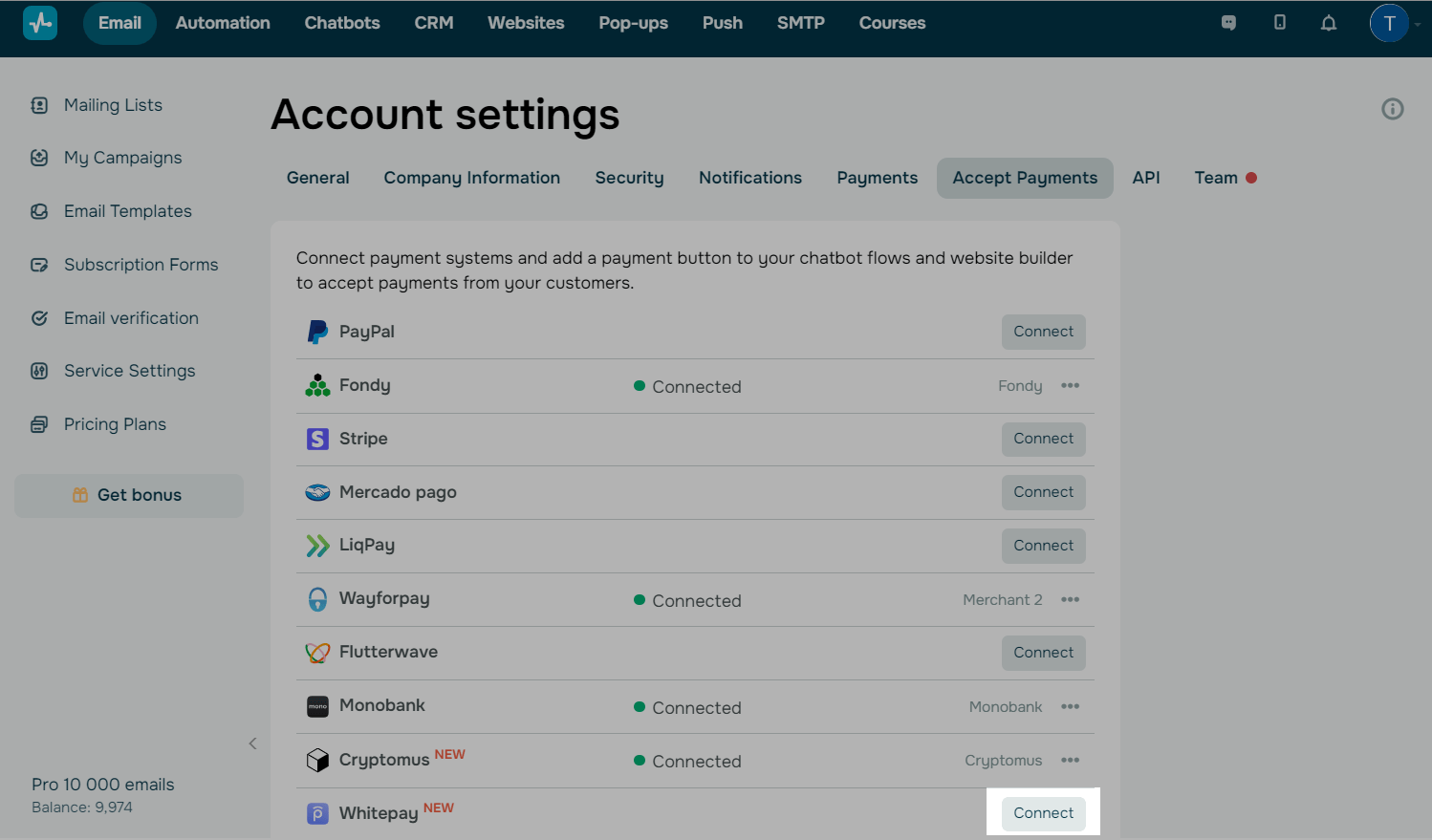
В аккаунте SendPulse перейдите в раздел Настройки аккаунта (Account settings) > Прием оплат (Accept payments). Рядом с Whitepay нажмите Подключить (Connect).
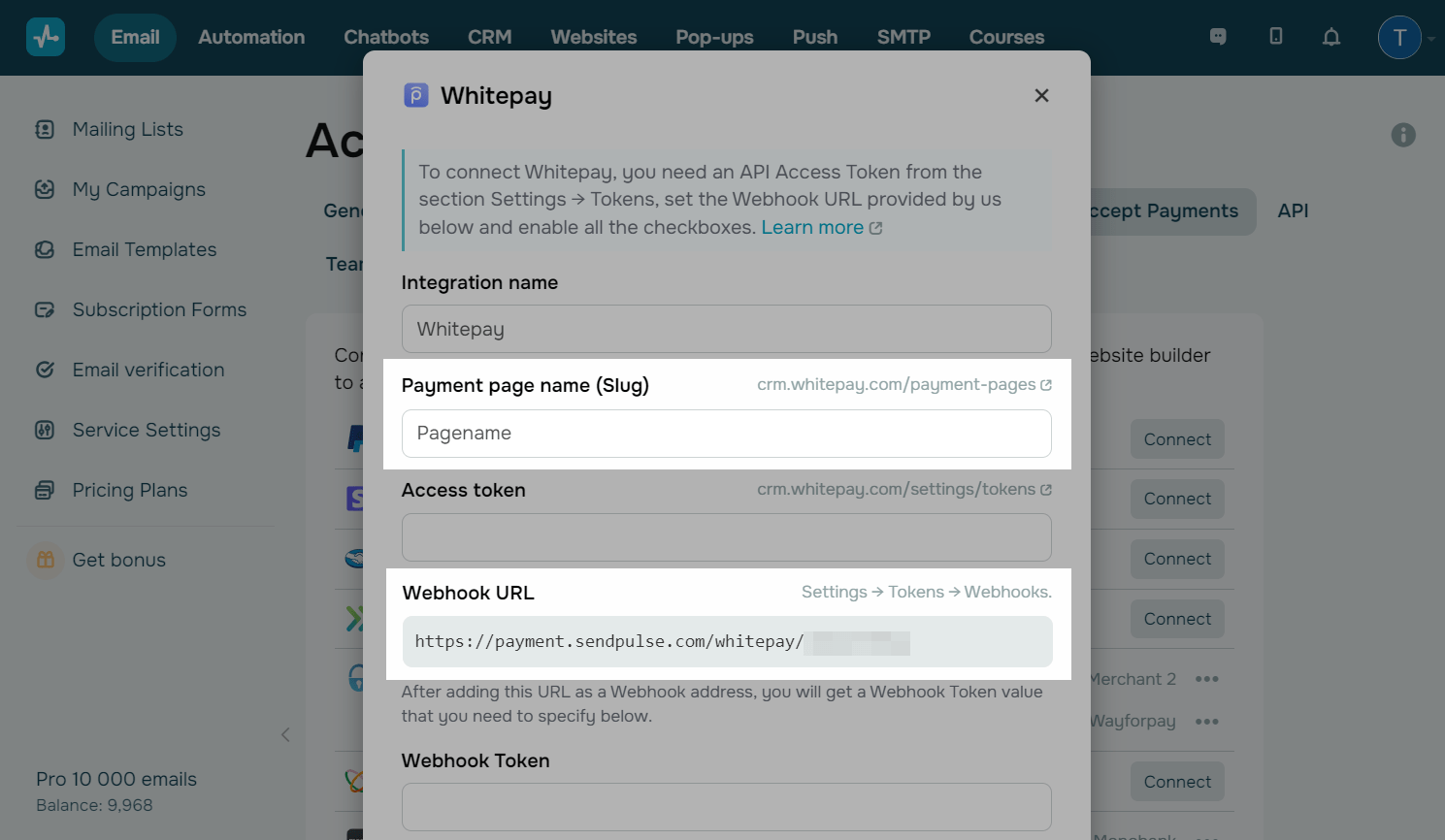
Вам понадобятся Slug и Access token из аккаунта Whitepay, чтобы вставить их в соответствующие поля.
В поле Payment page name (Slug) введите название страницы оплаты из раздела Payment pages аккаунта Whitepay.
Также нужно добавить Webhook URL в настройки Whitepay.
Чтобы заполнить следующие поля, вернитесь в аккаунт Whitepay и завершите настройку.
Сгенерируйте Access token
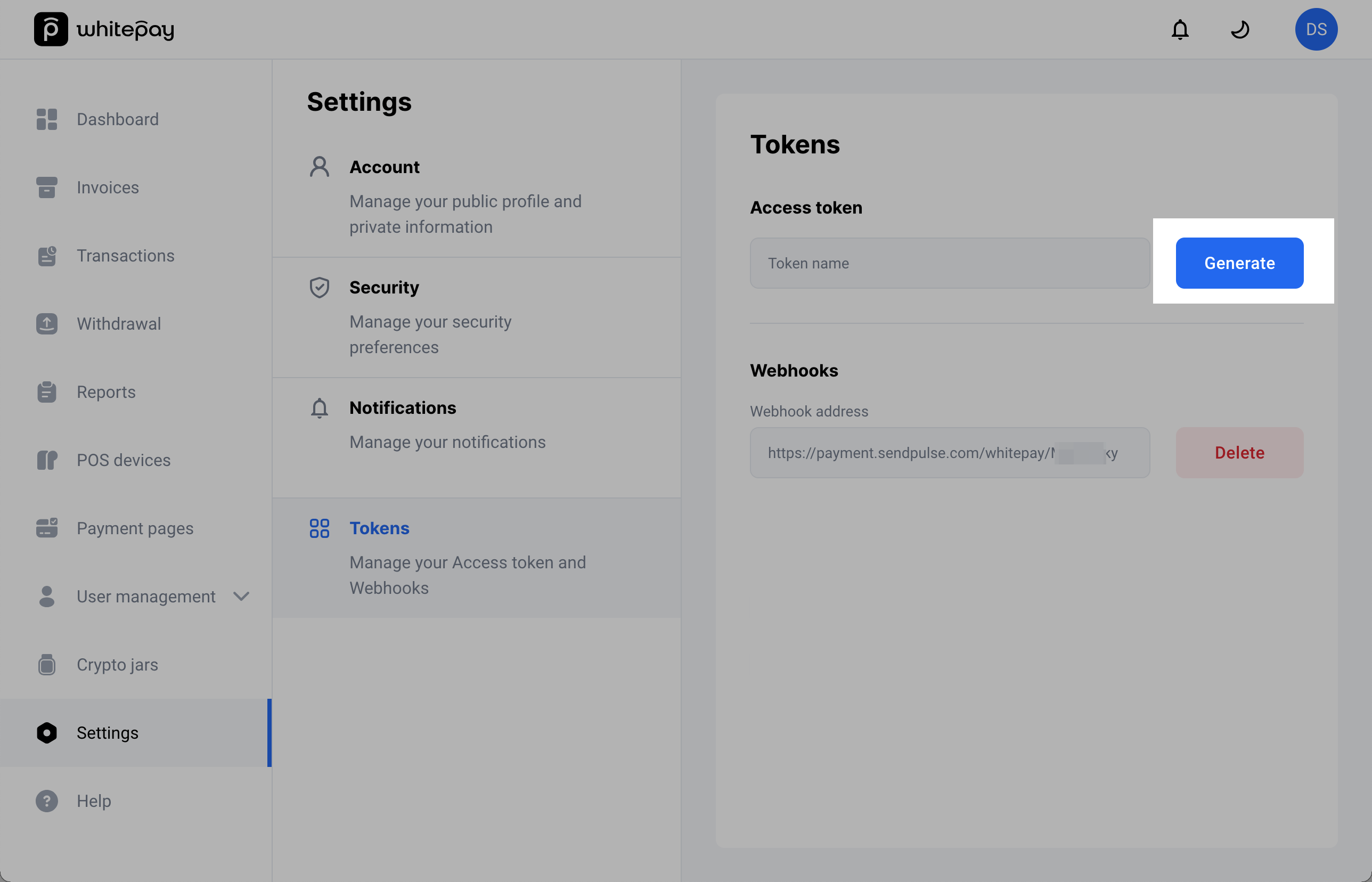
В аккаунте Whitepay перейдите в раздел Settings > Tokens.
Чтобы сгенерировать Access token, нажмите Generate в поле Access token.
Чтобы сгенерировать токен, подтвердите аккаунт и включите двухфакторную аутентификацию. Для этого перейдите в Settings > Security. Загрузите Google Authentication или похожее приложение и отсканируйте QR-код в разделе Two factor authentication. Затем введите полученные цифры в поле и нажмите Enable.
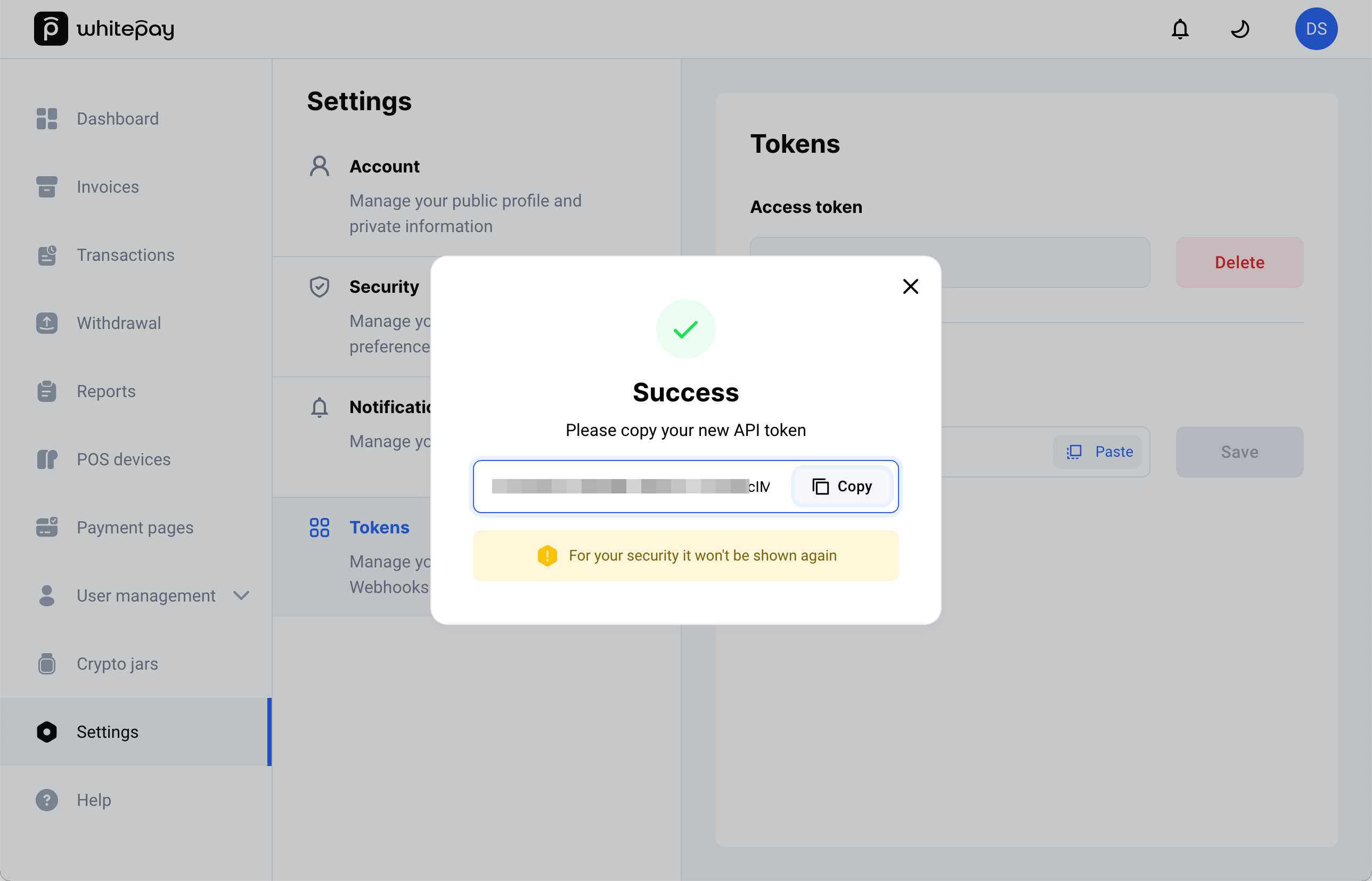
Скопируйте значение токена.
Добавьте Webhook URL SendPulse в Whitepay
Чтобы SendPulse получал статусы оплат от Whitepay, добавьте URL вебхука SendPulse на страницу оплаты.
В аккаунте Whitepay перейдите в раздел Payment pages, откройте страницу оплаты, название которой вы указали в SendPulse, и перейдите на вкладку Webhooks.
В SendPulse вернитесь в модальное окно Whitepay connection и скопируйте значение из поля Webhook URL. В Whitepay вставьте его в поле Webhook address и нажмите Save.
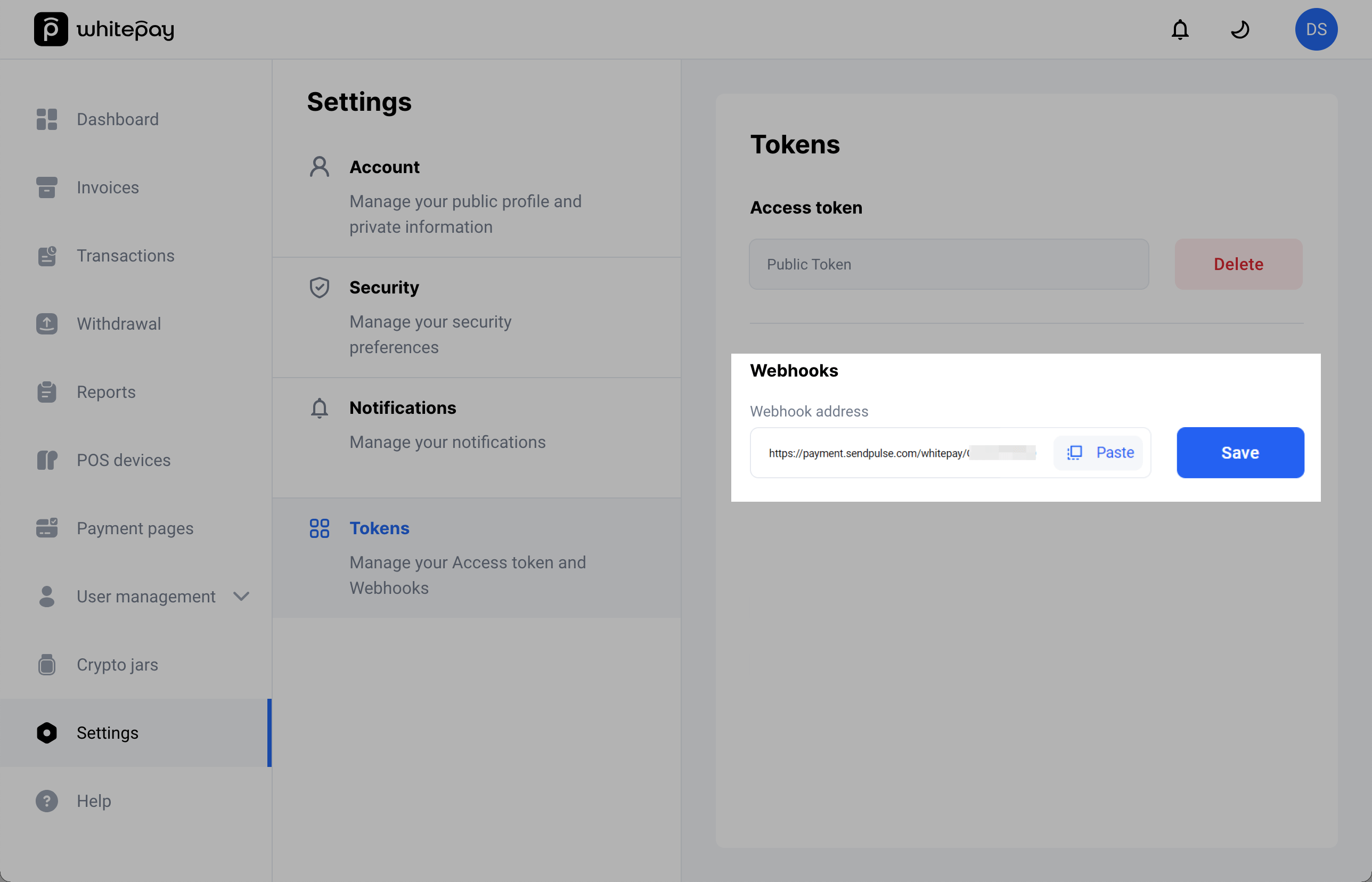
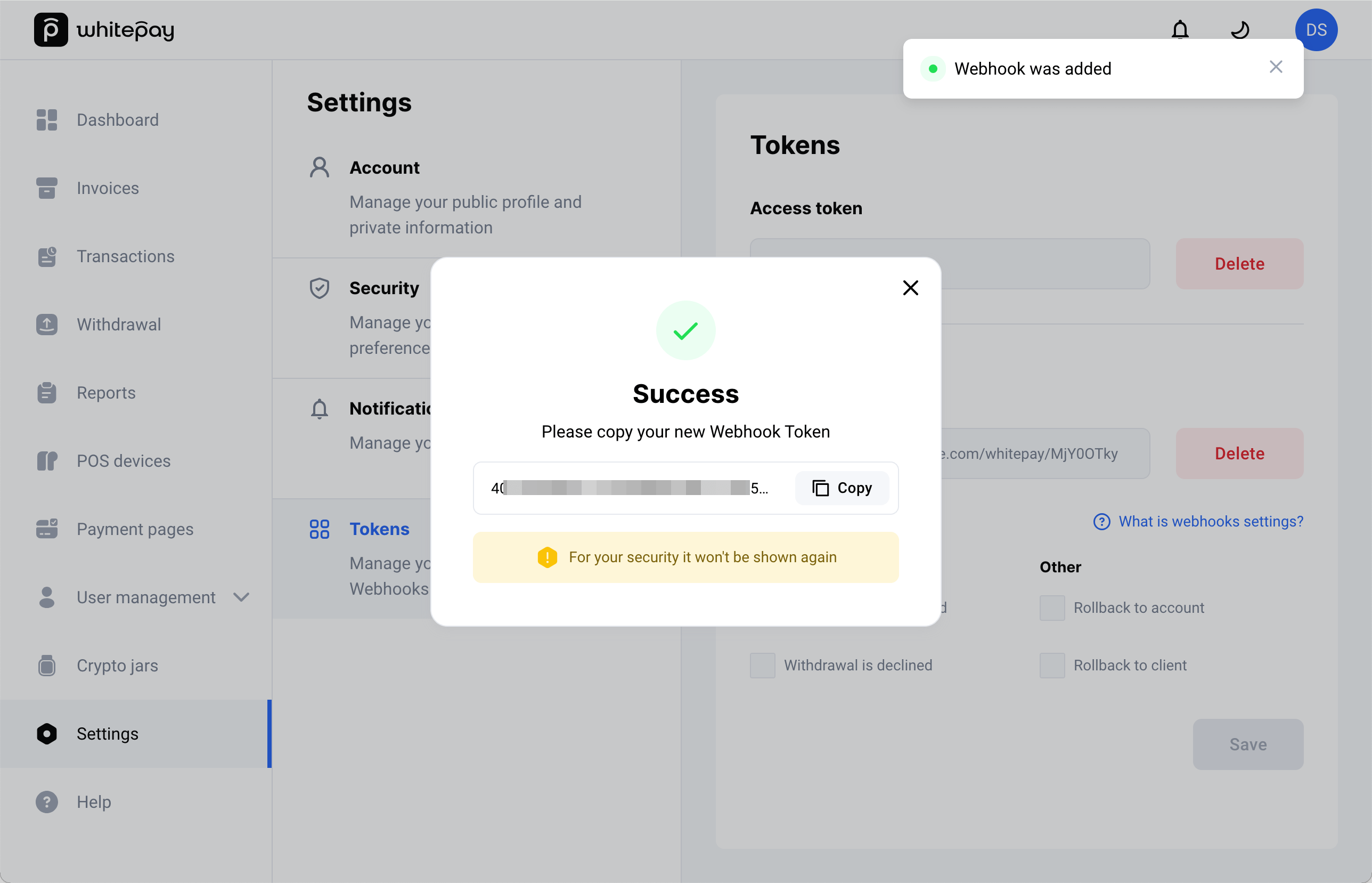
Whitepay сгенерирует webhook token. Нажмите Copy рядом и сохраните токен. Вы вставите его в поле Webhook Token модального окна Whitepay connection, чтобы завершить настройку.
Whitepay показывает токен только один раз, поэтому обязательно сохраните его.
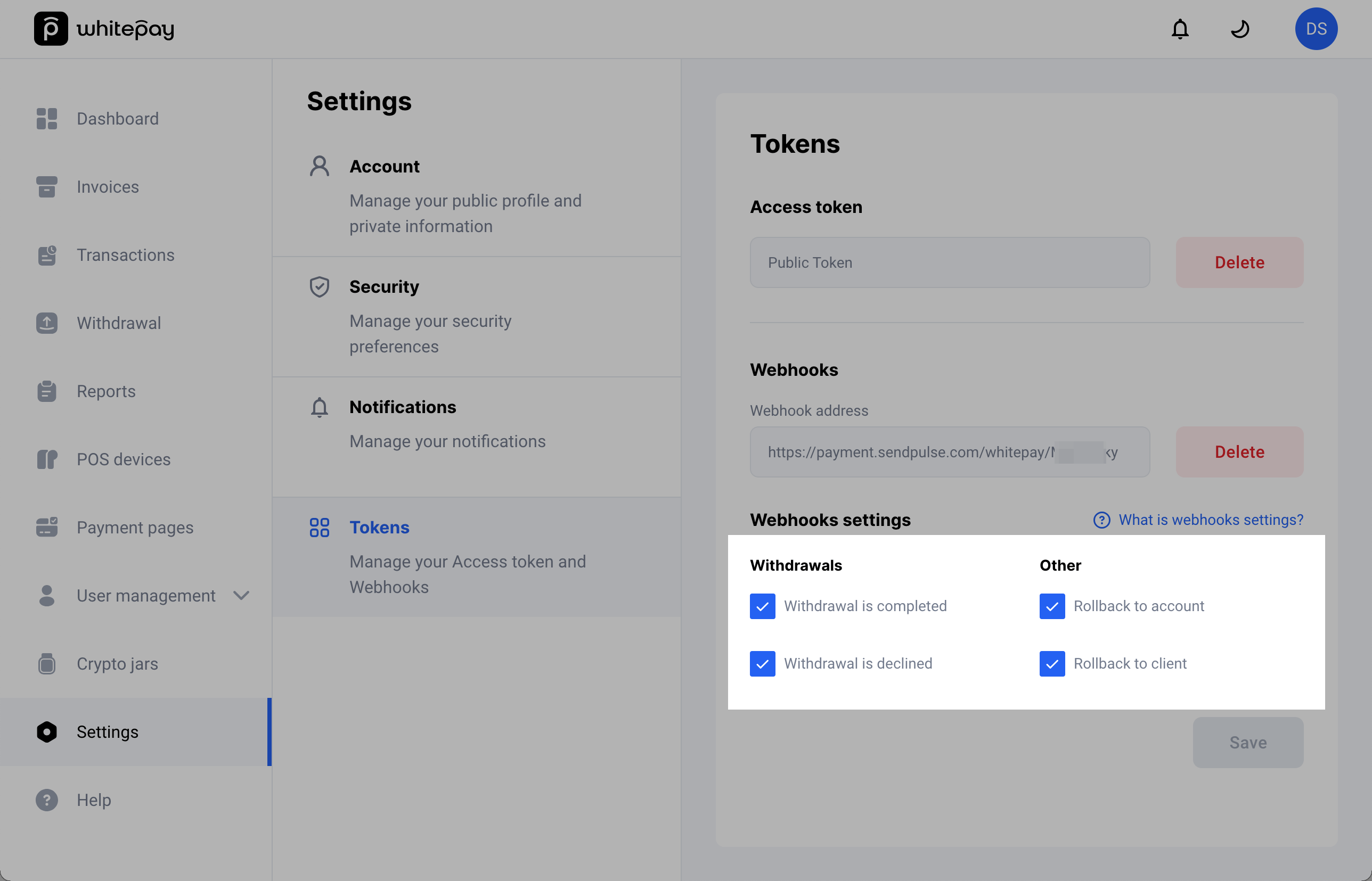
В разделе Webhooks settings отметьте все чекбоксы и нажмите Save.
Завершите настройку интеграции
В модальном окне SendPulse вставьте значения, скопированные в настройках Whitepay, в поля Access token и Webhook Token.
В поле Валюта (Currency) выберите валюту, в которой хотите показывать товар.
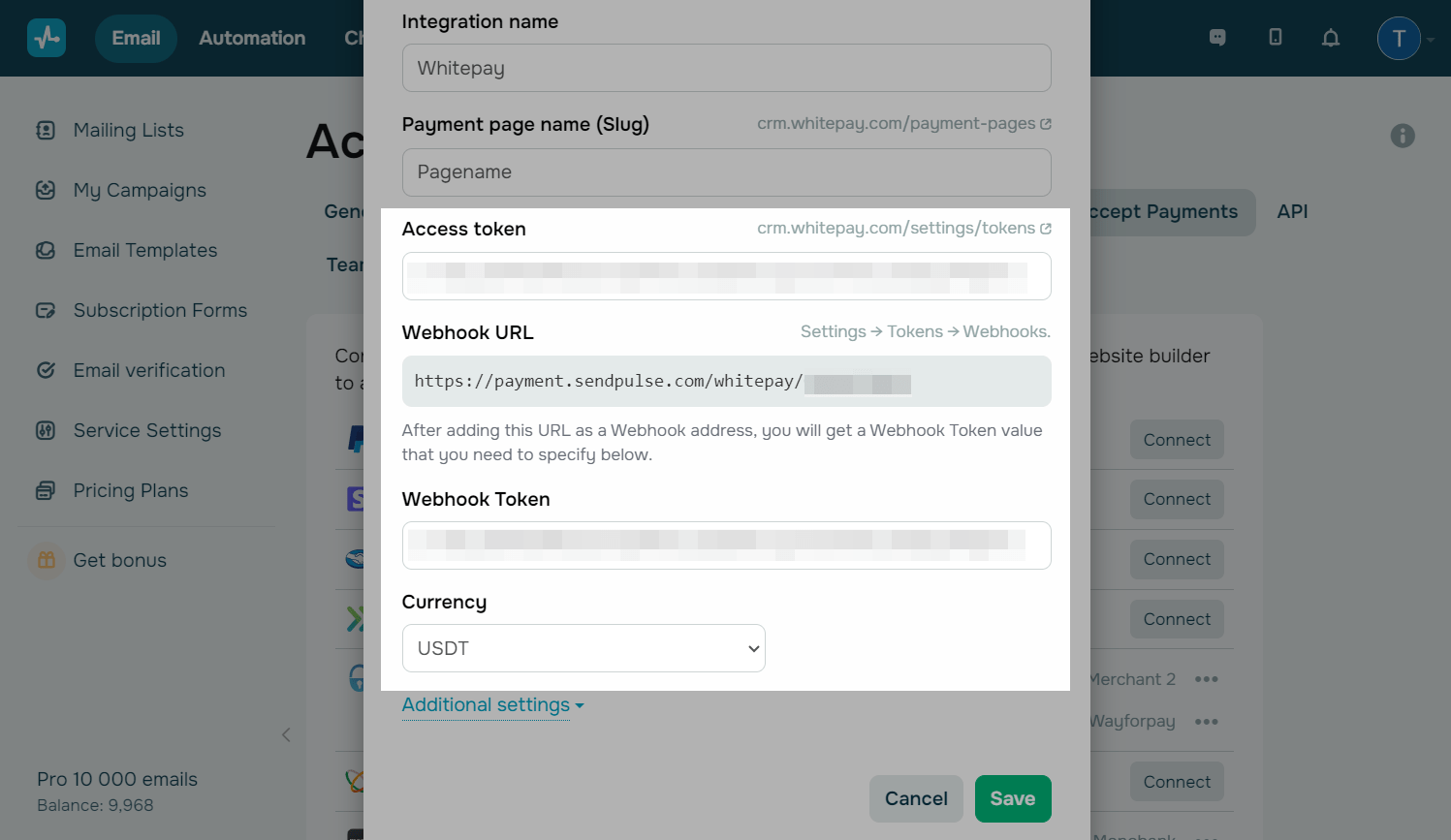
Нажмите Сохранить (Save). Если значения правильные, вы получите уведомление, а статус интеграции изменится на Подключено.
Чтобы подключить еще одного мерчанта той же платежной системы, нажмите на значок с тремя точками рядом с платежной системой и выберите Добавить дополнительный метод (Add one more merchant). Выполните те же шаги, что и при добавлении мерчанта.
Введите название этого мерчанта, чтобы вы могли его идентифицировать, — это название не будет видно клиентам.
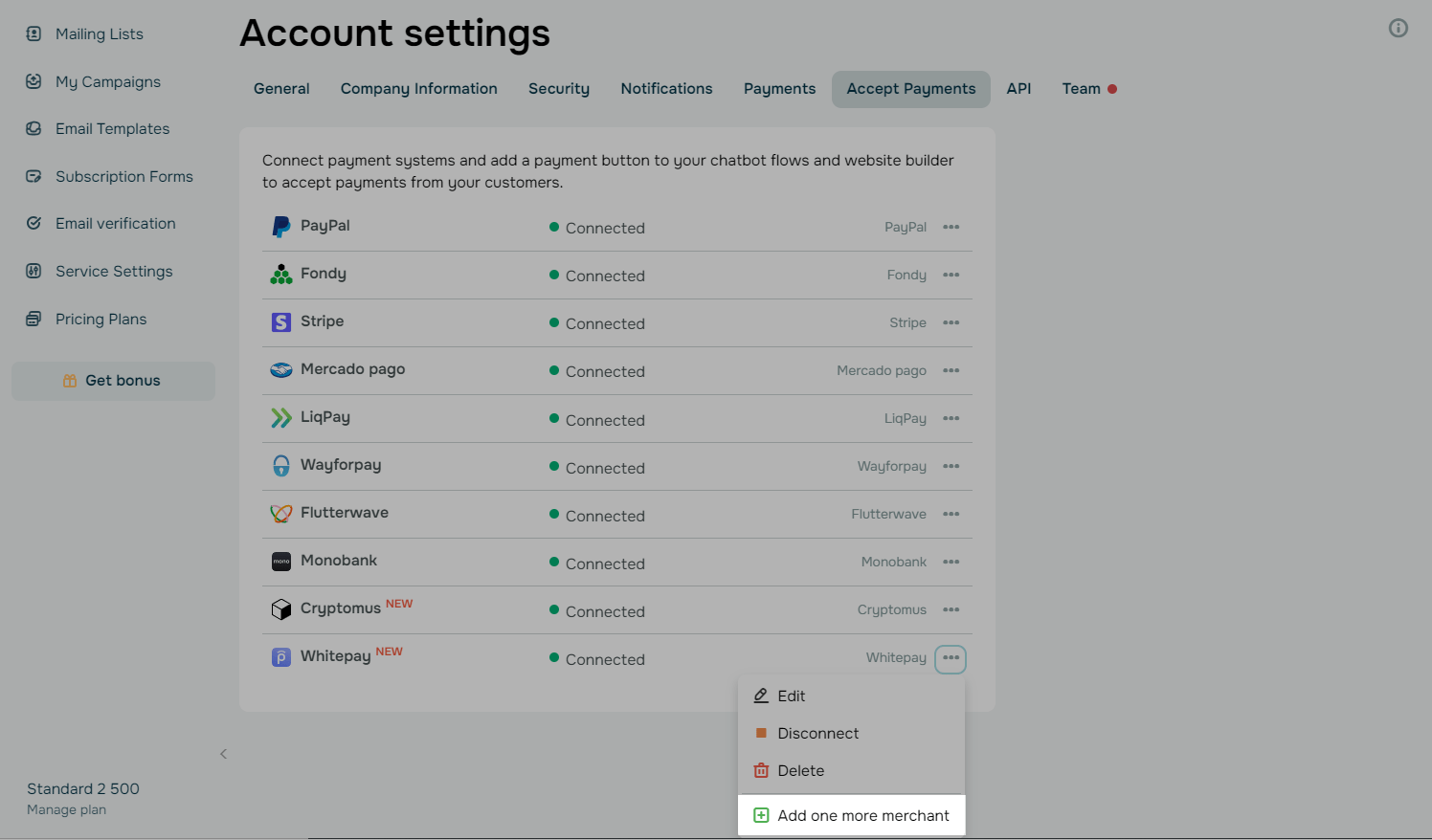
Теперь вы можете выбирать этот способ оплаты, добавляя кнопки в инструментах SendPulse.
Минимальная сумма транзакции составляет 5,06 USDT.
Просмотреть историю оплат можно на этой же вкладке. Отмечайте успешные транзакции или ошибки оплат, чтобы быстро их обрабатывать.
 Обновлено: 17.11.2026



или