Как проверить статистику взаимодействия пользователей с чат-ботом
Вы всегда можете отслеживать, сколько контактов взаимодействовало с вашими чат-ботами и каким образом. Вы можете просматривать графики и свод данных за определенные периоды времени для анализиза информации индивидуально для каждого сценария в чат-ботах.
Статистика по списку ботов
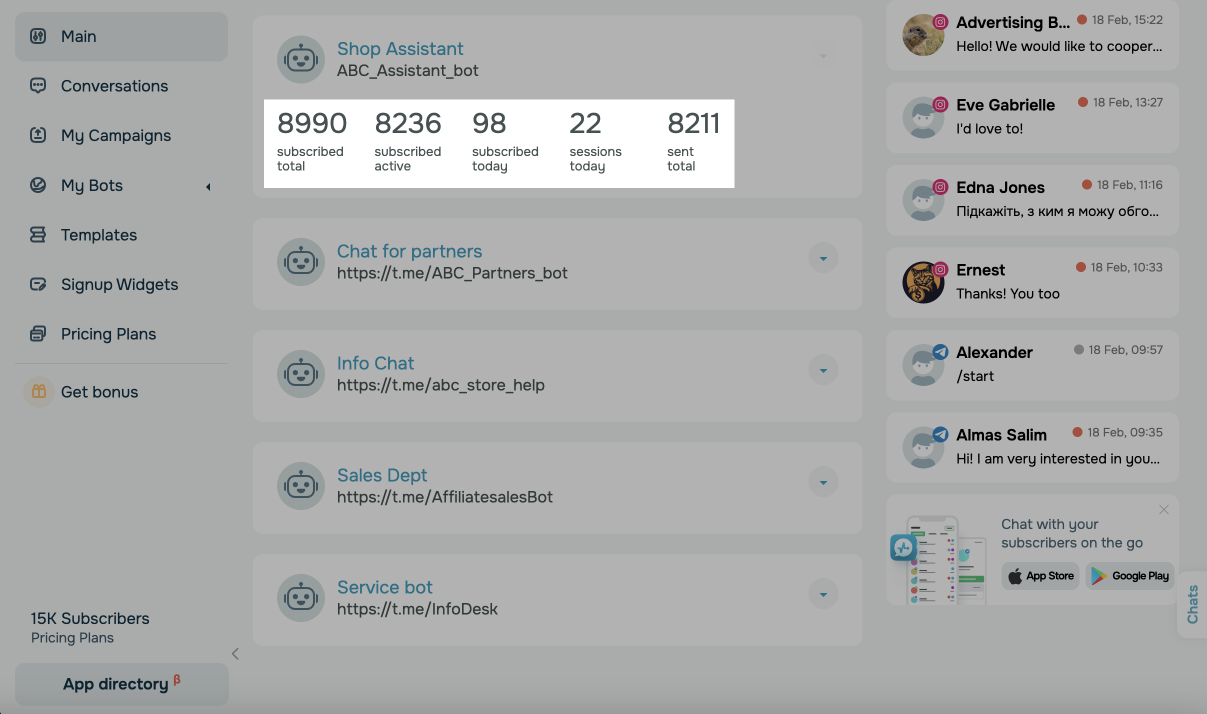
На главной странице раздела Чат-боты вы можете посмотреть информацию по чат-ботам во всех каналах:
| Подписчиков всего | Общее количество подписчиков в Аудитории бота |
| Подписчиков активных | Общее количество подписчиков со статусом контакта Подписан и Новый. |
| Подписчиков за сегодня | Количество новых контактов, подписанных в дату просмотра подписки. Отображается по часовому поясу, выставленному в настройках аккаунта Общее. |
| Отписок за сегодня | Количество отписавшихся контактов |
| Сессий за сегодня | Количество пользователей, которые взаимодействовали с чат-ботом: нажимали на кнопки в сообщениях, отправляли сообщения и для них запускалась или продолжалась цепочка. Сессия длится 24 часа с момента первой отправки сообщения пользователем |
| Отправленных всего | Общее количество отправленных сообщений контактам |
Статистика бота на графике
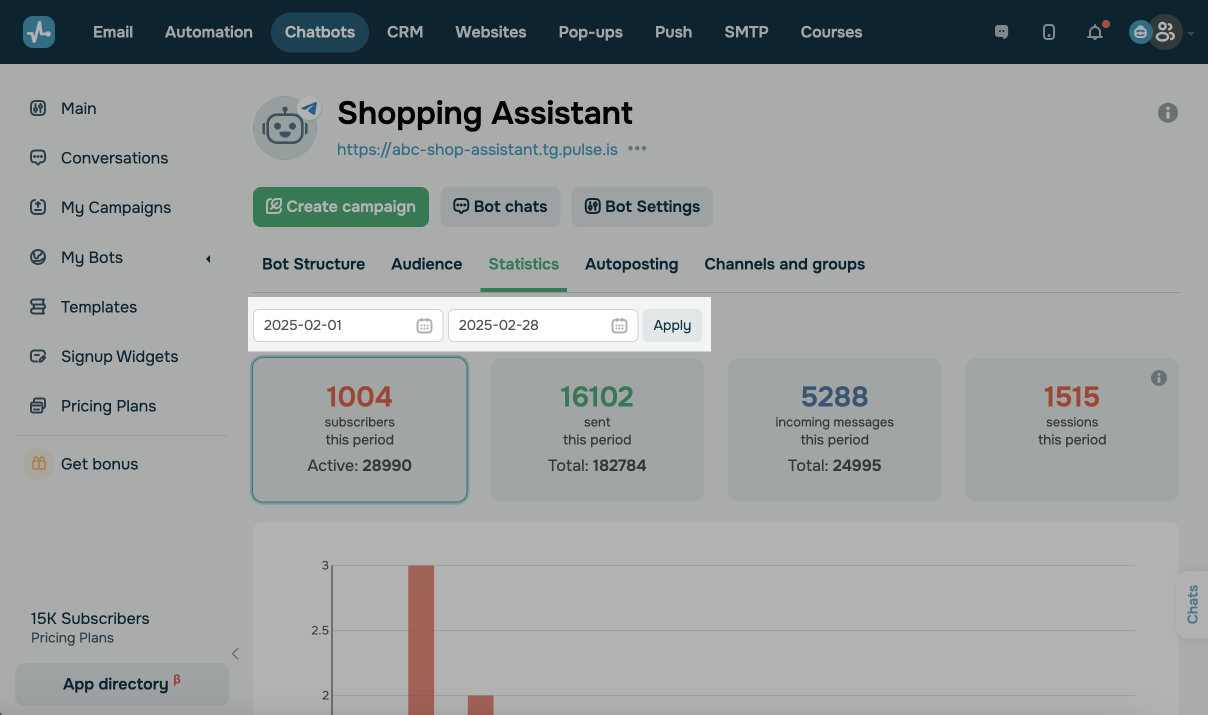
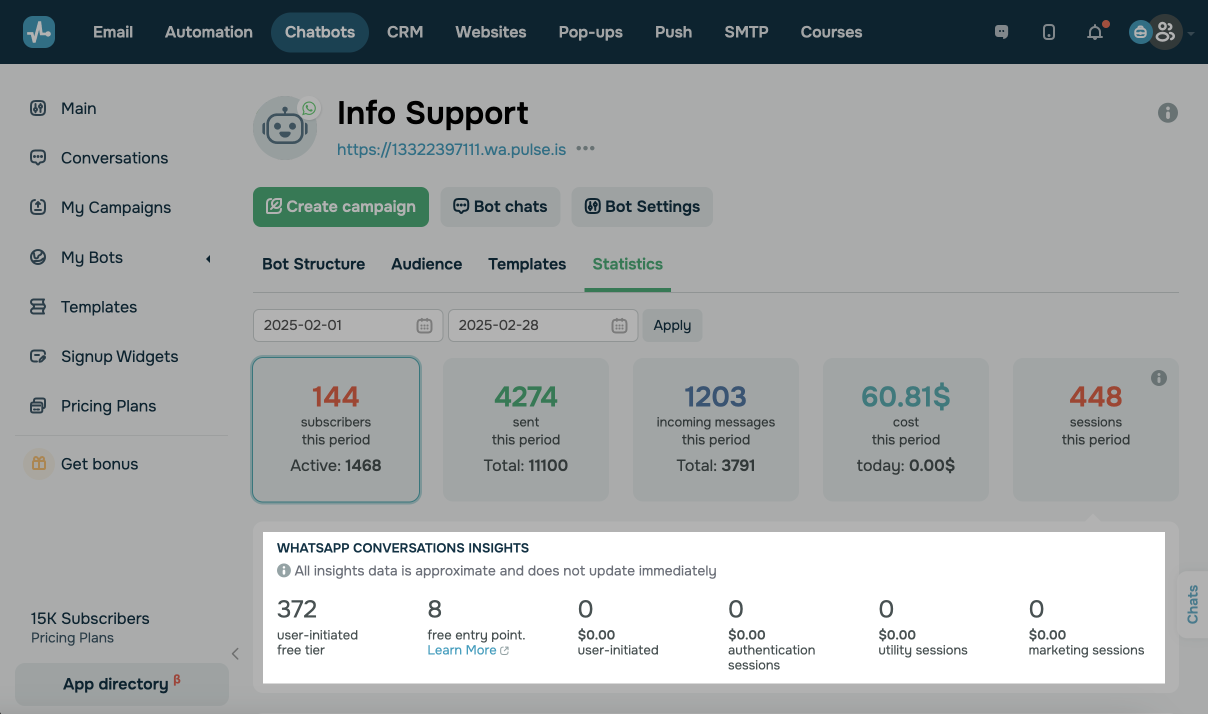
Вы также можете смотреть статистику по боту за выбранный период на графике в динамике. Для этого выберите бота и перейдите во вкладку Статистика.
Выберите период и нажмите Применить.
Выберите, по какому показателю отображать график.
Cтатистика отображается в часовом поясе UTC+0.
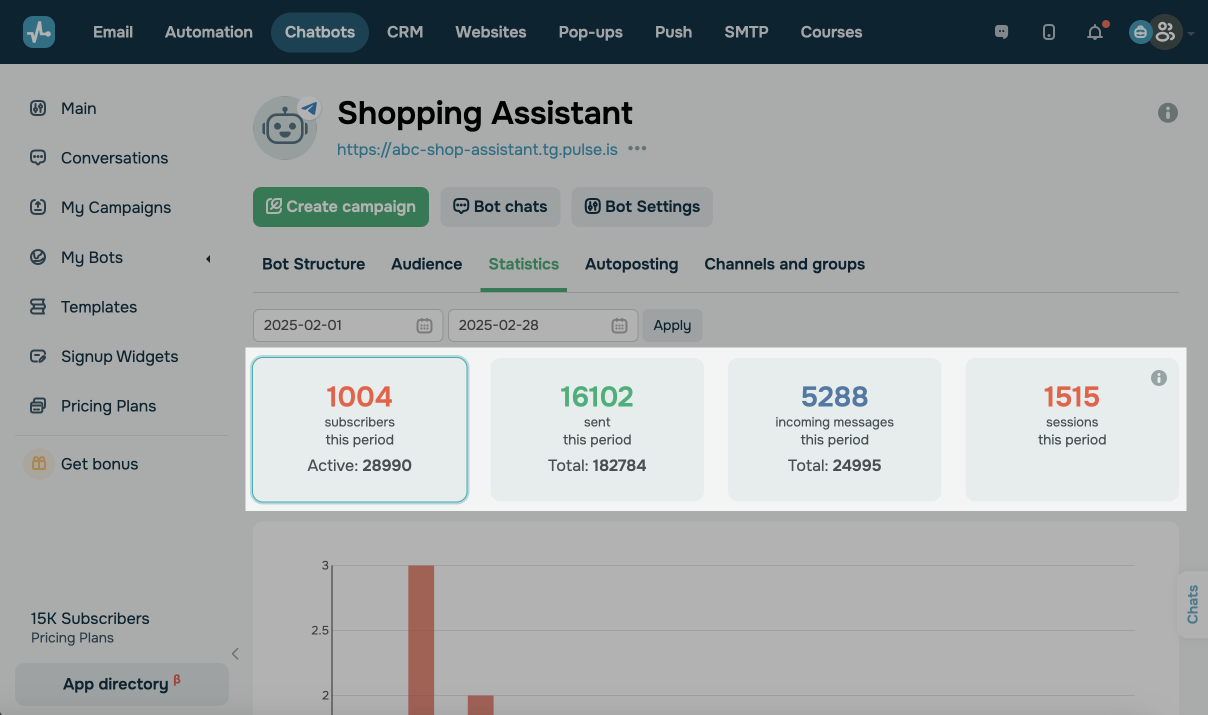
Подписчиков за этот период
Показывает количество новых подписчиков за выбранный период. Под этим показателем также отображается количество активных подписчиков за весь период работы бота.
Отправленных за этот период
Показывает количество отправленных сообщений в цепочках и рассылках за выбранный период. Под этим показателем также отображается количество отправленных сообщений за весь период работы бота.
Входящих сообщений за этот период
Показывает количество входящих сообщений в цепочках и рассылках за выбранный период. Под этим показателем также отображается количество входящих сообщений за весь период работы бота.
Расходы за этот период
Для WhatsApp чат-ботов также доступен дополнительный показатель — Расходы за этот период, который показывает сумму, потраченную на шаблонные сообщения, за выбранный период.
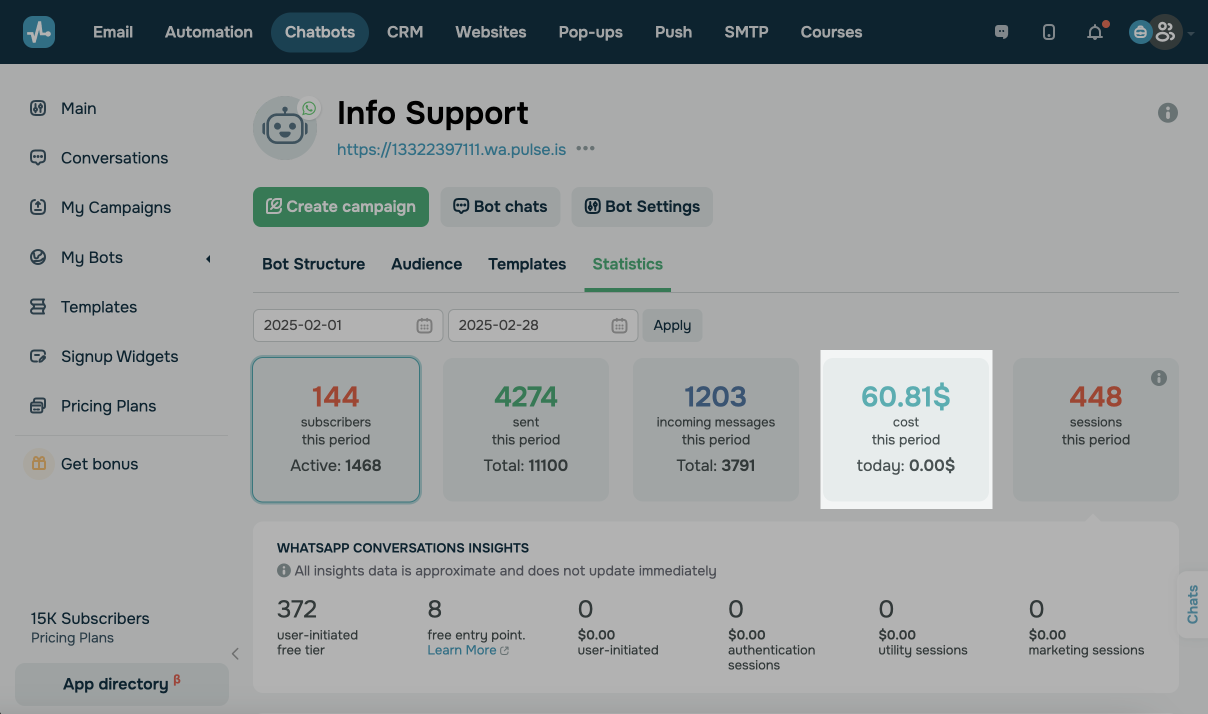
Под этим показателем также отображаются расходы за текущий день.
Сессий за этот период
Показывает количество пользователей, которые взаимодействовали с чат-ботом: нажимали на кнопки в сообщениях, отправляли сообщения и для них запускались или продолжались цепочки. Сессия длится 24 часа с момента первой отправки сообщения пользователем.
Для WhatsApp чат-ботов вы можете просмотреть детальную статистику сессий, которая показывает общее количество начатых сессий, количество сессий после перехода с рекламы, а также инициированных подписчиками или бизнесом.
Также можно посмотреть детальную статистику сообщений на панели Статистика отправлений в WhatsApp (WhatsApp messaging insights), которая расположена под основными карточками статистики. Данные аналитики являются приблизительными и обновляются не сразу.
Доступные категории:
| Инициированные подписчиками (User-initiated) |
Показывает сервисные сообщения, отправленные внутри сессии, открытой пользователем. В основном бесплатные — это ответы в пределах 24-часового окна пользователя. |
| Маркетинговые шаблоны (Marketing templates) |
Показывает подтвержденные шаблоны категории «маркетинг», отправленные через стандартный Cloud API. Используются для акций, новостных рассылок и повторного вовлечения. |
| Маркетинговые шаблоны lite (Marketing templates lite) | Показывает шаблоны категории «маркетинг», отправленные через Marketing Messages Lite API, который оптимизирует доставляемость и стоимость для массовых рассылок. |
| Шаблоны «услуги» (Utility templates) | Показывает подтвержденные шаблоны категории «услуги». Например, обновления статуса заказа, уведомления об аккаунте, напоминания об оплате. |
| Шаблоны аутентификации (Authentication templates) | Показывает шаблоны категории «аутентификация». Например, одноразовые коды и двухфакторная аутентификация. |
| Бесплатные с рекламы (Free entry point) |
Показывает сессии, начавшиеся с рекламы бесплатной точки входа. Например, реклама Click-to-WhatsApp или точки входа из Facebook и Instagram. Длительная 72-часовая сессия не списывается с оплачиваемой квоты. |
Каждый счетчик показывает два значения: количество отправленных сообщений за выбранный период и стоимость в валюте аккаунта.
 Обновлено: 24.09.2024
![Лучшие конструкторы Telegram чат-ботов без программирования [2026]](https://www.spcdn.org/blog/wp-content/uploads/2025/10/telegram-bot-builder-cover-255x167.png)


![Лучшие альтернативы Manychat: сравнение цен и возможностей [2026]](https://www.spcdn.org/blog/wp-content/uploads/2023/09/manychat-alternatives-cover-255x167.png)
![Лучшие платформы для SMS-маркетинга [2026]](https://www.spcdn.org/blog/wp-content/uploads/2023/06/sms-platform-cover-255x167.png)
или