Как подключить MCP-сервер от SendPulse в Cursor
Cursor — это редактор кода на базе ИИ с поддержкой MCP-интеграций. Подключив к нему MCP-сервер от SendPulse, вы сможете управлять аккаунтом SendPulse прямо в ИИ-ассистенте Cursor с помощью запросов в свободной форме.
Рассмотрим, как подключить MCP-сервер от SendPulse к Cursor.
Подробнее о работе MCP-сервера от SendPulse читайте в статье Основы работы с MCP-сервером.
Добавьте MCP-сервер от SendPulse
В приложении Cursor нажмите иконку настроек в правом верхнем углу, чтобы перейти к настройкам. Перейдите в раздел Tools & MCPs и нажмите Add Custom MCP.
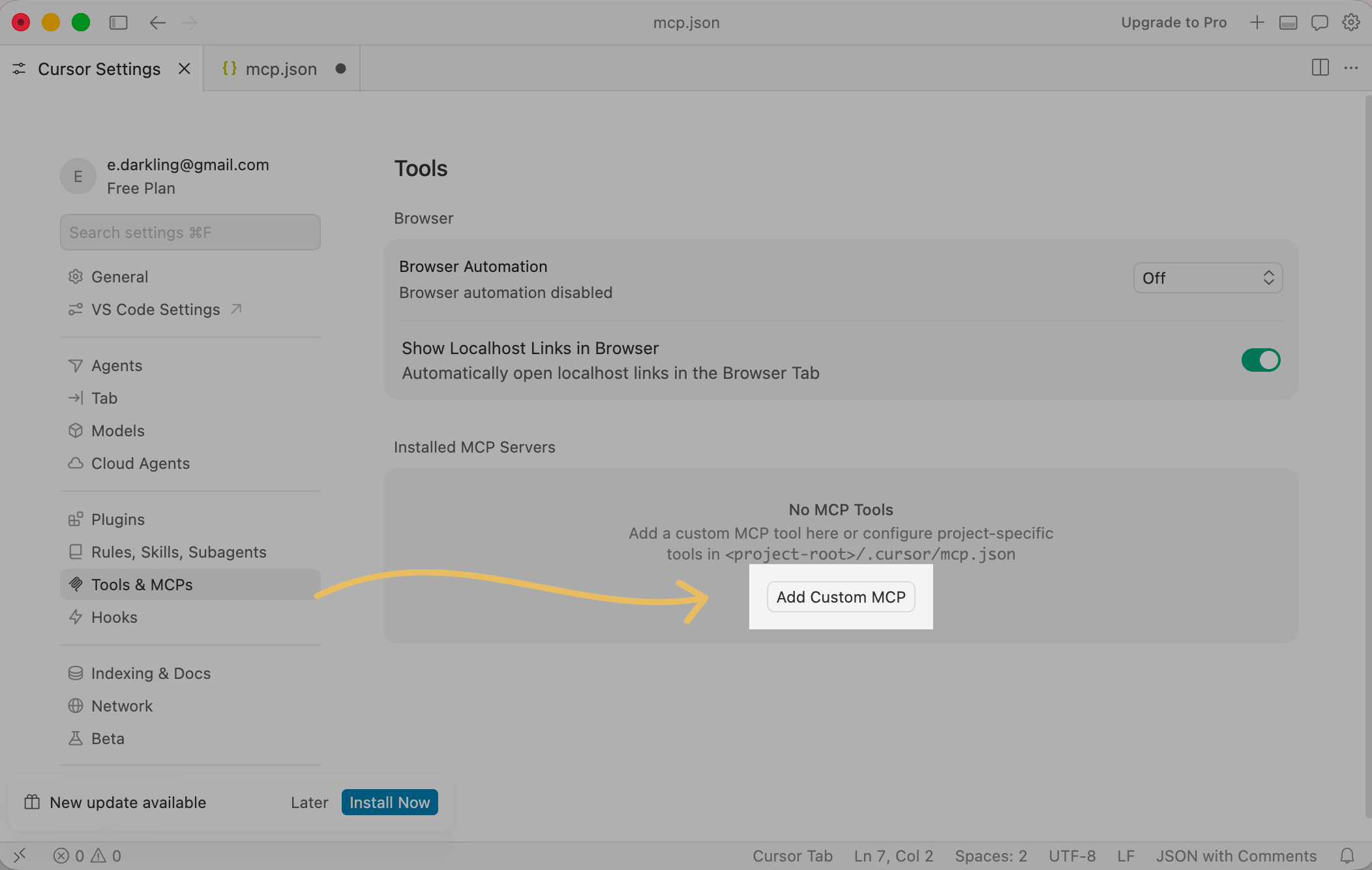
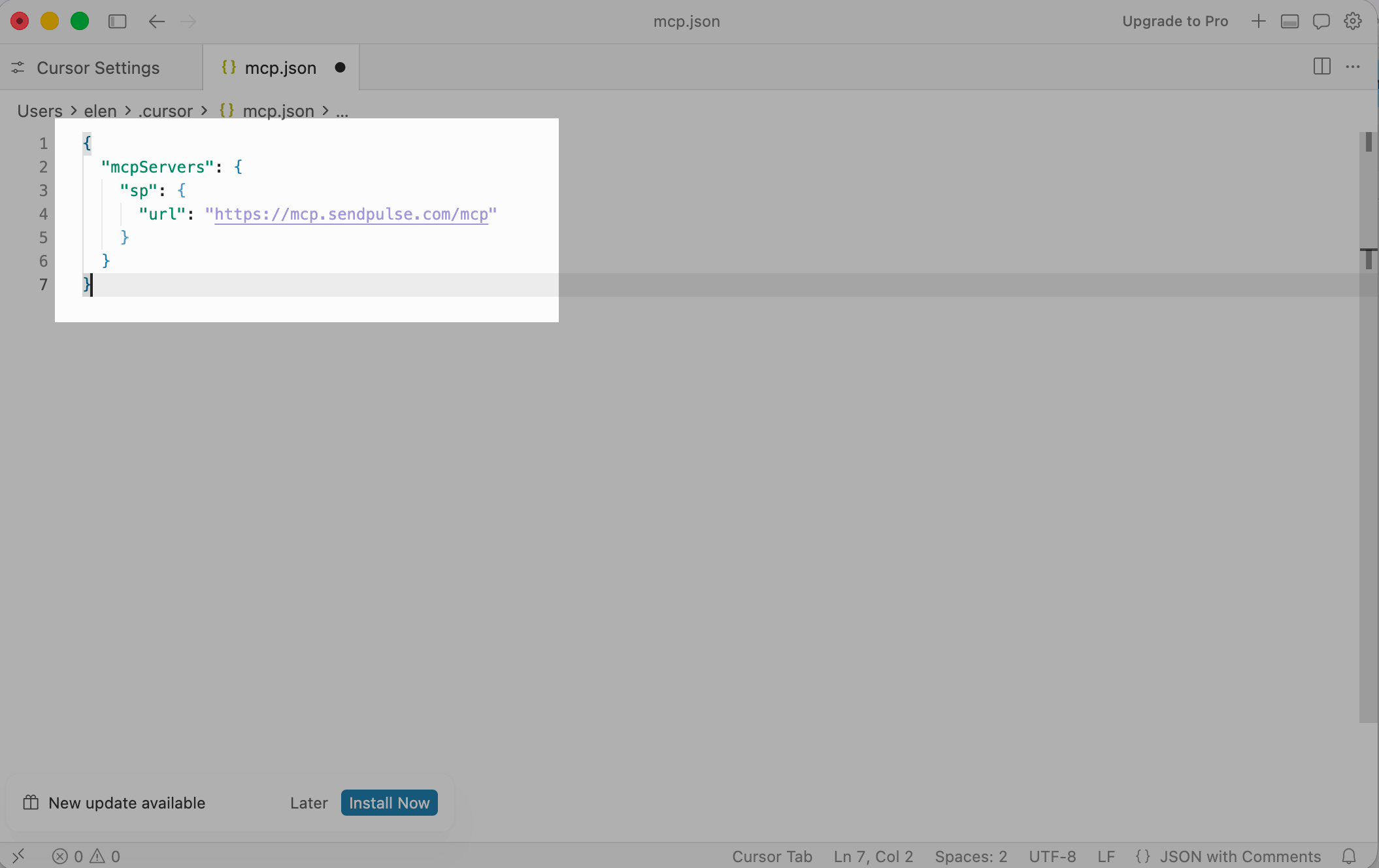
На открывшейся вкладке вставьте код ниже:
{
  "mcpServers": {
    "sp": {
      "url": "https://mcp.sendpulse.com/mcp"
    }
  }
}
Чтобы сохранить изменения, закройте файл и выберите Save.
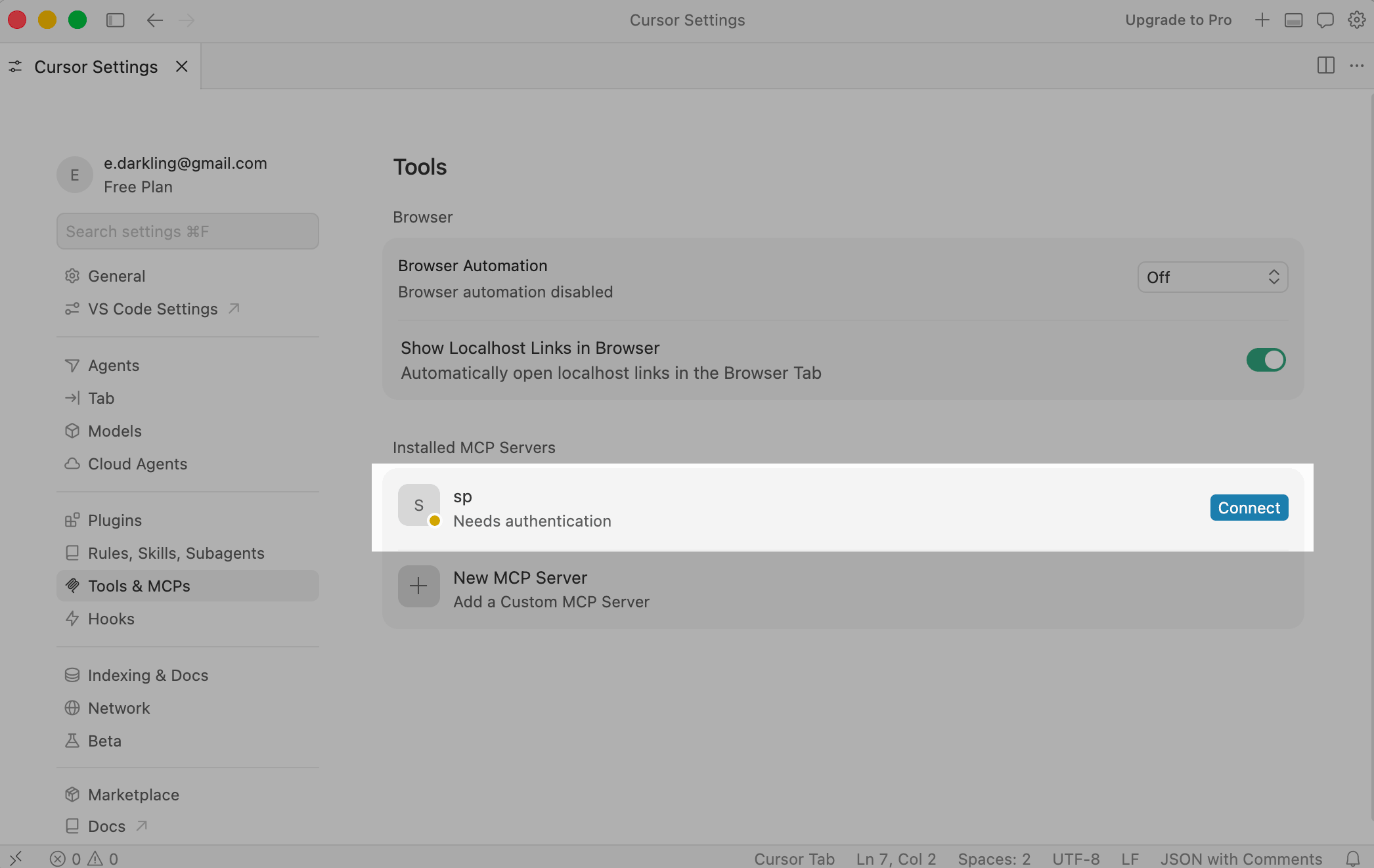
После сохранения изменений вы вернетесь к настройкам MCP. Рядом с сервером sp нажмите Connect.
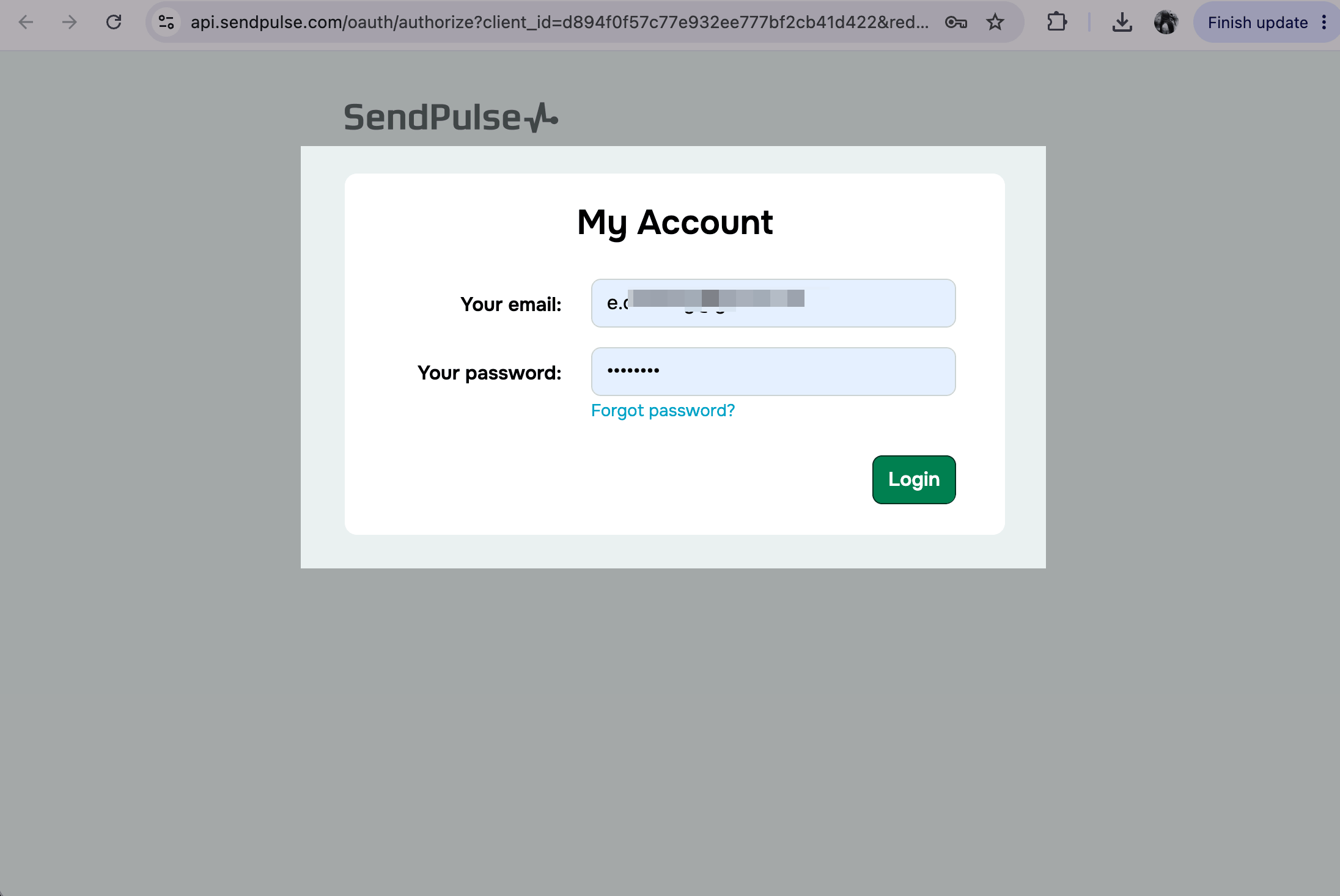
В браузере откроется страница аутентификации в ваш SendPulse аккаунт. Введите логин и пароль от аккаунта и нажмите Войти.
Выполняйте действия через MCP
После подключения MCP вы можете отправлять сообщения и выполнять действия в своем аккаунте SendPulse через доступные команды.
Чтобы посмотреть доступные команды, откройте список ниже. Чтобы увидеть описание команды и обязательные параметры, наведите указатель на ее название.
Подробнее: Список инструментов MCP.
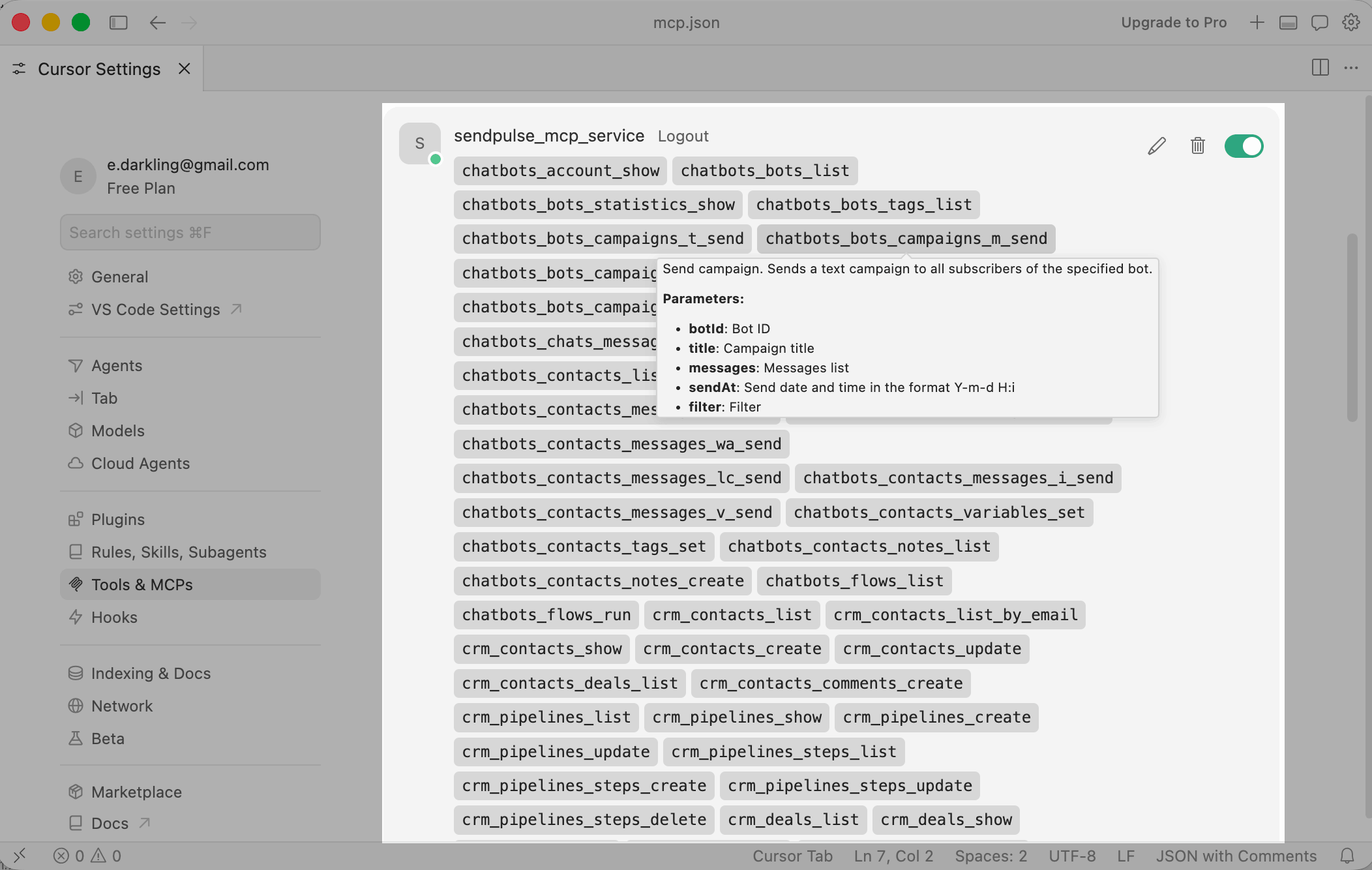
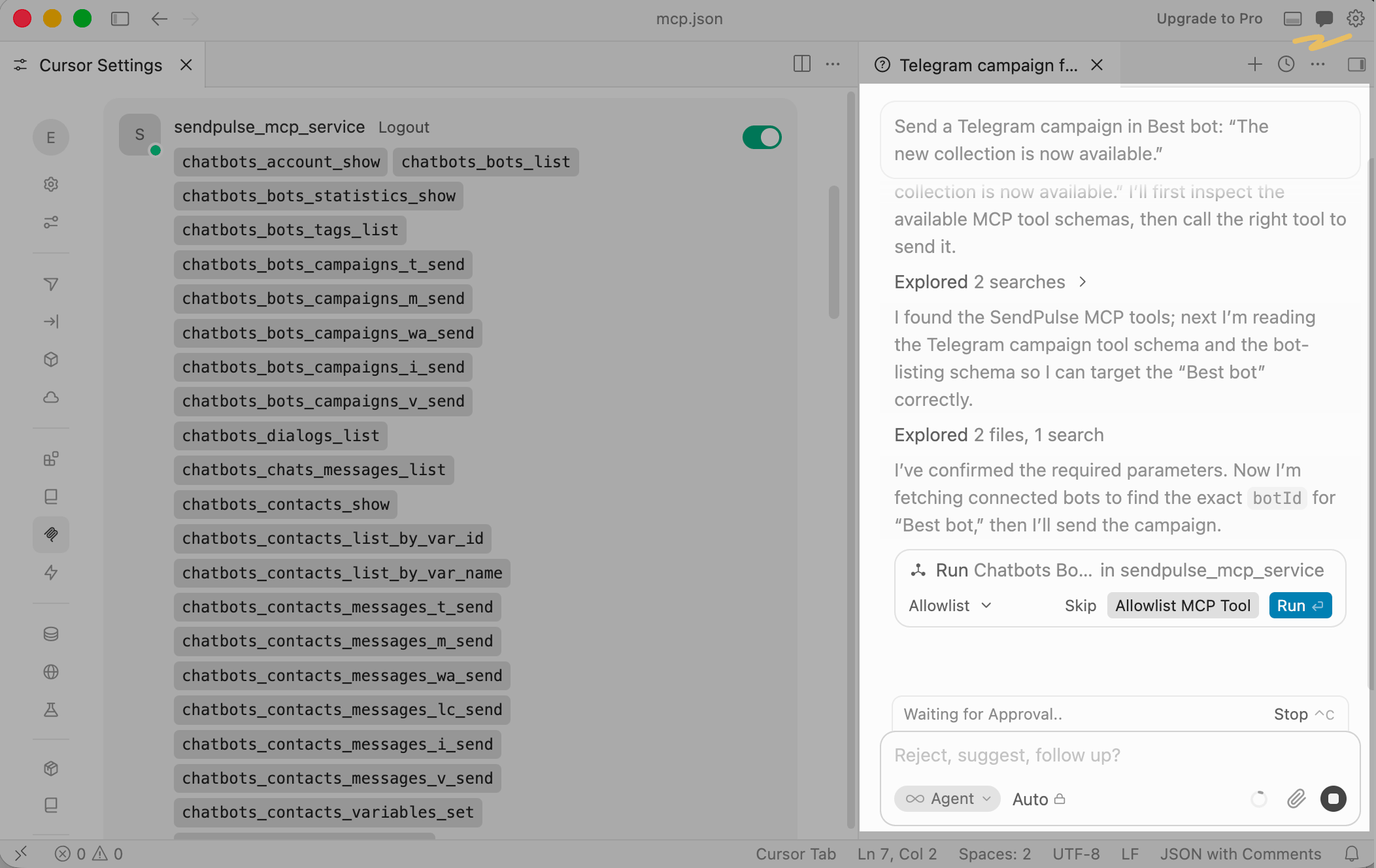
Чтобы начать, нажмите Toggle Agents в верхнем углу. На новой вкладке введите запрос в свободной форме. Ассистент подскажет, какую команду он планирует выполнить. Если команда выбрана верно, нажмите Run, чтобы выполнить действие в аккаунте.
Подробнее: Общение с ИИ-ассистентом.
 Обновлено: 11.06.2026
![Лучшие конструкторы Telegram чат-ботов без программирования [2026]](https://www.spcdn.org/blog/wp-content/uploads/2025/10/telegram-bot-builder-cover-255x167.png)


![Лучшие альтернативы Manychat: сравнение цен и возможностей [2026]](https://www.spcdn.org/blog/wp-content/uploads/2023/09/manychat-alternatives-cover-255x167.png)
![Лучшие платформы для SMS-маркетинга [2026]](https://www.spcdn.org/blog/wp-content/uploads/2023/06/sms-platform-cover-255x167.png)
или