Как отправить транзакционные сообщения по шаблону SendPulse
Вы можете отправлять транзакционные письма клиентам через API со своей системы, используя шаблон, созданный в SendPulse с динамическим контентом.
Динамические письма помогают отправить каждому клиенту персонализированную информацию, например, данные по заказу на разных этапах, пароль для входа и так далее. Вы указываете значения для каждого клиента в запросе отправки письма, а в шаблоне сообщения размещаете сами переменные.
Подробнее каждый шаг рассмотрим в этой статье.
Создайте или выберите шаблон
Вы можете создать шаблон в сервисе через удобный конструктор шаблонов, передвигая элементы, или с помощью API метода Создание шаблона, передавая HTML версию шаблона.
Разберем создание через личный аккаунт в SendPulse. Перейдите в раздел Рассылки > Шаблоны и нажмите Добавить шаблон чтобы создать новый шаблон или отредактируйте готовый из Библиотеки шаблонов.
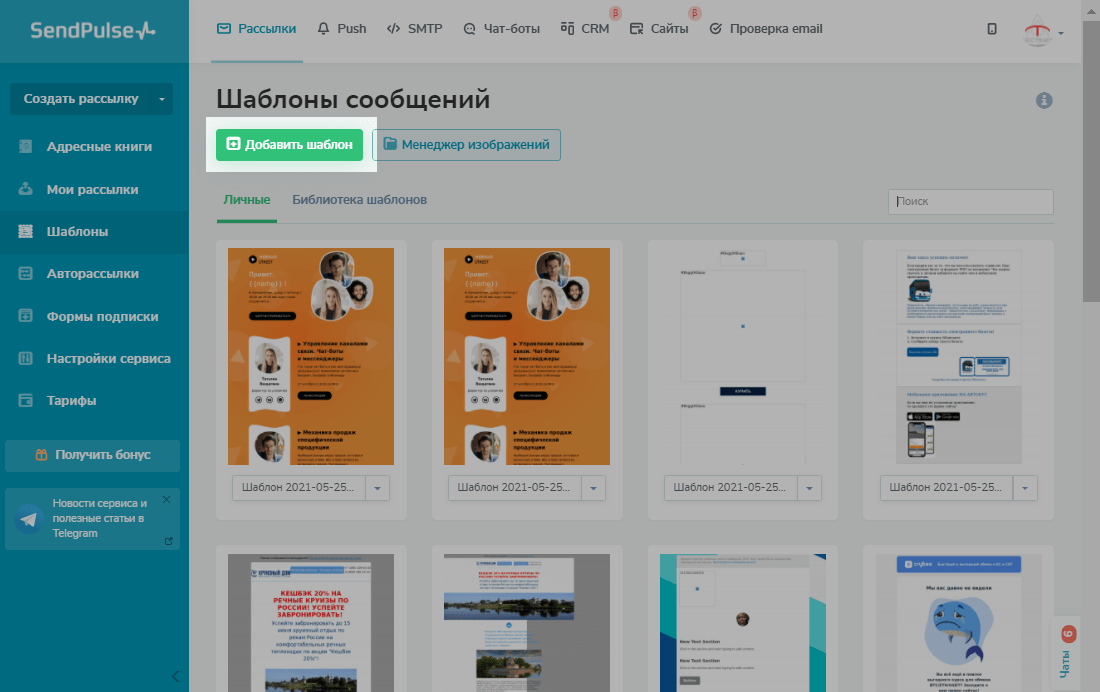
Подробнее с созданием шаблона вы можете ознакомиться в статье Как создать собственный шаблон письма.
Вставьте пользовательские переменные
В выбранном шаблоне добавьте переменные для формирования динамической части письма, персонализированной под каждого получателя.
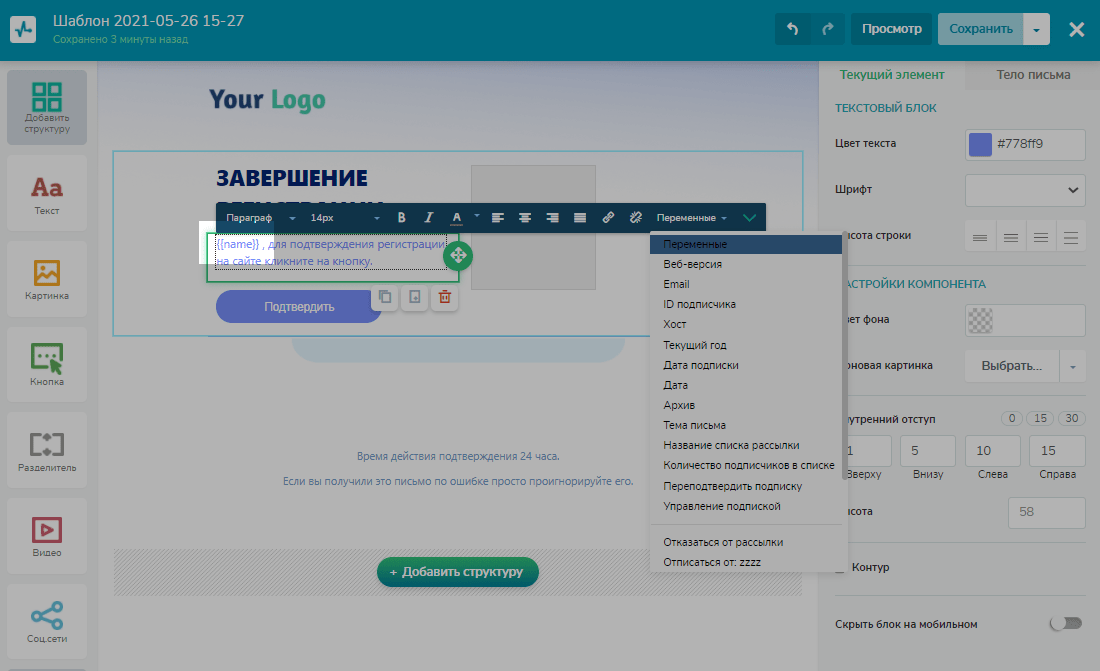
Чтобы добавить переменную, выберите текстовый элемент шаблона и вставьте имя переменной в двойных фигурных скобках, например, {{name}}. Также вы можете выбрать переменную из панели редактирования текста.
Чтобы добавить переменную с картинкой нажмите на знак <> в текстовом элементе, чтобы открыть режим редактирования кода. Добавьте тег отображения изображений <img scr="{{image}}"></img>, где image — имя переменной, в которую будете передавать ссылку на картинку. Вы также можете добавить свойства тега, чтобы отредактировать отображение картинки.
<p><img src="/{{image}}" width="150" height="150"></p>Чтобы добавить кликабельную ссылку, введите <a href= "{{link}}" >текст</a>, (где link — имя переменной, в которую будете передавать ссылку).
<p><a href="/{{link}}">текст</a></p>Также можете добавить переменные в кнопки и, к примеру, отправлять каждому получателю его уникальную ссылку.
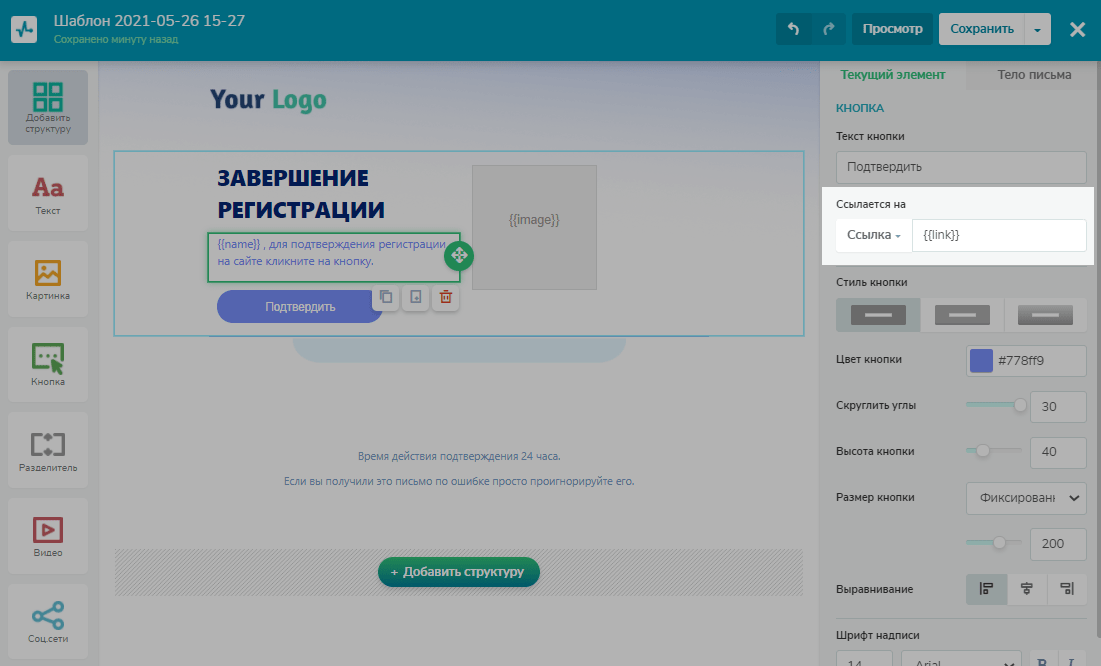
Когда вы закончили редактирование, нажмите Сохранить.
Отправьте сообщение
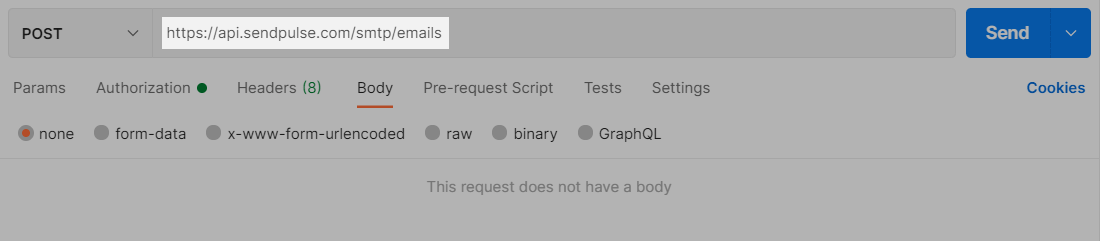
Чтобы отправить письмо через SMTP, отправьте POST запрос по ссылке:
| https://api.sendpulse.com/smtp/emails |
В тело запроса вставьте передаваемые параметры в формате JSON:
| subject | Тема письма |
| template.id | Идентификатор нужного шаблона загруженного в сервис |
| template.variables | Переменные шаблона, состоит из названия переменной, которую указали в шаблоне и передаваемого значения переменной в виде {"название переменной": "значение переменной"} |
| from | Массив с именем и адресом отправителя в виде {"name": "Alex", "email": "user@example.com"} |
| to | Массив получателей в виде [{ "email": "user@example.com", "name": "Alex" }] |
Для тестирования будем использовать программу Postman.
Добавляем ссылку запроса в поле URL. Метод запроса выбираем POST.
В тело запроса вставляем передаваемые параметры в формате JSON.
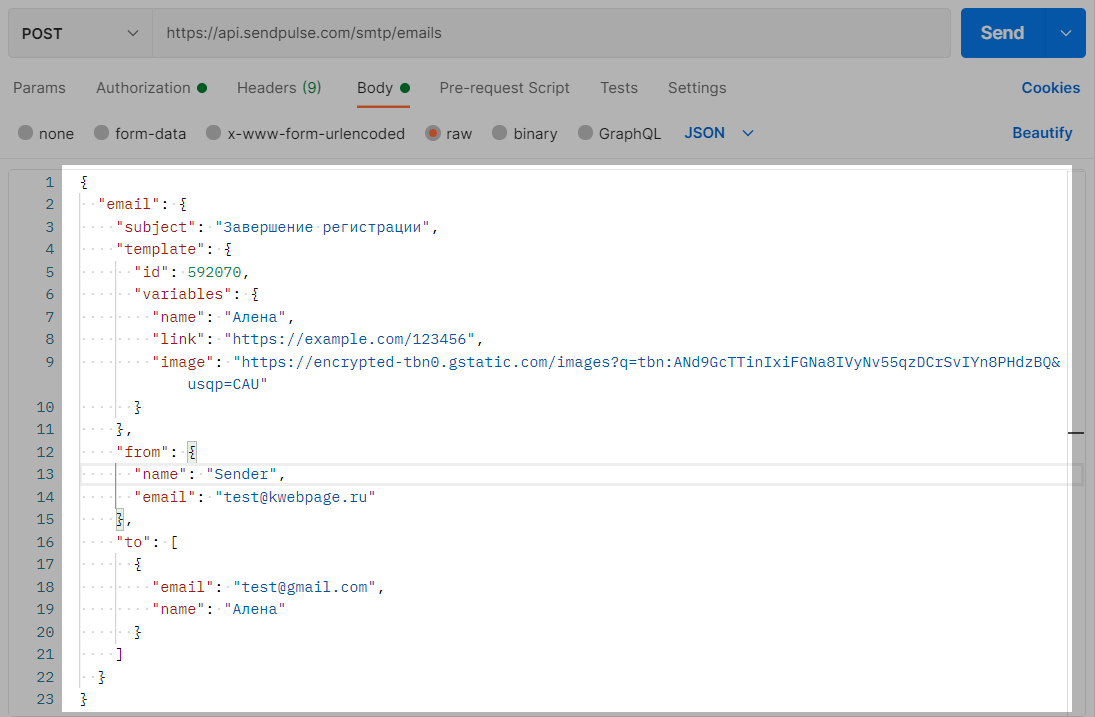
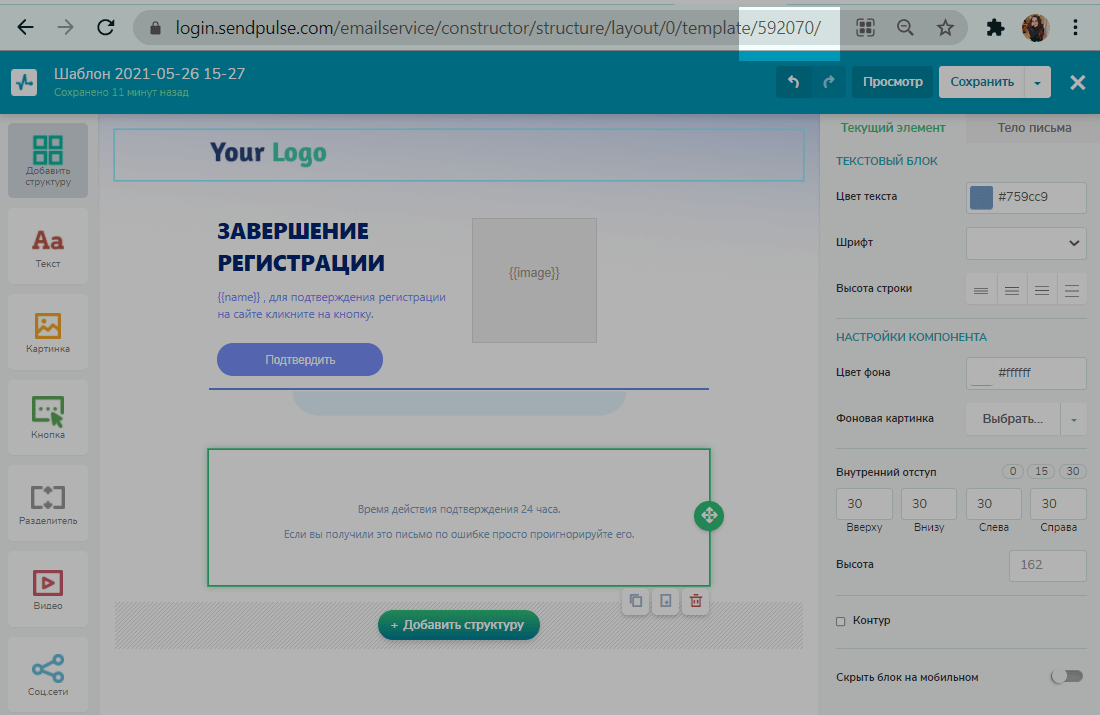
Идентификатор нужного шаблона (template.id) вы можете получить при редактировании шаблона или с помощью метода API Получить список всех шаблонов в аккаунте.
Для отправки запроса нажмите Send.
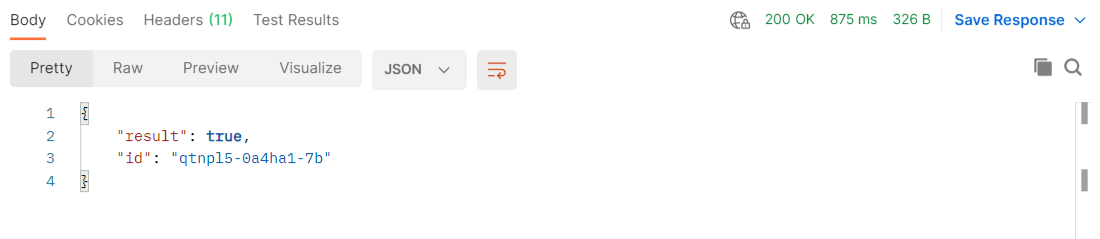
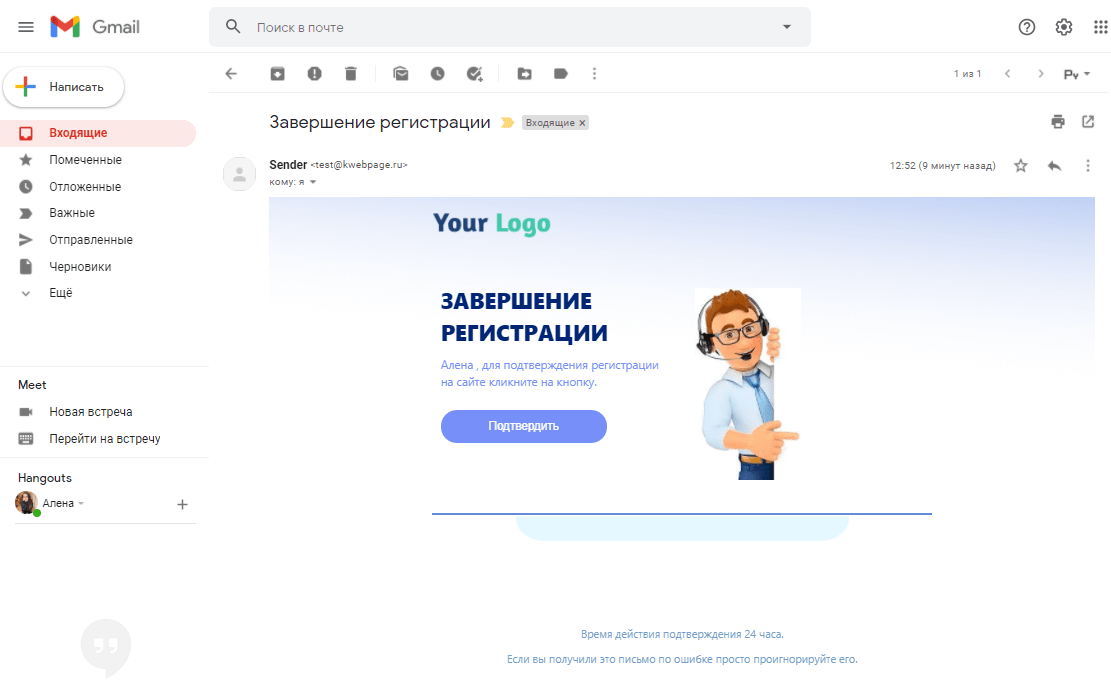
В случае успешного запроса вы получите ответ true, а на указанную почту придет персонализированное письмо.
Также вы можете отправлять триггерные динамические письма по готовым шаблонам с переменными: «Просмотренные товары», «Брошенная корзина», «Завершите заказ», «Заказ принят», «Оформленный заказ», «Заказ отправлен» и «Отзыв о покупке». Более подробно с этим вы можете ознакомится в статье Как создавать динамические письма по событиям на основе готовых шаблонов SendPulse.
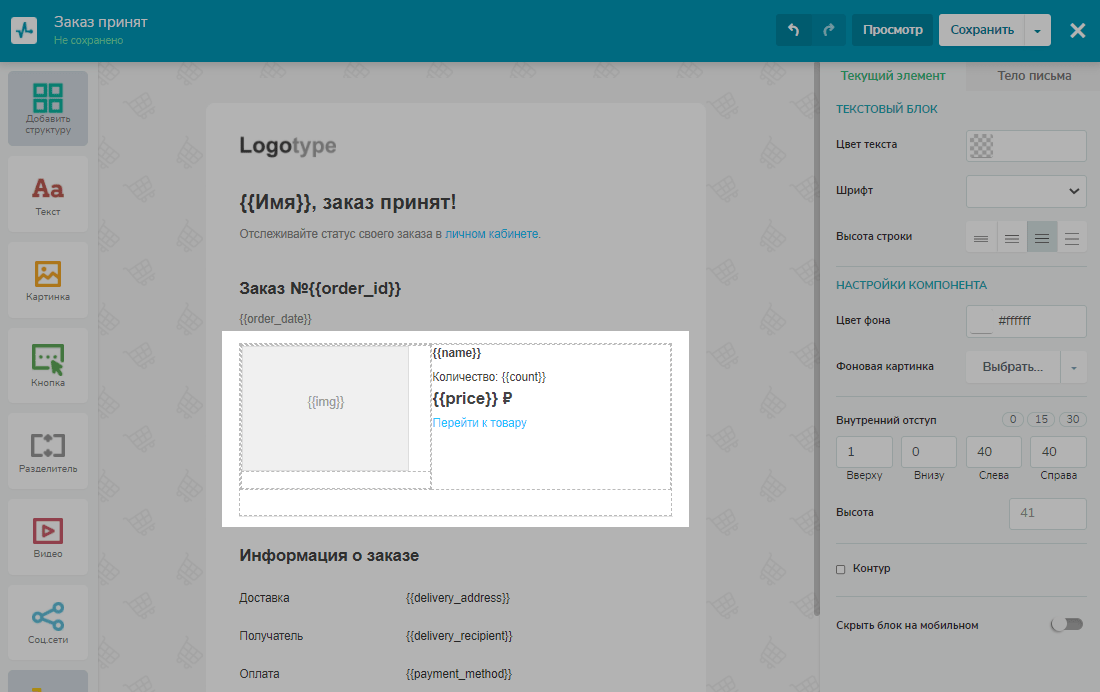
Обратите внимание, что в готовом шаблоне от SendPulse, созданном для событий с массивами, нужно будет убрать первую часть переменной item. Так, например, {{item.name}} станет просто {{name}}.
 Обновлено: 07.01.2024

![Лучшие конструкторы Telegram чат-ботов без программирования [2026]](https://www.spcdn.org/blog/wp-content/uploads/2025/10/telegram-bot-builder-cover-255x167.png)


![Лучшие альтернативы Manychat: сравнение цен и возможностей [2026]](https://www.spcdn.org/blog/wp-content/uploads/2023/09/manychat-alternatives-cover-255x167.png)
или