Sempre più brand eCommerce, scuole online e aziende SaaS stanno adottando flussi di lavoro automatizzati per accompagnare i clienti dal primo contatto fino agli acquisti ripetuti. Ma come riescono a mantenere tutto funzionante in modo fluido ed efficiente?
In questo articolo vedremo più da vicino come un assistente AI può semplificare la creazione di flussi automatici e come i marketer possono utilizzarlo per progettare percorsi cliente più intelligenti ed efficaci.
Cos’è l’assistente AI?
Molte aziende puntano ad automatizzare il maggior numero possibile di processi ricorrenti: dalla raccolta di lead al coinvolgimento dei clienti, fino alle comunicazioni continue. Questo approccio consente ai team di concentrarsi sullo sviluppo del prodotto, sulla strategia e sulla crescita del marketing.
Però creare e gestire flussi automatici richiede comunque tempo e competenze specifiche. Questo vale soprattutto per le piccole imprese e per i marketer senza un background tecnico, in cui spesso una sola persona si occupa sia della pianificazione strategica sia dell’esecuzione operativa — il che può diventare rapidamente impegnativo.
SendPulse risponde a questa esigenza con il suo assistente AI, una soluzione basata su ChatGPT integrata direttamente nel builder di automazione. L’assistente è in grado di generare flussi automatizzati completi o di offrire suggerimenti utili per migliorare quelli esistenti. Invece di partire da zero, i marketer possono lavorare su una struttura già pronta e personalizzarla aggiungendo contenuti, impostando condizioni e applicando filtri.

Trasforma le conversazioni in conversioni
Crea automazioni mirate con email, chatbot e SMS, basati sui dati CRM e sul comportamento reale degli utenti.
Inizia gratis
L’assistente AI si occupa degli aspetti tecnici: non è necessario affidarsi a esperti esterni e i tempi di creazione di flussi complessi e articolati si riducono notevolmente. Oggi, per avviare un flusso automatizzato, bastano una visione di marketing chiara e un prompt ben strutturato.
Ecco perché l’assistente AI per l’automazione è così utile:
- si concentra su elementi specifici dell’automazione, invece di offrire indicazioni generiche;
- accelera il passaggio dall’idea all’esecuzione;
- riduce le azioni manuali ripetitive nel builder, facendoti risparmiare tempo;
- permette di testare rapidamente scenari MVP senza investire troppo tempo;
- funziona come un consulente, guidandoti durante la fase di configurazione.
L’intelligenza artificiale non toglie il controllo ai marketer o ai titolari d’azienda: costruisce flussi strutturati a partire da elementi predefiniti, lasciando ai professionisti la piena gestione della strategia e della logica.
Cosa può fare il nostro assistente AI per l’automazione?
Una volta aperto il builder di automazione e avviata una conversazione con l’assistente AI, quest’ultimo può intervenire in diversi momenti mentre lavori sul tuo flusso. Vediamo cosa è in grado di fare in realtà e dove invece lascia il controllo a te.
Progettare la struttura del flusso e collegare gli elementi
L’assistente AI può aiutarti a creare e collegare gli elementi del tuo flusso. È in grado di costruire automaticamente un flusso utilizzando tutti gli elementi disponibili nel builder, anche se ci sono alcune limitazioni. Ad esempio, non supporta determinate azioni e talvolta può interpretare in modo errato alcune condizioni.
Per capire meglio come funziona, ecco un esempio di prompt:
Crea un flusso per i nuovi iscritti. Deve includere un’email con un codice promozionale per il primo ordine, un elemento “Condizione” con il requisito “Aperture” e un’attesa di 2 giorni. Se la prima email non viene aperta entro due giorni, rinviala. Genera il contenuto dell’email: ringrazia gli iscritti per essersi uniti e offri uno sconto del 15% sul primo ordine superiore a 1.000 €. Aggiungi il codice promozionale e un pulsante “Usa il codice promozionale”.
In circa dieci secondi, l’AI genera un flusso simile a questo:
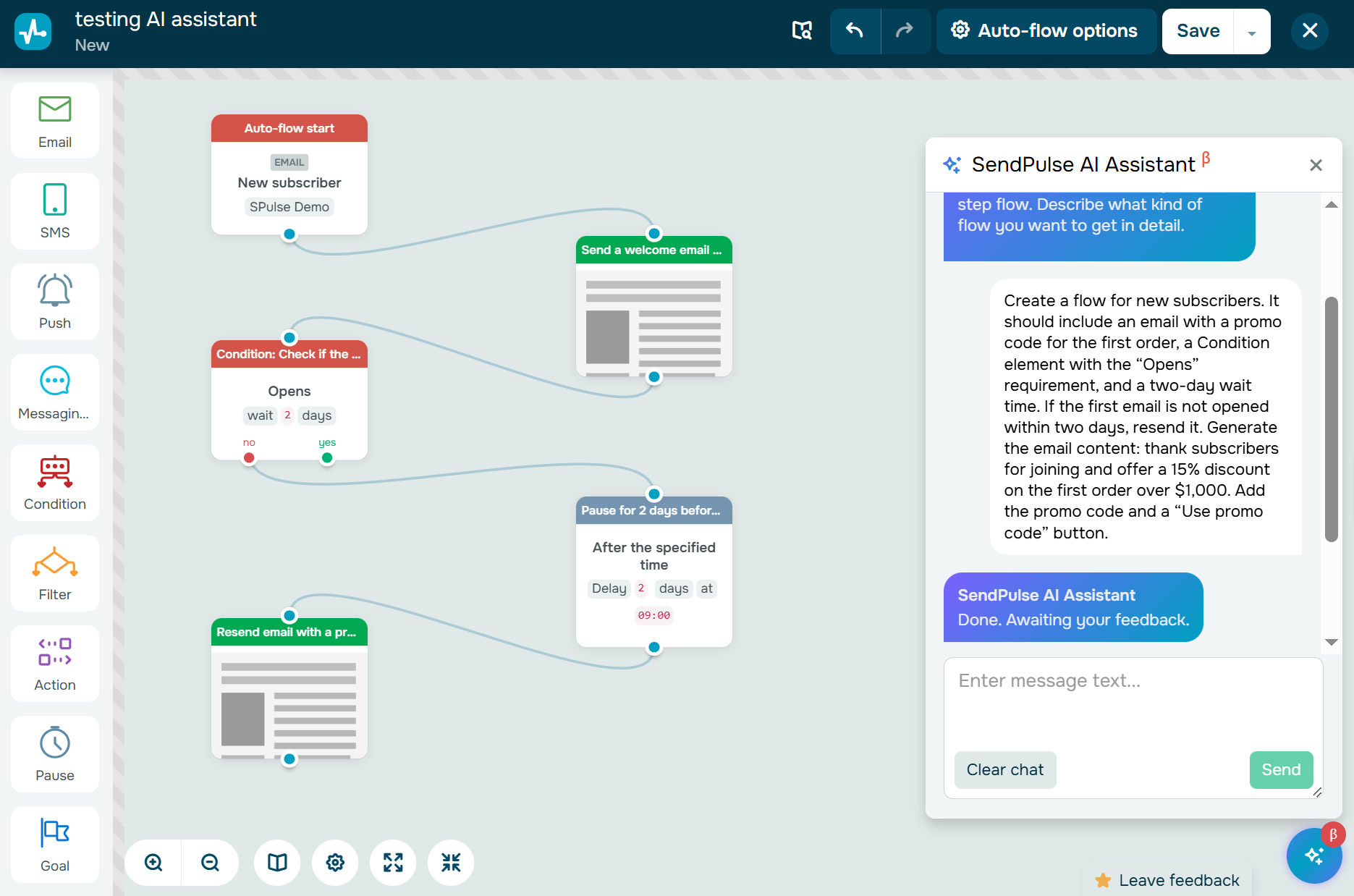 Avvio dell’assistente AI per l’automazione
Importante: l’assistente AI dispone gli elementi in verticale, uno dopo l’altro. Per rendere la struttura più leggibile, negli screenshot di questo articolo il layout di alcuni elementi è stato leggermente modificato, senza alterare il flusso.
Generare i nomi per ogni elemento
L’AI assegna automaticamente a ogni elemento un nome descrittivo in linguaggio naturale, rendendo il flusso più leggibile e comprensibile.
Compilare oggetto, preheader e template delle email
L’AI può generare il testo delle email o scegliere un template adatto dalla libreria, in base a ciò che risulta più appropriato, e inserirlo direttamente nell’elemento “Email”. Se preferisci, puoi anche specificare un ID o una categoria di template da includere nel flusso.
Fornire indicazioni sulle funzionalità degli elementi e le impostazioni dei campi
Grazie alla connessione con la knowledge base, l’assistente AI conosce sia i singoli componenti che il flusso nel suo complesso. Se trovi un campo che non conosci, scrivi il suo nome in chat e chiedi come funziona.
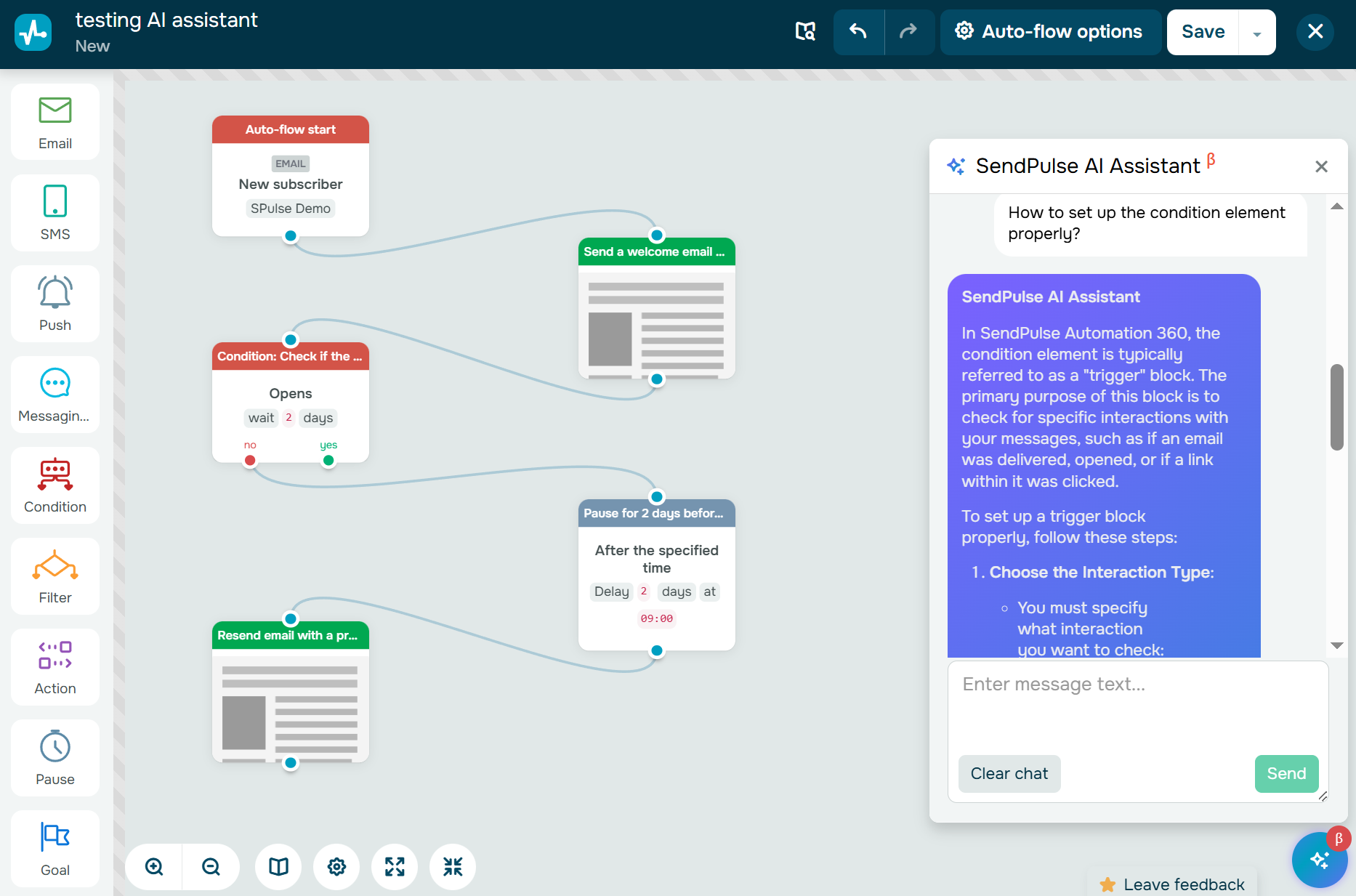 L’assistente AI che guida un utente nelle impostazioni degli elementi
L’assistente AI non modifica gli elementi già presenti nel flusso, ma aggiunge nuovi elementi alla fine, lasciandoti il pieno controllo dello scenario. Questo ti permette di esaminare rapidamente ciò che genera l’AI e di adattare il flusso alle tue esigenze aziendali. Meno lavoro manuale significa maggiore efficienza e più tempo per testare nuove idee e scalare le strategie di successo.
L’assistente AI è particolarmente utile quando hai bisogno di:
- generare rapidamente un flusso automatizzato con elementi specifici;
- capire com’è strutturato il flusso;
- imparare come funzionano gli elementi specifici.
Per provare le funzionalità del nostro assistente AI per l’automazione, hai a disposizione 200 richieste AI gratuite. Queste richieste sono conteggiate per account e si applicano a tutte le funzionalità AI di SendPulse, inclusi il builder di automazione, il servizio email, il builder di chatbot e il website builder. Puoi sempre verificare quante richieste hai utilizzato: il contatore è visibile nella chat, sopra il campo di inserimento.
Una volta raggiunto il limite gratuito, puoi continuare a utilizzare l’assistente AI collegando la tua chiave API di OpenAI nelle impostazioni dell’account.
Limitazioni attuali dell’assistente AI per l’automazione
Sebbene l’assistente AI possa generare flussi e semplificare la configurazione, richiede comunque supervisione umana e presenta alcune limitazioni. Ecco cosa tenere a mente quando lo utilizzi:
- Limiti tecnici. L’assistente AI non può creare i trigger di avvio del flusso, quindi devi configurarli manualmente. Inoltre, non supporta alcune azioni e può occasionalmente interpretare in modo errato le condizioni.
- Limiti sulla lunghezza dei prompt. I prompt sono limitati a 1.000 caratteri. Non è possibile inviarli in più parti, perché l’AI inizia subito l’elaborazione e accetta una nuova richiesta solo dopo aver completato quella precedente.
- Limiti di modifica. L’assistente non può modificare la struttura o il contenuto degli elementi già esistenti: può solo crearne di nuovi da zero. Se gli chiedi di modificare un flusso, potrebbe confermare la richiesta anche se in realtà non può intervenire sugli elementi già creati. Se il risultato non soddisfa le aspettative o contiene errori, dovrai modificare il flusso manualmente oppure rigenerarlo. Tieni presente che richiedere l’eliminazione di un elemento specifico comporta la rimozione dell’intero flusso.
- Visibilità limitata. L’assistente AI riconosce solo gli elementi che ha generato. Gli elementi aggiunti o modificati manualmente non sono visibili, ed è importante tenerlo presente quando lavori su flussi già esistenti.
- Conferma manuale. Anche se lo scenario generato sembra corretto, è comunque necessario applicare manualmente le modifiche a ciascun elemento generato dall’AI, aggiungere eventuali link e salvare il flusso.
Ecco un esempio delle informazioni che l’assistente AI ha inserito nell’elemento “Email”:
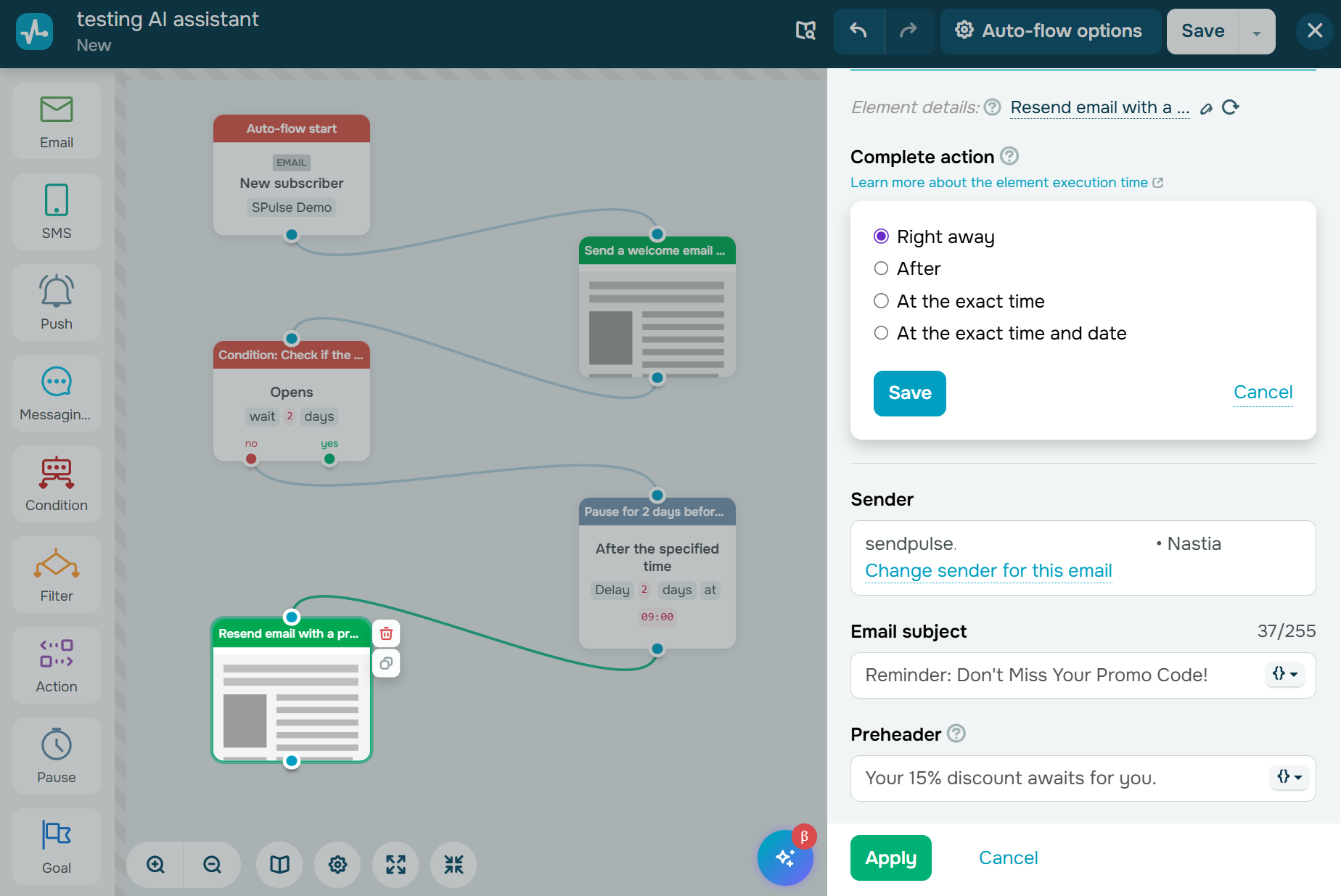 Ricorda di applicare manualmente le modifiche apportate dall’assistente AI a ogni elemento
Ora vediamo alcuni casi d’uso pratici dell’assistente AI di SendPulse all’interno del builder di automazioni.

Inizia a crescere con SendPulse
Unisciti alle migliaia di aziende che usano SendPulse per semplificare il marketing, l’automazione e le vendite. Registrati gratis ed esplora tutti gli strumenti pensati per la crescita.
Inizia gratis
5 casi d’uso dell’assistente AI per l’automazione
Di seguito trovi alcuni scenari comuni in diversi settori che mostrano cosa il nostro assistente AI integrato nel builder di automazioni può fare.
Conferma di registrazione
La conferma della registrazione è uno degli scenari di automazione più semplici, ma spesso viene sottovalutato. Molte aziende perdono potenziali iscritti a causa di errori tecnici nella configurazione o di messaggi di conferma poco chiari.
È proprio qui che l’assistente AI integrato può fare la differenza: semplifica la configurazione e ti consente di creare un flusso di conferma in modo molto più rapido, senza dover impostare manualmente ciascun passaggio.
Prima di fornire istruzioni all’AI, devi configurare il trigger di avvio dell’automazione. In questo esempio, il trigger è l’aggiunta di un nuovo contatto alla lista “My first mailing list”.
Dopodiché, clicca sull’icona dell’assistente AI in basso a destra nella workspace e inserisci il prompt nella chat.
Puoi utilizzare un prompt come questo:
Crea un flusso che si attiva quando un nuovo iscritto viene aggiunto a una lista. L’iscritto deve confermare la registrazione: invia prima un’email e, se entro 30 minuti non viene cliccato alcun link, invia un SMS di follow-up. Considera la registrazione confermata quando la variabile “Registrato con successo” passa da “No” a “Sì” nella lista “My first mailing list” tramite il blocco “Azione”. Dopo la conferma, invia un’email di ringraziamento.
In meno di 30 secondi, l’assistente genera un flusso che include:
- un’email di conferma dell’iscrizione con oggetto e preheader;
- un elemento “Condizione” che attende un clic per 30 minuti;
- un SMS di conferma se la condizione non viene soddisfatta;
- un elemento “Azione”;
- un’email di ringraziamento dopo la conferma della registrazione.
Ecco come si presenta il flusso:
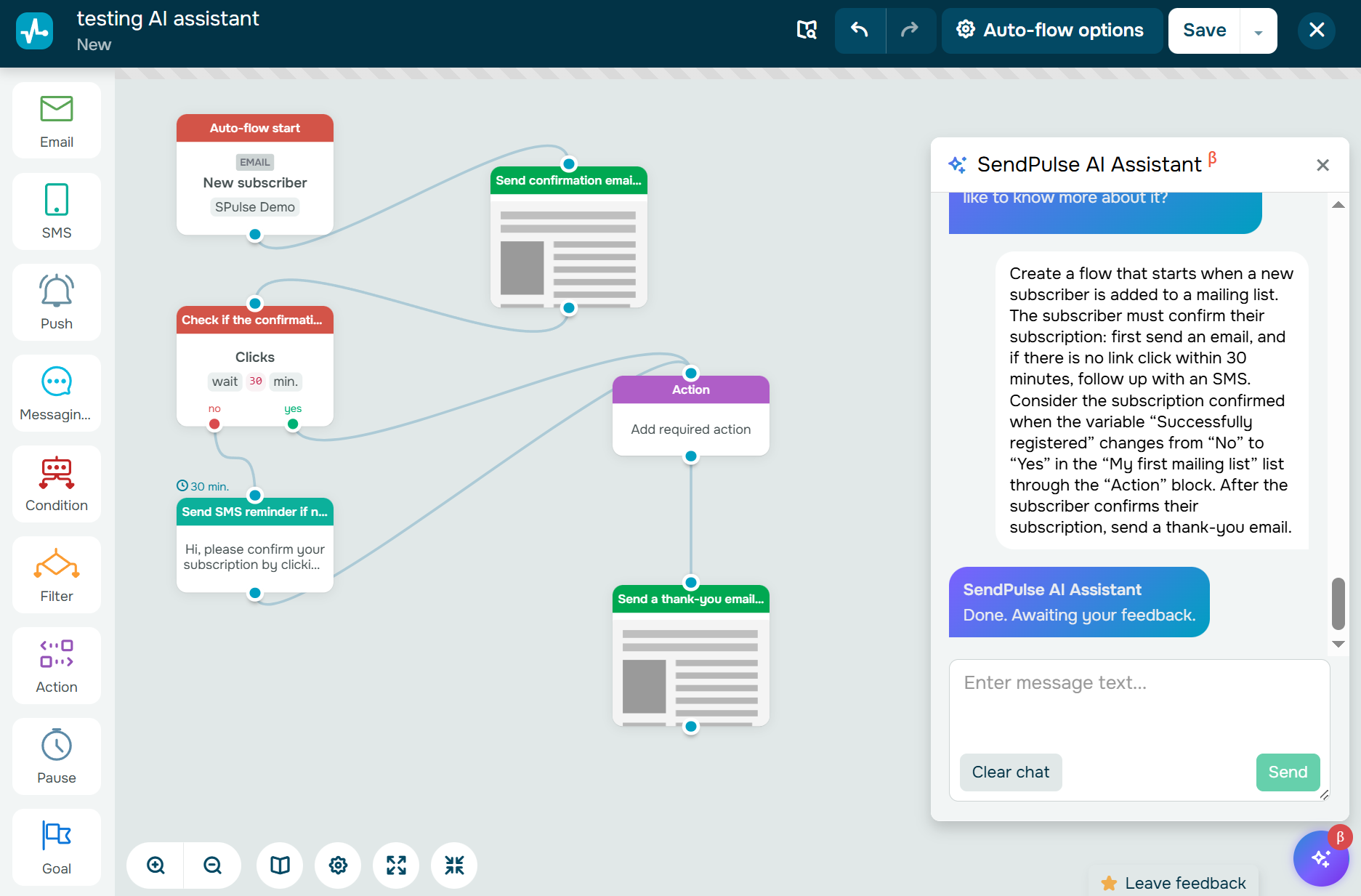 Flusso di conferma della registrazione generato dall’AI
L’elemento “Azione” rimane vuoto perché, al momento, l’assistente AI supporta solo tre opzioni: elimina, sposta e copia. Poiché nessuno di questi è adatto a questo scenario, l’elemento viene lasciato non configurato.
In questo caso, l’elemento dovrebbe verificare se la variabile “Registrato con successo” passa da “No” a “Sì” nella lista “My first mailing list”. Dovrai configurare questo passaggio manualmente.
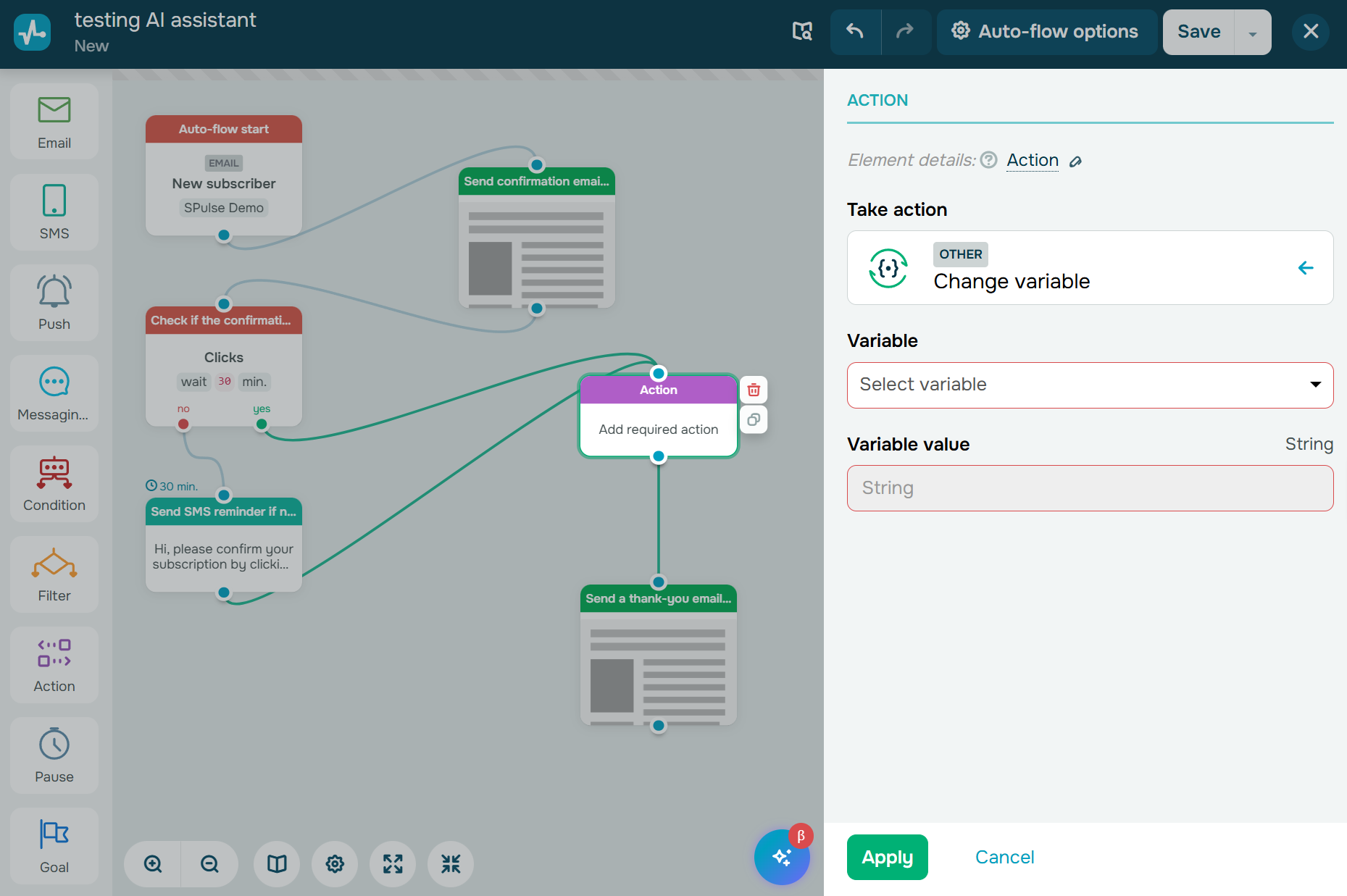 Variabili da impostare nell’elemento “Azione”
Una volta completato questo step, la struttura base del flusso è pronta. Il passo successivo consiste nella configurazione dei singoli elementi.
Nell’elemento “Email“, imposta il tempo di esecuzione, modifica, se necessario, l’oggetto e il preheader e aggiungi un template email.
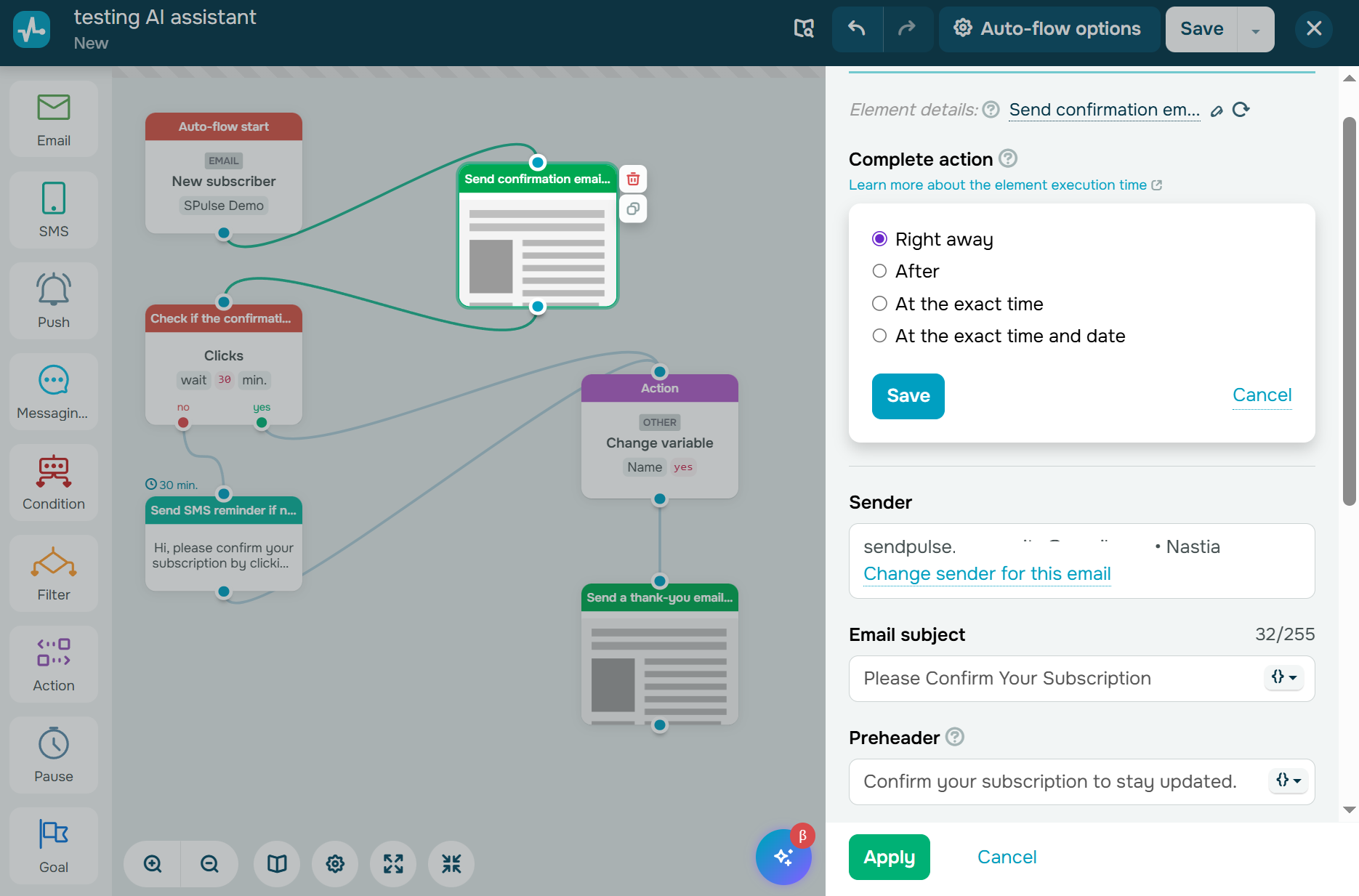 Configurazione dell’elemento “Email”
Nell’elemento “SMS“, specifica il tempo di invio, il nome del mittente e il link per la disiscrizione. Puoi modificare il testo del messaggio oppure mantenere quello generato dall’AI. Assicurati di aggiungere l’URL di conferma, perché l’assistente AI non può inserire automaticamente i link.
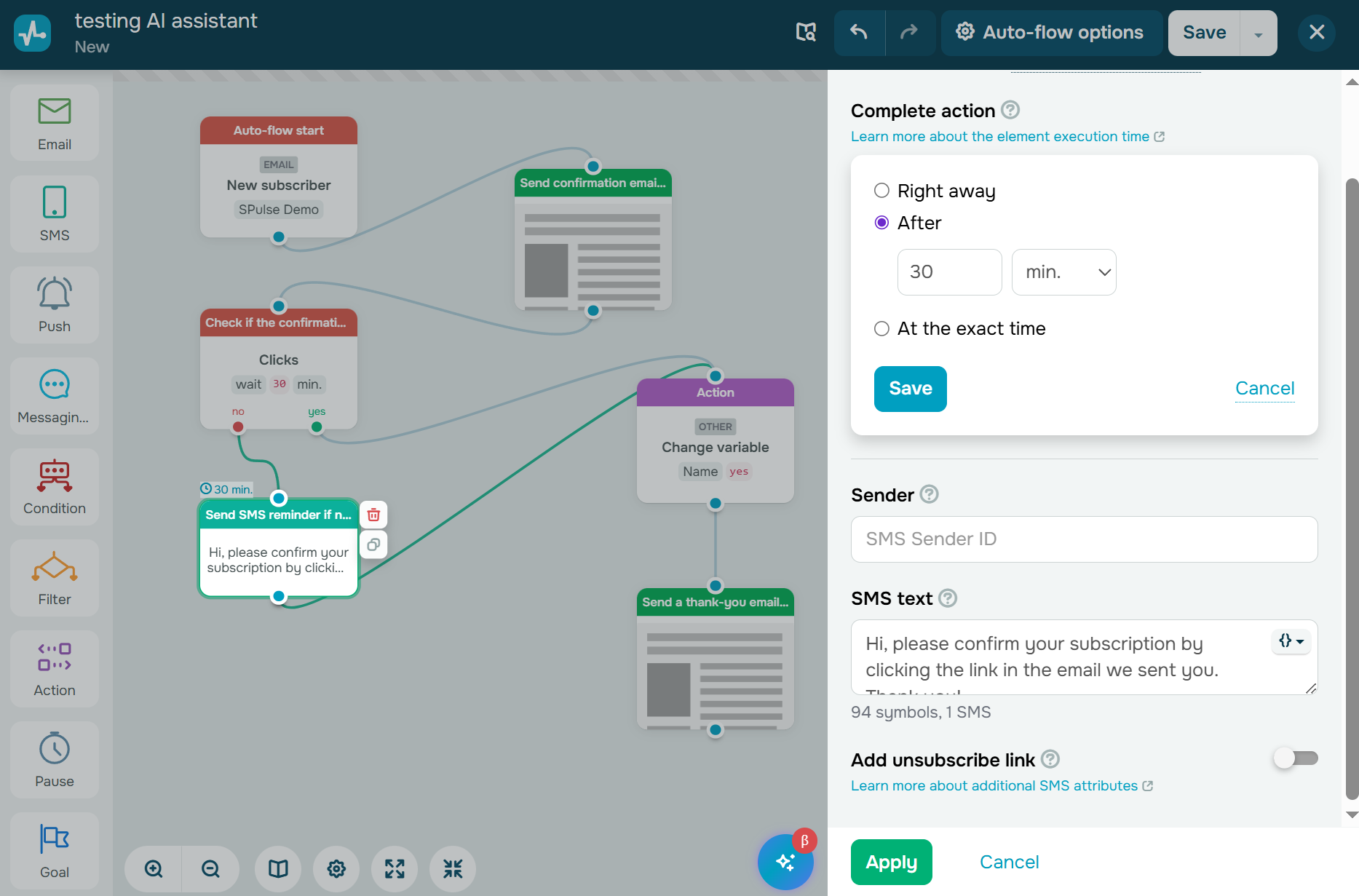 Configurazione dell’elemento “SMS”
Dopo aver completato la configurazione, rivedi tutte le modifiche apportate e salva il flusso. Potrai sempre aggiornarlo in seguito e attivare l’automazione quando necessario.
Riattivazione degli iscritti e pulizia della lista di contatti
Nel tempo, qualsiasi lista di contatti tende ad accumulare utenti inattivi: iscritti che smettono di aprire le email, ignorano i messaggi o semplicemente perdono interesse per le tue comunicazioni. È un processo naturale, ma senza una gestione strutturata può ridurre le performance delle campagne, compromettere la deliverability e aumentare i costi di gestione della lista.
Per riattivare i contatti inattivi e mantenere una lista sana, è importante definire uno scenario chiaro e preparare un prompt preciso per l’assistente AI. Puoi, ad esempio, impostare una sequenza di email con incentivi diversi, come sconti, codici promozionali o inviti a eventi, per recuperare il maggior numero possibile di iscritti dormienti.
Puoi utilizzare un prompt come questo:
Crea un flusso per rimuovere i contatti inattivi dalla lista “My first mailing list”. Ricorda agli iscritti il nostro brand di biancheria da letto e verifica se sono ancora interessati a ricevere le nostre comunicazioni.
Per prima cosa, invia un’email chiedendo se stanno cercando regali di Natale e invitali a scoprire la nostra collezione con spedizione gratuita. Nella seconda email, offri uno sconto del 15% sugli acquisti superiori a 300 €. Nella terza email, offri una coperta in omaggio con ogni ordine.
Dopo ogni email, verifica se il destinatario l’ha aperta entro 24 ore. Se sì, interrompi la sequenza. Se no, invia l’email successiva. Infine, rimuovi tutti gli iscritti che non hanno aperto nemmeno un’email della serie. L’obiettivo è creare una lista degli iscritti attivi.
In pochi secondi, l’assistente AI genera un flusso di riattivazione pronto all’uso, perfettamente allineato al prompt.
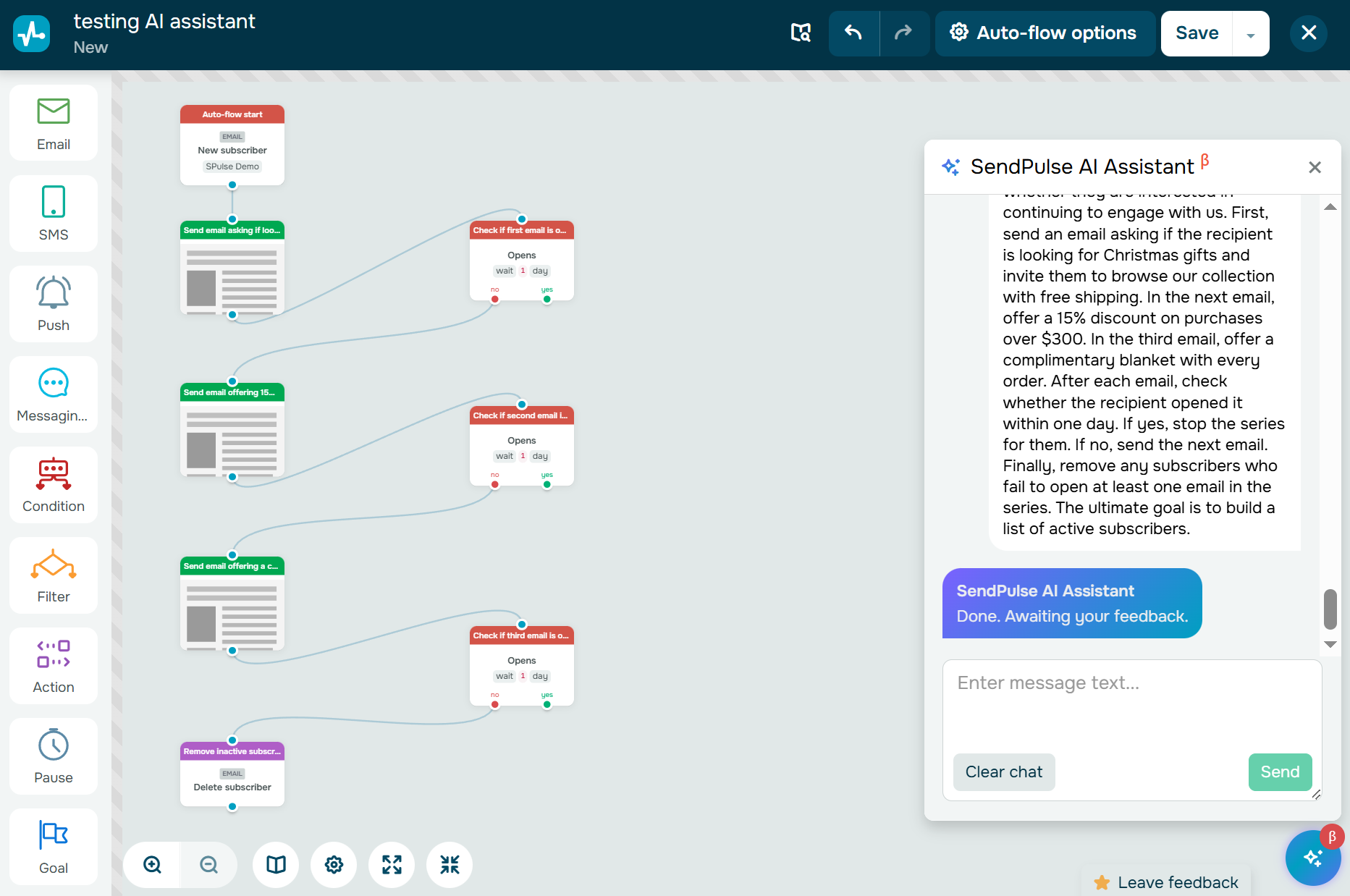 Flusso di riattivazione generato dall’AI
Come nell’esempio precedente, è necessario aprire ciascun elemento e completare la configurazione prima di salvare il flusso. Alcuni elementi, come “Azione”, possono risultare già impostati, ma devi comunque applicare le modifiche.
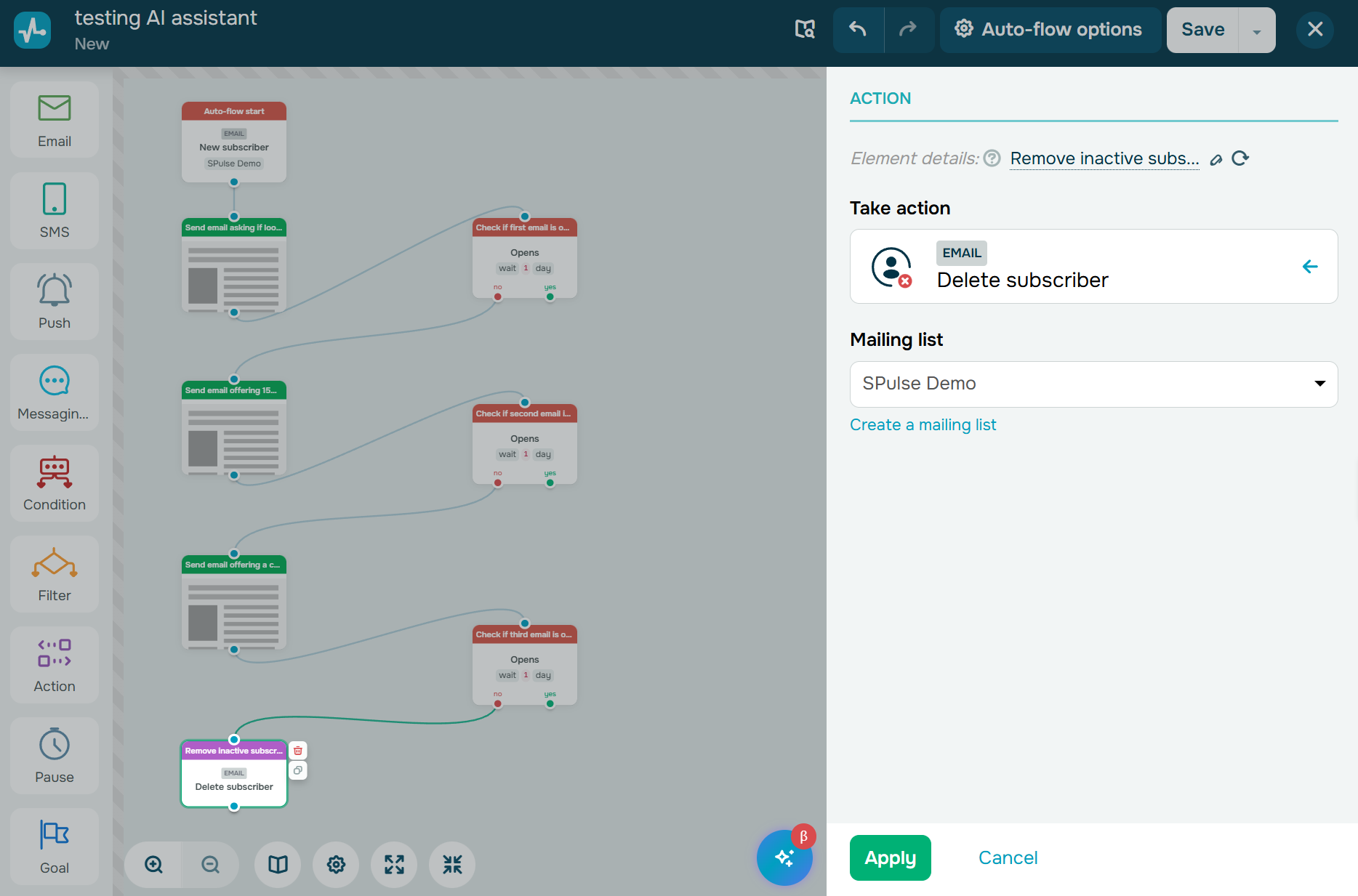 Rimozione degli iscritti inattivi tramite AI
Presta particolare attenzione al contenuto delle email generate dall’AI. Di solito includono una o due frasi brevi e un pulsante creato nell’editor di email. Puoi migliorare il testo, scegliere un template dalla libreria oppure caricare un design personalizzato.
Per utilizzare un template predefinito, accedi alla libreria dei template email e seleziona la categoria e la lingua desiderate.
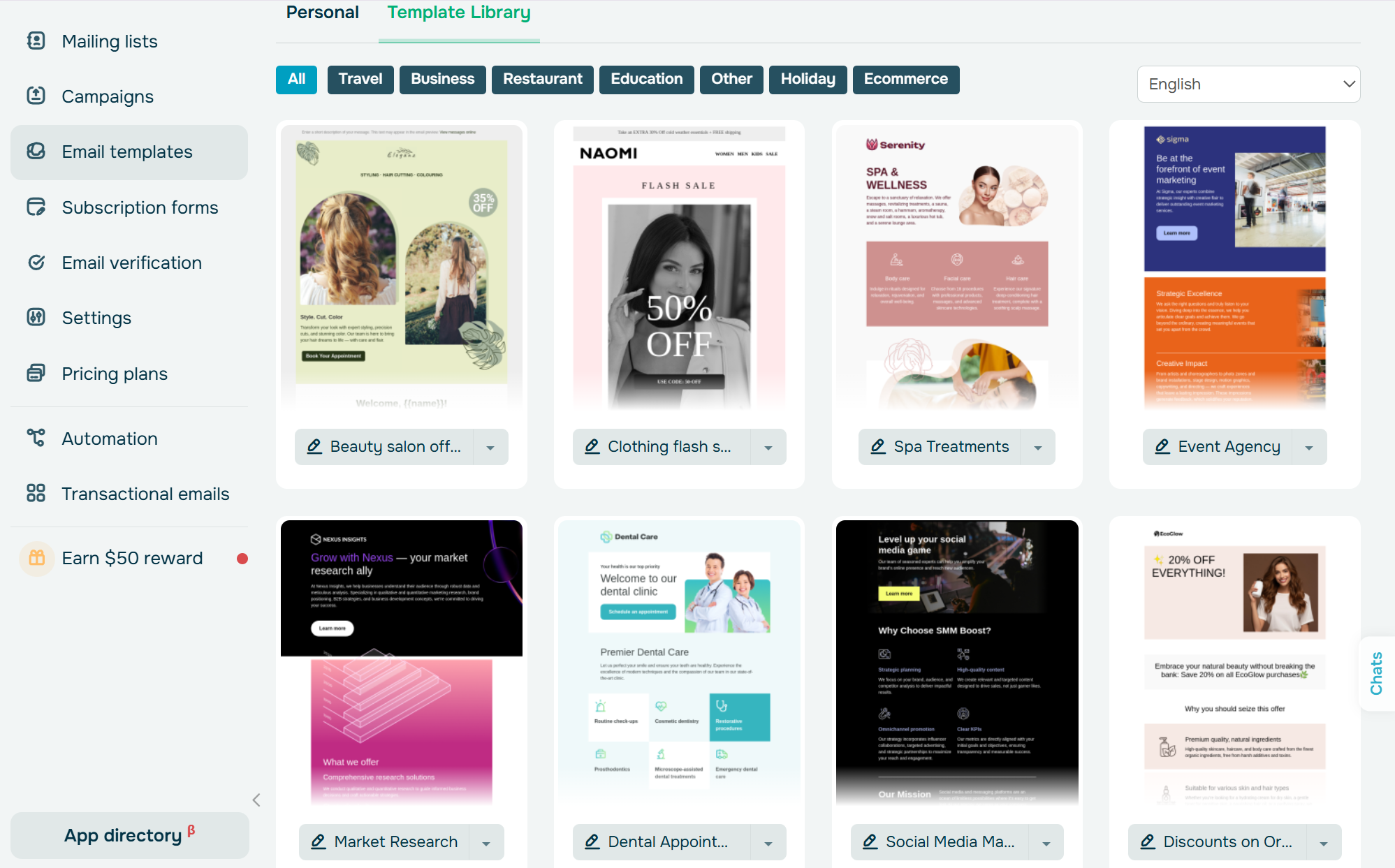 Template email gratuiti
Scegli un template dall’elenco e clicca su “Modifica” per adattarlo alle tue esigenze. Puoi personalizzare ogni elemento dell’email: layout, colori, link, contenuti e informazioni di contatto.
Puoi anche usare l’AI per velocizzare il copywriting: è in grado di generare testi di qualità in pochi secondi o di migliorare contenuti già esistenti.
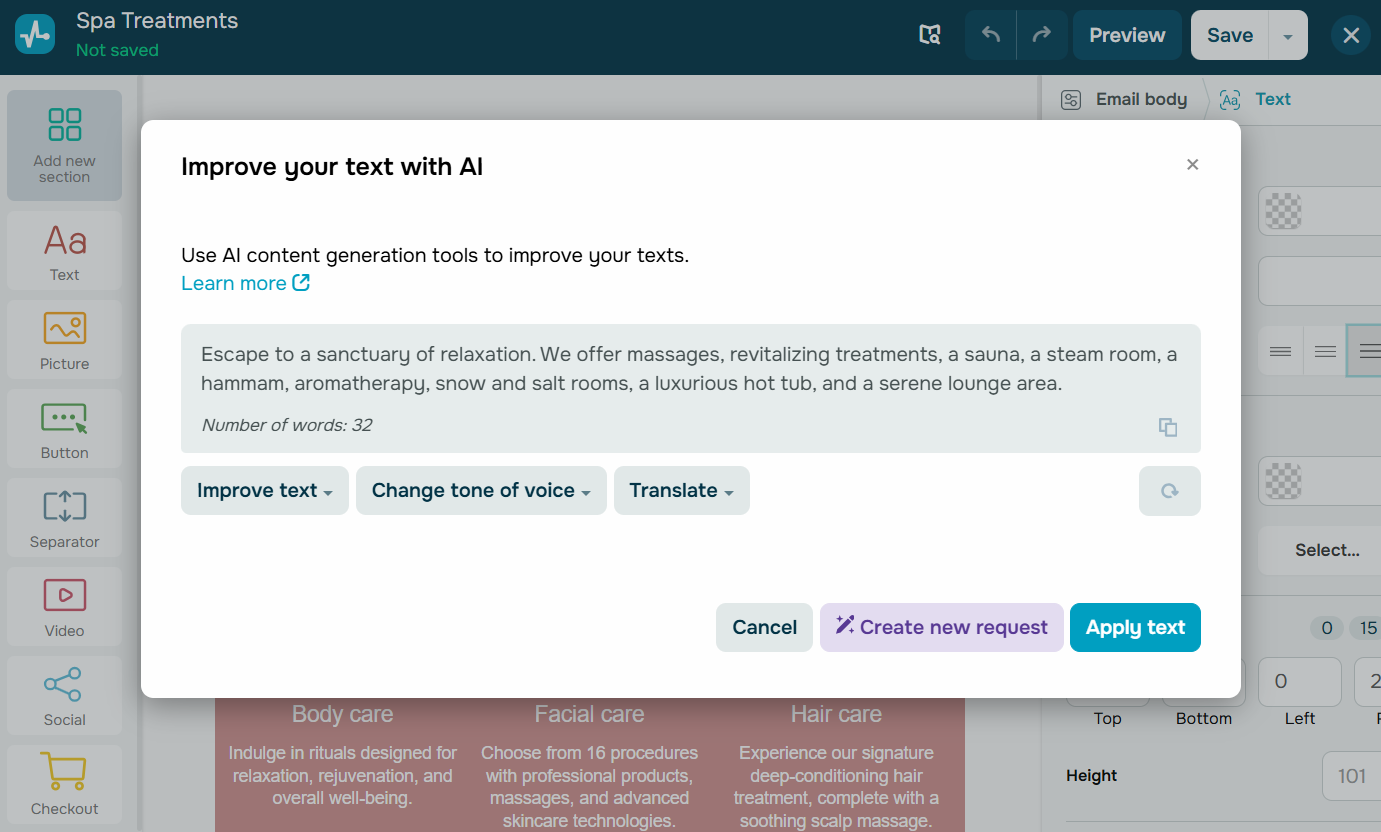 Miglioramento del testo con l’AI
Ricorda di aggiungere sempre un link di disiscrizione, così da garantire la conformità al GDPR, al CAN-SPAM Act e ai termini di servizio di SendPulse.
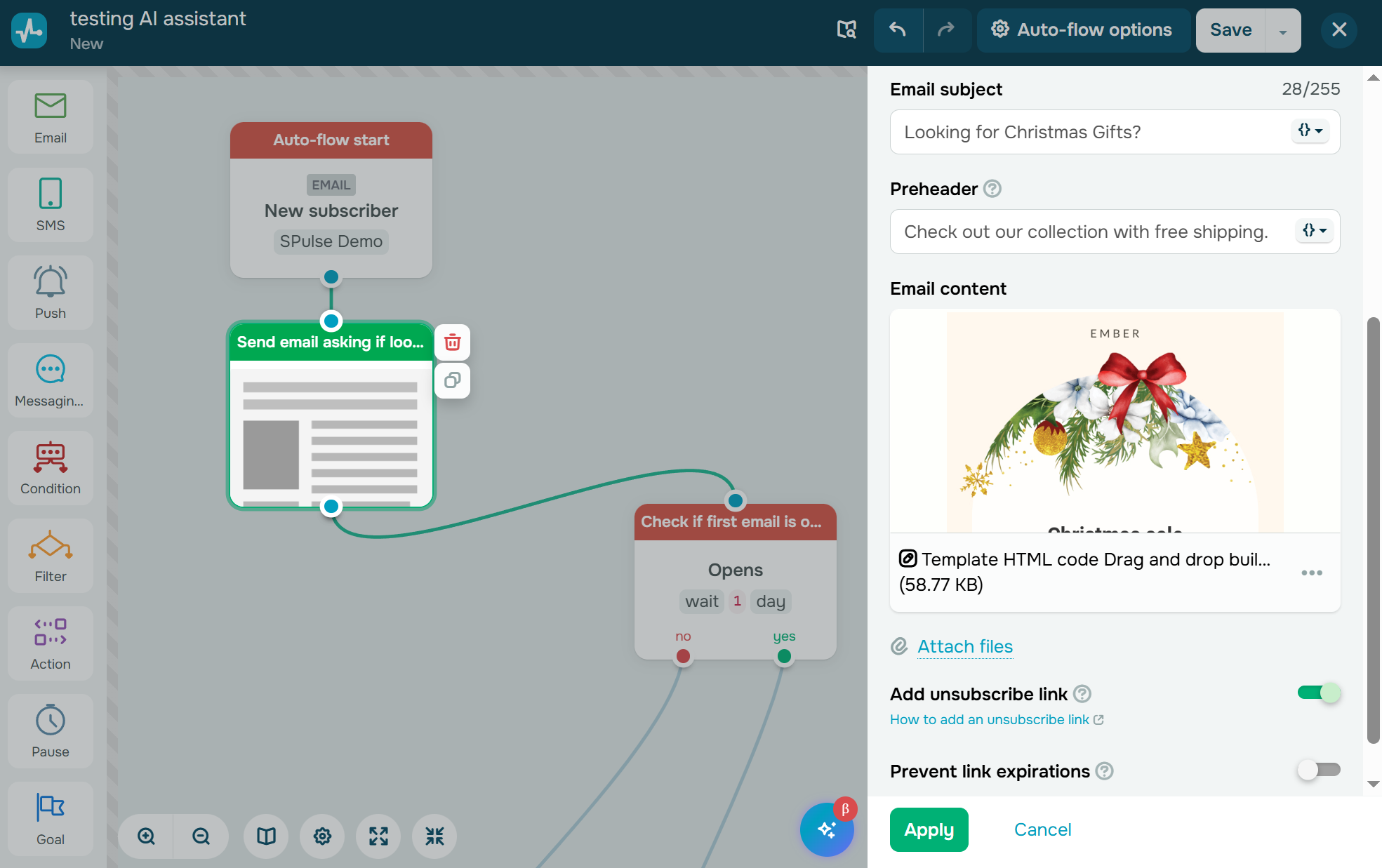 Aggiungi un link di disiscrizione all’email
L’assistente può anche aggiungere e compilare automaticamente l’elemento “Obiettivo” con un valore testuale utile al tracciamento delle conversioni. Puoi mantenere la descrizione proposta oppure modificarla in base alle tue esigenze.
Nel complesso, l’assistente AI per l’automazione accelera notevolmente la creazione di flussi di riattivazione: costruisce la struttura di base e organizza gli elementi nell’ordine corretto. Così puoi concentrarti sulla creazione di messaggi più efficaci e sulla definizione di regole più intelligenti per gestire i contatti inattivi.
Flusso di onboarding per webinar
Gli eventi online tendono a generare molte più registrazioni rispetto ai partecipanti effettivi. Per far sì che le persone si presentino, è necessario creare aspettativa: condividere contenuti di valore, presentare gli speaker e inviare promemoria puntuali. Un flusso automatizzato ben progettato può ridurre significativamente i no-show e aumentare il valore percepito dell’evento.
Allo stesso tempo, è importante non sovraccaricare gli iscritti che potrebbero essersi registrati per caso o senza un reale interesse. Se qualcuno ignora diverse email di fila, è meglio mettere in pausa il flusso e tentare un re-engagement in un secondo momento, piuttosto che rischiare di danneggiare la reputazione del mittente.
In questo esempio testeremo una configurazione più avanzata che suddivide il flusso in due rami: uno per gli iscritti coinvolti e uno per gli inattivi.
Usa un prompt come questo:
Crea un flusso di onboarding per la registrazione a un webinar sui trend di marketing del 2026. Guida gli iscritti attraverso un percorso di onboarding graduale e non invasivo, tenendo conto del loro livello di interesse per l’evento.
Il flusso deve includere i seguenti elementi:
- Avvia il flusso quando un contatto viene aggiunto alla mailing list.
- Invia un’email di ringraziamento dopo la registrazione.
- Aggiungi una condizione – attendere l’apertura dell’email per un giorno.
Successivamente, dividi il flusso in due rami in base alla verifica della condizione.
Se la condizione è soddisfatta:
- Invia un’email che presenta gli speaker.
- Attendi un giorno per l’apertura dell’email.
- Se l’email viene aperta, invia un promemoria dell’evento.
- Dopo un giorno, invia un’email per il pagamento.
- Attendi fino a due giorni per un clic.
- Se avviene il clic, invia un’email di ringraziamento per il pagamento.
- Metti in pausa il flusso fino al 26 marzo 2026 alle 11:50.
- Invia un promemoria finale che l’evento inizierà alle 12:00.
Se la condizione non è soddisfatta:
- Invia nuovamente l’email di presentazione degli speaker.
- Attendi un giorno per l’apertura dell’email.
- Se l’email non viene aperta, imposta l’obiettivo come “pubblico inattivo”.
- Se viene aperta, invia un promemoria dell’evento.
- Dopo un giorno, invia un’email per il pagamento.
- Attendi fino a due giorni per un clic.
- Se avviene il clic, invia un’email di ringraziamento per il pagamento.
- Metti in pausa il flusso fino al 26 marzo 2026 alle 11:50.
- Invia un promemoria finale che l’evento inizierà alle 12:00.
L’assistente AI analizza la richiesta e genera un flusso strutturato in base alle indicazioni fornite.
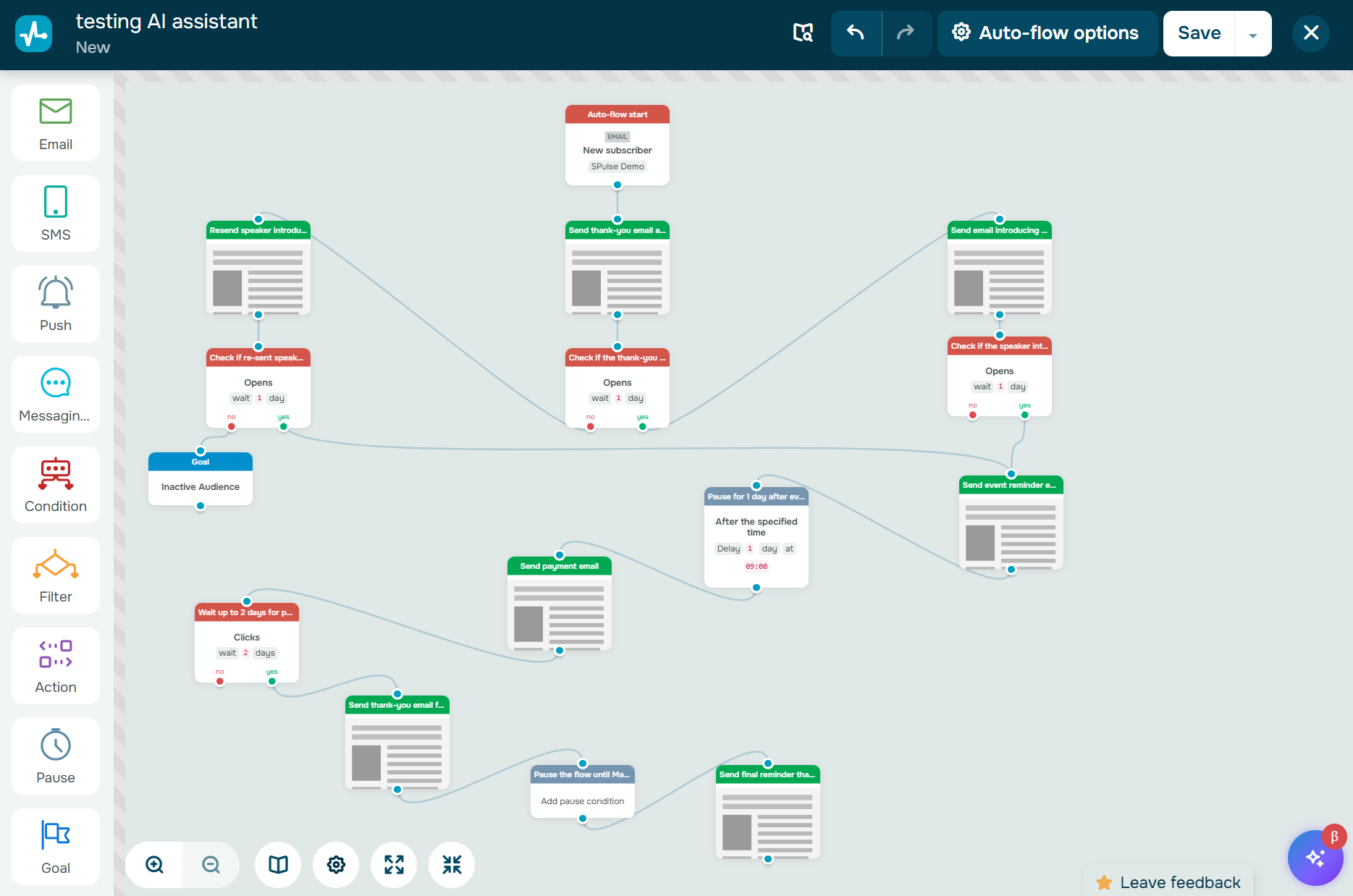 Flusso di onboarding per webinar generato dall’AI
Il flusso non è perfetto e può essere ulteriormente ottimizzato, ma mostra chiaramente la capacità dell’assistente di costruire flussi complessi con ramificazioni.
Negli esempi precedenti abbiamo visto come l’AI utilizza gli elementi “Email”, “SMS”, “Azione” e “Obiettivo”. In questo caso, il focus è sull’elemento “Pausa“.
Il flusso include due tipi di attesa: un intervallo fisso e una pausa fino a una data e un’ora specifiche. L’assistente ha impostato automaticamente un ritardo di un giorno: basta applicare le modifiche manualmente.
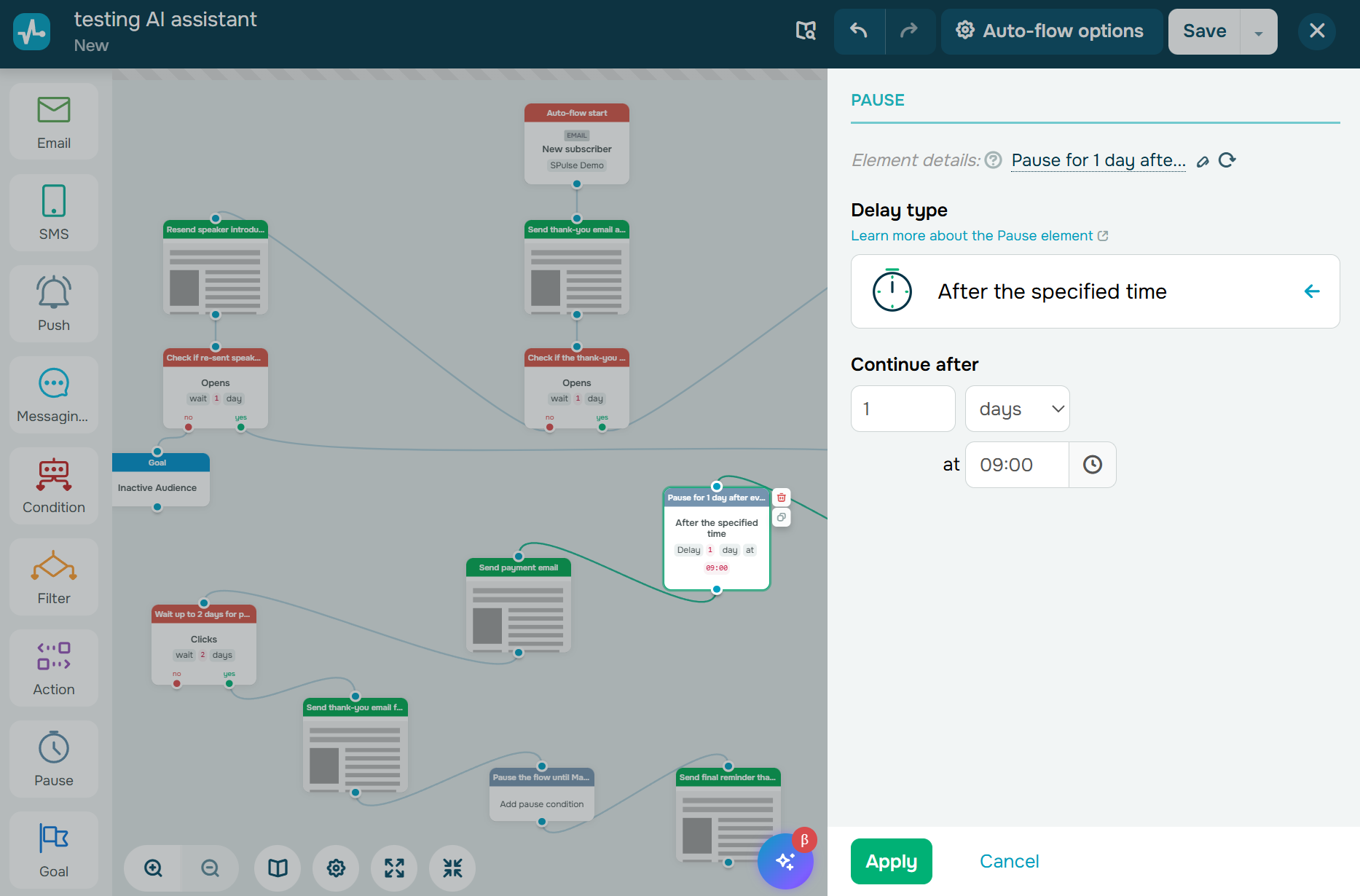 Pausa di un giorno configurata dall’AI
La seconda pausa viene aggiunta alla struttura, ma richiede una configurazione aggiuntiva. Per attivare l’elemento, seleziona il tipo di ritardo che ti serve.
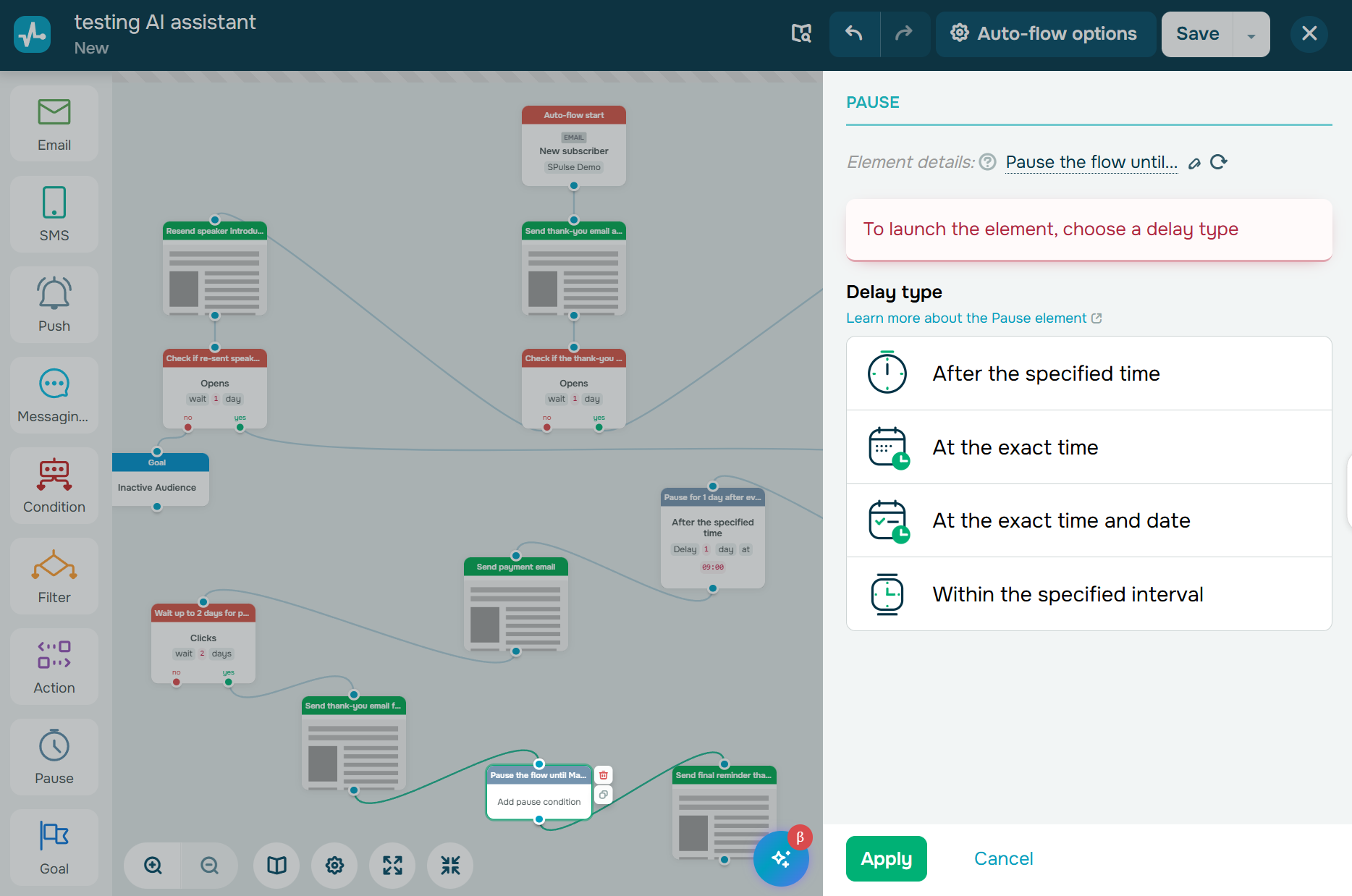 Configurazione dell’elemento “Pausa”
In base allo scenario del flusso, seleziona “A una data e ora specifiche” per mantenere i contatti nel flusso fino al momento programmato. In questo modo riceveranno il promemoria finale dell’evento esattamente 10 minuti prima dell’inizio del webinar.
Inoltre, attiva l’opzione “Interrompi il flusso dopo l’orario specificato”, per evitare che i contatti che entrano nel flusso dopo l’inizio del webinar ricevano un promemoria scaduto.
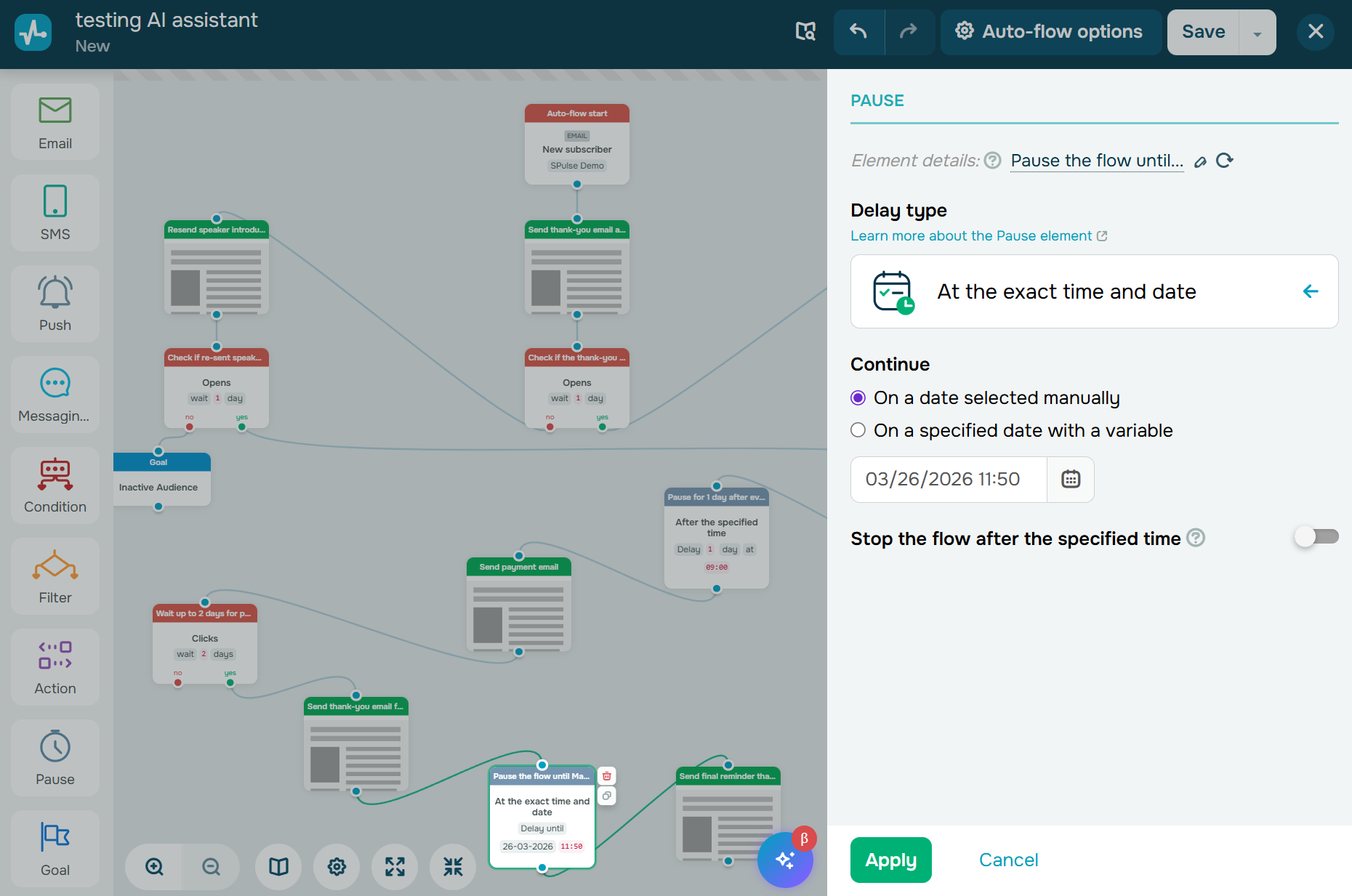 Impostazione di una pausa fino a una data specifica
Promemoria carrello abbandonato e upselling
Questo è uno dei flussi eCommerce più efficaci per recuperare ricavi persi. I clienti abbandonano il carrello per diversi motivi: possono distrarsi, confrontare alternative oppure decidere di completare l’acquisto in un secondo momento. Promemoria tempestivi, accompagnati dal messaggio giusto, possono riportarli sul sito e guidarli al completamento dell’ordine.
Un semplice promemoria non è sempre sufficiente. Puoi rafforzare il flusso offrendo la spedizione gratuita o uno sconto, fornendo informazioni utili sui prodotti per rispondere ai dubbi più comuni oppure creando urgenza evidenziando la disponibilità limitata. Mentre ti concentri sulla strategia, l’assistente AI si occupa di definire la struttura del flusso e di generare i messaggi principali.
Puoi guidare l’AI con un prompt come questo:
Crea un flusso per i clienti che hanno abbandonato il carrello. Invia un promemoria sull’acquisto non completato. Se il cliente completa l’ordine dopo il promemoria, proponi prodotti complementari con la possibilità di acquistarli in un unico checkout e offri uno sconto del 10% sull’intero ordine se pagato entro un’ora. Enfatizza il senso di urgenza (FOMO) nelle email.
Il flusso deve includere:
- Trigger di avvio.
- Email di promemoria per il carrello abbandonato.
- Condizione: attendi un clic per 2 ore.
- Se la condizione è soddisfatta, invia un’email con lo sconto e un messaggio di urgenza forte.
- Condizione: attendi un clic per 1 ora.
- Se la condizione è soddisfatta, imposta l’obiettivo come “Upsell completato”.
In pochi secondi, il builder mostra il flusso di recupero del carrello generato:
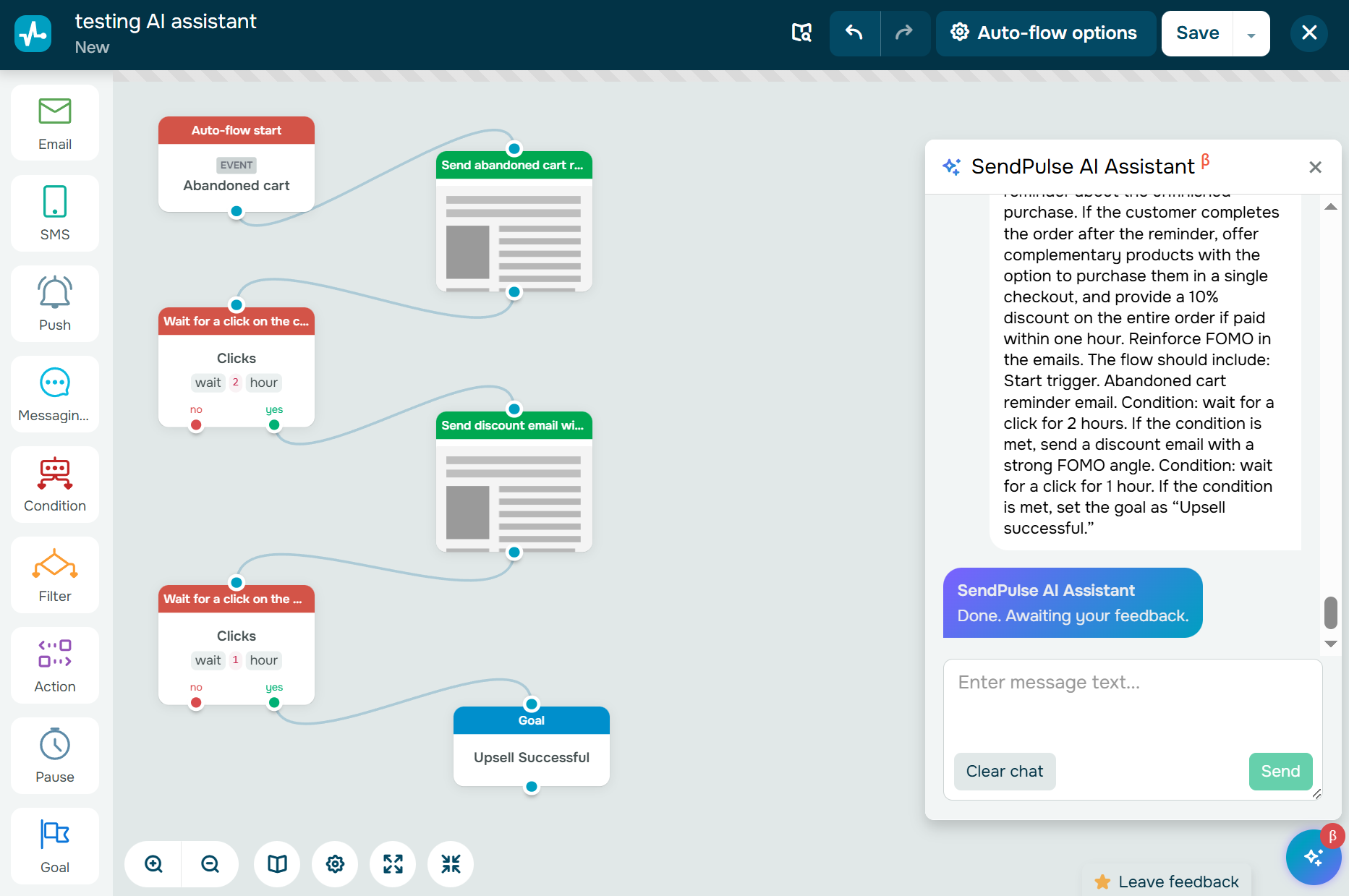 Flusso di recupero del carrello abbandonato generato dall’AI
Da qui puoi continuare a perfezionare il flusso: ad esempio, aggiungendo un altro canale se l’email non viene aperta, testando diversi incentivi o inviando messaggi di supporto nel caso in cui il cliente abbia riscontrato problemi durante il checkout.
Promemoria per il team di vendita su trattative non pagate
Le automazioni basate su trigger non servono solo a comunicare con i clienti. Possono essere utilizzate anche internamente per mantenere le trattative attive e semplificare il follow-up del team di vendita.
Immagina che un cliente abbia ricevuto un link di pagamento ma non abbia completato il pagamento entro il tempo previsto. Il tuo flusso può inviare prima un promemoria, poi creare un compito per il manager se il pagamento non arriva ancora. Questo aiuta il team a non perdere di vista i lead caldi e a fare follow-up sulle trattative non pagate prima che perdessero valore.
In questo scenario, il flusso si avvia quando una trattativa non pagata viene aggiunta alla pipeline “Online store” dal sito web.
Prova un prompt come questo:
Crea un flusso di controllo per i pagamenti. Invia al cliente un’email con il link di pagamento e verifica che avvenga un clic entro 2 giorni. Se la condizione è soddisfatta, aggiorna la fase della trattativa da “In attesa di pagamento” a “Pagato”. In caso contrario, invia un promemoria via email per il pagamento. Verifica nuovamente la presenza di un clic entro 1 giorno. Se la condizione è soddisfatta, aggiorna la fase della trattativa da “In attesa di pagamento” a “Pagato”. In caso contrario, crea un compito chiamato “Follow-up sul pagamento” con una scadenza di 2 giorni.
Ecco cosa genera l’assistente AI per l’automazione:
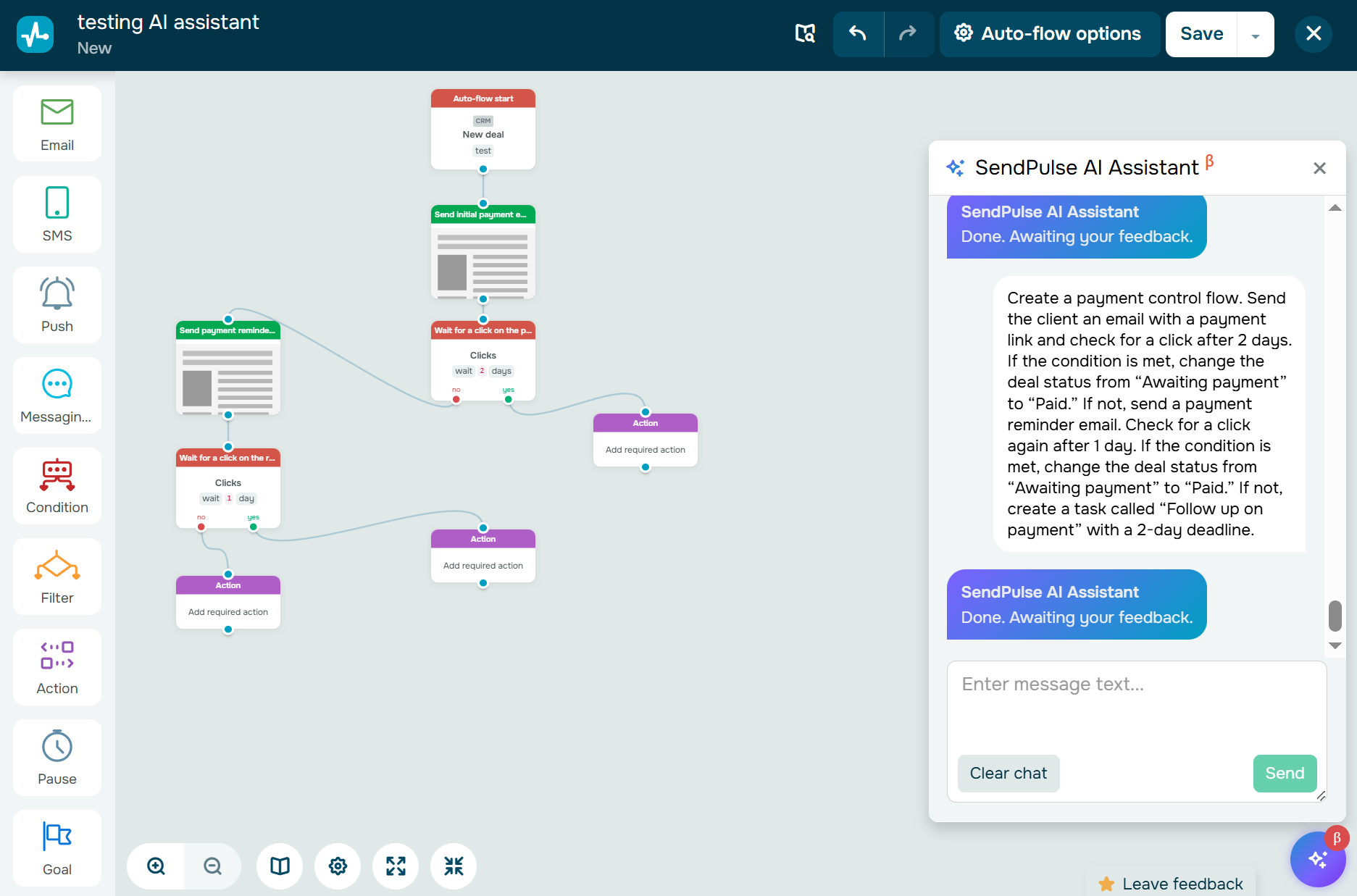 Flusso generato dall’AI per la gestione delle trattative non pagate
Se l’AI non ha configurato l’elemento “Azione”, modificalo da solo: seleziona “Aggiorna stato trattativa”, impostalo da “In attesa di pagamento” a “Pagato” e applica le modifiche.
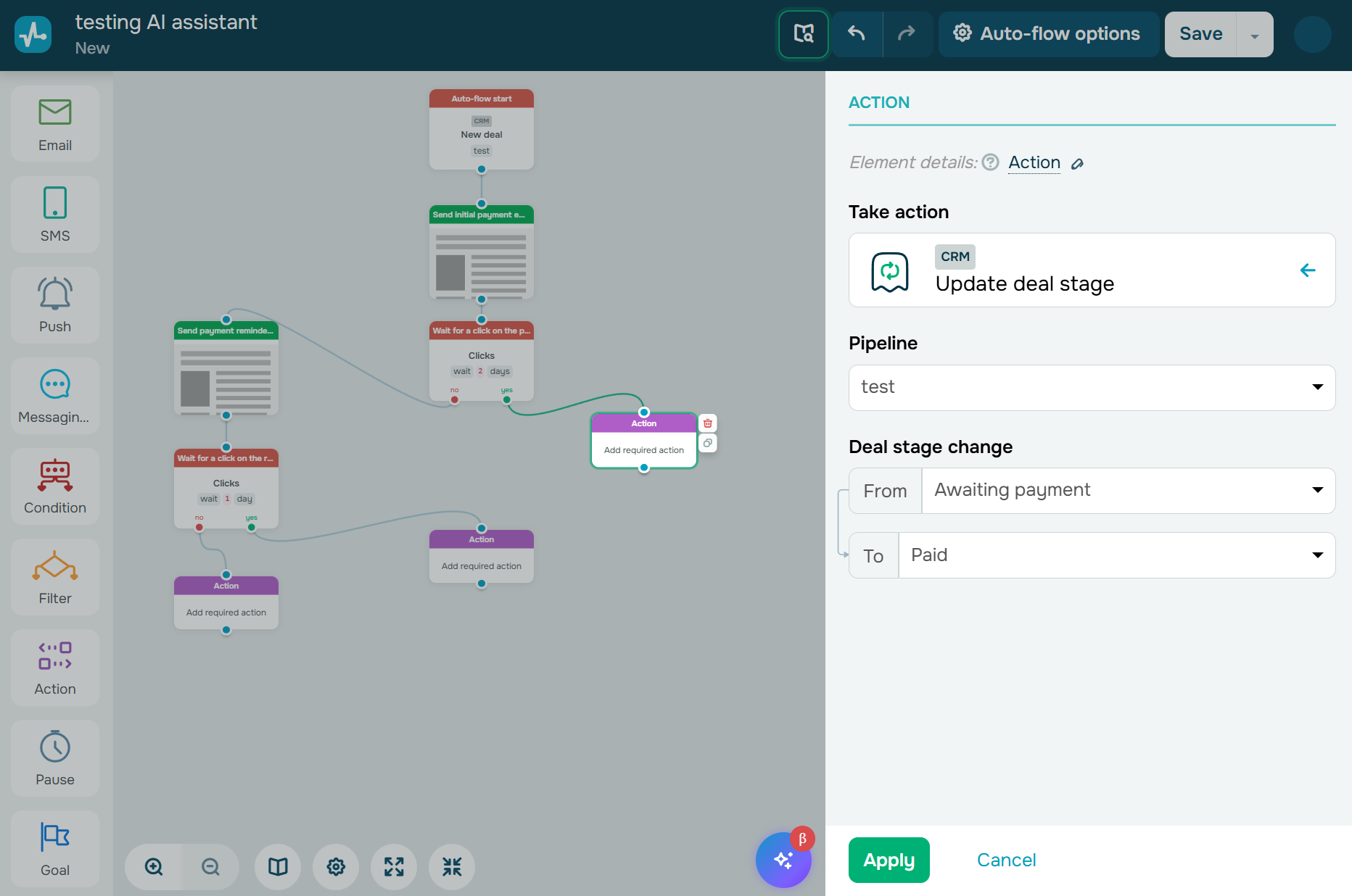 Modifica manuale dell’elemento “Azione”
Configura poi i passaggi successivi al secondo controllo del pagamento. Se il cliente completa il pagamento, aggiorna la fase della trattativa come nel passaggio precedente. Se il pagamento non è ancora avvenuto, crea un compito “Follow-up pagamento” con una scadenza di 2 giorni.
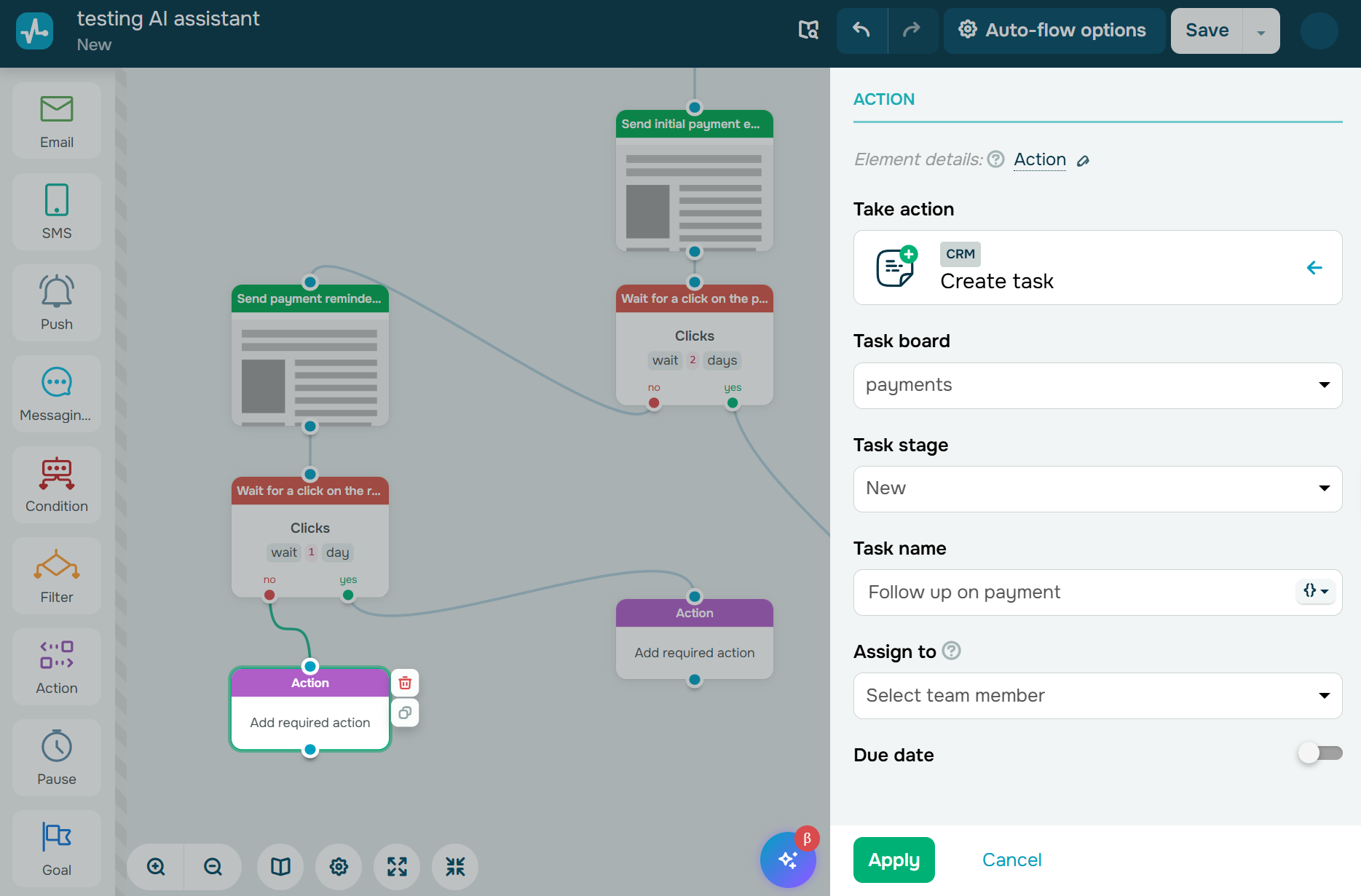 Configurazione manuale della creazione del compito
Una volta apportate queste modifiche, il flusso funziona come previsto ed è pronto per essere avviato.
Tutti questi flussi hanno un elemento in comune: automatizzano attività che incidono direttamente sui ricavi, sulla fidelizzazione e sulla capacità operativa del team.
Non automatizzare per il gusto di farlo. Automatizza ciò che fa davvero la differenza. Concentrati sui processi che generano ricavi, fanno risparmiare tempo da reinvestire e aiutano il team a scalare senza esaurirsi.
SourceOlivia Milton
Fractional CMO & Strategist per la crescita basata sull'AI
Punti chiave
Per ottenere il massimo dall’assistente AI di SendPulse, affidagli le attività di routine, come la creazione della struttura di base dei flussi e il supporto nella configurazione degli elementi. Non sostituirà un marketer, ma può gestire gran parte della configurazione tecnica all’interno del builder di automazione.
Più i tuoi prompt sono precisi, più il risultato sarà coerente e prevedibile. Puoi descrivere il flusso in modo generale, definendo obiettivo, canali e passaggi principali, oppure fornire istruzioni dettagliate che includano elementi specifici, intervalli di tempo e condizioni. I prompt vaghi o troppo generici non offrono all’AI un contesto sufficiente per generare risultati utili.
Per sbloccare ulteriori possibilità, collega il server MCP e utilizza ancora più strumenti AI nel tuo account SendPulse.