Immer mehr E-Commerce-Marken, Online-Schulen und SaaS-Unternehmen setzen auf automatisierte Prozesse, um Kunden von der ersten Interaktion bis hin zu wiederholten Käufen zu begleiten. Doch wie gelingt es ihnen, einen reibungslosen und effizienten Flow sicherzustellen?
In diesem Beitrag schauen wir uns genauer an, wie ein KI-Assistent die Erstellung von Automatisierungen vereinfachen kann — und wie Marketer ihn nutzen, um intelligentere und effizientere Customer Journeys zu gestalten.
Was ist ein KI-Automatisierungsassistent?
Viele Unternehmen möchten möglichst viele Routineprozesse automatisieren — von der Lead-Generierung und Kundenbetreuung bis hin zur laufenden Kommunikation. Dieser Wandel ermöglicht es Teams, sich auf Produktentwicklung, Strategie und Marketingwachstum zu konzentrieren.
Die Entwicklung und Verwaltung automatisierter Flows erfordert jedoch nach wie vor Zeit und Fachkenntnisse — besonders für kleine Unternehmen und Marketer ohne technischen Hintergrund. Häufig übernimmt eine einzige Person sowohl die strategische Planung als auch die operative Umsetzung, was schnell zur Überlastung führen kann.
SendPulse begegnet dieser Herausforderung mit seinem KI-Assistenten — einer ChatGPT-basierten Lösung, die direkt in den Automatisierungs-Builder integriert ist. Der Assistent kann vollständige Automatisierung-Flows generieren oder Optimierungstipps für bestehende Workflows geben. Anstatt bei null anzufangen, können Marketer so auf einem fertigen Grundgerüst aufbauen und es einfach anpassen — durch das Hinzufügen von Inhalten, das Festlegen von Bedingungen und das Setzen von Filtern.

Verwandeln Sie Gespräche in Deals
Erstellen Sie zielgerichtete automatisierte Flows mit E-Mails, Chatbots, SMS und mehr — basierend auf CRM-Daten und dem tatsächlichen Nutzerverhalten.
Jetzt kostenlos loslegen
Der KI-Assistent übernimmt die technischen Aufgaben. Sie sind nicht mehr auf externe Experten angewiesen, und die Erstellung komplexer, mehrstufiger Workflows wird deutlich beschleunigt. Für den Start einer Automatisierung benötigen Sie nun lediglich eine klare Marketingstrategie und einen gut formulierten Prompt.
Deshalb ist der KI-Automatisierungsassistent so wertvoll:
- Er fokussiert sich auf konkrete Automatisierungselemente, statt vage Ratschläge zu geben.
- Er beschleunigt den Weg von der Idee zur Umsetzung erheblich.
- Er reduziert wiederkehrende manuelle Schritte im Aufbauprozess und spart damit wertvolle Zeit.
- Er ermöglicht es, MVP-Szenarien schnell zu testen, ohne dabei zu viel Zeit zu investieren.
- Er fungiert wie ein Berater und begleitet Sie durch den gesamten Einrichtungsprozess.
Künstliche Intelligenz entzieht Marketern und Unternehmern nicht die Kontrolle. Vielmehr erstellt sie strukturierte Flows aus vordefinierten Elementen — sodass Sie die volle Kontrolle über Strategie und Logik behalten.
Was leistet unser KI-Automatisierungsassistent im Builder?
Sobald Sie den Builder geöffnet und sich mit dem KI-Automatisierungsassistenten verbunden haben, kann dieser Sie an verschiedenen Stellen Ihres Workflows unterstützen. Hier erfahren Sie im Detail, was er leisten kann — und wann er Ihnen die Kontrolle zurückgibt.
Entwerfen Sie Ihre Flow-Struktur und verbinden Sie Elemente
Unser KI-Assistent unterstützt Sie beim Erstellen und Verknüpfen von Elementen in Ihrem Flow. Er kann automatisch einen vollständigen Flow mit allen im Builder verfügbaren Elementen erstellen, hat jedoch gewisse Einschränkungen: Bestimmte Aktionen werden nicht unterstützt, und Bedingungen können gelegentlich falsch interpretiert werden. Weitere Informationen zur Arbeit mit den Elementen finden Sie in unserem Helpcenter.
Um Ihnen ein besseres Bild von der Funktionsweise zu geben, hier ein Beispiel-Prompt:
Erstelle einen Workflow für neue Abonnenten. Dieser sollte eine E-Mail mit einem Gutscheincode für die erste Bestellung, eine Bedingung mit der Prüfung „Geöffnet“ und eine Wartezeit von zwei Tagen enthalten. Wird die erste E-Mail nicht innerhalb von zwei Tagen geöffnet, sende sie erneut. Generiere den E-Mail-Inhalt: Bedanke dich beim Abonnenten für die Anmeldung und biete 15 % Rabatt auf die erste Bestellung ab 1.000 € an. Füge den Gutscheincode sowie einen Button „Gutscheincode einlösen“ hinzu.
In nur etwa zehn Sekunden generiert die KI einen Flow, der in etwa so aussieht:
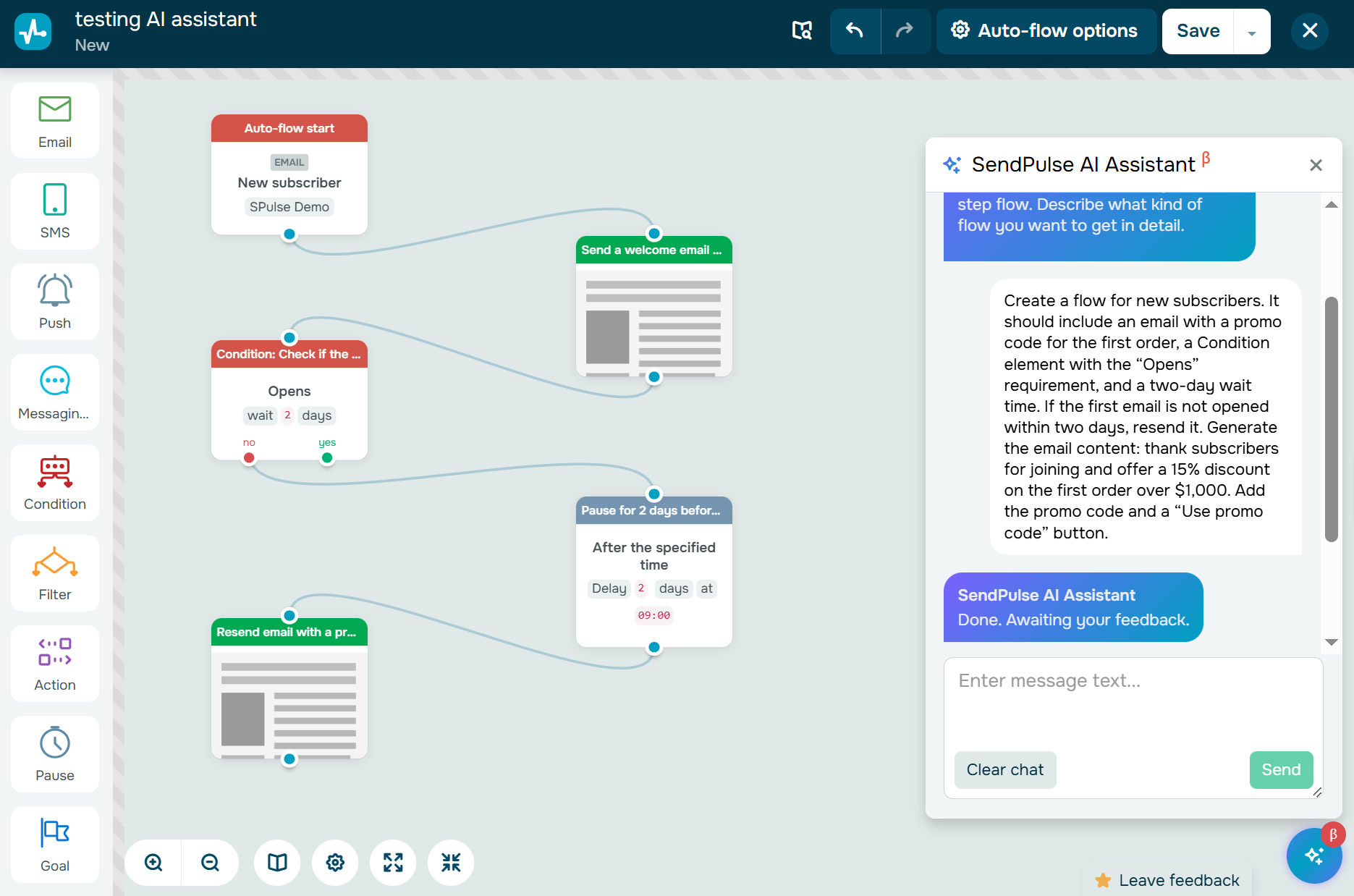 Starten des KI-Automatisierungsassistenten
Wichtig: Der KI-Assistent ordnet Elemente vertikal und hintereinander an. Um die Struktur übersichtlicher darzustellen, wurden die Screenshots in diesem Beitrag leicht angepasst — das Layout einzelner Elemente wurde minimal verändert, ohne den Lesefluss zu beeinträchtigen.
Namen für jedes Element generieren
Die KI vergibt automatisch für jedes Element eine Bezeichnung in natürlicher Sprache, wodurch der Flow leichter nachvollziehbar und verständlich wird.
Betreffzeilen, Preheader und E-Mail-Vorlagen befüllen
Die KI kann E-Mail-Texte für Sie generieren oder eine passende Vorlage aus der Bibliothek auswählen — je nachdem, was sinnvoller ist. Anschließend fügt sie diesen Inhalt direkt in das Element „E-Mail“ ein. Alternativ können Sie auch eine Vorlagen-ID oder -Kategorie angeben, die im Workflow berücksichtigt werden soll.
Hilfestellung zu Elementfunktionen und Feldeinstellungen
Dank der Anbindung an die Wissensdatenbank versteht der KI-Assistent sowohl einzelne Komponenten als auch den gesamten Flow. Wenn Sie auf ein unbekanntes Feld stoßen, geben Sie einfach dessen Namen im Chat ein und fragen nach der Funktionsweise.
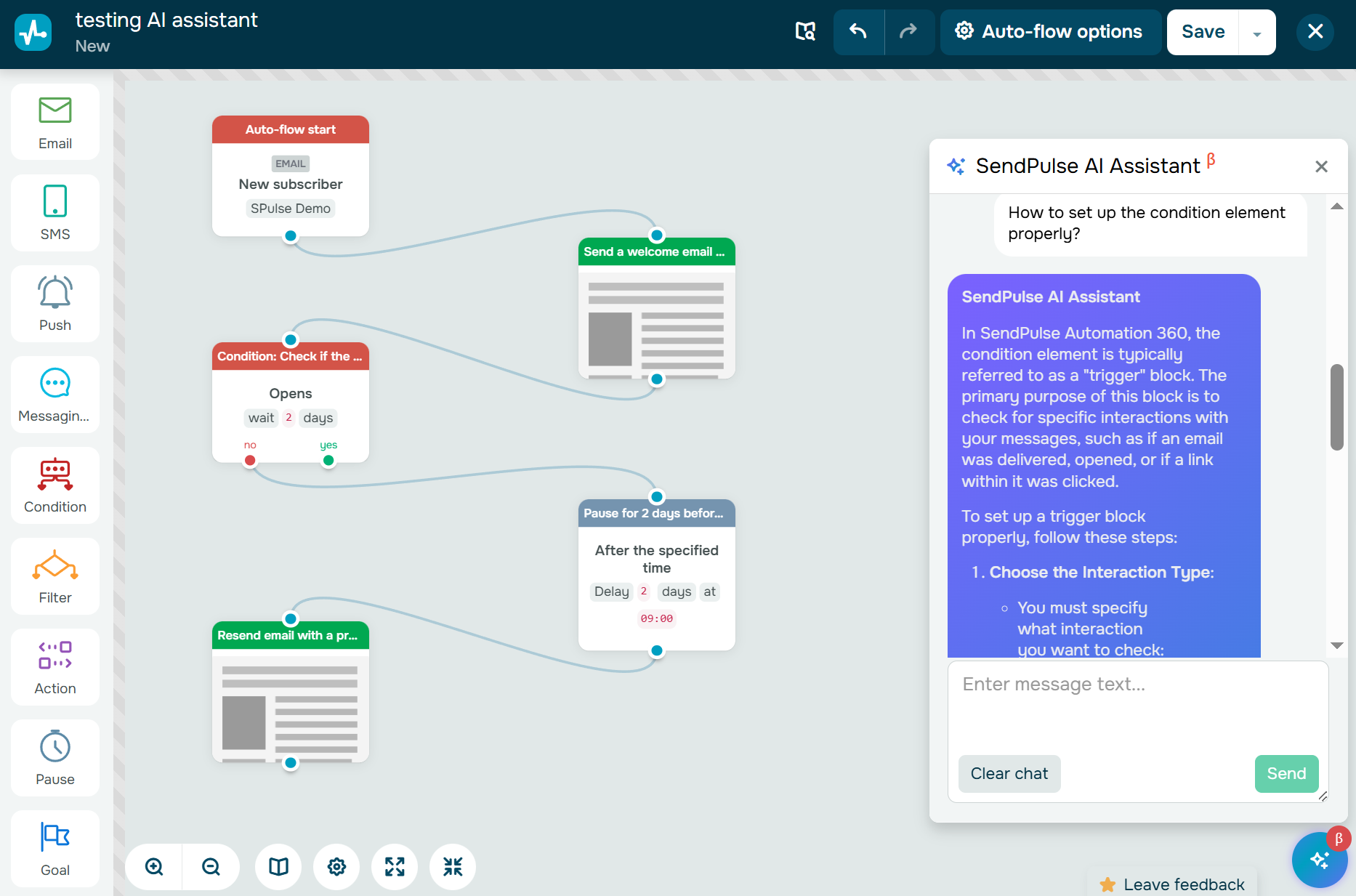 Der KI-Automatisierungsassistent führt den Benutzer durch die Elementeinstellungen
Der KI-Assistent verändert keine bestehenden Elemente Ihres Workflows. Stattdessen fügt er am Ende neue Elemente hinzu — so behalten Sie jederzeit die volle Kontrolle über das Szenario. Das ermöglicht Ihnen, KI-generierte Ergebnisse schnell zu prüfen und den Workflow an Ihre geschäftlichen Anforderungen anzupassen. Weniger Routinearbeit bedeutet höhere Effizienz — und mehr Zeit, neue Ideen zu testen und erfolgreiche Strategien zu skalieren.
Der KI-Assistent ist besonders nützlich, wenn Sie:
- schnell einen automatisierten Flow mit einem definierten Satz von Elementen erstellen möchten,
- verstehen möchten, wie ein Flow strukturiert ist,
- lernen möchten, wie bestimmte Elemente funktionieren.
Um die Funktionen unseres KI-Automatisierungsassistenten kennenzulernen, erhalten Sie 200 kostenlose KI-Prompts. Diese gelten pro Konto und können für alle SendPulse-KI-Funktionen genutzt werden — einschließlich Automatisierungs-Builder, E-Mail-Service, Chatbot-Plattform und Website-Builder. Wie viele Prompts Sie bereits verwendet haben, sehen Sie jederzeit im Chat-Fenster über dem Eingabefeld.
Sobald Ihr kostenloses Kontingent aufgebraucht ist, können Sie den KI-Assistenten aber trotzden noch weiter nutzen, indem Sie Ihren eigenen OpenAI-API-Schlüssel in Ihren Kontoeinstellungen hinterlegen.
Aktuelle Einschränkungen des KI-Automatisierungsassistenten im Builder
Auch wenn der KI-Assistent Flows generieren und die Einrichtung vereinfachen kann, ist menschliche Aufsicht weiterhin notwendig. Folgendes sollten Sie beachten:
- Technische Einschränkungen. Der KI-Assistent kann keine Workflow-Launch-Trigger erstellen — diese müssen Sie manuell konfigurieren. Außerdem werden bestimmte Aktionen nicht unterstützt, und Bedingungen können gelegentlich falsch interpretiert werden.
- Zeichenbegrenzung bei Prompts. Prompts sind auf 1.000 Zeichen begrenzt und können nicht in mehreren Teilen übermittelt werden, da die KI sofort mit der Verarbeitung beginnt und die nächste Anfrage erst nach Abschluss der vorherigen entgegennimmt.
- Einschränkungen bei der Bearbeitung. Der Assistent kann weder die Struktur noch den Inhalt bestehender Elemente ändern — er kann ausschließlich neue Elemente von Grund auf erstellen. Wenn Sie ihn bitten, einen Flow anzupassen, kann er die Anfrage bestätigen, obwohl er bereits erstellte Elemente nicht verändern kann. Entspricht das Ergebnis nicht Ihren Erwartungen oder enthält Fehler, müssen Sie den Flow manuell bearbeiten oder neu generieren. Und bitte auch beachten: Die Aufforderung, ein bestimmtes Element zu löschen, entfernt den gesamten Flow.
- Eingeschränkte Sichtbarkeit. Der KI-Assistent erkennt nur die von ihm selbst generierten Elemente. Manuell hinzugefügte oder bearbeitete Elemente bleiben für ihn unsichtbar — das ist besonders wichtig, wenn Sie mit einem bestehenden Workflow arbeiten.
- Manuelle Bestätigung erforderlich. Selbst wenn das generierte Szenario korrekt aussieht, müssen Sie die Änderungen manuell auf jedes KI-generierte Element anwenden, bei Bedarf Links ergänzen und den Flow anschließend speichern.
Die folgenden Informationen hat der KI-Automatisierungsassistent im Element „E-Mail“ eingetragen:
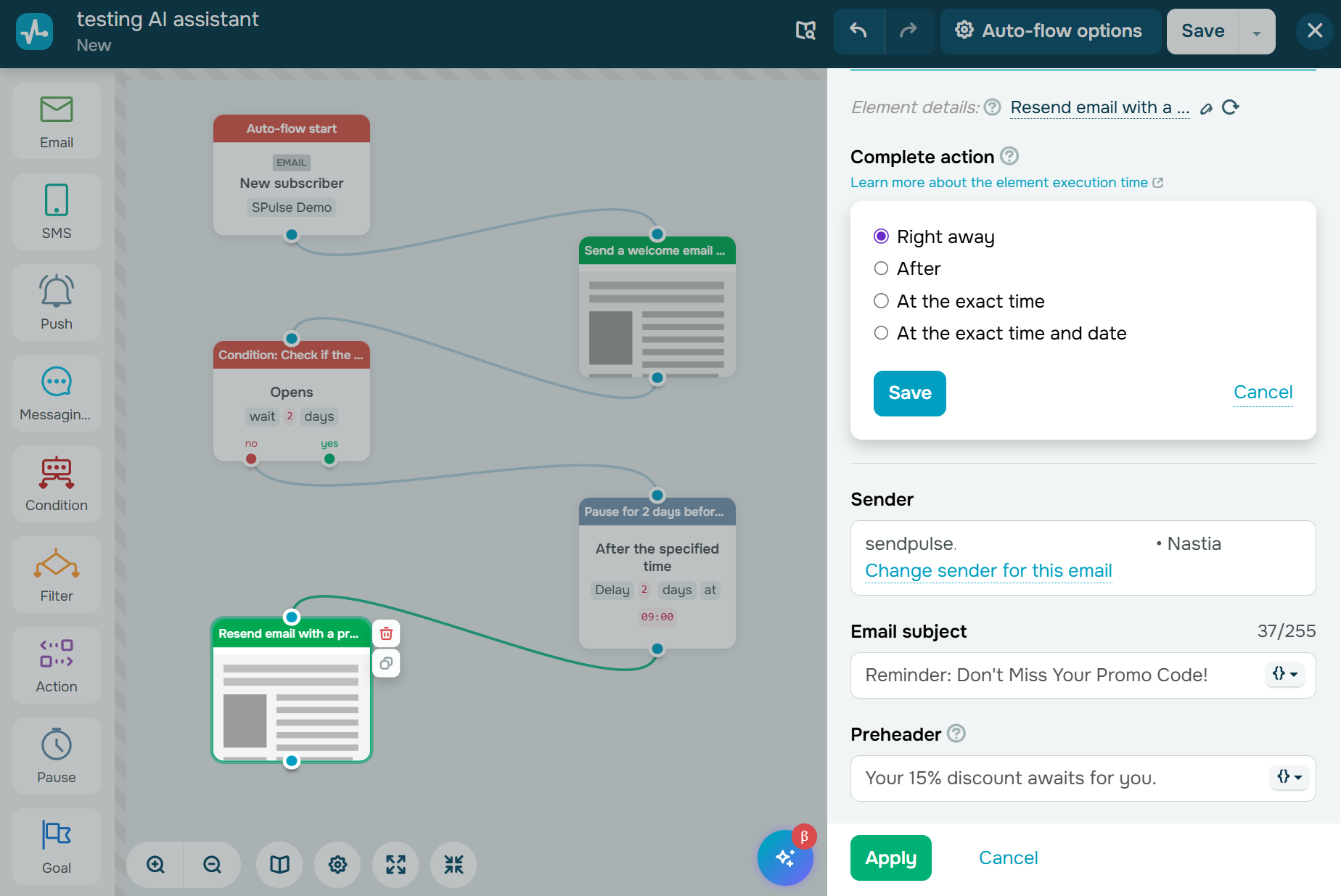 Denken Sie daran, die vom KI-Assistenten vorgenommenen Änderungen für jedes Element manuell zu übernehmen
Im nächsten Abschnitt betrachten wir konkrete Anwendungsfälle des SendPulse KI-Assistenten im Automatisierungs-Builder.
Schließen Sie sich über 3 Millionen Unternehmen an, die mit SendPulse wachsen!
Von Einzelunternehmern bis hin zu globalen Marken — Millionen vertrauen auf SendPulse für E-Mail-Kampagnen, Chatbots, Automatisierungen und mehr — alles auf einer Plattform. Jetzt kostenlos starten!
Jetzt kostenlos loslegen
5 Anwendungsfälle für den KI-Automatisierungsassistenten
Hier sind typische Szenarien aus verschiedenen Branchen, die zeigen, was unser integrierter KI-Automatisierungsassistent leisten kann.
Registrierungsbestätigung
Die Registrierungsbestätigung gehört zu den einfachsten Automatisierungsszenarien — wird aber dennoch häufig vernachlässigt. Viele Unternehmen verlieren potenzielle Abonnenten durch technische Konfigurationsfehler oder unklare Bestätigungsnachrichten.
Genau hier kommt der integrierte KI-Automatisierungsassistent ins Spiel. Er vereinfacht den Einrichtungsprozess und ermöglicht es Ihnen, einen Bestätigungsworkflow deutlich schneller aufzusetzen — ohne dass Sie jeden einzelnen Schritt manuell konfigurieren müssen.
Bevor Sie der KI Anweisungen geben, richten Sie zunächst den Auslöser (Trigger) ein, der Ihre Automatisierung startet. In diesem Beispiel ist der Trigger das Hinzufügen eines neuen Kontakts zur Liste „Meine erste Mailingliste“.
Klicken Sie anschließend auf das Symbol des KI-Assistenten in der unteren rechten Ecke Ihres Arbeitsbereichs und geben Sie Ihren Prompt im Chat ein.
Sie können zum Beispiel folgenden Prompt verwenden:
Erstelle einen Workflow, der startet, sobald ein neuer Abonnent zu einer Mailingliste hinzugefügt wird. Der Abonnent muss sein Abonnement bestätigen: Sende zunächst eine E-Mail. Erfolgt innerhalb von 30 Minuten kein Klick auf den Bestätigungslink, sende eine SMS. Das Abonnement gilt als bestätigt, sobald sich die Variable „Erfolgreich registriert“ in der Liste „Meine erste Mailingliste“ über den „Aktionsblock“ von „Nein“ auf „Ja“ ändert. Nach der Bestätigung durch den Abonnenten sende eine Dankes-E-Mail.
In weniger als 30 Sekunden generiert der Assistent einen Flow mit folgendem Inhalt:
- eine Abonnementbestätigungs-E-Mail mit Betreffzeile und Preheader;
- ein „Bedingung“-Element, das 30 Minuten lang auf einen Klick wartet;
- eine SMS-Bestätigung für den Fall, dass die Bedingung nicht erfüllt wird;
- ein „Aktion“-Element;
- eine Dankes-E-Mail nach abgeschlossener Registrierung.
So sieht dieser Flow aus:
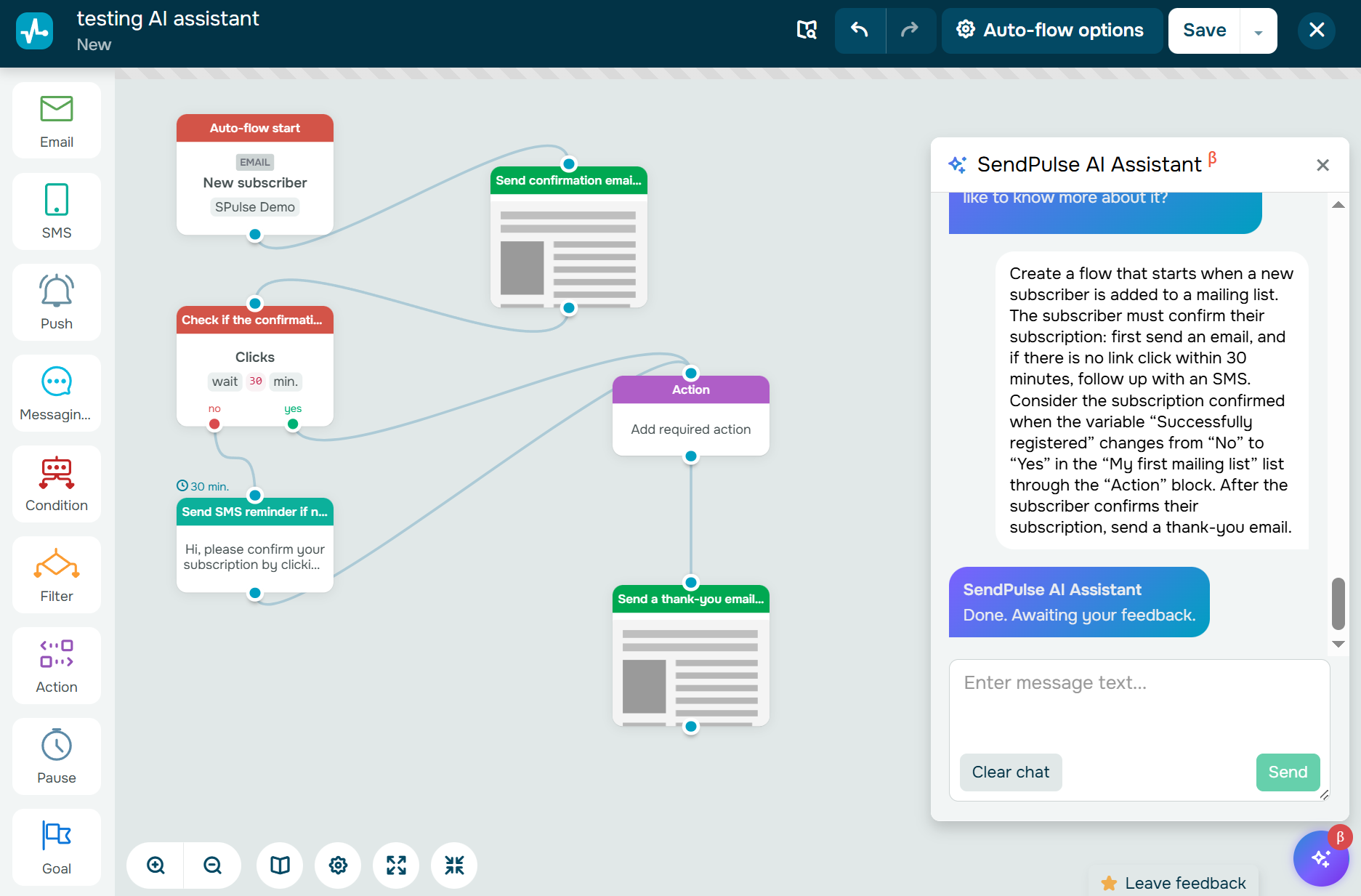 KI-generierter Registrierungsbestätigungs-Flows
Das Element „Aktion“ bleibt leer, da der KI-Assistent aktuell nur drei Werte unterstützt: Löschen, Verschieben und Kopieren. Da keiner dieser Werte auf dieses Szenario zutrifft, bleibt das Element unkonfiguriert.
In diesem Fall sollte das Element prüfen, ob sich die Variable „Erfolgreich registriert“ in der Liste „Meine erste Mailingliste“ von „Nein“ auf „Ja“ geändert hat. Diesen Schritt müssen Sie manuell einrichten.
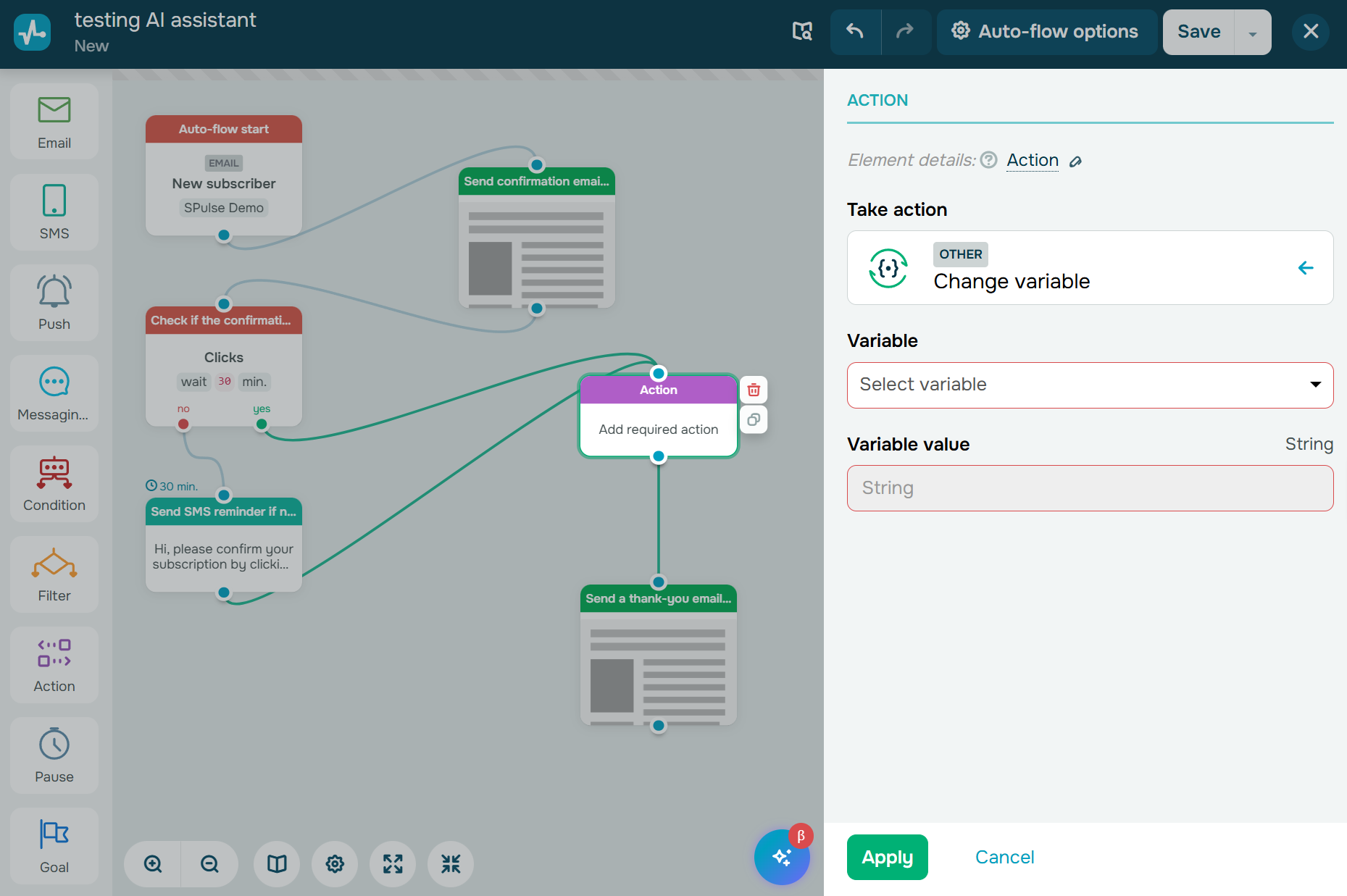 Variablen, die Sie im Element „Aktion“ einrichten sollten
Sobald dieser Schritt abgeschlossen ist, steht die grundlegende Struktur Ihres Flows. Als nächstes konfigurieren Sie die einzelnen Elemente.
Im Element „E-Mail“ können Sie den Sendezeitpunkt festlegen, Betreffzeile und Preheader bei Bedarf anpassen und eine E-Mail-Vorlage hinzufügen.
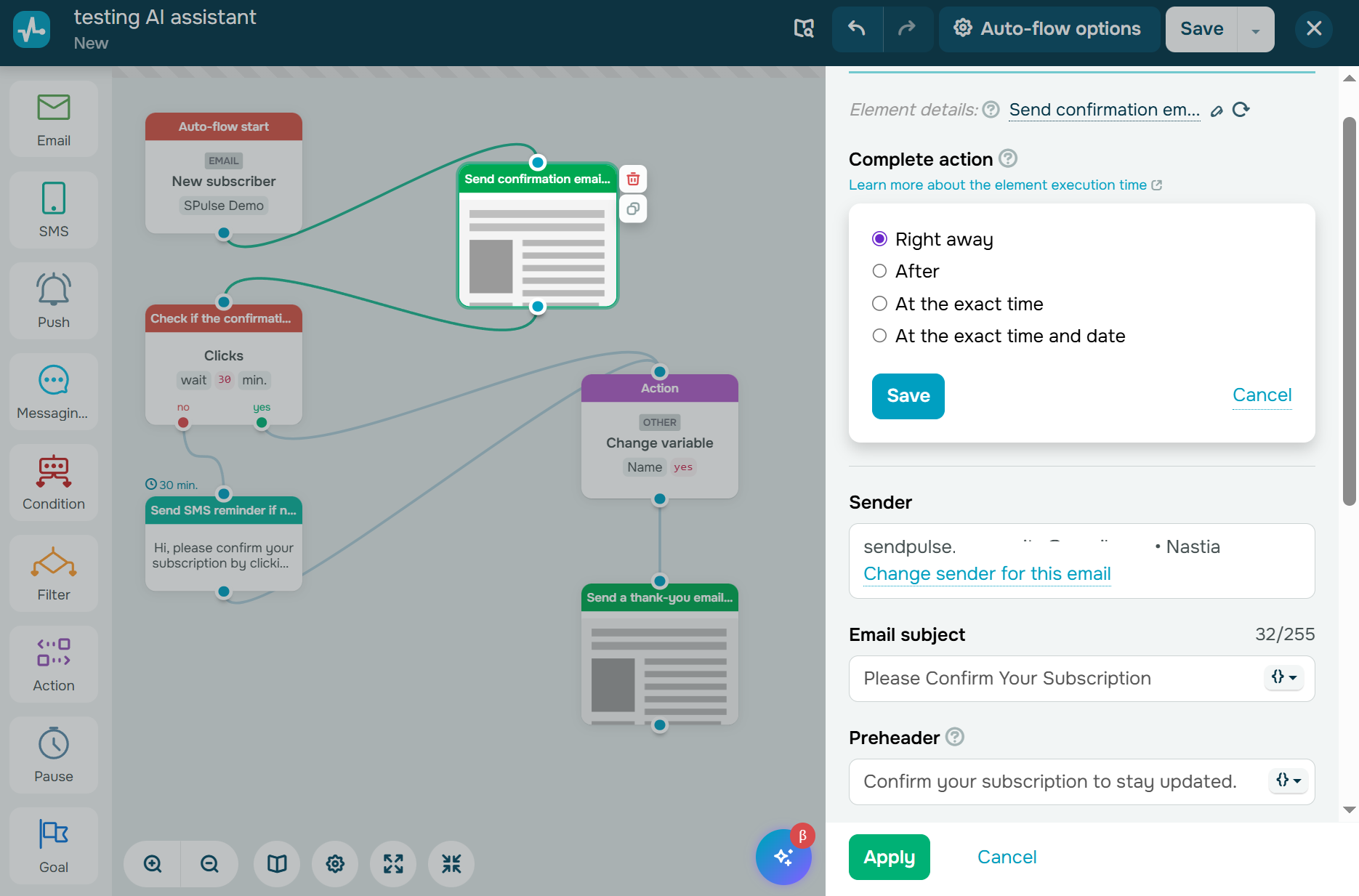 Einrichten des Elements „E-Mail“
Im Element „SMS“ legen Sie Sendezeitpunkt, Absendername und Abmeldelink fest. Den Nachrichtentext können Sie bearbeiten oder die KI-generierte Version übernehmen. Fügen Sie unbedingt die Bestätigungs-URL hinzu, da die KI keine Links einfügen kann.
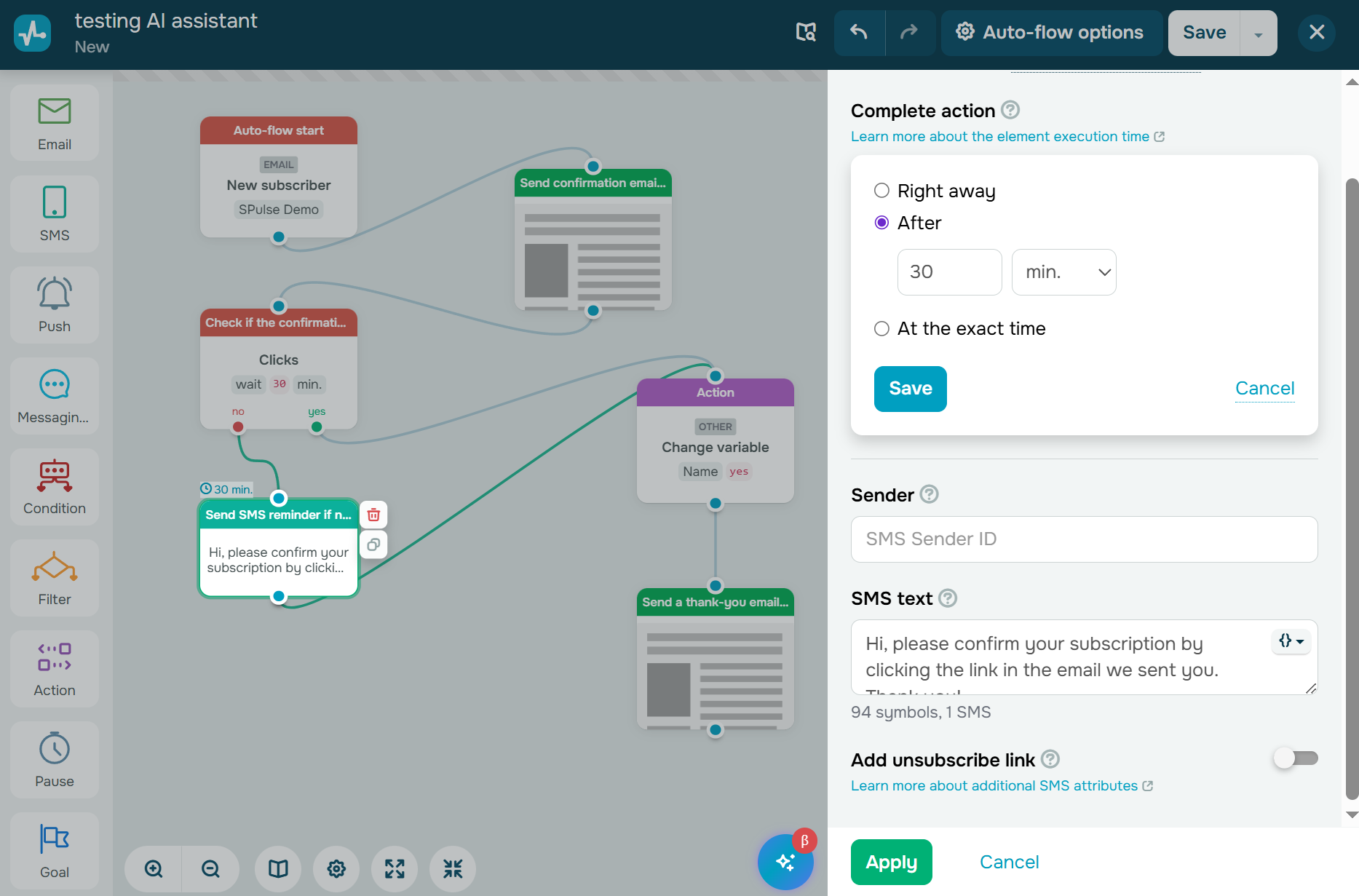 Einrichten des Elements „SMS“
Nachdem Sie die Einrichtung abgeschlossen haben, überprüfen Sie Ihre Änderungen und speichern Sie den Flow. Sie können diesen jederzeit aktualisieren und die Automatisierung bei Bedarf aktivieren.
Reaktivierung inaktiver Abonnenten und Listenbereinigung
Mit der Zeit sammeln sich in jeder Mailingliste inaktive Kontakte an — das ist ganz normal. Manche Abonnenten öffnen keine E-Mails mehr, ignorieren Nachrichten oder verlieren schlicht das Interesse. Ohne systematisches Vorgehen kann das jedoch die Kampagnenleistung beeinträchtigen, die Zustellrate verschlechtern und die Pflege Ihres Abonnentenstamms verteuern.
Um inaktive Kontakte zurückzugewinnen und Ihre Liste aktuell zu halten, erstellen Sie einen Flow-Scenario und formulieren Sie einen klaren Prompt für den KI-Automatisierungsassistenten. Erwägen Sie dabei, eine E-Mail-Serie mit verschiedenen Anreizen wie Rabatten, Aktionscodes oder Veranstaltungseinladungen zu versenden, um möglichst viele inaktive Abonnenten zurückzugewinnen.
Verwenden Sie einen Prompt wie diesen:
Erstelle einen Workflow, um inaktive Kontakte aus der Liste „Meine erste Mailingliste“ zu entfernen. Erinnere die Abonnenten an unsere Bettwäschemarke und frage sie, ob sie weiterhin Interesse an unseren Inhalten haben.
Sende zunächst eine E-Mail, in der du fragst, ob der Empfänger Weihnachtsgeschenke sucht, und lade ihn ein, unsere Kollektion mit kostenlosem Versand zu entdecken. In der nächsten E-Mail biete 15 % Rabatt auf Bestellungen über 300 € an. In der dritten E-Mail lege jeder Bestellung eine kostenlose Decke bei.
Prüfe nach jeder E-Mail, ob der Empfänger sie innerhalb eines Tages geöffnet hat. Falls ja, beende die Serie für diesen Empfänger. Falls nein, sende die nächste E-Mail. Entferne abschließend alle Abonnenten, die keine einzige E-Mail der Serie geöffnet haben. Ziel ist es, eine Liste aktiver Abonnenten aufzubauen.
Der KI-Assistent generiert nahezu sofort einen einsatzbereiten Flow, der auf Ihre Anfrage zugeschnitten ist.
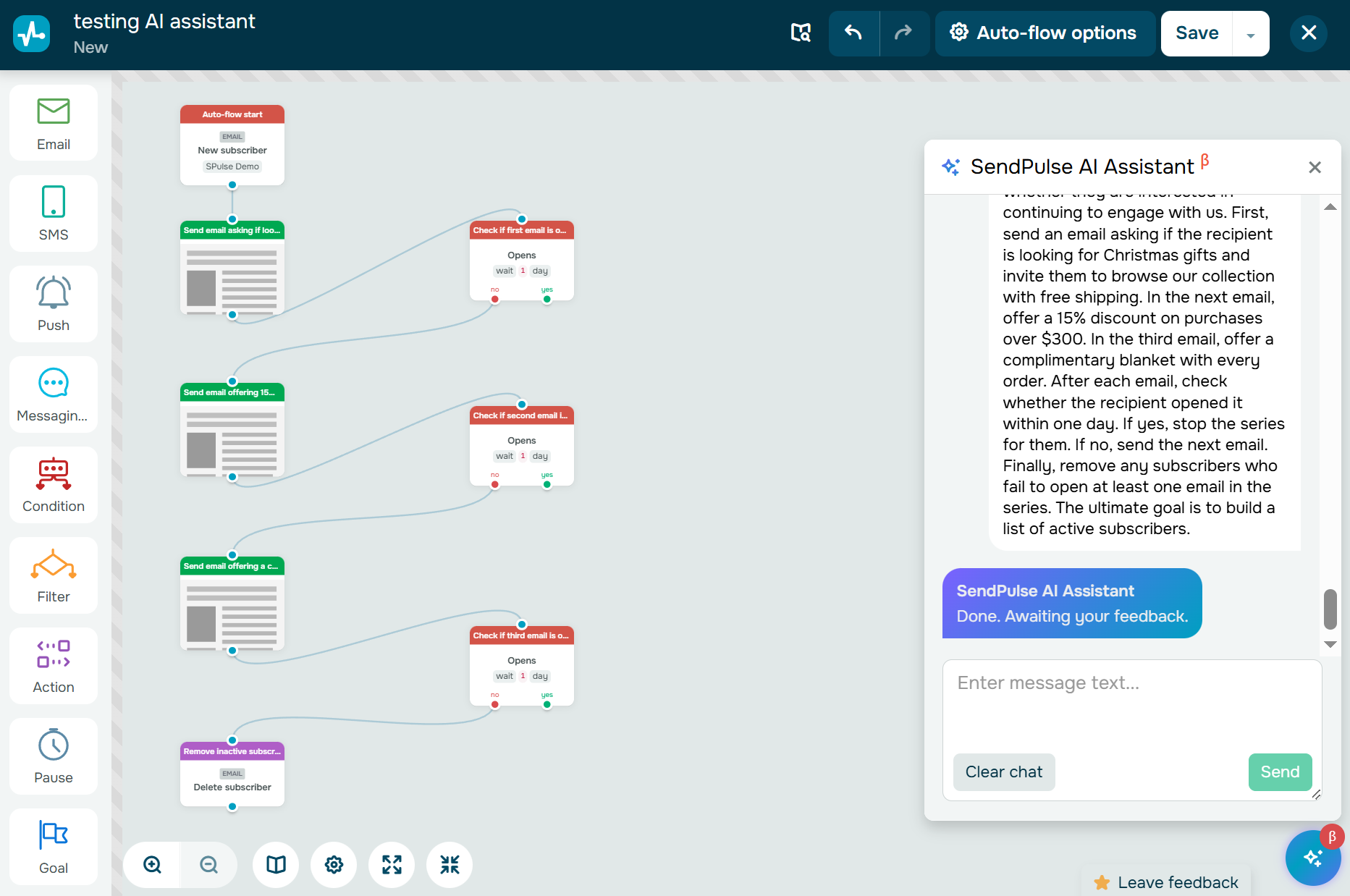 KI-generierter Reaktivierungs-Flow
Wie im vorherigen Beispiel müssen Sie jedes Element öffnen und die Einrichtung manuell abschließen, bevor Sie den Flow speichern können. Einige Elemente, wie etwa das Element „Aktion“, sind möglicherweise bereits konfiguriert — die Änderungen müssen jedoch noch übernommen werden.
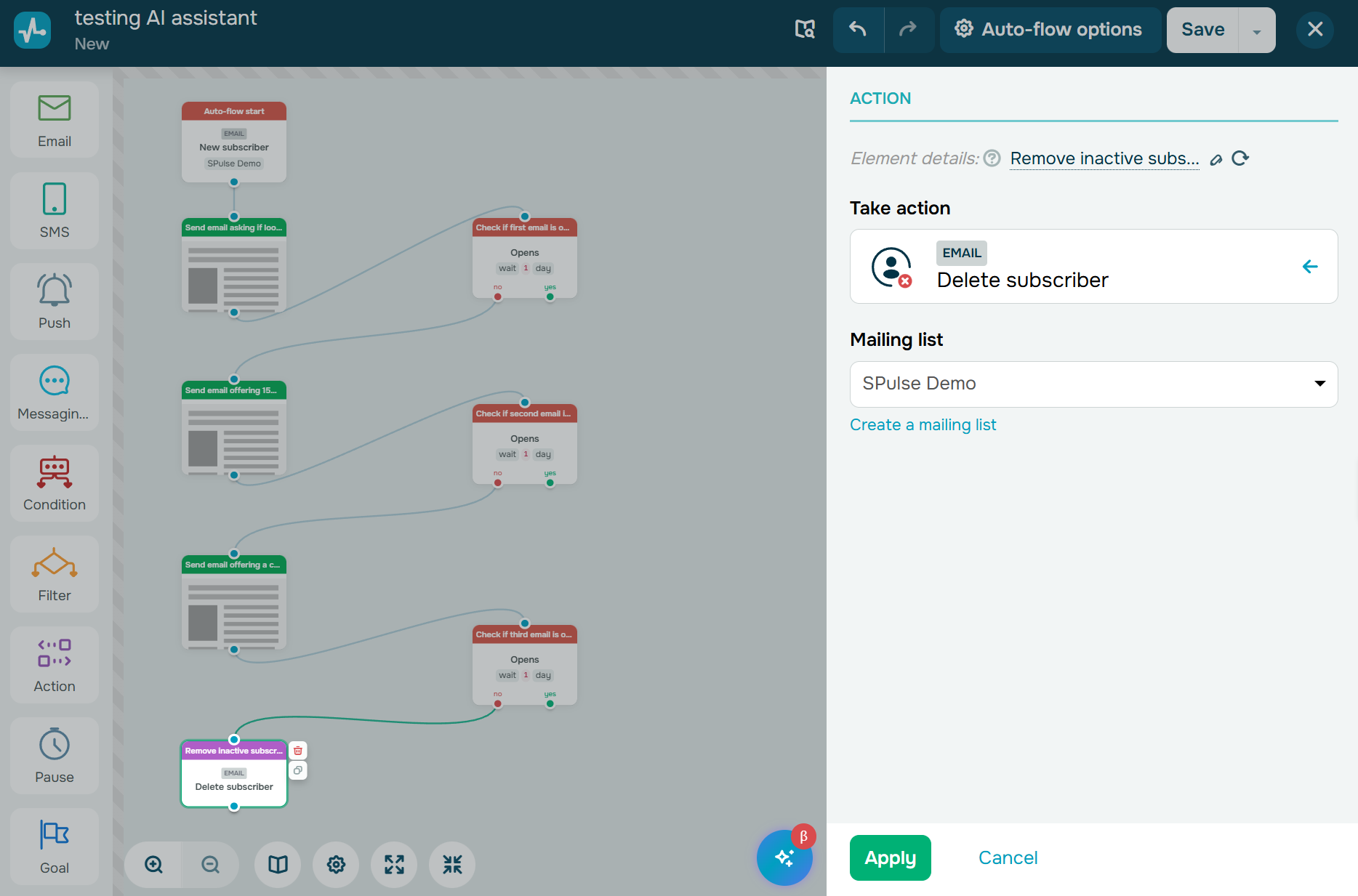 KI-gestützte Entfernung inaktiver Abonnenten
Schauen Sie sich den von der KI generierten E-Mail-Inhalt genau an. Er enthält in der Regel ein bis zwei kurze Sätze sowie eine im E-Mail-Editor erstellte Schaltfläche. Sie können den Text bearbeiten, eine fertige Vorlage aus der Bibliothek auswählen oder ein eigenes Design hochladen.
Um eine vorgefertigte Vorlage zu verwenden, rufen Sie unsere E-Mail-Vorlagenbibliothek auf und wählen Sie eine Kategorie sowie Sprache aus.
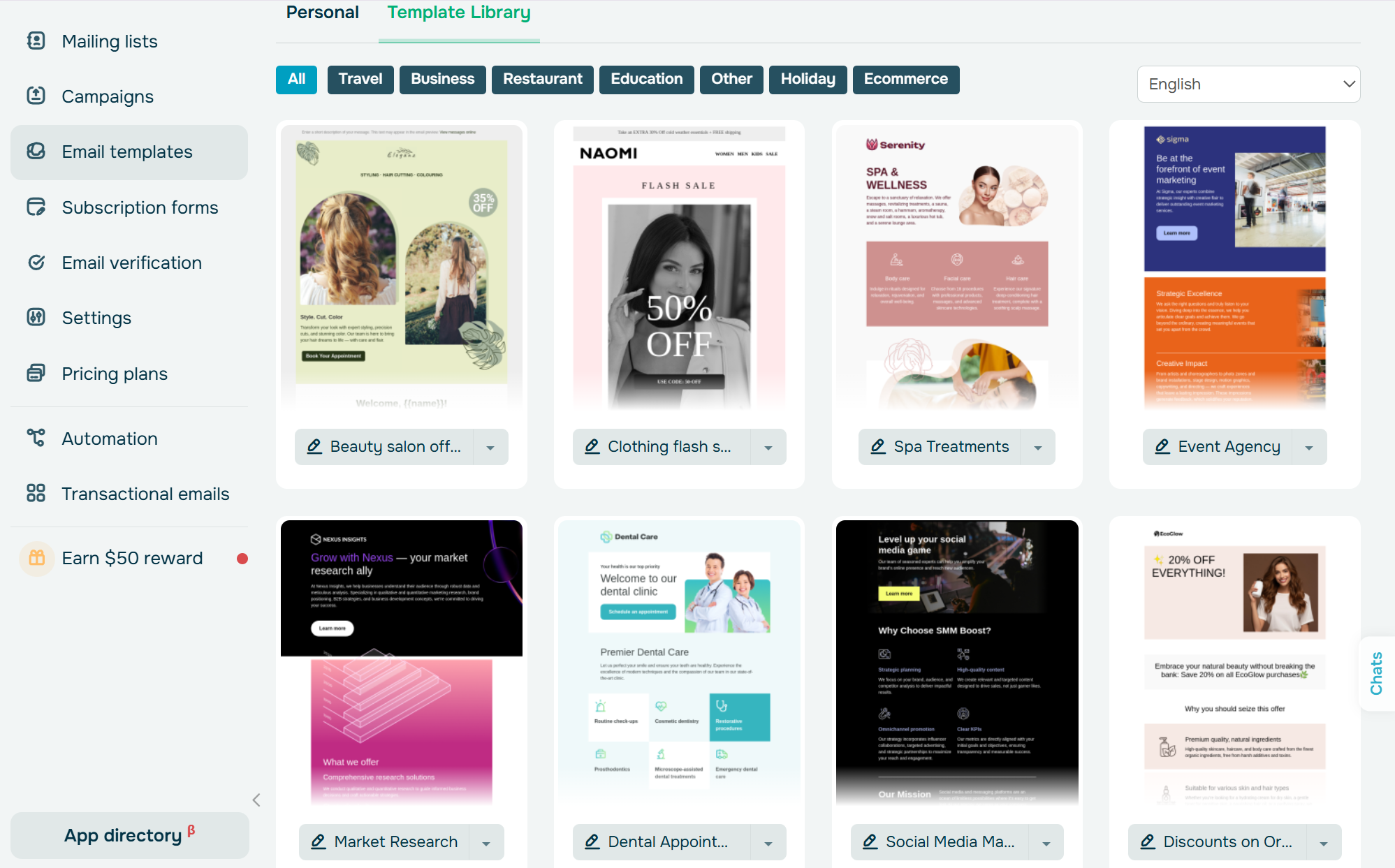 Kostenlose E-Mail-Vorlagen
Wählen Sie anschließend eine Vorlage aus der Liste und klicken Sie auf „Bearbeiten“, um den Inhalt nach Ihren Wünschen anzupassen. Jeder Bestandteil der E-Mail ist individuell gestaltbar — vom Layout und den Farben bis hin zu Links, Texten und Kontaktdaten.
Nutzen Sie die KI auch zum Erstellen und Verbessern von E-Mail-Texten: Sie generiert sofort hochwertige Inhalte oder optimiert bestehende Formulierungen.
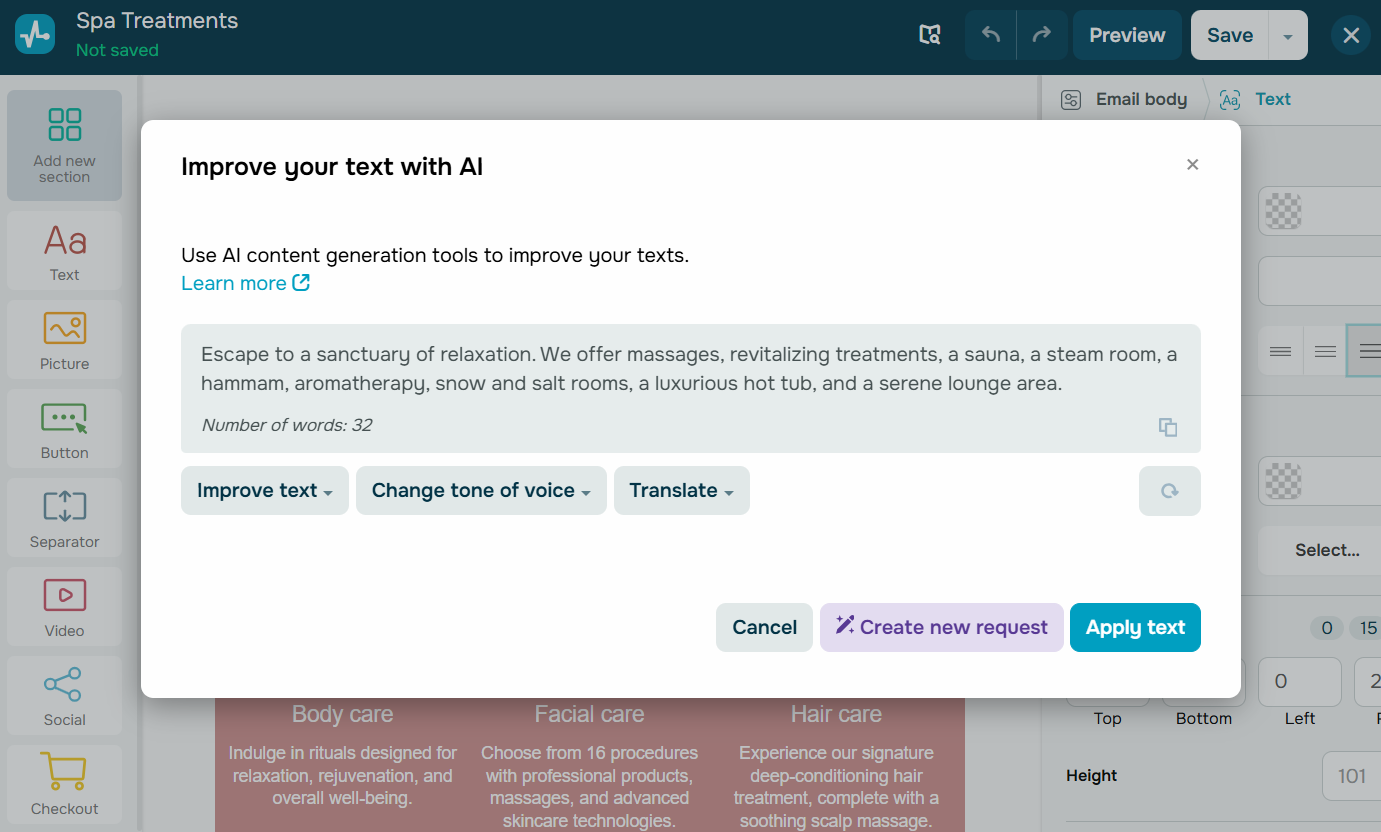 Texte mithilfe von KI verbessern
Vergessen Sie nicht, einen Abmeldelink hinzuzufügen, um sicherzustellen, dass Ihre E-Mails den Anforderungen des CAN-SPAM Act, der DSGVO und der SendPulse-Nutzungsbedingungen entsprechen!
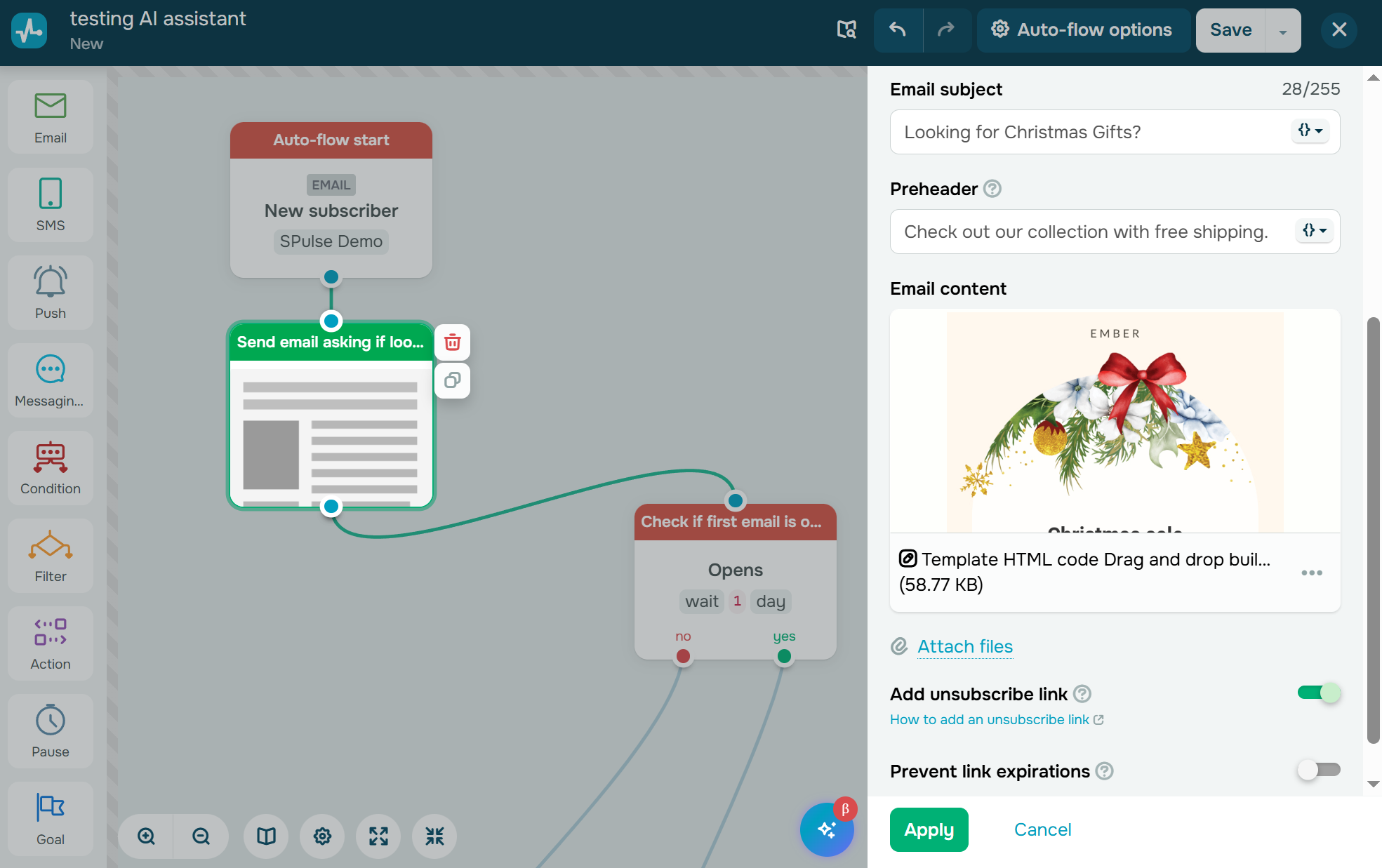 Abmeldelink in die E-Mail einfügen
Der Assistent kann außerdem das Element „Ziel“ hinzufügen und es automatisch mit einem Textwert für das Conversion-Tracking befüllen. Sie können die generierte Beschreibung übernehmen oder an Ihre Bedürfnisse anpassen.
Der KI-Automatisierungsassistent beschleunigt die Erstellung eines Reaktivierungs-Workflows erheblich. Er legt die Grundstruktur an und ordnet die wichtigsten Elemente automatisch in der richtigen Reihenfolge an. So können Sie sich auf das Verfassen überzeugender Nachrichten und die Definition smarter Regeln für den Umgang mit inaktiven Kontakten konzentrieren.
Webinar-Onboarding-Workflow
Online-Veranstaltungen verzeichnen typischerweise deutlich mehr Anmeldungen als tatsächliche Teilnehmer. Um die Teilnahmequote zu steigern, lohnt es sich, frühzeitig Vorfreude zu wecken: Teilen Sie wertvolle Inhalte, stellen Sie die Vortragenden vor und versenden Sie rechtzeitig Erinnerungen. Ein gut durchdachter Automatisierungs-Workflow kann Ihre No-Show-Rate spürbar senken und den wahrgenommenen Mehrwert Ihrer Veranstaltung erhöhen.
Gleichzeitig sollten Sie Abonnenten, die sich impulsiv oder ohne konkrete Absicht registriert haben, nicht mit zu vielen E-Mails überhäufen. Ignoriert jemand mehrere E-Mails hintereinander, empfiehlt es sich, den E-Mail-Versand zu pausieren und später erneut Kontakt aufzunehmen — um Ihre Absender-Reputation nicht zu gefährden.
In diesem Beispiel testen wir ein fortgeschritteneres Setup, das den Datenfluss in zwei Zweige aufteilt: einen für aktive und einen für inaktive Abonnenten.
Verwenden Sie einen Prompt wie diesen:
Entwickle einen Onboarding-Prozess für die Webinar-Anmeldung, ausgerichtet auf die Marketing-Trends 2026. Führe die Teilnehmer schrittweise und unaufdringlich durch den Anmeldeprozess und berücksichtige dabei ihr Interesse an der Veranstaltung.
Der Flow sollte folgende Elemente umfassen:
- Startet, sobald ein Kontakt zur Mailingliste hinzugefügt wird.
- Sende nach der Registrierung eine Dankes-E-Mail.
- Füge eine Bedingung hinzu, die einen Tag lang auf das Öffnen wartet.Anschließend wird der Fluss je nach Erfüllung der Bedingung in zwei Zweige aufgeteilt.
Wenn die Bedingung erfüllt ist:
- Sende eine E-Mail mit einer kurzen Vorstellung des Referenten.
- Warte einen Tag auf das Öffnen.
- Wenn die E-Mail geöffnet wird, sende eine Erinnerungs-E-Mail.
- Einen Tag später sende eine Zahlungs-E-Mail.
- Warte bis zu zwei Tage auf einen Klick.
- Bei einem Klick sende eine Dankes-E-Mail für die Zahlung.
- Der Datenfluss wird bis zum 26. März 2026 um 11:50 Uhr unterbrochen.
- Sende eine letzte Erinnerung, dass die Veranstaltung um 12:00 Uhr beginnt.Wenn die Bedingung nicht erfüllt ist:
- Sende die E-Mail mit der Referentenvorstellung erneut.
- Warte einen Tag auf das Öffnen.
- Falls die E-Mail nicht geöffnet wird, markiere den Kontakt als „inaktive Zielgruppe“.
- Wenn die E-Mail geöffnet wird, sende eine Erinnerungs-E-Mail.
- Einen Tag später sendest du eine Zahlungs-E-Mail.
- Warte bis zu zwei Tage auf einen Klick.
- Bei einem Klick sende eine Dankes-E-Mail für die Zahlung.
- Der Datenfluss wird bis zum 26. März 2026 um 11:50 Uhr unterbrochen.
- Sende eine letzte Erinnerung, dass die Veranstaltung um 12:00 Uhr beginnt.
Der KI-Assistent analysiert Ihre Anfrage und generiert daraufhin einen strukturierten Flow basierend auf Ihren Vorgaben.
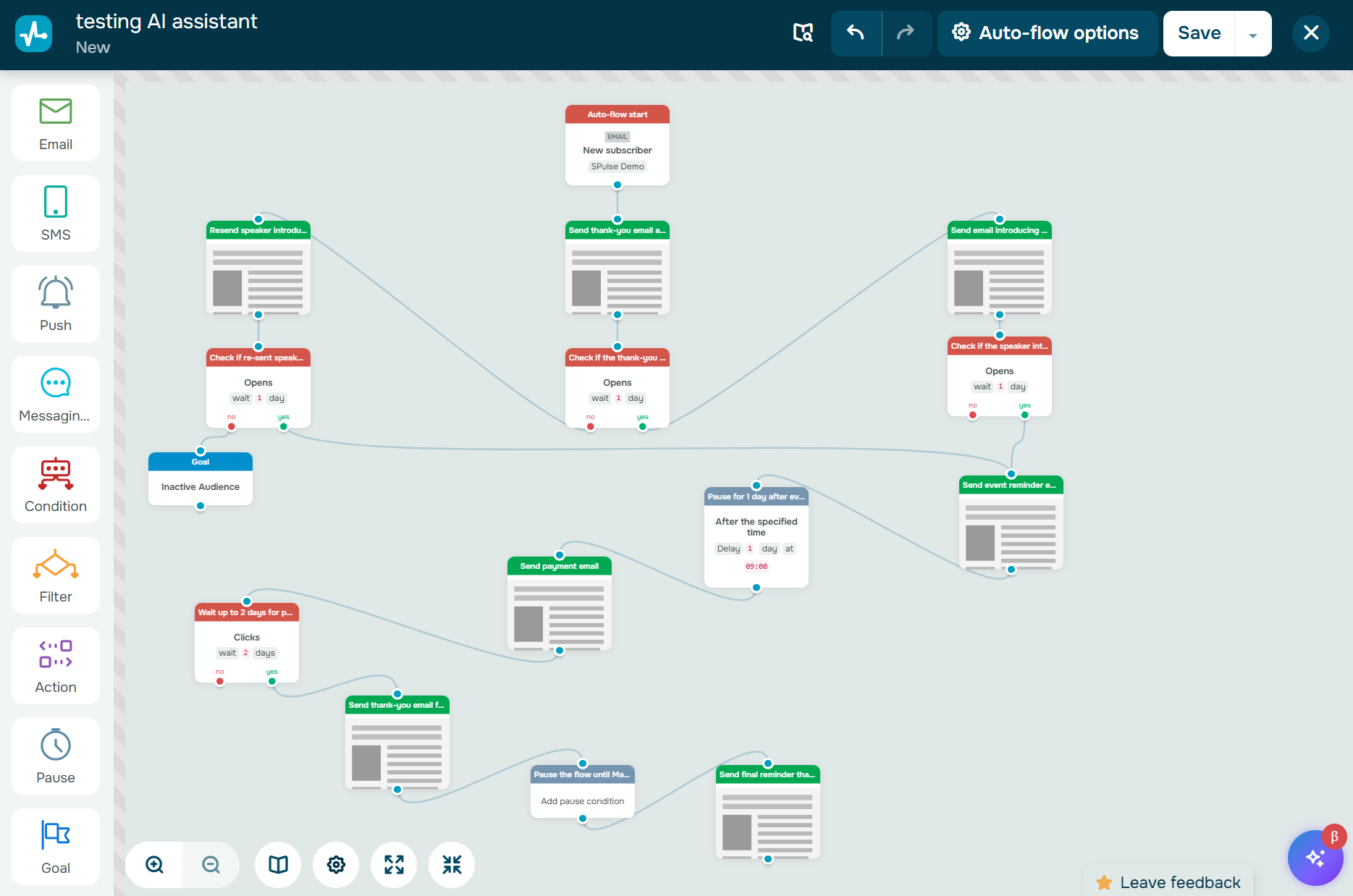 KI-generierter Webinar-Onboarding-Flow
Der Flow ist nicht fehlerfrei und bietet noch Raum für Verbesserungen — er zeigt aber eindrucksvoll, wie gut der Assistent auch komplexe, verzweigte Flows erstellen kann.
In den vorherigen Beispielen haben wir gesehen, wie die KI mit den Elementen „E-Mail“, „SMS“, „Aktion“ und „Ziel“ umgeht. Schauen wir uns nun an, wie sie das Element „Pause“ verarbeitet.
Dieser Flow nutzt zwei Arten von Verzögerungen: eine feste Wartezeit und eine Pause bis zu einem bestimmten Datum und Uhrzeit. Die einstägige Verzögerung wurde vom Assistenten automatisch konfiguriert — Sie müssen die Änderungen nur noch manuell übernehmen.
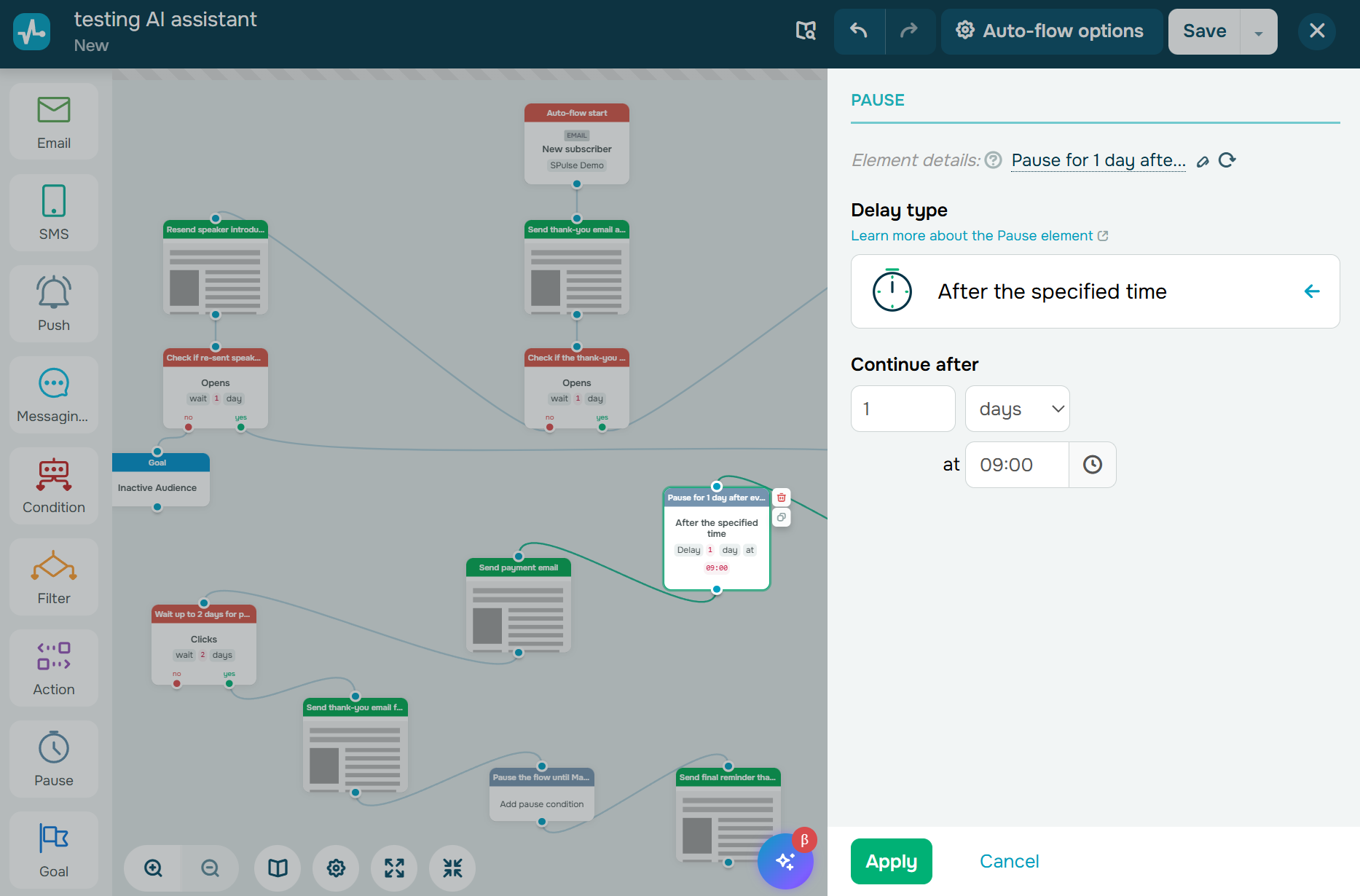 KI-konfigurierte einstägige Pause
Die zweite Pause wird zwar in die Struktur eingefügt, erfordert aber zusätzliche Einstellungen. Um das Element zu aktivieren, wählen Sie den gewünschten Verzögerungstyp aus.
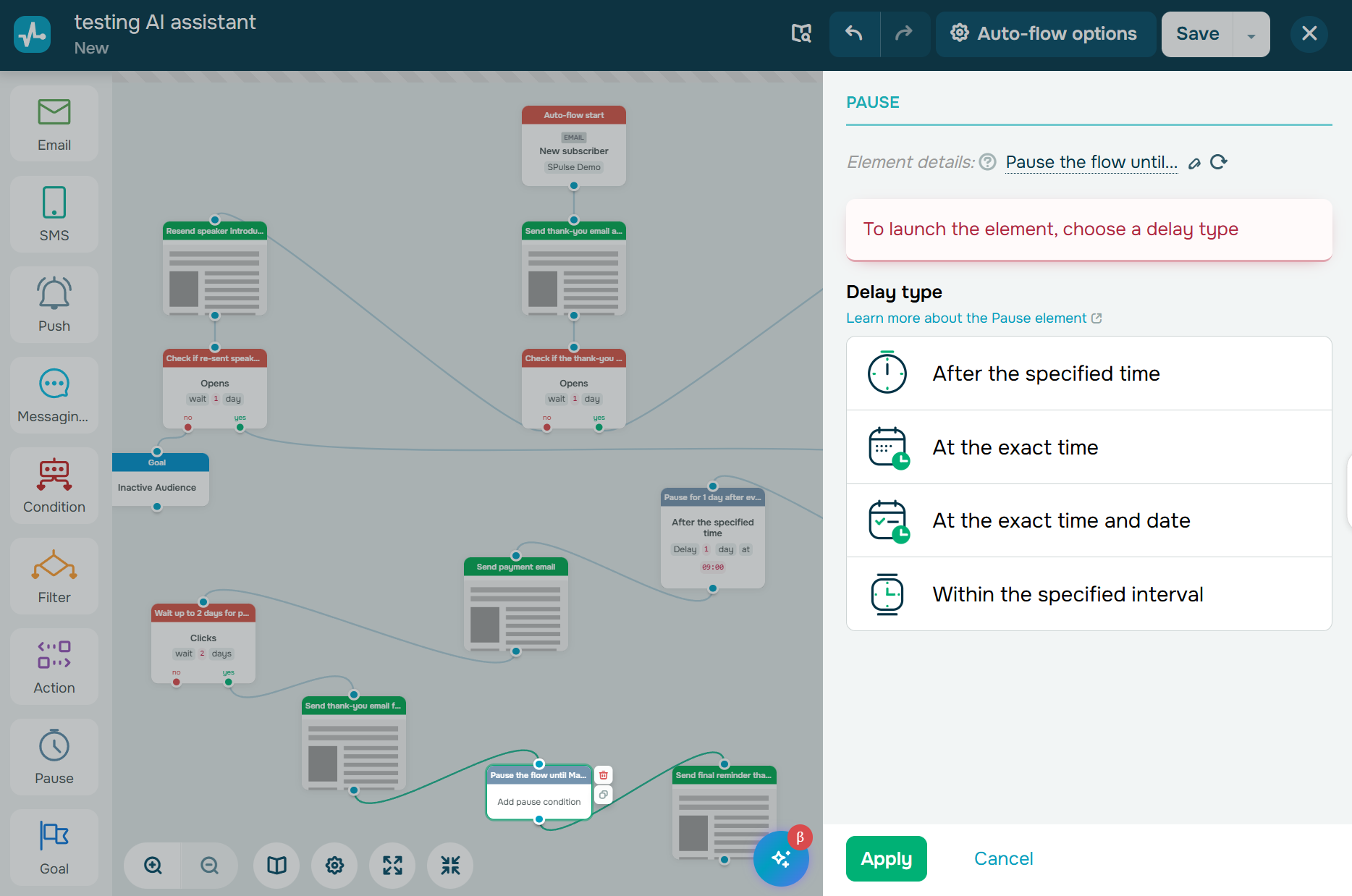 Einrichten des Elements „Pause“
Wählen Sie im Flow-Scenario „Zu einem bestimmten Datum und einer bestimmten Uhrzeit“, um Kontakte bis zum geplanten Zeitpunkt im Flow zu halten. So erhalten sie die letzte Veranstaltungserinnerung genau 10 Minuten vor Beginn des Webinars.
Aktivieren Sie außerdem die Option „Flow nach der angegebenen Zeit stoppen“. Dadurch wird verhindert, dass Kontakte, die dem Flow nach Beginn des Webinars beitreten, noch eine verältete Erinnerung erhalten.
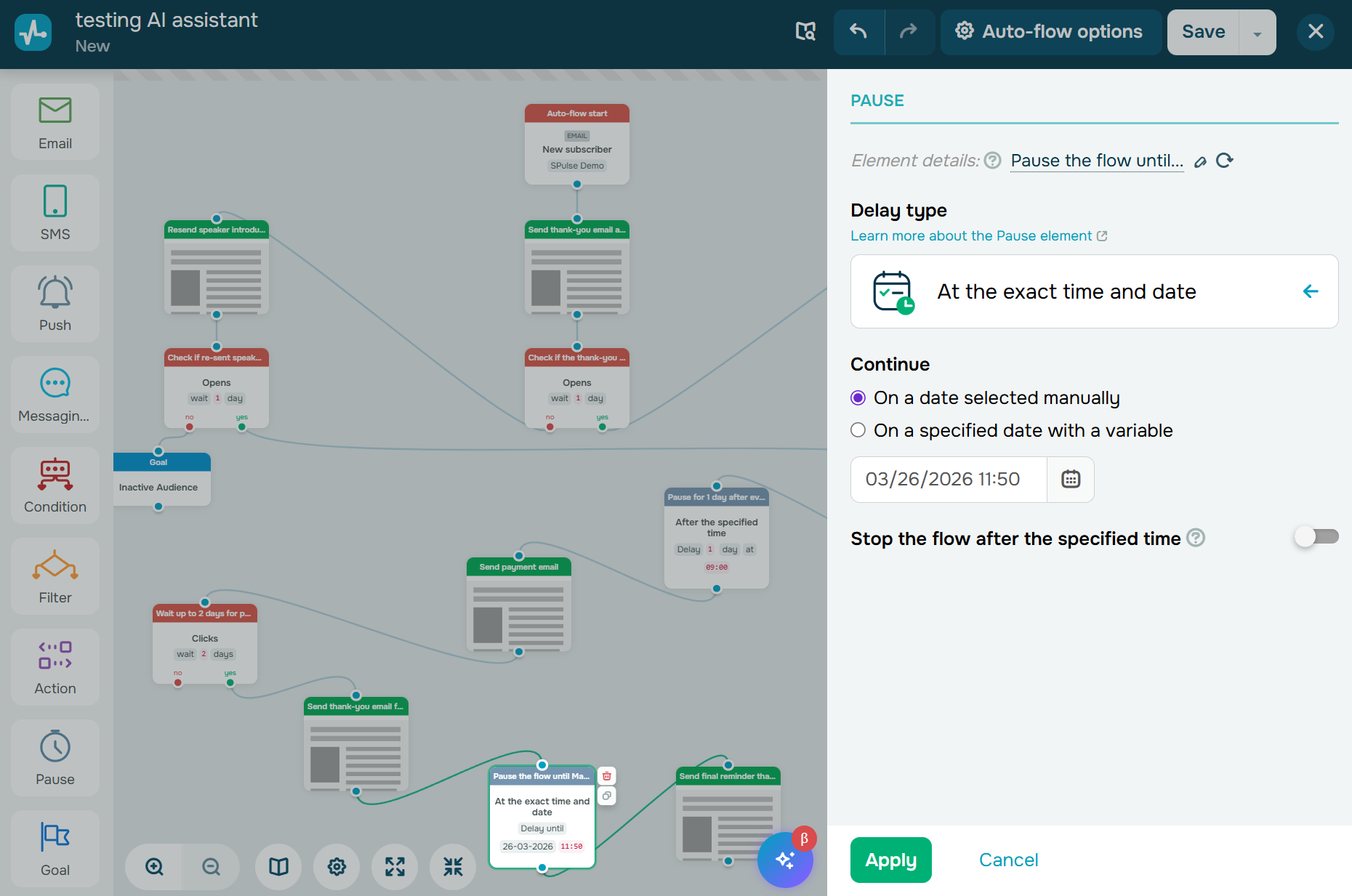 Pause bis zu einem bestimmten Datum festlegen
Erinnerungen an abgebrochene Warenkörbe und Upselling
Dies gehört zu den effektivsten E-Commerce-Workflows zur Umsatzrückgewinnung. Kunden brechen ihren Einkauf aus verschiedensten Gründen ab: Sie lassen sich ablenken, vergleichen Alternativen oder nehmen sich vor, den Kauf später abzuschließen. Gut getimte Warenkorb-Erinnerungen mit der richtigen Botschaft können sie zurückbringen und zum Kaufabschluss bewegen.
Eine einfache Erinnerung reicht oft nicht aus. Optimieren Sie Ihren Workflow, indem Sie kostenlosen Versand oder einen Rabatt anbieten, häufige Bedenken mit hilfreichen Produktdetails ausräumen oder Dringlichkeit erzeugen, indem Sie auf begrenzte Lagerverfügbarkeit hinweisen. Während Sie sich auf Ihre Strategie konzentrieren, übernimmt der KI-Assistent die Strukturierung des Workflows und die Formulierung Ihrer Kernbotschaften.
Steuern Sie die KI mit einem Prompt wie diesem:
Erstelle einen Workflow für Kunden, die ihren Warenkorb abgebrochen haben. Sende eine Erinnerung an den nicht abgeschlossenen Kauf. Schließt der Kunde die Bestellung nach der Erinnerung ab, biete ihm ergänzende Produkte an — mit der Option, diese in einem einzigen Kauf zu erwerben — und gewähre 10 % Rabatt auf die gesamte Bestellung bei Zahlung innerhalb einer Stunde. Setze in den E-Mails auf FOMO (Fear of Missing Out).
Der Flow sollte folgendes umfassen:
- Startauslöser aktivieren.
- Erinnerungs-E-Mail für den abgebrochenen Warenkorb.
- Bedingung: 2 Stunden lang auf einen Klick warten.
- Bei erfüllter Bedingung: Rabatt-E-Mail mit starkem FOMO-Element senden.
- Bedingung: 1 Stunde lang auf einen Klick warten.
- Bei erfüllter Bedingung: Ziel auf „Upselling erfolgreich“ setzen.
Innerhalb weniger Sekunden zeigt der Builder den generierten Warenkorb-Wiederherstellungsworkflow an:
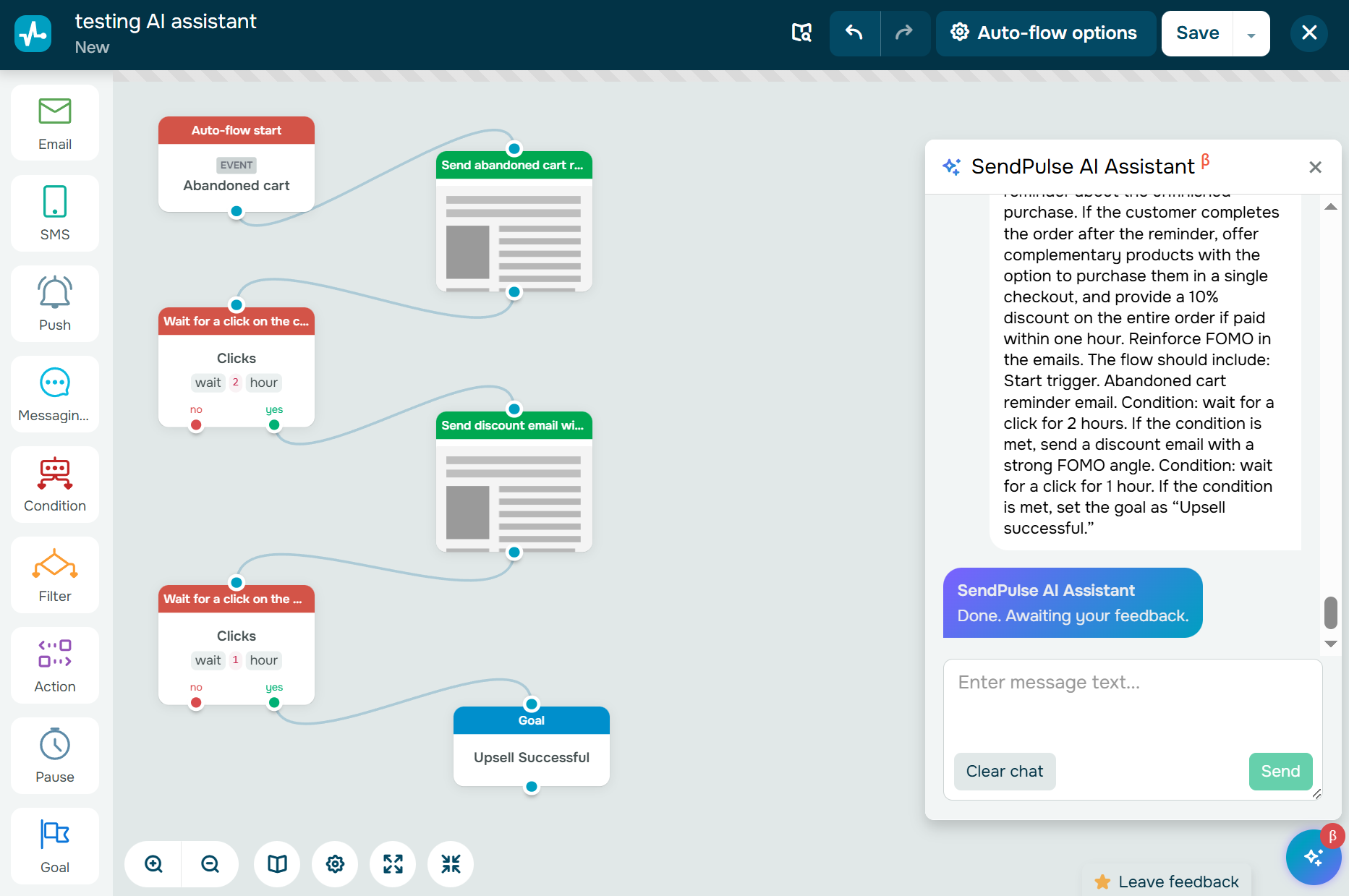 KI-generierter Warenkorb-Wiederherstellungsworkflow
Von hier aus können Sie Ihren Workflow für abgebrochene Warenkörbe weiter verfeinern: Binden Sie zum Beispiel einen zusätzlichen Kanal ein, falls die E-Mail nicht geöffnet wird, oder Sie können auch verschiedene Anreize testen oder unterstützende Nachrichten versenden, wenn der Kunde während des Checkouts auf Probleme gestoßen ist.
Agent-Erinnerung bei offenen Zahlungen
Triggerbasierte Automatisierungen sind nicht nur für Kundenkommunikation geeignet. Sie lassen sich auch intern einsetzen, um Verkaufsabschlüsse voranzutreiben und das Follow-Up von Verkäufen zu vereinfachen.
Angenommen, ein Kunde hat einen Zahlungslink erhalten, die Zahlung aber nicht innerhalb der vorgegebenen Frist abgeschlossen: Der Workflow kann zunächst eine Zahlungserinnerung versenden und anschließend — falls die Zahlung weiterhin aussteht — automatisch eine Aufgabe für einen Vertriebsmitarbeiter erstellen. So behält Ihr Team den Überblick über vielversprechende Leads und kann offene Deals nachverfolgen, bevor sie in Vergessenheit geraten.
In diesem Beispiel startet der Flow, wenn ein unbezahlter Deal über Ihre Website zur Pipeline „Online-Shop“ hinzugefügt wird.
Verwenden Sie einen Prompt wie diesen:
Erstelle einen Zahlungsabwicklungs-Workflow. Sende dem Kunden eine E-Mail mit einem Zahlungslink und prüfe nach zwei Tagen, ob dieser angeklickt wurde. Falls ja, ändere den Deal-Status von „Zahlung ausstehend“ auf „Bezahlt“. Falls nein, sende eine Zahlungserinnerung. Prüfe nach einem weiteren Tag erneut, ob ein Klick erfolgt ist. Falls ja, ändere den Deal-Status erneut von „Zahlung ausstehend“ auf „Bezahlt“. Falls nein, erstelle eine Aufgabe namens „Zahlungsnachverfolgung“ mit einer Frist von zwei Tagen.
Hier ist die generierte Flow-Struktur:
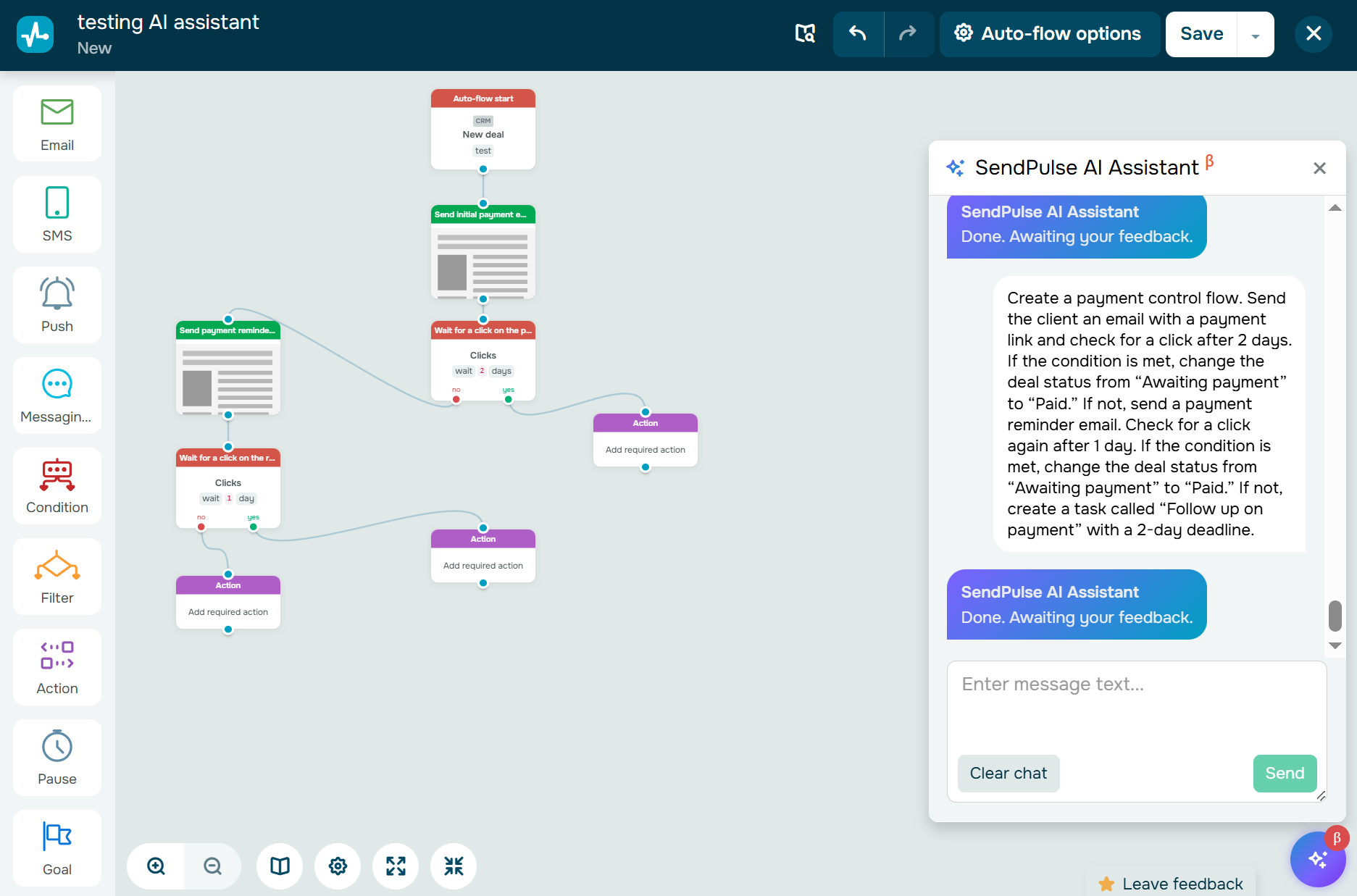 KI-generierter Workflow zur Verwaltung offener Zahlungen
Falls die KI das Element „Aktion“ nicht konfiguriert hat, bearbeiten Sie es manuell: Wählen Sie „Deal-Phase aktualisieren“, ändern Sie den Status von „Zahlung ausstehend“ auf „Bezahlt“ und übernehmen Sie die Änderungen.
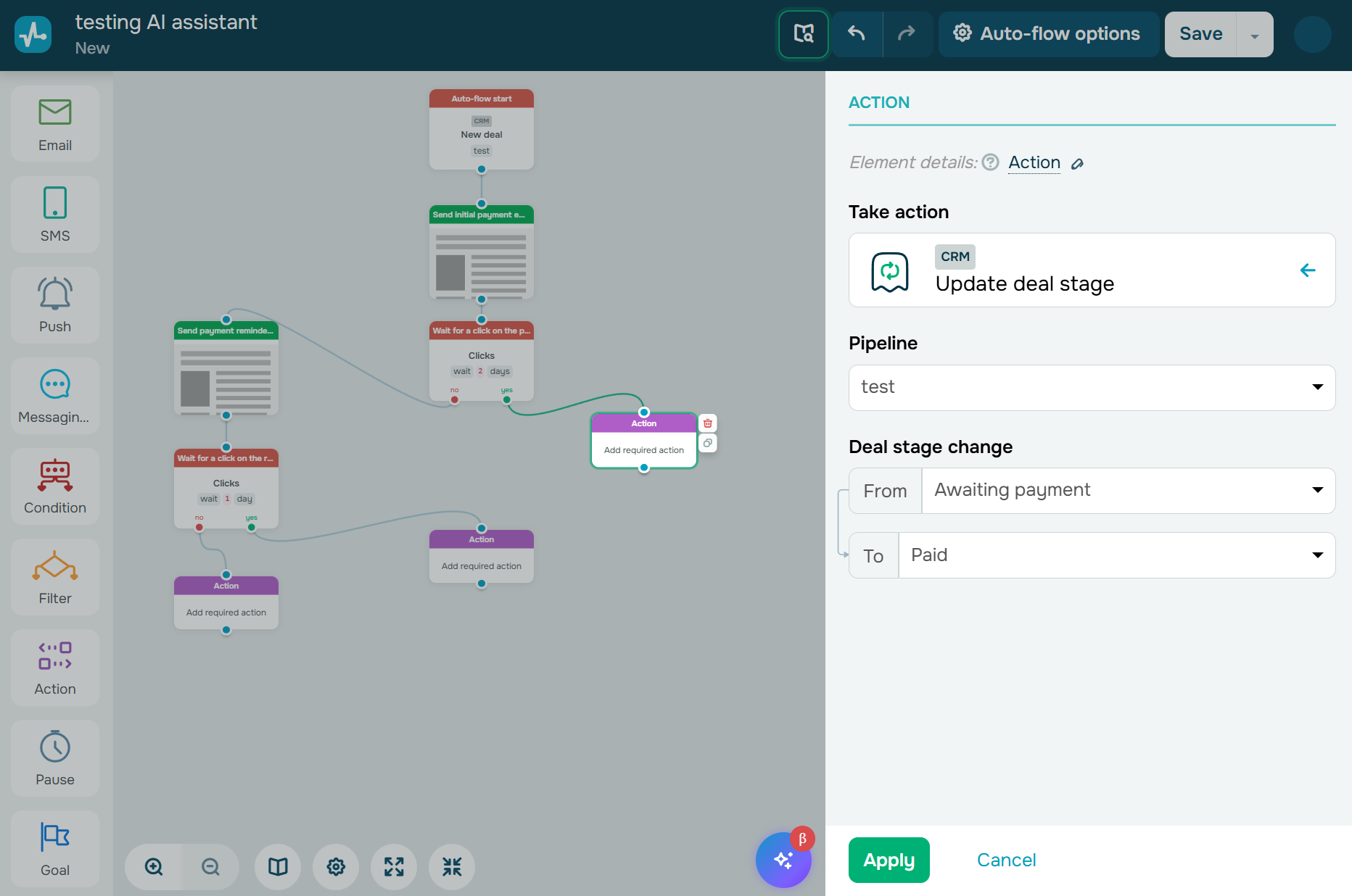 Manuelle Bearbeitung des Elements „Aktion“
Konfigurieren Sie anschließend die Schritte nach der zweiten Zahlungsprüfung. Hat der Kunde die Zahlung abgeschlossen, aktualisieren Sie den Deal-Status wie zuvor. Erfolgt weiterhin keine Zahlung, erstellen Sie eine CRM-Aufgabe „Zahlungsnachverfolgung“ mit einer Frist von zwei Tagen.
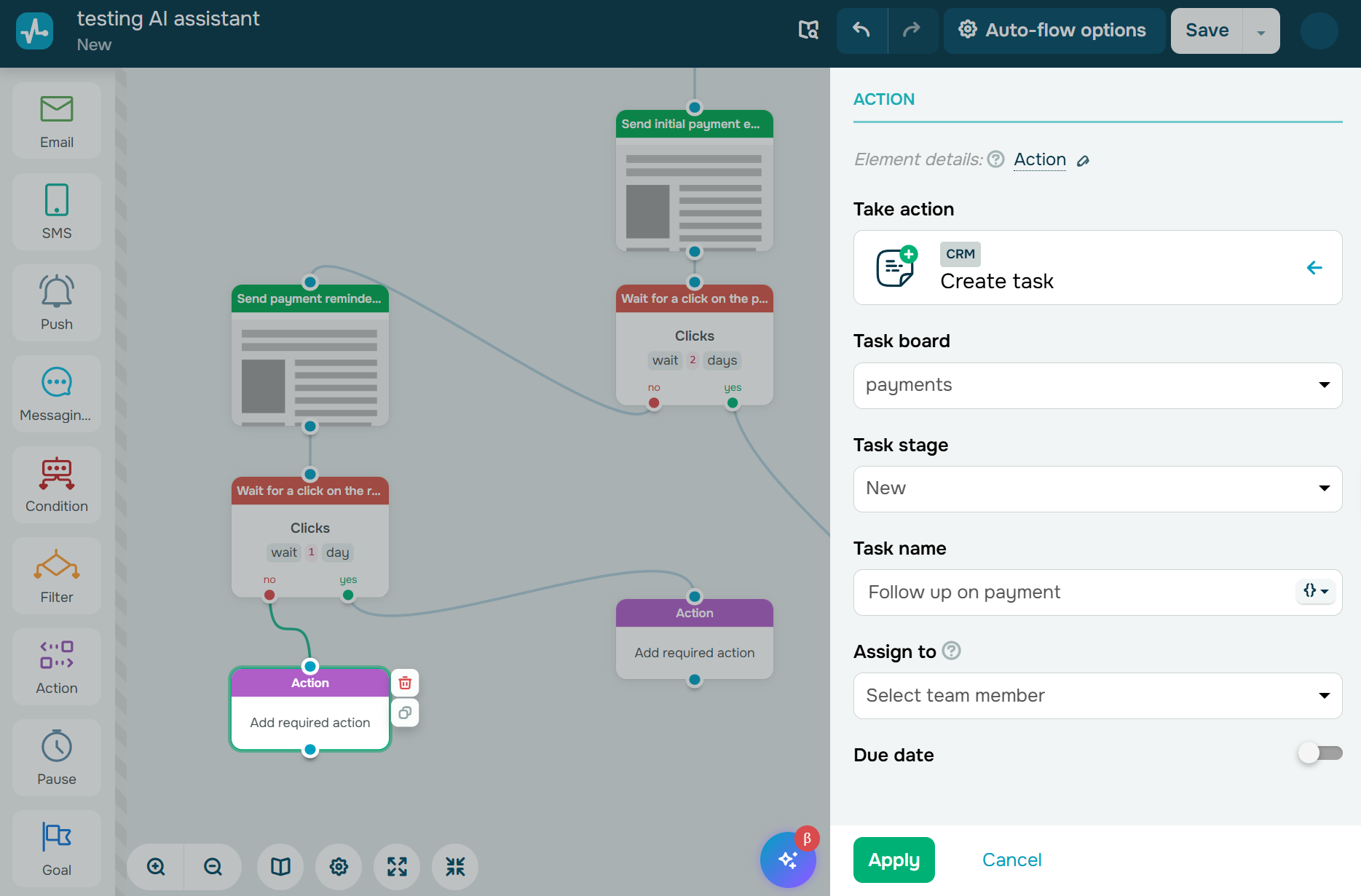 Manuelle Einrichtung der CRM-Aufgabenerstellung
Sobald diese Anpassungen vorgenommen sind, läuft der Workflow wie gewünscht und kann aktiviert werden.
All diese Workflows haben eines gemeinsam: Sie automatisieren Prozesse, die direkten Einfluss auf Umsatz, Kundenbindung oder Teamkapazität haben.
„Automatisieren Sie nicht um des Automatisierens willen. Automatisieren Sie, was wirklich etwas bewirkt. Konzentrieren Sie sich auf Workflows, die Umsatz generieren, Zeit sparen, die Sie reinvestieren können, und Ihrem Team helfen, ohne Burnout zu wachsen.“
Olivia Milton
Interim-CMO & KI-gestützter Wachstumsstratege
Fazit
Um den KI-Assistenten von SendPulse optimal einzusetzen, überlassen Sie ihm Routineaufgaben wie die Erstellung der Grundstruktur Ihrer Workflows und die Navigation durch die Elementeinstellungen. Er ersetzt zwar keine Marketingexpertin oder keinen Marketingexperten, kann aber einen Großteil der technischen Einrichtung im Automatisierungs-Builder übernehmen.
Je präziser Ihre Anweisungen, desto vorhersehbarer das Ergebnis. Sie können Ihren Flow grob beschreiben — mit Ziel, Kanälen und Hauptschritten — oder detaillierte Vorgaben machen, die spezifische Elemente, Verzögerungen und Bedingungen einschließen. Vermeiden Sie vage oder zu allgemeine Formulierungen, da diese der KI nicht genügend Kontext für sinnvolle Ergebnisse liefern.
Um noch mehr Möglichkeiten auszuschöpfen, verbinden Sie den MCP-Server, um zusätzliche KI-Tools in Ihrem SendPulse-Konto zu nutzen.