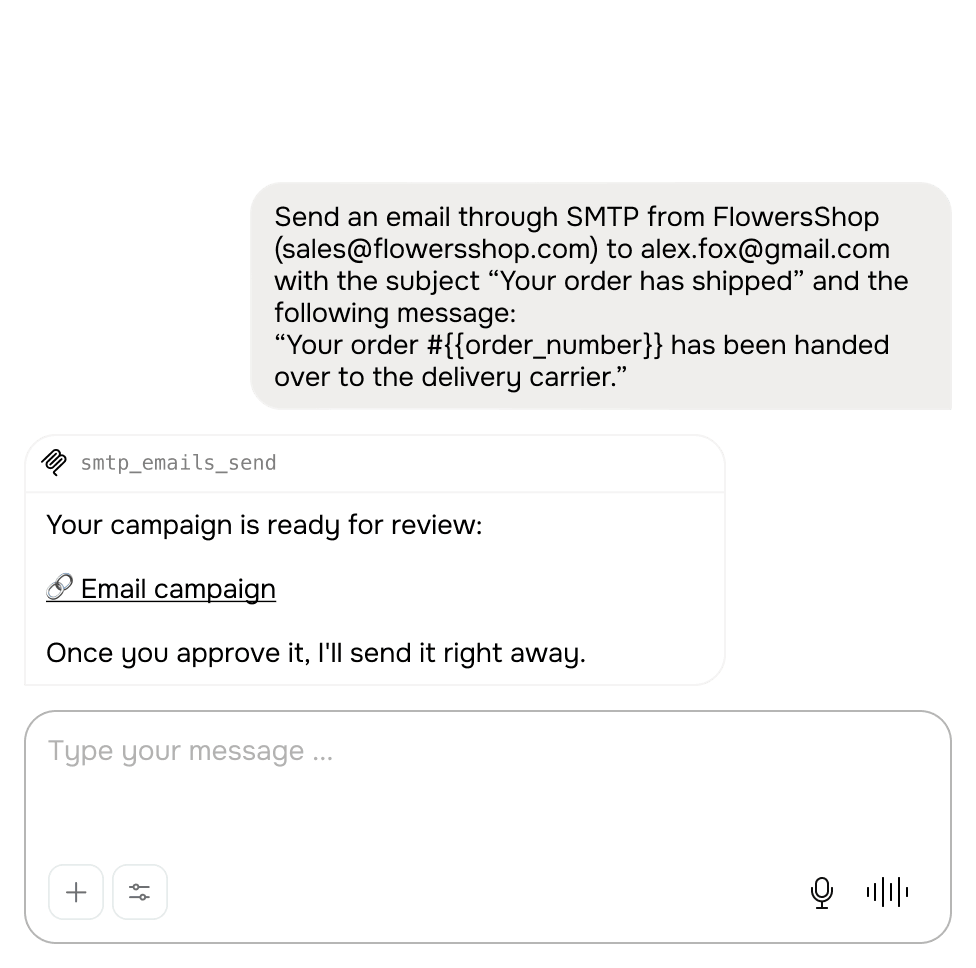
Was ist der MCP-Server von SendPulse?

MCP ist der Zugang Ihres KI-Agenten zu Ihrem SendPulse-Konto. Geben Sie einen Prompt wie beispielsweise „E-Mail an Chatbot-Abonnenten mit dem Tag ‚neu‘ senden“ ein, und Ihr KI-Agent erledigt den Rest Schritt für Schritt und meldet sich im Anschluss im Chat zurück.

Unser MCP-Server ermöglicht KI-Agenten einen sicheren Zugriff auf Ihr CRM-System sowie auf Ihre Marketing-E-Mails, Online-Kurse, Transaktions-E-Mails und Chatbots, und ersetzt so Dutzende separater Integrationen mit einer einzigen Verbindung.

Mit dem MCP-Server von SendPulse kann Ihr KI-Agent Folgendes:

  • icon Führen Sie E-Mail-Kampagnen aus und verwalten Sie Chatbot-Unterhaltungen
  • icon Erstellen Sie Deals, aktualisieren Sie Pipelines und verwalten Sie Kontakte in Ihrem CRM-System
  • icon Versenden Sie Marketing- und Transaktions-E-Mails
  • icon Organisieren Sie Ihre Online-Akademien, Kurse und Teilnehmende
  • icon Optimieren Sie Ihre Marketing-Workflows mithilfe von einfach gesprochenen Prompts – ohne Coding oder komplizierte Tool-Verwaltung

Verwalten Sie SendPulse-Workflows in Ihrem KI-Chat

Kein lästiges Hin- und Herwechseln zwischen Bildschirmen oder Suchen in Einstellungen mehr. Beschreiben Sie Ihre Aufgaben in einfacher Sprache und lassen Sie Ihren KI-Assistenten die Arbeit für Sie erledigen.

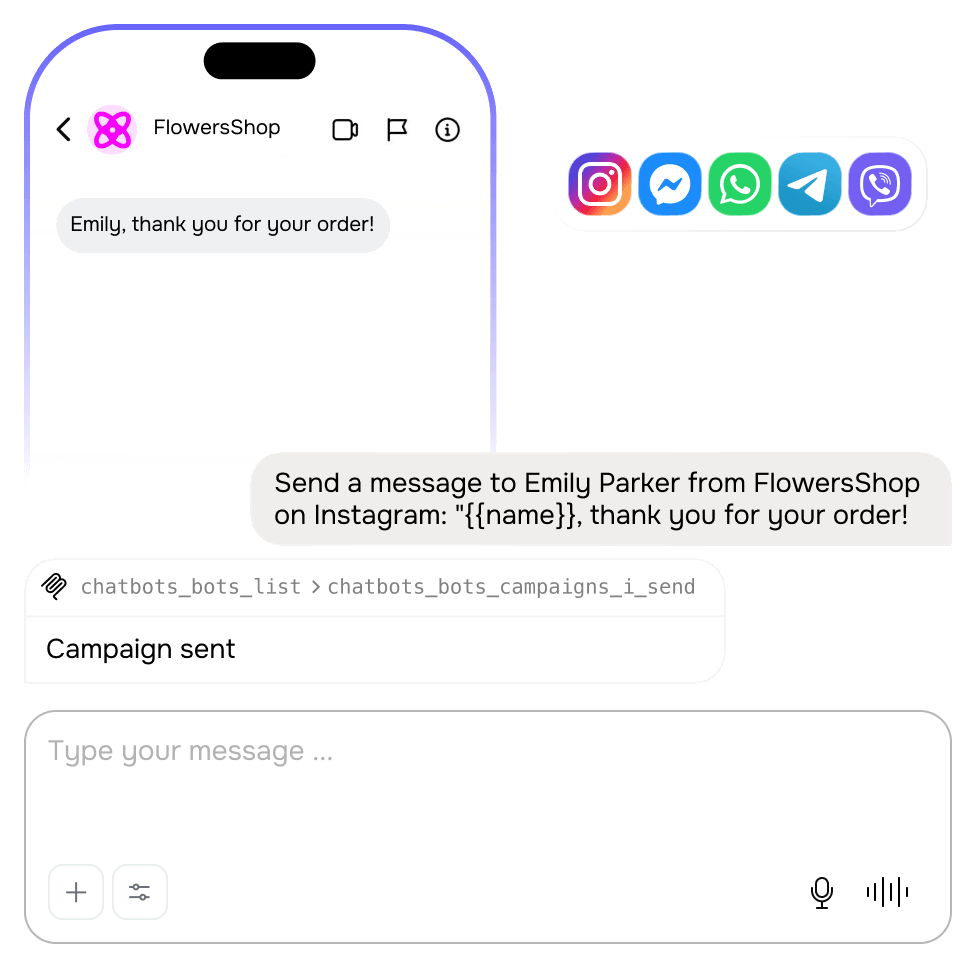
Nutzen Sie Chatbots auf Instagram, Facebook, WhatsApp und weiteren sozialen Medien

  • Überprüfen Sie Ihre Kontodetails, Ihre Chatbot-Liste und Ihre Performance-Kennzahlen
  • Starten Sie Kampagnen über ausgewählte Messaging-Plattformen
  • Browsen Sie durch kürzliche Unterhaltungen oder durch einen ganz bestimmten Chat mit einem Abonnenten
  • Senden Sie Nachrichten oder starten Sie Chatbot-Flows für nur bestimmte Benutzer
  • Weisen Sie Kontakten Variablen und Tags zu, um personalisierte Interaktionen zu ermöglichen
Alle Chatbot-Aktionen kennenlernen
Nutzen Sie Chatbots auf Instagram, Facebook, WhatsApp und weiteren sozialen Medien

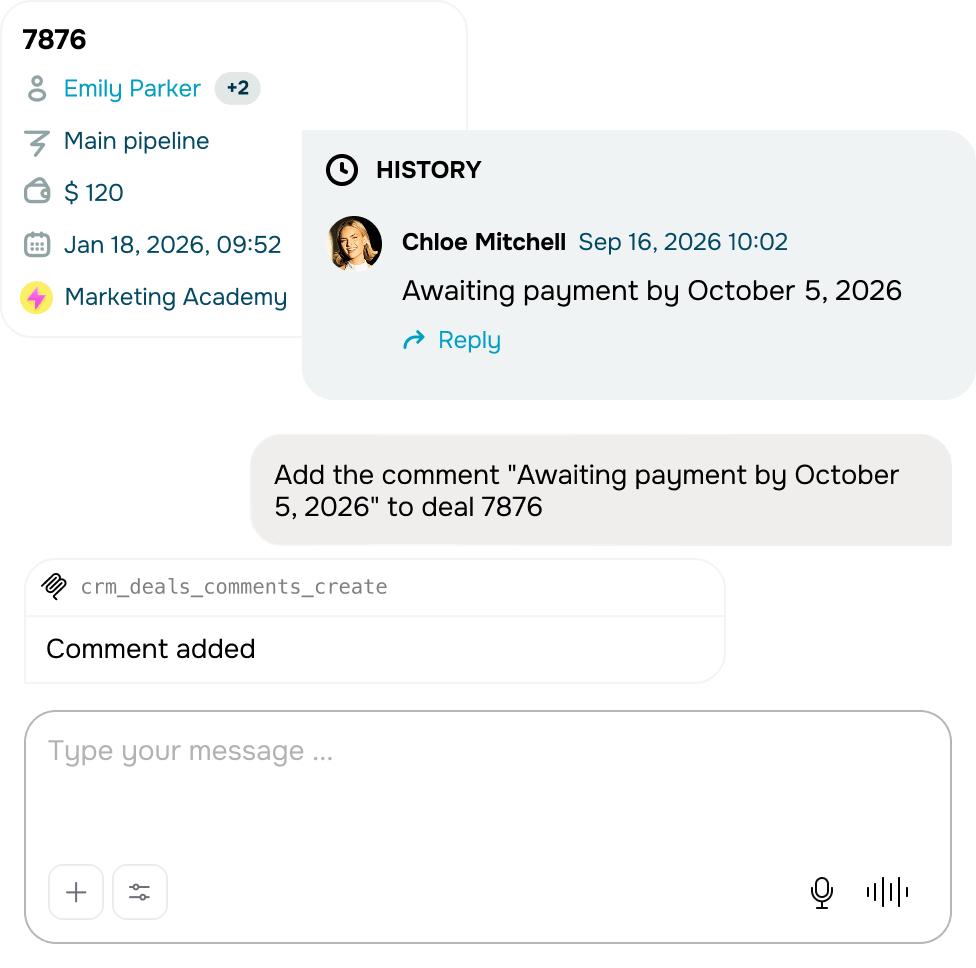
CRM-Kontakte, Deals, Pipelines, Aufgaben und Produkte verwalten

  • Erstellen Sie Kontakte, aktualisieren Sie diese, oder sehen Sie sich bestimmte Kontakte an
  • Finden Sie Nutzer anhand von E-Mail-Adressen
  • Verwalten Sie Pipelines, Phasen und Deals
  • Behalten Sie den Überblick über Ihre Aufgaben, erstellen Sie neue Aufgaben auf ausgewählten Dashboards und hinterlassen Sie Notizen für Ihr Team
  • Fügen Sie Produkte hinzu, verfolgen Sie diese und verknüpfen Sie Produkte mit Deals
Alle CRM-Aktionen durchsehen
CRM-Kontakte, Deals, Pipelines, Aufgaben und Produkte verwalten

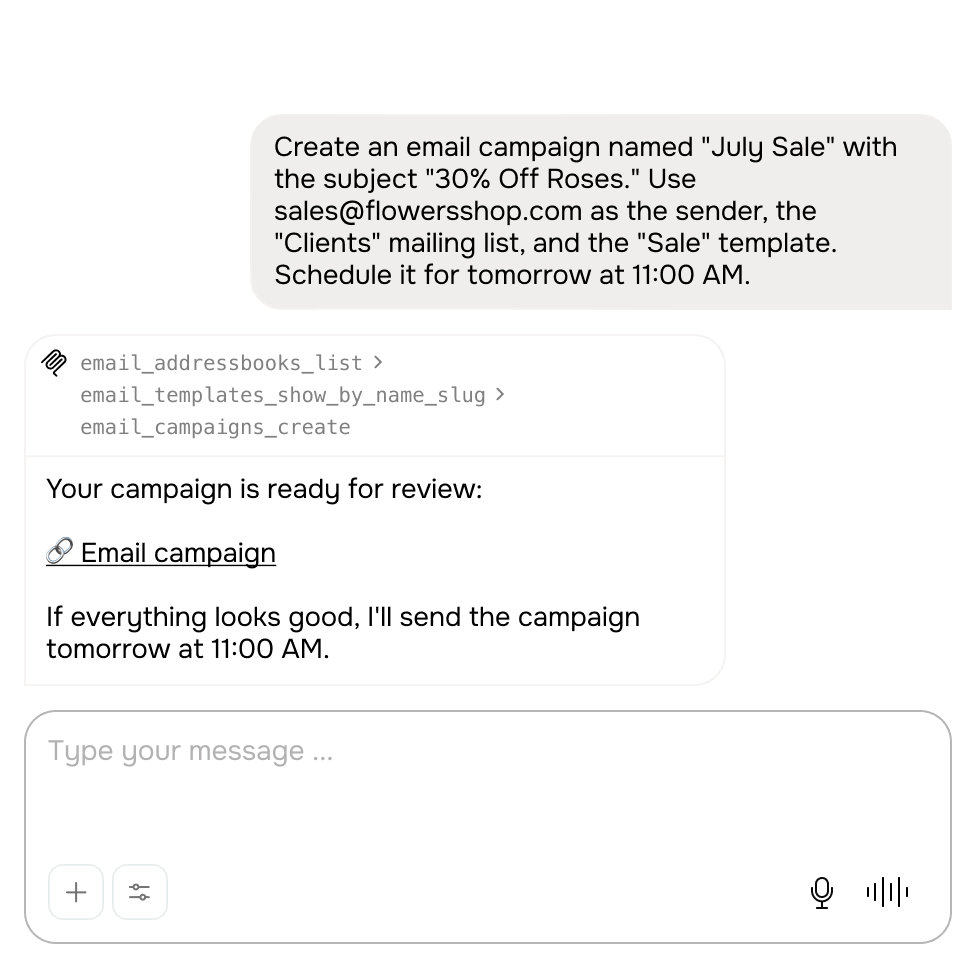
Versenden Sie E-Mail-Kampagnen und verwalten Sie Templates, Kontakte und Analysen

  • Nutzen Sie vorgefertigte E-Mail-Templates, passen Sie diese an oder erstellen Sie Ihre eigene
  • Planen, bearbeiten oder stornieren Sie E-Mail-Kampagnen vor dem Versand
  • Verfolgen Sie die Performance Ihrer E-Mails nach Datumsbereich, Kampagne und ausgewählten E-Mails
  • Halten Sie Ihre Mailinglisten, Keywords, Variablen und Kontakte auf dem neuesten Stand
  • Verwalten Sie Ihre Sperrlisten
Alle E-Mail-Aktionen ansehen
Versenden Sie E-Mail-Kampagnen und verwalten Sie Templates, Kontakte und Analysen

Versenden, verfolgen und analysieren Sie Transaktions-E-Mails

  • Versenden Sie Transaktions-E-Mails über SMTP
  • Behalten Sie den Überblick über alle gesendeten E-Mails oder finden Sie bestimmte E-Mails anhand der ID
  • Analysieren Sie Zustellungsfehler über einen ausgewählten Zeitraum
  • Behalten Sie den Überblick über Abmeldungen
  • Fügen Sie neue Absender-E-Mail-Adressen hinzu
Alle SMTP-Aktionen ansehen
Versenden, verfolgen und analysieren Sie Transaktions-E-Mails

Verwalten Sie Ihre Kurse und halten Sie den Fortschritt Ihrer Teilnehmer im Blick

  • Durchsuchen Sie unsere Online-Akademien, Kurse und Preispläne
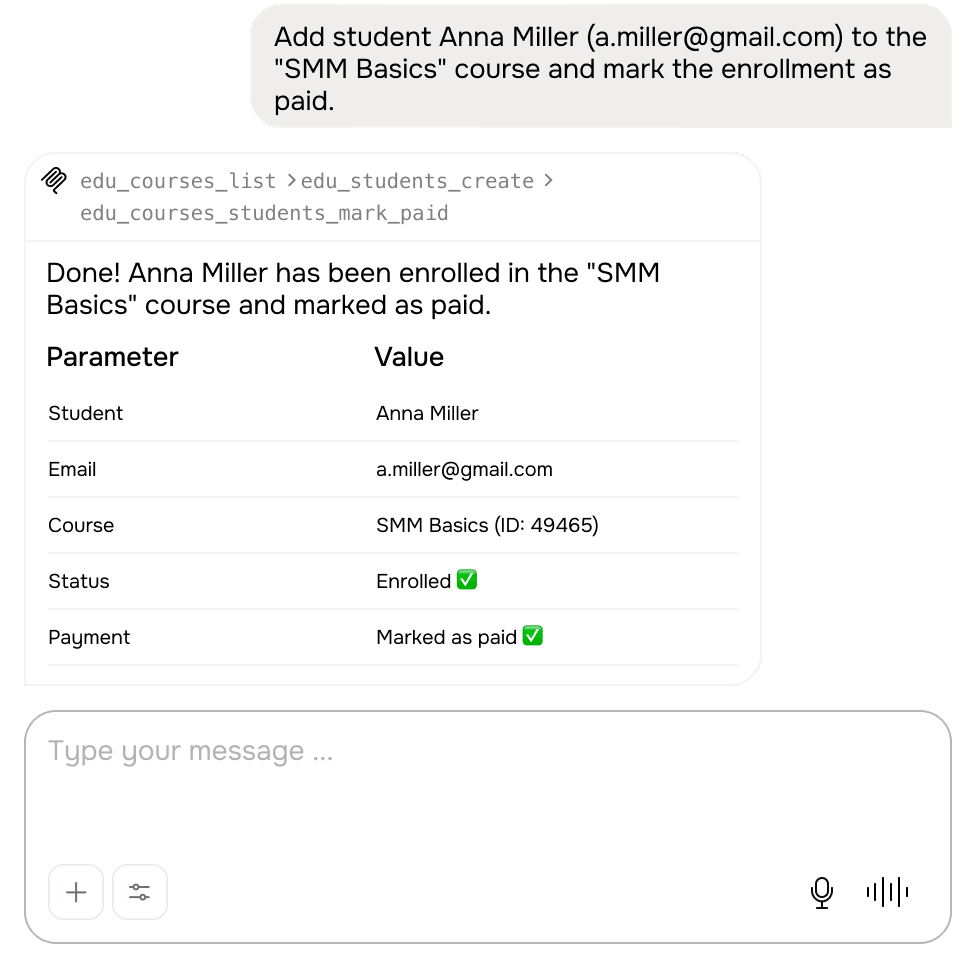
  • Schreiben Sie Teilnehmer in Kurse ein- oder aus
  • Aktualisierung Sie den Status von Kurszahlungen
  • Verfolgen Sie den Kursfortschritt Ihrer Teilnehmer
  • Segmentieren Sie Ihre Teilnehmer nach Status, Zahlung und Tags
Alle Aktionen zu Kursen ansehen
Verwalten Sie Ihre Kurse und halten Sie den Fortschritt Ihrer Teilnehmer im Blick

16 sofort einsatzbereite Prompts für alltägliche Aufgaben und fortgeschrittene Workflows

Kopieren Sie einen Prompt, passen Sie diesen an und lassen Sie Ihren KI-Agenten den Rest erledigen.
Lernen Sie Ihren KI-Agenten kennen

Lernen Sie Ihren KI-Agenten kennen

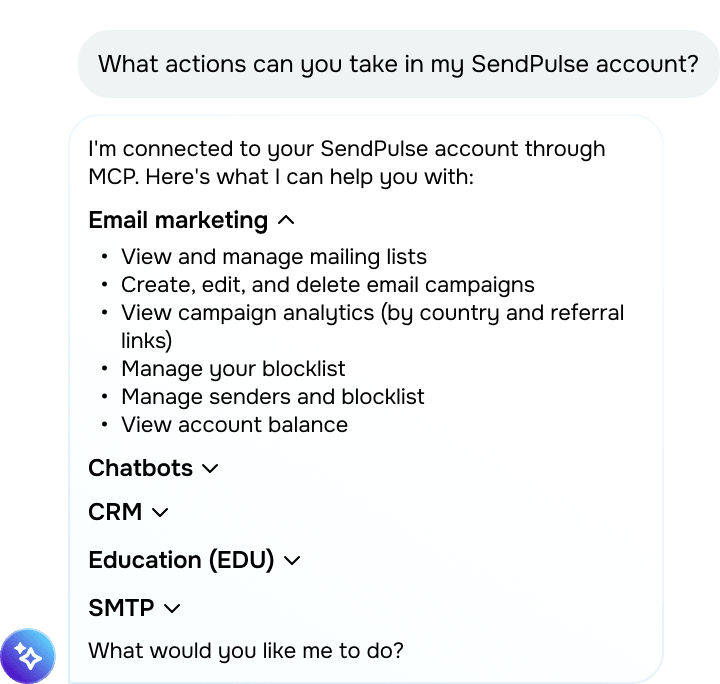
Probieren Sie die folgenden Prompts aus, um herauszufinden, was Ihr KI-Agent alles kann:

  • Welche Aktionen kannst du in meinem SendPulse-Konto ausführen?
  • Was kannst du nicht tun?

Behalten Sie dennoch im Kopf, dass Ihr KI-Agent seine Grenzen möglicherweise nicht immer erkennt. Siehe dazu unsere Guideline mit einer Liste aller unterstützten Aktionen.
Treffen Sie intelligentere Entscheidungen mit Analysen

Treffen Sie intelligentere Entscheidungen mit Analysen

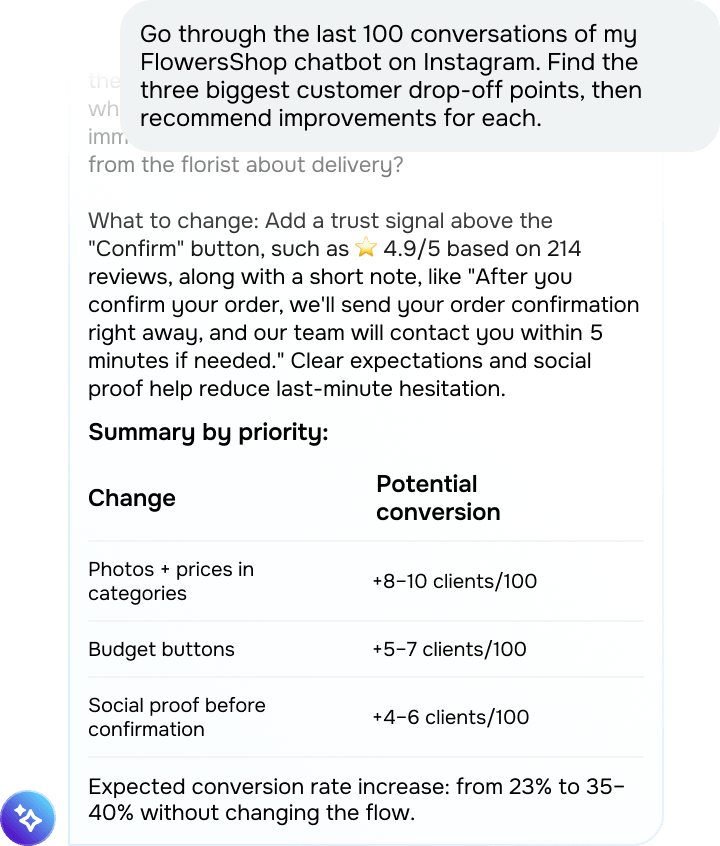
Holen Sie mehr aus Ihren Performance Daten heraus! Richten Sie Ihren KI-Agenten so ein, dass er Muster und Chancen erkennt, die in reinen Zahlen leicht übersehen werden.

Folgende Prompts stehen Ihnen zur Verfügung:

  • Analysiere die letzten 100 Unterhaltungen meines FlowersShop-Chatbots auf Instagram. Finde die drei häufigsten Gründe für Kundenabbrüche und gib anschließend Verbesserungsvorschläge für jeden einzelnen.
  • Vergleiche die Leadquellen in meiner Online-Shop Pipeline. Welche generieren die wertvollsten Deals und welche verdienen den größten Anteil meines Marketingbudgets?
  • Analysiere die Performance meiner Willkommens-E-Mails der letzten drei Monate. Welche Betreffzeilen erzielten die höchsten Öffnungs- und Klickraten, und was haben diese gemeinsam?
  • Prüfe die Zustellungsfehler bei Transaktions-E-Mails der letzten 30 Tage. Gruppiere diese nach Ursache und zeige mir die Empfängerdomänen mit den höchsten Fehlerraten.
  • Analysiere die Abschlussquoten in meinem Kurs „Instagram-Marketing-Grundlagen“. Markiere Teilnehmer, die hinterherhinken oder keine Fortschritte mehr machen, und teile sie in eine separate Gruppe ein.
Geben Sie Ihre täglichen Workflows ab

Geben Sie Ihre täglichen Workflows ab

Lassen Sie Ihren KI-Agenten Kontakte erstellen, Kampagnen durchführen, Deals verwalten und Ihre Routineaufgaben übernehmen.

Folgende Prompts stehen Ihnen zur Verfügung:

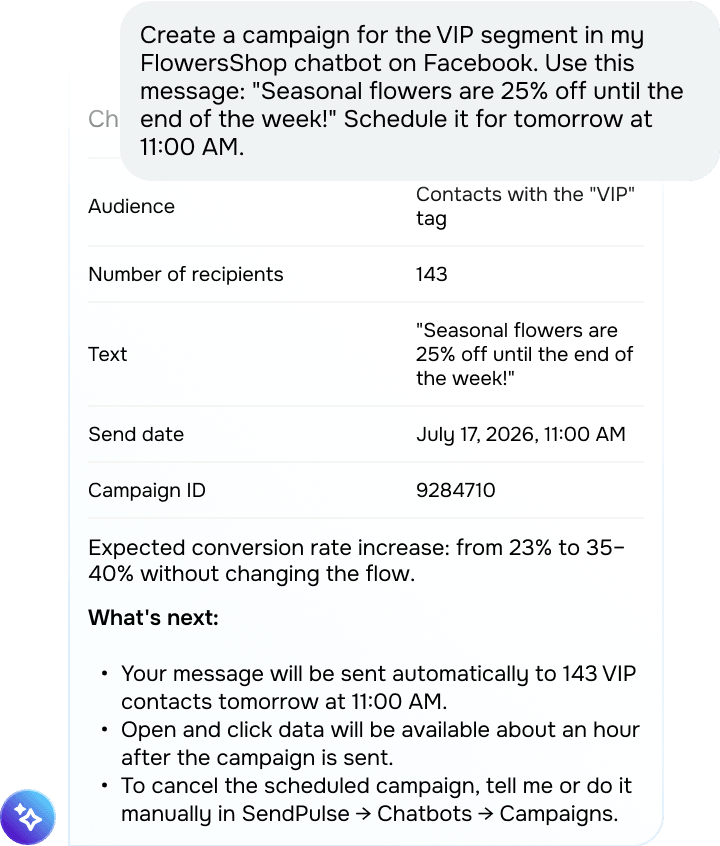
  • Erstelle eine Kampagne für das VIP-Segment in meinem FlowersShop-Chatbot auf Facebook. Verwende diese Nachricht: „Saisonale Blumen sind bis Ende der Woche 25 % reduziert!“ Plane die Veröffentlichung für morgen um 11:00 Uhr.
  • Erstelle einen Kontakt für Emily Johnson, füge David Wilson als Chat Partner hinzu und verknüpfe den Kontakt mit einem neuen „Partnerschafts“-Deal in der „Partnerschaften“-Pipeline. Lege den Dealwert auf 5.000 US-Dollar fest und verschiebe diesen in die Phase „Verhandlung“.
  • Erstelle eine dreiteilige Reaktivierungs-E-Mail-Kampagne für meine Kunden-Mailingliste und plane den Versand der einzelnen E-Mails im Abstand von jeweils zwei Tagen. Betone einen Rabatt von 15 %, kostenlosen Versand und bestimmte Neuheiten hervor. Generiere den E-Mail-Text automatisch.
  • emily-j@gmail.com vom Empfang transaktionaler SMTP-E-Mails ausschließen.
  • Melde Anna Miller (a.miller@gmail.com) für meinen Kurs „Grundlagen der Programmierung“ an und markiere den Zahlungsstatus als „Bezahlt“.
Planen und managen Sie mehrstufige Workflows

Planen und managen Sie mehrstufige Workflows

Übergeben Sie end-to-end Workflows über mehrere SendPulse-Tools hinweg an Ihren KI-Agenten. Dieser analysiert Ihre Daten, führt autorisierte Aktionen aus und fragt für wichtige Schritte nach Genehmigung.

Folgende Prompts stehen Ihnen zur Verfügung:

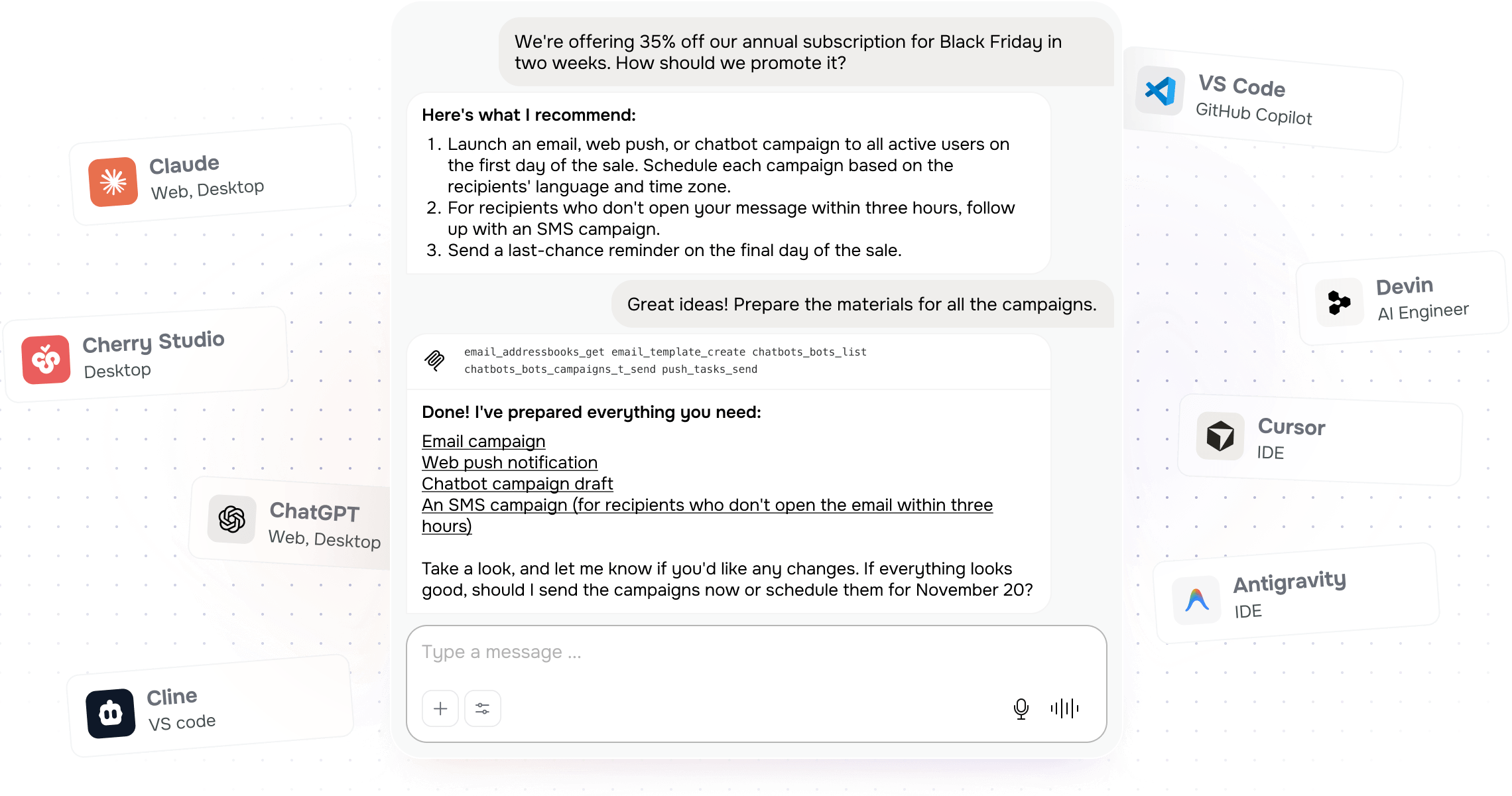
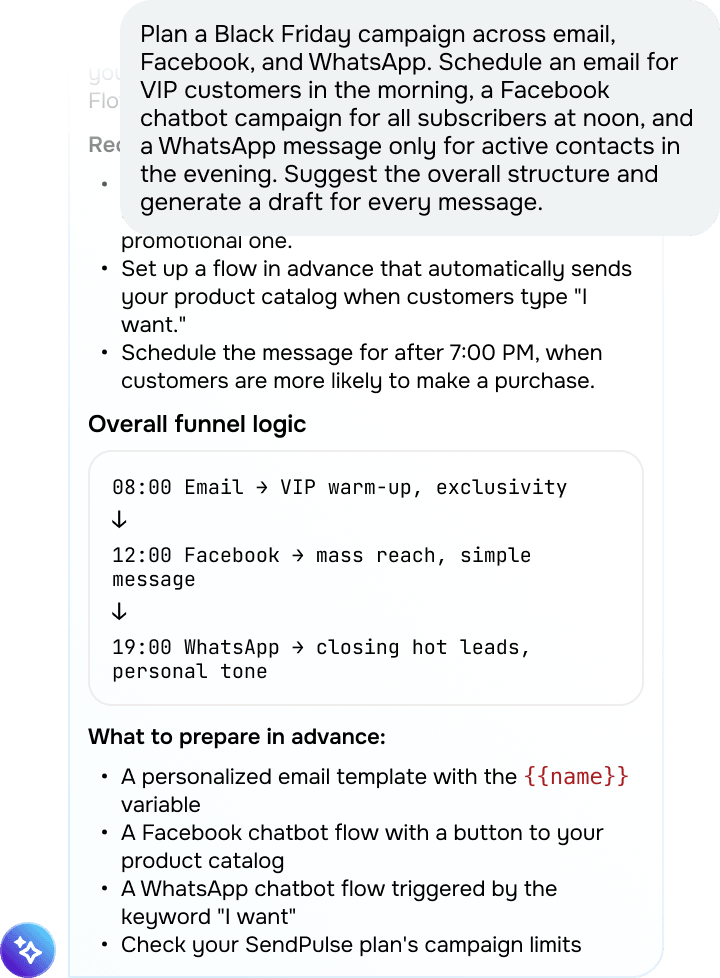
  • Plane eine Black-Friday-Kampagne per E-Mail, Facebook und WhatsApp. Versende morgens eine E-Mail an VIP-Kunden, mittags eine Facebook-Chatbot-Kampagne für alle Abonnenten und abends eine WhatsApp-Nachricht nur an aktive Kontakte. Schlage mir die Gesamtstruktur vor und erstelle dann für jede Nachricht einen Entwurf.
  • Analysiere die Chatbot-Unterhaltungen von FlowersShop auf Instagram der letzten 60 Tage, die mit meinem Bestellprozess verknüpft sind. Nutze die Ergebnisse, um 500 hypothetische Nutzer-Flows zu modellieren, Schwachstellen zu identifizieren und mache mir Optimierungsvorschläge.
  • Suche die Chatbot-Unterhaltungen von FlowersShop aus der letzten Woche, in denen Kunden ihre Versanddetails übermittelt haben. Erstelle für diese Kunden Angebote in meiner „Online-Shop“-Pipeline in der Phase „Bestellung aufgegeben“. Füge Kontakt, Produkt und Preis aus jeder Unterhaltung dem entsprechenden Angebot hinzu. Zeige mir die vollständige Bestellliste und warte auf meine Bestätigung.
  • Erstelle eine Liste aller Teilnehmer meines Kurses „Instagram Marketing Basics“, deren Zahlungsstatus „Unbezahlt“ lautet. Sobald ich die Liste genehmigt habe, aktualisiere deren Zahlungsstatus auf „Bezahlt“.

Bauen Sie Ihren KI-Agenten in nur wenigen Schritten

Folgen Sie unserem Schritt-für-Schritt-Leitfaden, um Ihren MCP-Server einzurichten. Durchsuchen Sie unsere unterstützten Aktionen und setzen Sie diese in die Praxis um, und holen Sie so das Beste aus Ihrem KI-Agenten heraus!

  1. Öffnen Sie Ihre Claude-Einstellungen

    Gehen Sie in der Web-App, der Mobile-App, in Claude Desktop oder Cowork zu "Customize" > "Connectors". Klicken Sie auf „+“ und wählen Sie „Add custom connector“.

  2. Fügen Sie den MCP-Server von SendPulse hinzu

    Benennen Sie den Connector und fügen Sie den folgenden benutzerdefinierten Server hinzu:

    https://mcp.sendpulse.com/mcp
  3. Autorisieren Sie den Zugriff

    Klicken Sie auf „Connect“ und melden Sie sich bei dem SendPulse-Konto an, auf das Ihr KI-Assistent zugreifen soll.

  4. Fügen Sie Tools hinzu

    Wählen Sie die Tools aus, die Ihr KI-Agent benötigt, um Aufgaben zu bearbeiten. Jedes Tool, das Sie hinzufügen, schaltet neue Aktionen für Ihren KI-Agenten frei, kann aber auch mehr Tokens verbrauchen und die Bearbeitung von Aufgaben verlängern. Wir empfehlen, mit den Tools zu beginnen, die zu Ihrem aktuellen Workflow passen.

  5. Legen Sie los!

    Aktivieren Sie den SendPulse-Button in der Liste der Connectors, um den MCP-Server für Ihren Chat zu aktivieren. Interagieren Sie in natürlicher Sprache mit Ihrem KI-Agenten und verfolgen Sie, wie er arbeitet.

  1. Öffnen Sie Ihre OpenAI-Einstellungen

    Gehen Sie zum Tab "Chat" und erstellen Sie einen neuen Chat. Klicken Sie neben dem Feld „Tools“ auf „+Add“ und wählen Sie den MCP-Server aus.

  2. Fügen Sie den MCP-Server von SendPulse hinzu

    Klicken Sie auf „+Server“ und fügen Sie den folgenden benutzerdefinierten Server hinzu:

    https://mcp.sendpulse.com/mcp
  3. Autorisieren Sie den Zugriff

    Melden Sie sich bei dem SendPulse-Konto an, auf das Ihr KI-Agent zugreifen soll. Wählen Sie "Custom headers" für die Authentifizierung und fügen Sie die Header-Werte X-SP-ID und X-SP-SECRET hinzu.

  4. Fügen Sie Tools hinzu

    Wählen Sie die Tools aus, die Ihr KI-Agent benötigt, um Aufgaben zu bearbeiten. Jedes Tool, das Sie aktivieren, schaltet neue Aktionen für Ihren KI-Agenten frei, kann aber auch mehr Tokens verbrauchen und die Bearbeitung von Aufgaben verlängern. Wir empfehlen, mit den Tools zu beginnen, die zu Ihrem aktuellen Workflow passen.

  5. Legen Sie los!

    Interagieren Sie in natürlicher Sprache mit Ihrem KI-Agenten und verfolgen Sie, wie er arbeitet.

  1. Öffnen Sie Ihre Cursor-Einstellungen

    Gehen Sie in der Cursor-App zu "Cursor Settings" > "MCP" und klicken Sie auf „Add Custom MCP“.

  2. Fügen Sie die Konfiguration hinzu

    Kopieren Sie den folgenden Code und fügen Sie ihn in die Konfigurationsdatei ein, die auf Ihrem Bildschirm angezeigt wird.

    
    { 
      "mcpServers": { 
        "sp": { 
          "url": "https://mcp.sendpulse.com/mcp"
        }
      }
     }
  3. Autorisieren Sie den Zugriff

    Klicken Sie neben sendpulse_mcp_service auf „Connect“ und melden Sie sich anschließend bei dem SendPulse-Konto an, auf das Ihr KI-Agent zugreifen soll.

  4. Fügen Sie Tools hinzu

    Wählen Sie die Tools aus, die Ihr KI-Agent benötigt, um Aufgaben zu bearbeiten. Jedes Tool, das Sie aktivieren, schaltet neue Aktionen für Ihren KI-Agenten frei, kann aber auch mehr Tokens verbrauchen und die Bearbeitung von Aufgaben verlängern. Wir empfehlen, mit den Tools zu beginnen, die zu Ihrem aktuellen Workflow passen.

  5. Legen Sie los!

    Interagieren Sie in natürlicher Sprache mit Ihrem KI-Agenten und verfolgen Sie, wie er arbeitet.

Machen Sie sich bereit für Marketing mit intelligenten KI-Assistenten

Sie legen die Strategie fest, KI-Assistenten setzen sie um.

video

Bringen Sie Ihren KI-Agenten mit MCP im Handumdrehen zum Laufen

Erstellen Sie einen persönlichen KI-Assistenten, der über SendPulse hinweg arbeitet und Routineaufgaben für Sie übernimmt – ganz ohne Code, komplexe Integrationen oder externe Entwickler.

KI-Automatisierung für jedes Kompetenzniveau

Ob mit oder ohne Code, der MCP-Server von SendPulse hilft Ihnen, mithilfe von KI mehr zu automatisieren.

icon
Marketer und Geschäftsinhaber

Erreichen Sie mehr mit weniger Aufwand. Beschreiben Sie Ihr Ziel im Chat, und Ihr KI-Agent führt Kampagnen durch, verfolgt die Performance und schlägt Ihnen die nächsten sinnvollen Schritte vor.

icon
Support- und Vertriebsteams

Begleiten Sie Kunden durch jeden Schritt ihrer Journey, ohne den Tab zu wechseln. Ihr KI-Agent kann Unterhaltungen finden, CRM-Deals erstellen, Status aktualisieren und Ihren täglichen Workflow übernehmen. Sagen Sie ihm einfach, was zu tun ist.

icon
Agenturen

Skalieren Sie Ihr Client-Reporting, ohne den Arbeitsaufwand zu erhöhen. Lassen Sie Ihren KI-Agenten Analytics erfassen, wichtige Trends hervorheben und denselben Workflow über alle Ihre Kundenkonten hinweg wiederholen.

icon
Vibe-Coder

Erstellen Sie eine funktionierende SendPulse-Integration mit nur einem einzigen Prompt. Nutzen Sie MCP und erhalten Sie Zugriff auf über 130 CRM-, Chatbot- und E-Mail-Aktionen, ohne die gesamte API-Dokumentation durchforsten zu müssen.

icon
KI-Agenten-Entwickler

Integrieren Sie Marketing- und CRM-Funktionen in Ihren KI-Agenten mithilfe eines cloudbasierten MCP-Servers. Ersetzen Sie benutzerdefinierte API-Wrapper durch eine sofort einsatzbereite Verbindung, flexible Zugriffsberechtigungen und eine einfache Tool-Auswahl.

icon
No-Code-Automatisierungs-Builder

Erstellen Sie intelligentere Automatisierungen, ohne Dutzende von API-Calls ausführen zu müssen. Ein einzelner MCP-Node stattet Ihren KI-Agenten mit den nötigen Toolsaus, um Aufgaben in SendPulse zu planen und auszuführen. Kompatibel mit n8n, Make und weiteren No-Code-Plattformen.

FAQ

Der MCP-Server von SendPulse ist ein Open-Source-Tool, das KI-Software mit externen Systemen verbindet. So führt die KI Ihre Kampagnen aus und automatisiert diese, verwaltet Zielgruppen und behält Analysen direkt in Ihrem SendPulse-Konto im Auge.

Melden Sie sich an um Ihre Marketingroutine zu automatisieren und Ihren täglichen Arbeitsaufwand mithilfe von KI zu verringern!

MCP fungiert als Middleware zwischen Ihrem KI-Assistenten und externen Systemen wie SendPulse. Automatisieren Sie Ihre Chatbot-, E-Mail-, CRM- und Popup-Workflows und behalten Sie dabei die volle Kontrolle über die von der KI genutzten Daten. MCP ist mit allen führenden KI-Apps und -Modellen kompatibel.

Plugins hingegen haben einen begrenzten Umfang und sind normalerweise an bestimmte Software gebunden, wie beispielsweise ChatGPT.

Der MCP-Server von SendPulse unterstützt alle wichtigen KI-Programme, darunter Claude, OpenAI, Cursor und einige weitere Software. Er läuft über der Cloud, sodass keine Installation erforderlich ist.

Nur etwa 10 Minuten, um mit dem MCP-Server von SendPulse zu beginnen. Unsere Einrichtungsanleitung führt Sie Schritt für Schritt durch den Prozess.

Ihr KI-Anbieter hat keinen direkten Zugriff auf Ihre SendPulse-Kontodaten. KI-Modelle können nur Aktionen ausführen, die Sie bei der Einrichtung des MCP-Servers explizit autorisieren. Die Authentifizierung erfolgt über sichere Zugriffsschlüssel oder verifizierte Kontoanmeldungen. Ihre Daten verbleiben in Ihrem SendPulse-Konto, und die KI sieht nur die Informationen, die von dem von Ihnen aufgerufenen Tool zurückgegeben werden.

Ihre Prompts werden direkt an den von Ihnen integrierten KI-Anbieter, wie z. B. Claude oder ChatGPT, gesendet. Der einzige Unterschied zu einem herkömmlichen KI-Chat besteht darin, dass Ihr KI-Agent auch autorisierte Aktionen in Ihrem SendPulse-Konto durchführen kann. SendPulse speichert oder verarbeitet Ihre Prompts nicht.

Ja, die Verbindung und Nutzung des MCP-Servers von SendPulse ist kostenlos. Ihr KI-Anbieter kann jedoch je nach Ihrem Tarif Gebühren für den MCP-Zugriff oder die Nutzung erheben. Einige Plattformen bieten MCP-Unterstützung ohne zusätzliche Kosten an, während andere ein kostenpflichtiges Abonnement erfordern. Weitere Informationen finden Sie in den Preisinformationen Ihres KI-Anbieters.

Wie jedes KI-Modell kann auch dieses Fehler machen oder Ihre Eingaben falsch verstehen – dies ist eine Einschränkung der KI, nicht des MCP-Servers. Bevor Ihr KI-Agent jedoch eine Aktion ausführt, haben Sie die Möglichkeit, den vorgeschlagenen Plan zu überprüfen und diesen zu genehmigen oder zu abzulehnen. Wir empfehlen Ihnen, die Aktionen Ihres Agenten im Auge zu behalten, insbesondere bei wichtigen Daten oder Kundeninteraktionen. KI funktioniert am besten mit zusätzlicher menschlicher Aufsicht.

Überlassen Sie Ihre Routinearbeit in SendPulse der KI

Schalten Sie mit MCP ein und überlassen Sie der KI Ihre Routineaufgaben, sodass Sie sich um die eigentliche Führung kümmern können!