Cursor AI IDE
Cursor ist ein Code-Editor mit integrierten KI-Agenten, die Ihr gesamtes Projekt verstehen und Aufgaben parallel ausführen können. Verbinden Sie den MCP-Server mit Cursor und lassen Sie die KI einen Teil Ihrer Arbeit in den SendPulse-Tools übernehmen.
Was Cursor kann
KI-Agenten arbeiten, ohne Ihren Workflow zu unterbrechen. Mit Cursor können Sie mehrere Agenten parallel im Hintergrund ausführen. Während beispielsweise ein Agent mit Ihren SendPulse-Daten arbeitet, kann ein anderer den Code überprüfen, während Sie weiterentwickeln.
KI-Modelle für unterschiedliche Aufgaben. Cursor unterstützt GPT-4, Claude und weitere Modelle. Sie können das Modell danach auswählen, wie spezifisch und komplex Ihre SendPulse-Aufgabe ist.
So verbinden Sie den MCP-Server mit Cursor
Eine Schritt-für-Schritt-Anleitung mit Screenshots finden Sie in unserer Wissensdatenbank.
Starten Sie die Cursor-Desktop-App und klicken Sie auf Open Settings.
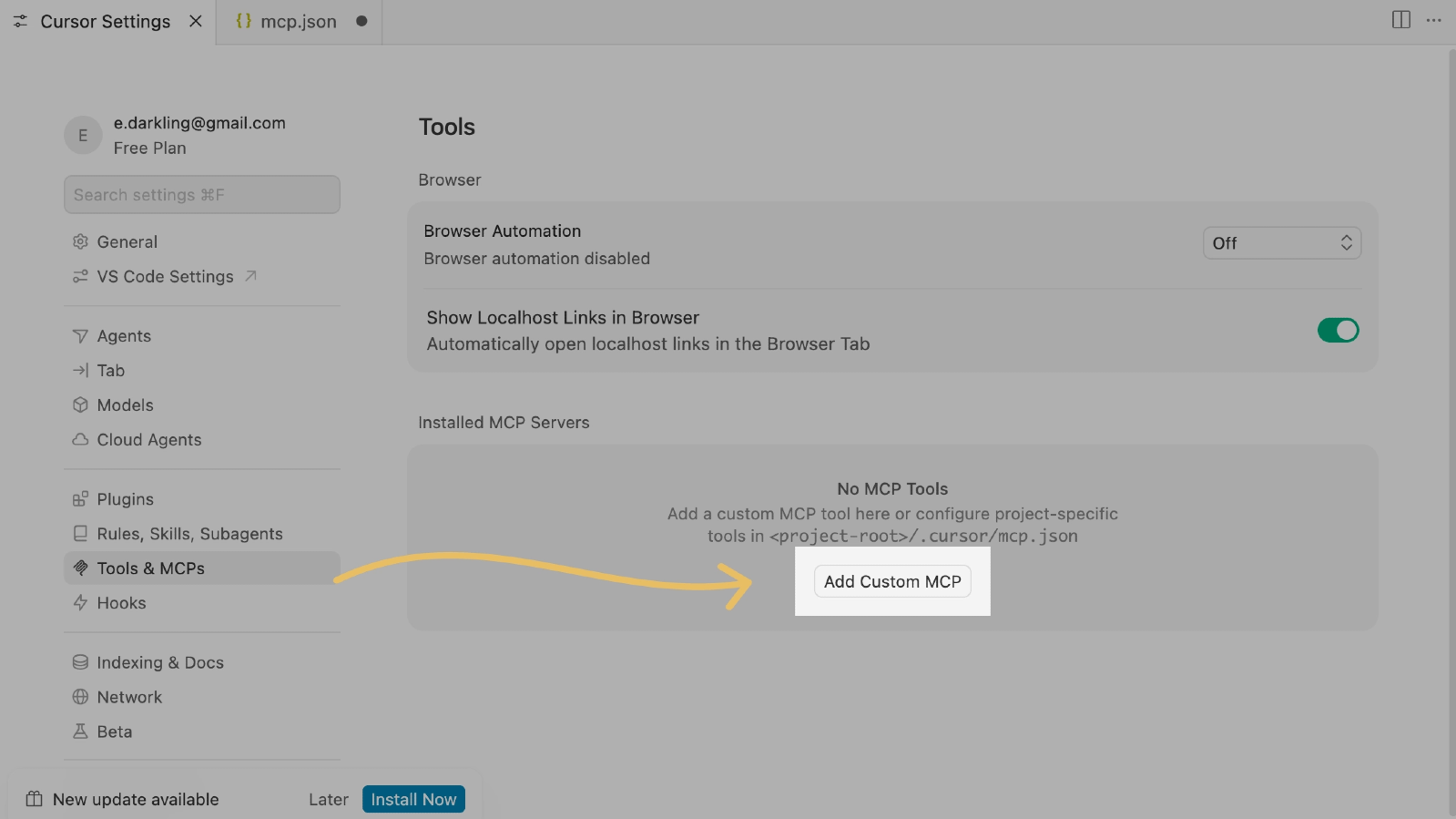
Gehen Sie in den Einstellungen zu MCP & Integrations und klicken Sie auf Add Custom MCP.
Öffnen Sie in einem neuen Browser-Tab die Seite des SendPulse-MCP-Servers: https://mcp.sendpulse.com/
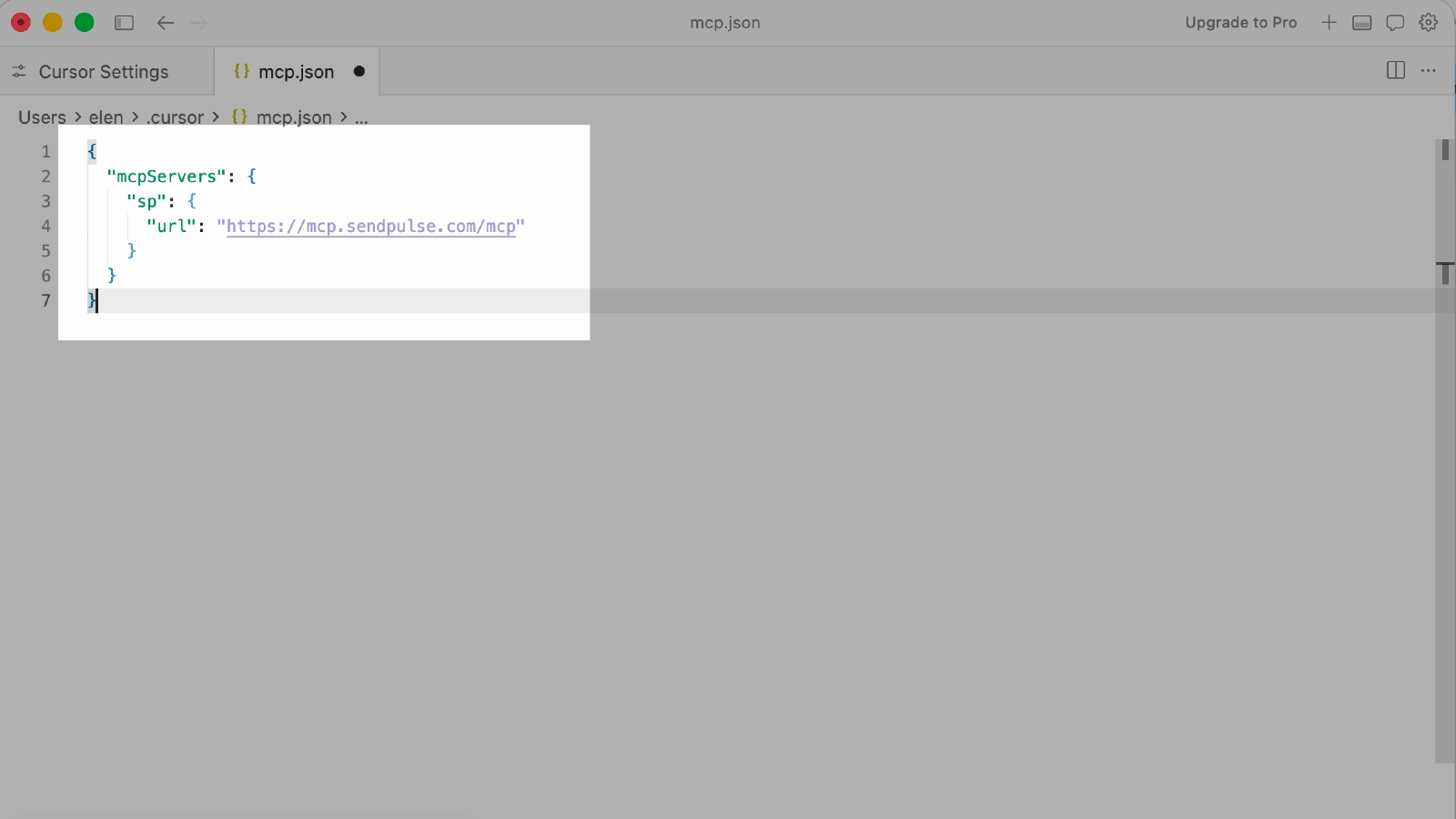
Kopieren Sie auf der geöffneten Seite den JSON-Code, fügen Sie ihn in Cursor ein und speichern Sie die Änderungen:
{
"mcpServers": {
"sendpulse_mcp_service": {
"url": "https://mcp.sendpulse.com/mcp"
}
}
}
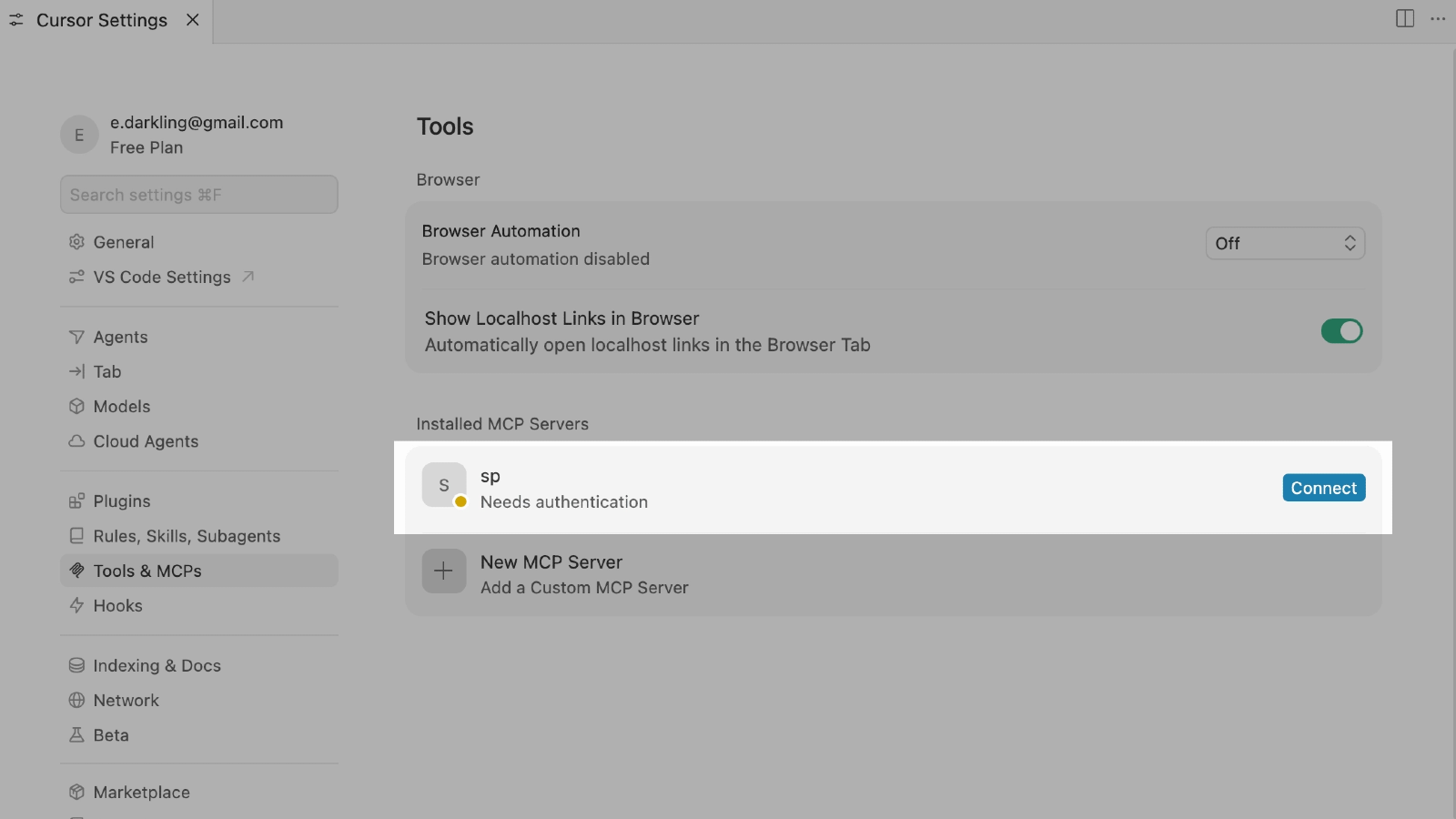
Kehren Sie zu MCP & Integrations zurück und stellen Sie sicher, dass der Server sendpulse_mcp_service in Ihrer Liste der MCP-Server angezeigt wird.
Klicken Sie auf Connect oder aktivieren Sie den Schalter neben dem Servernamen – abhängig von Ihrer Cursor-Version.
Cursor fordert Sie auf, die SendPulse-Anmeldeseite zu öffnen. Klicken Sie auf Open und melden Sie sich bei Ihrem SendPulse-Konto an.
Kehren Sie zu Cursor zurück und klicken Sie im Dialogfenster auf Open, um die Verbindung abzuschließen.
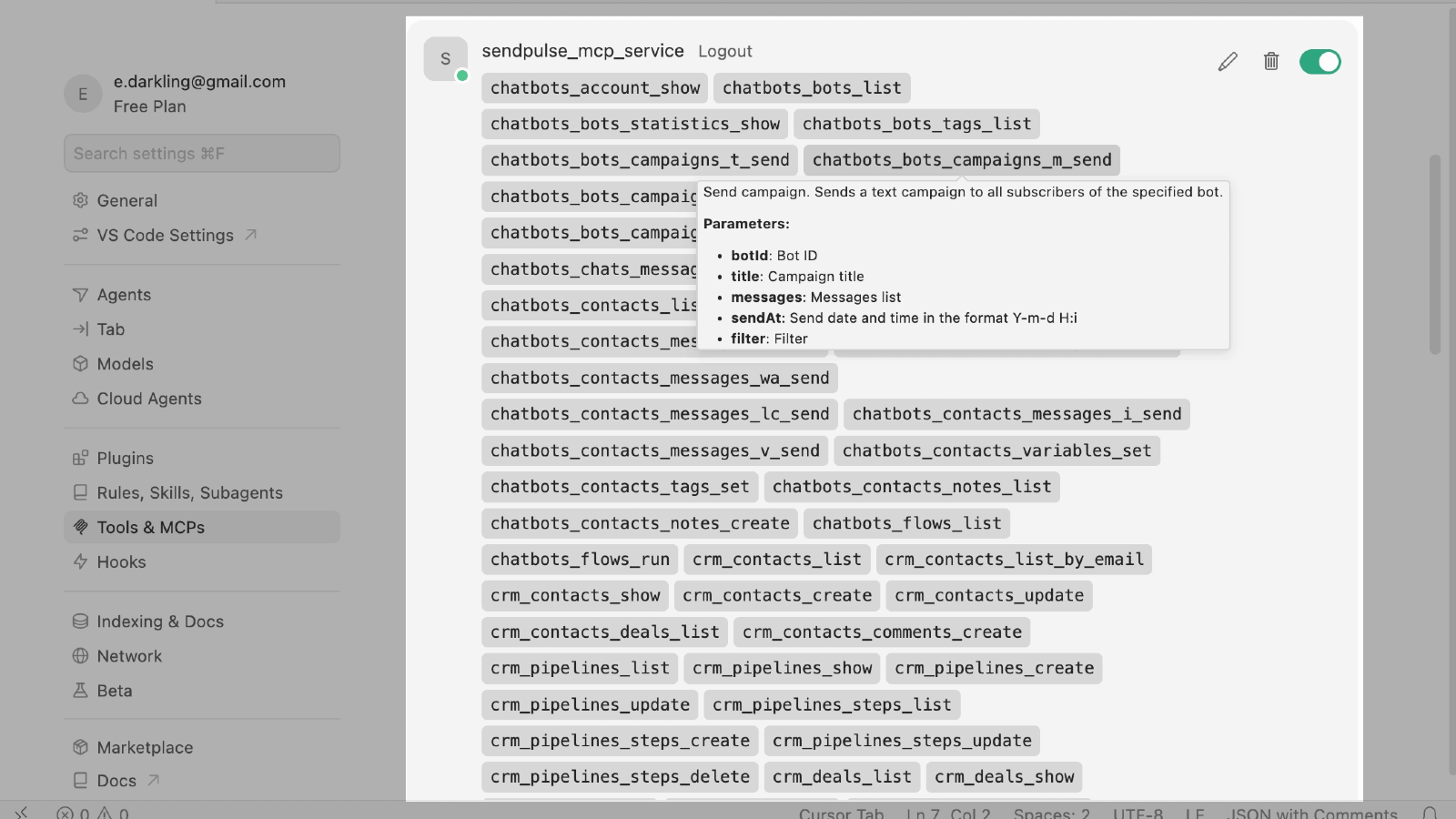
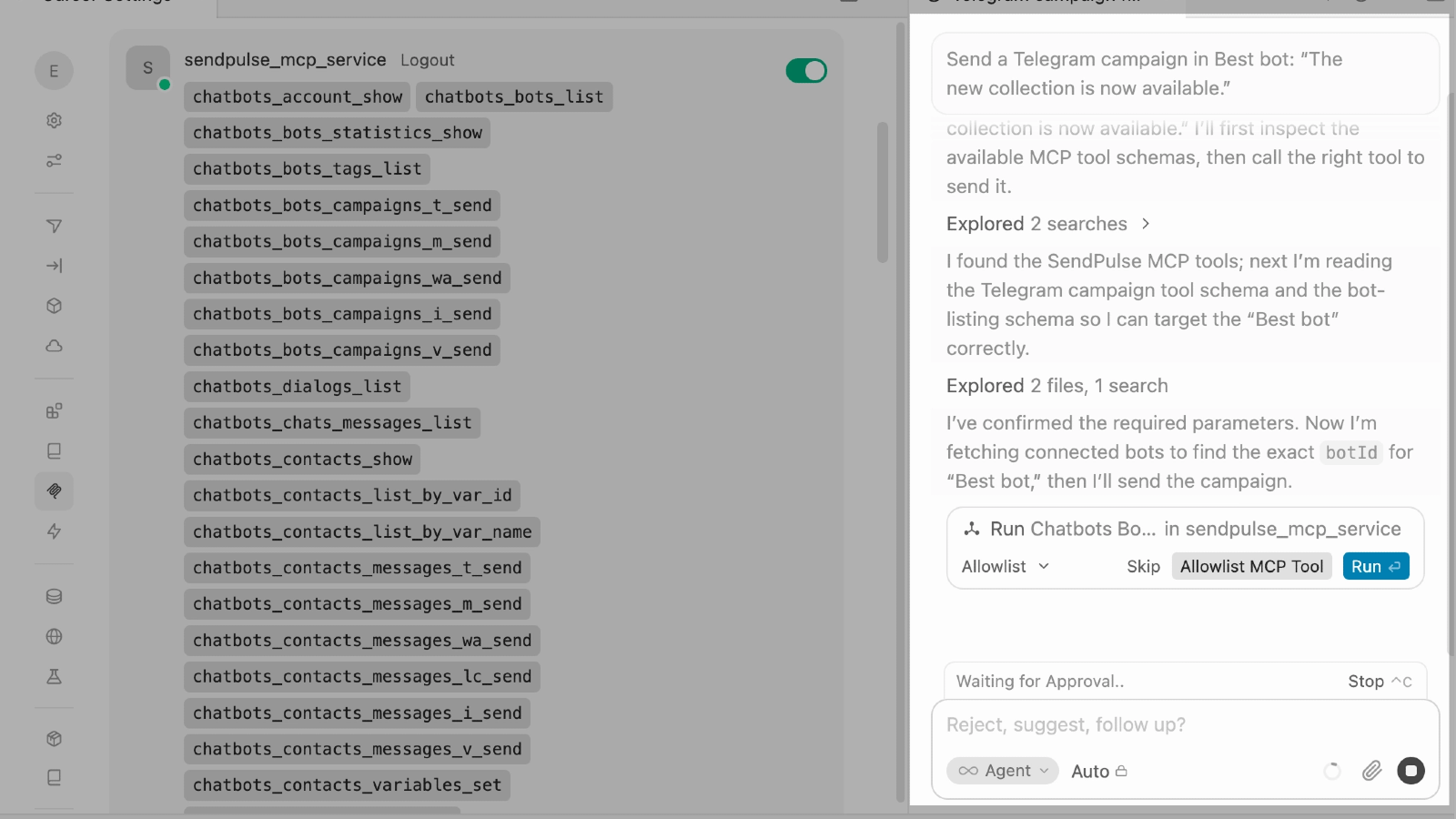
Die Anzahl der verfügbaren MCP-Tools wird neben dem Servernamen angezeigt. Erweitern Sie die Liste, um die in SendPulse verfügbaren Tools anzuzeigen.
Klicken Sie auf Toggle AI Pane, um den KI-Chat zu öffnen, und senden Sie eine Anfrage, die Zugriff auf SendPulse-Daten erfordert, zum Beispiel: „Show a list of my chatbots.“ Wenn die Verbindung erfolgreich hergestellt wurde, ruft Cursor den MCP-Server auf und gibt Daten aus Ihrem SendPulse-Konto zurück.





oder