SendPulse Email Marketing Newsletter
Mit diesem kostenlosen WordPress-Plugin fügen Sie jeder Seite Anmeldeformulare hinzu. Erfasste E-Mail-Adressen werden automatisch zu Ihrer Mailingliste hinzugefügt, und Sie können jederzeit Marketing- und Transaktions-E-Mails versenden.
Features
Erstellen Sie Anmeldeformulare, die Telefonnummern, E-Mail-Adressen, Geburtsdaten und eine Vielzahl an weiteren Daten erfassen.
Passen Sie Ihr Formular mit den Farben und Schriftarten Ihrer Marke an und wählen Sie aus verschiedenen Formulartypen.
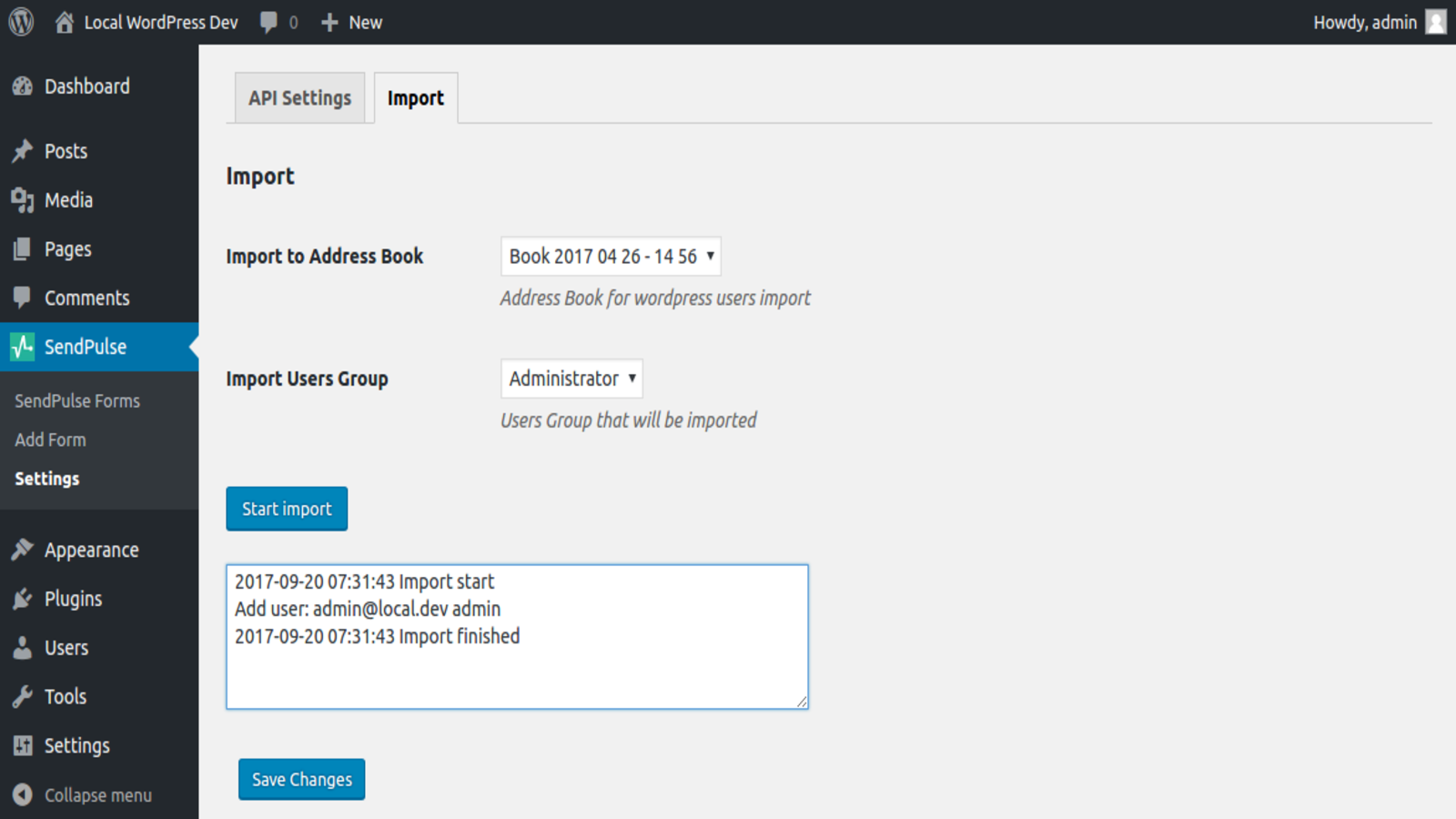
Importieren Sie Kontakte von WordPress in Ihre SendPulse-Mailingliste, um diese zu segmentieren und um ihnen Ihre E-Mail-Kampagnen zu senden.
Wie Sie dieses Plug-in einrichten
Melden Sie sich in Ihrem WordPress-Dashboard mit Administratorrechten an. Gehen Sie in der linken Seitenleiste auf die Registerkarte „Plugins”.
Klicken Sie auf „Neues Plugin hinzufügen” und suchen Sie den SendPulse Email Marketing Newsletter. Klicken Sie neben dem Namen des Plugins auf „Jetzt installieren”. Sobald es installiert ist, klicken Sie auf „Aktivieren”.
Sobald Sie das Plugin aktiviert haben, wird SendPulse in der linken Seitenleiste angezeigt. Wählen Sie dieses aus und gehen Sie zur Registerkarte „Einstellungen".
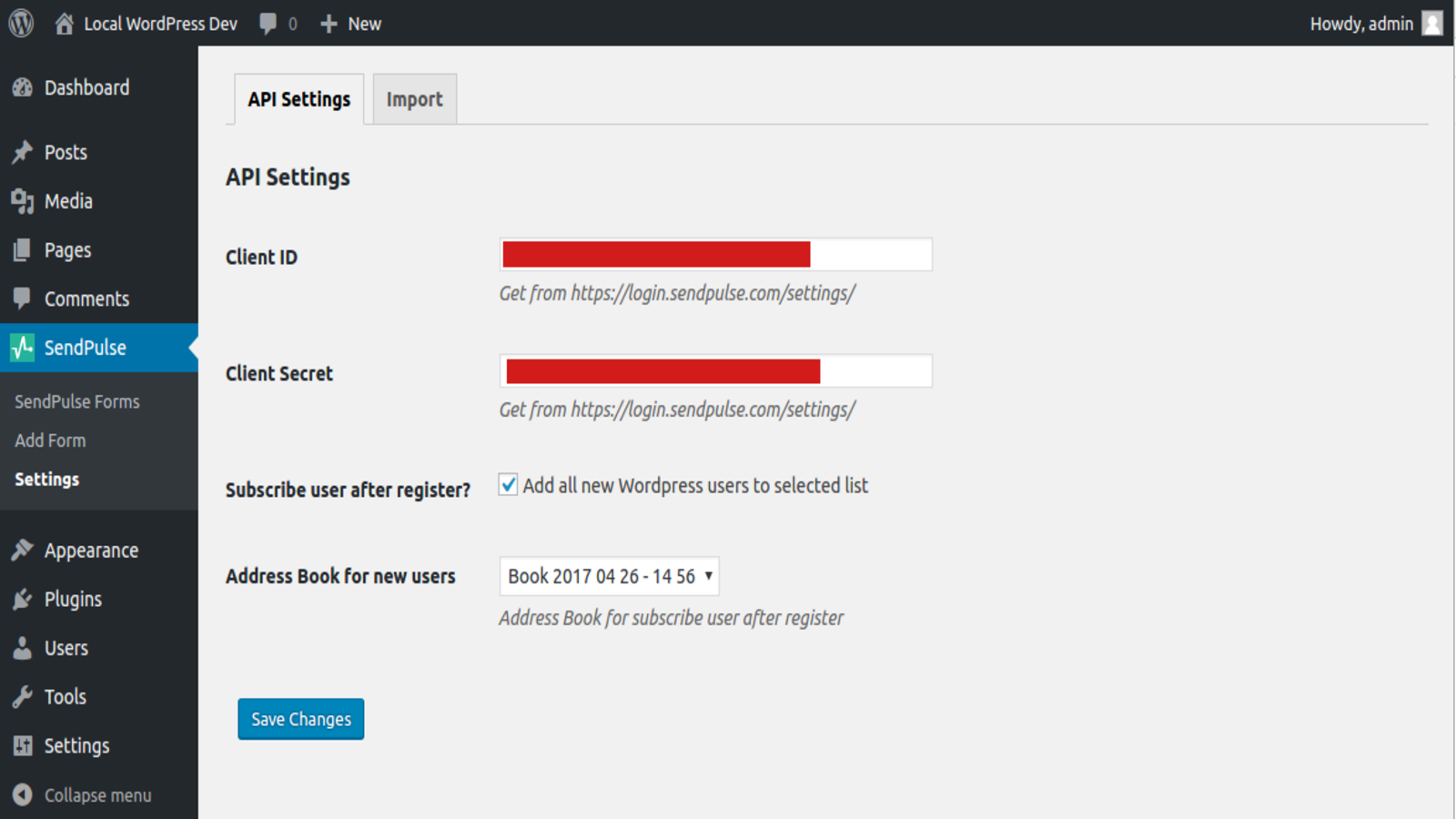
Kopieren Sie in Ihrem SendPulse-Konto > auf der Registerkarte API Ihre ID und Ihr Secret. Gehen Sie zurück zu Ihrem WordPress-Konto und fügen Sie diese in die entsprechenden Felder ein. Klicken Sie auf „Änderungen speichern”.
Stimmen Sie zu, neue Abonnenten zu Ihrer SendPulse-Mailingliste hinzuzufügen, und wählen Sie diese aus der Dropdown-Liste aus. Klicken Sie auf „Änderungen speichern”.
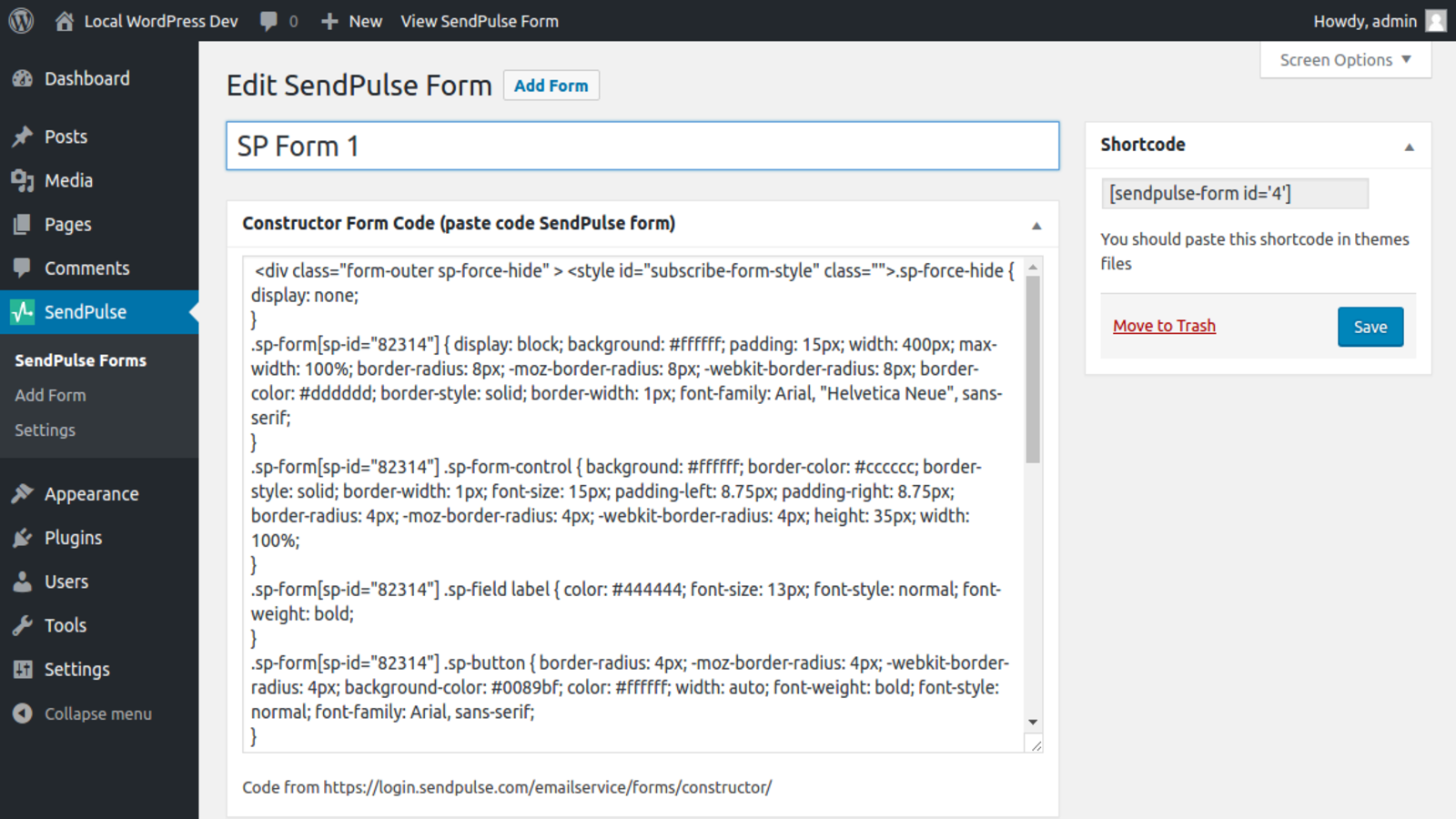
Gehen Sie zu Ihrem SendPulse-Konto > Bereich E-Mail > Abonnementformulare. Wählen Sie ein Abonnementformular aus oder erstellen Sie ein neues. Klicken Sie auf die drei Punkte und wählen Sie „Code abrufen", um den Code für Ihr Abonnementformular zu kopieren. Gehen Sie auf die Registerkarte HTML und klicken Sie auf „Code kopieren”.
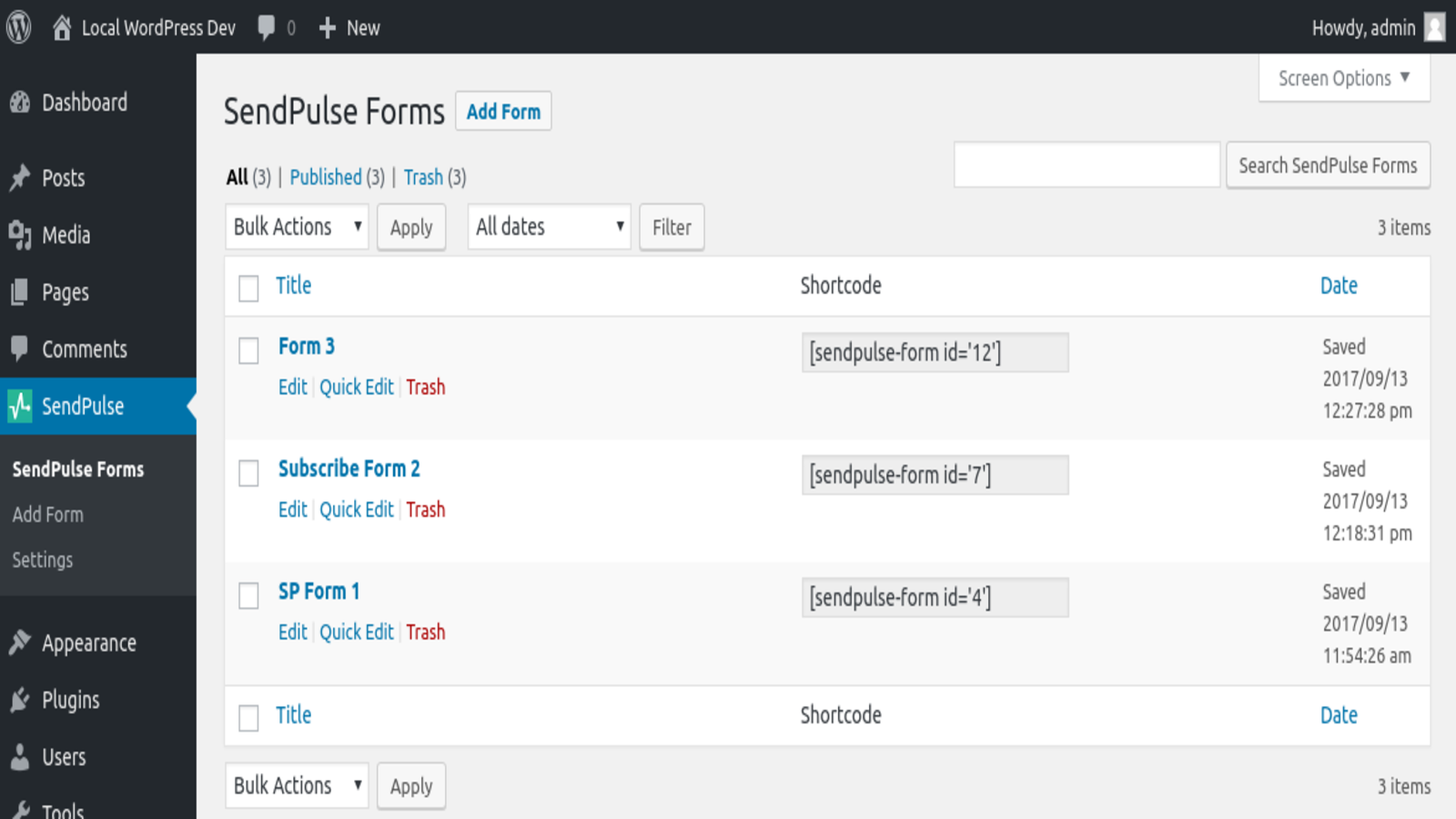
Gehen Sie zurück zu WordPress > Registerkarte SendPulse-Formulare und klicken Sie auf „Formular hinzufügen”. Geben Sie einen Formularnamen ein und fügen Sie den kopierten Code in das Feld für den Form Builder ein. Kopieren Sie den automatisch generierten Shortcode und klicken Sie auf „Speichern”.
Fügen Sie diesen Shortcode in einen beliebigen Beitrag oder eine Seite ein, um Ihr Formular sichtbar zu machen und die Änderungen zu veröffentlichen.
Erfahren Sie mehr über Integration mit dem SendPulse Email Marketing Newsletter Plugin.
Erfahren Sie mehr über dieses Plugin und seine Features im WordPress-Plugin-Verzeichnis.




oder