Poster
Integrieren Sie Poster, eine cloudbasierte Kassenlösung (Point-of-Sale) für die Gastronomie, um Kontaktdaten automatisch von Poster in Ihre SendPulse-Mailinglisten zu exportieren, SMS-Buchungsbestätigungen zu versenden und automatisierte Abläufe mithilfe von Poster-Ereignissen zu erstellen.
Es ist eine einfache Möglichkeit, die Kundenkommunikation zu automatisieren und stärkere Beziehungen sowohl zu bestehenden als auch zu potenziellen Kunden aufzubauen. Bewerben Sie neue Angebote, heben Sie bevorstehende Veranstaltungen hervor, versenden Sie personalisierte Rabatte und machen Sie jede Interaktion wertvoll.
Funktionen
Synchronisieren Sie Ihre Poster-Kontakte mit SendPulse, um E-Mails und SMS-Nachrichten zu versenden. Nutzen Sie intelligente Segmentierung, um Ihre Nachrichten anzupassen, und starten Sie mit 15.000 kostenlosen E-Mails pro Monat für bis zu 500 Kontakte.
Automatisieren Sie Ihre E-Mail-Marketing-Aktivitäten. Erstellen Sie E-Mail-Kampagnen, die automatisch ausgeführt werden, sobald Sie eine neue Bestellung in Poster erhalten.
Versenden Sie automatisierte SMS-Nachrichten, um Tischreservierungen sofort zu bestätigen.
❗️ Im Poster-Konto ist die Integration mit SendPulse nur in der ukrainischsprachigen Benutzeroberfläche verfügbar.
So integrieren Sie Poster
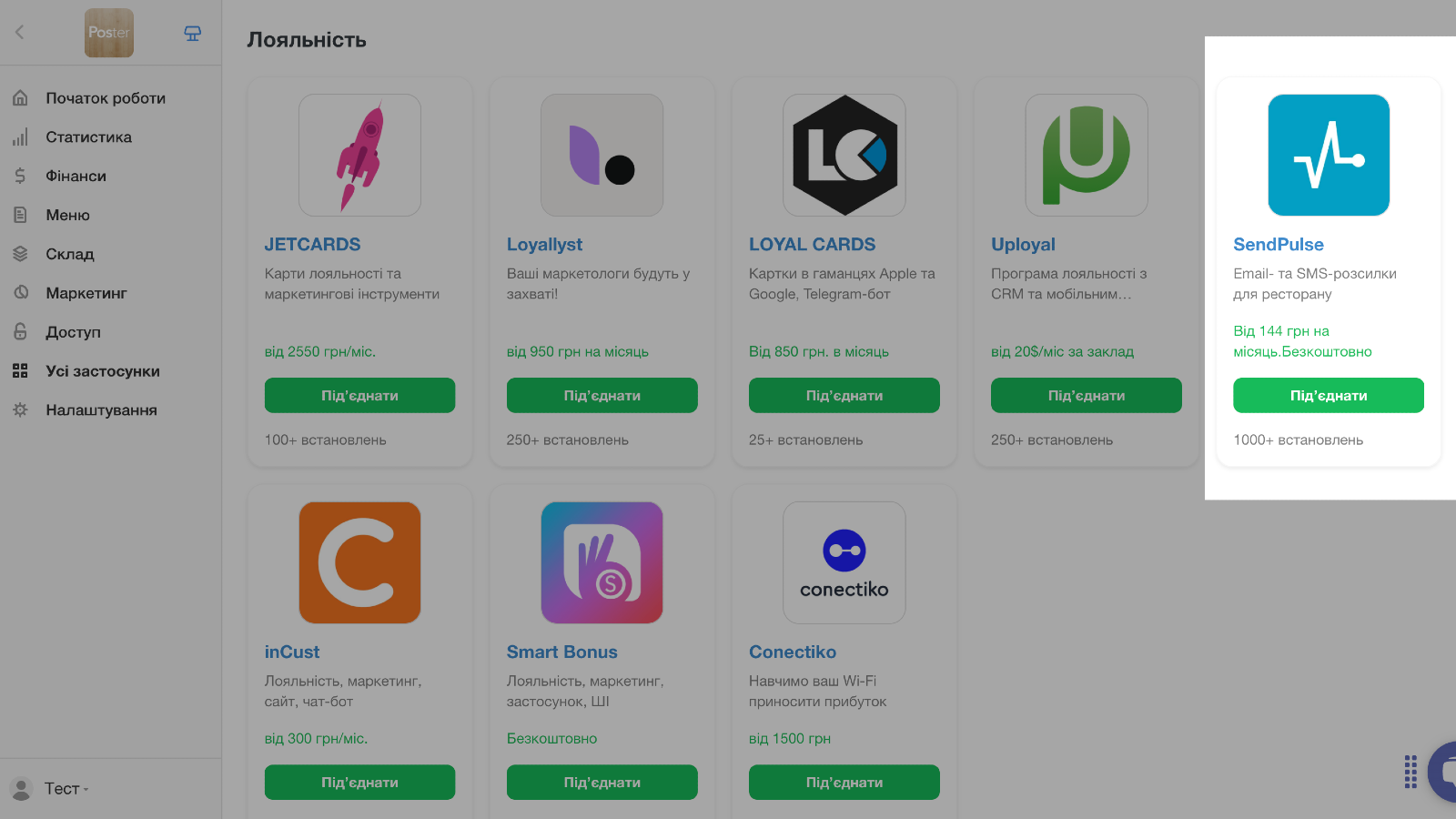
Melden Sie sich bei Ihrem Poster-Konto an und gehen Sie in der linken Seitenleiste zu Застосунки.
Suchen Sie SendPulse in der Liste der Integrationen und klicken Sie auf Підʼєднати.
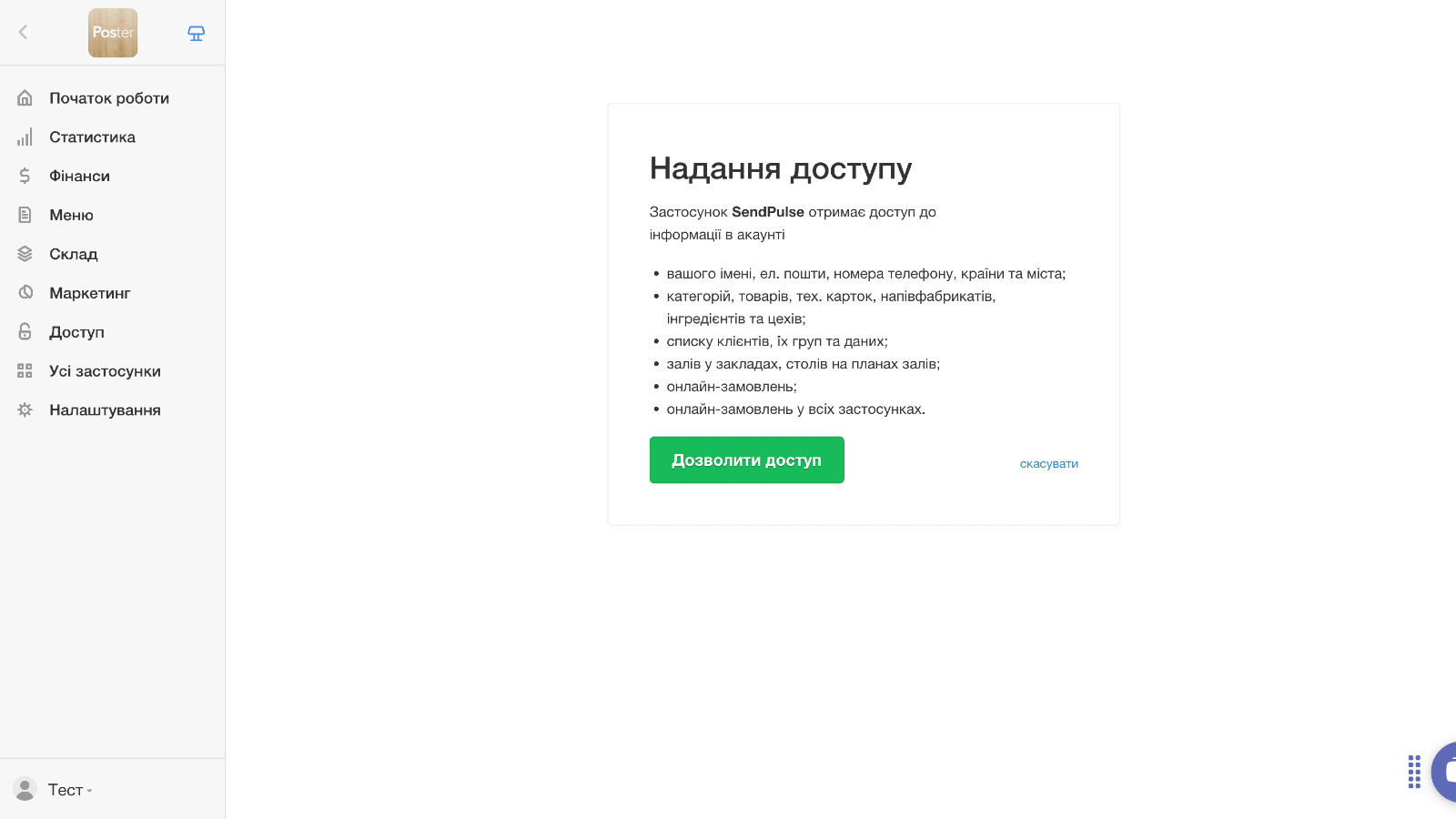
Klicken Sie auf Дозволити доступ, um SendPulse den Zugriff auf die Daten Ihres Poster-Kontos zu gewähren.
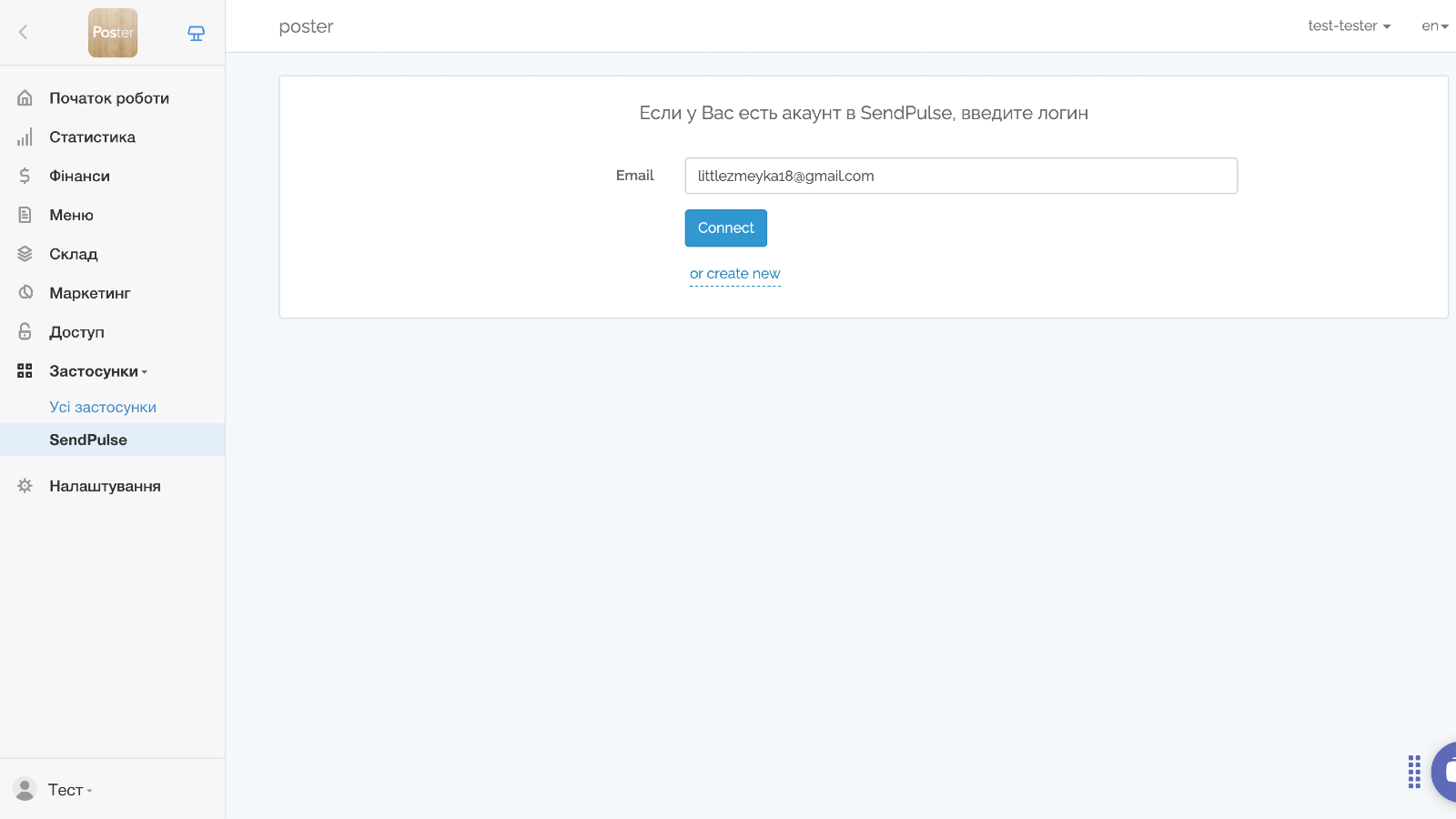
Geben Sie Ihre SendPulse-Konto-Anmeldedaten ein und klicken Sie auf Connect, oder erstellen Sie ein neues Konto.
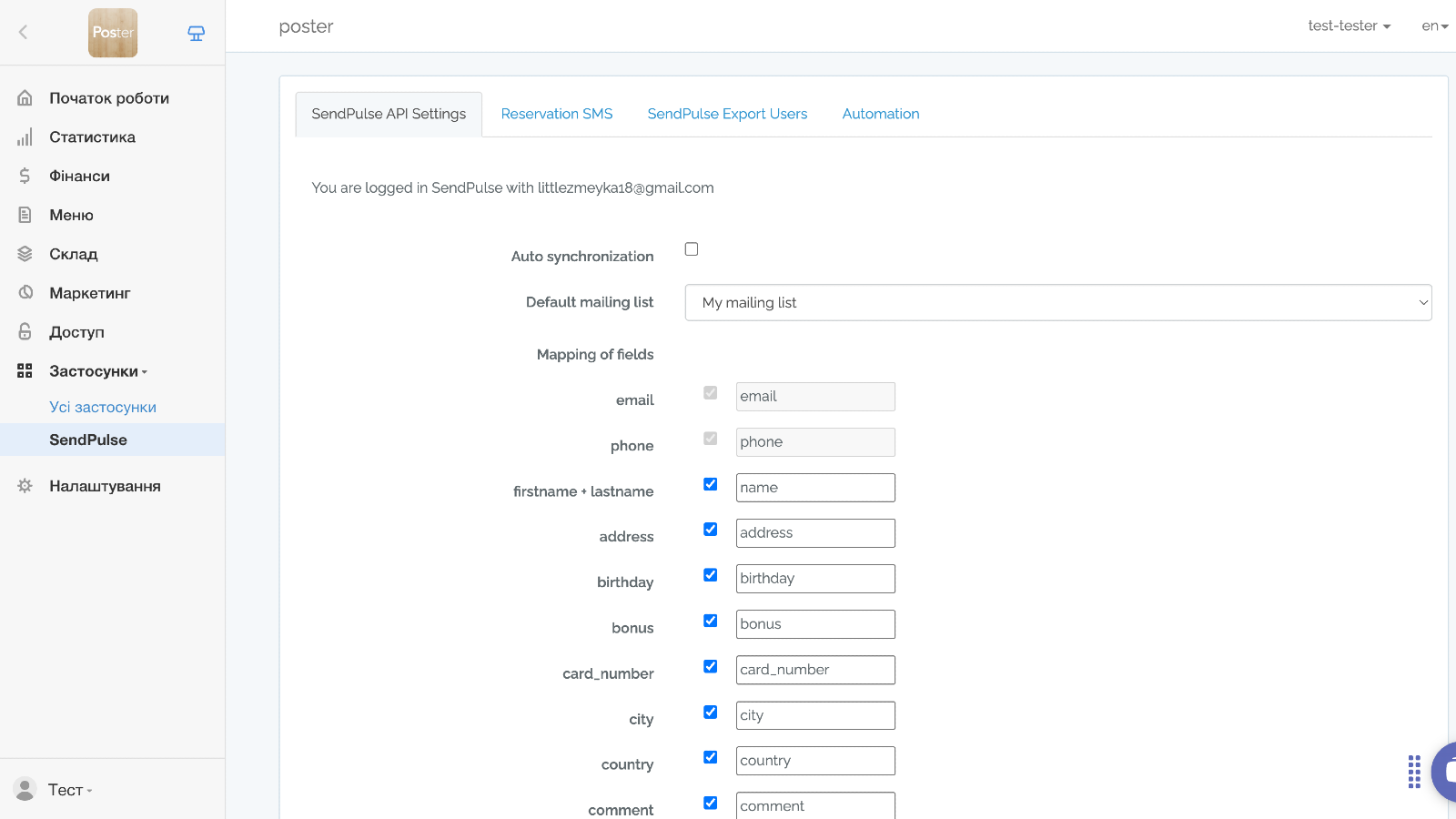
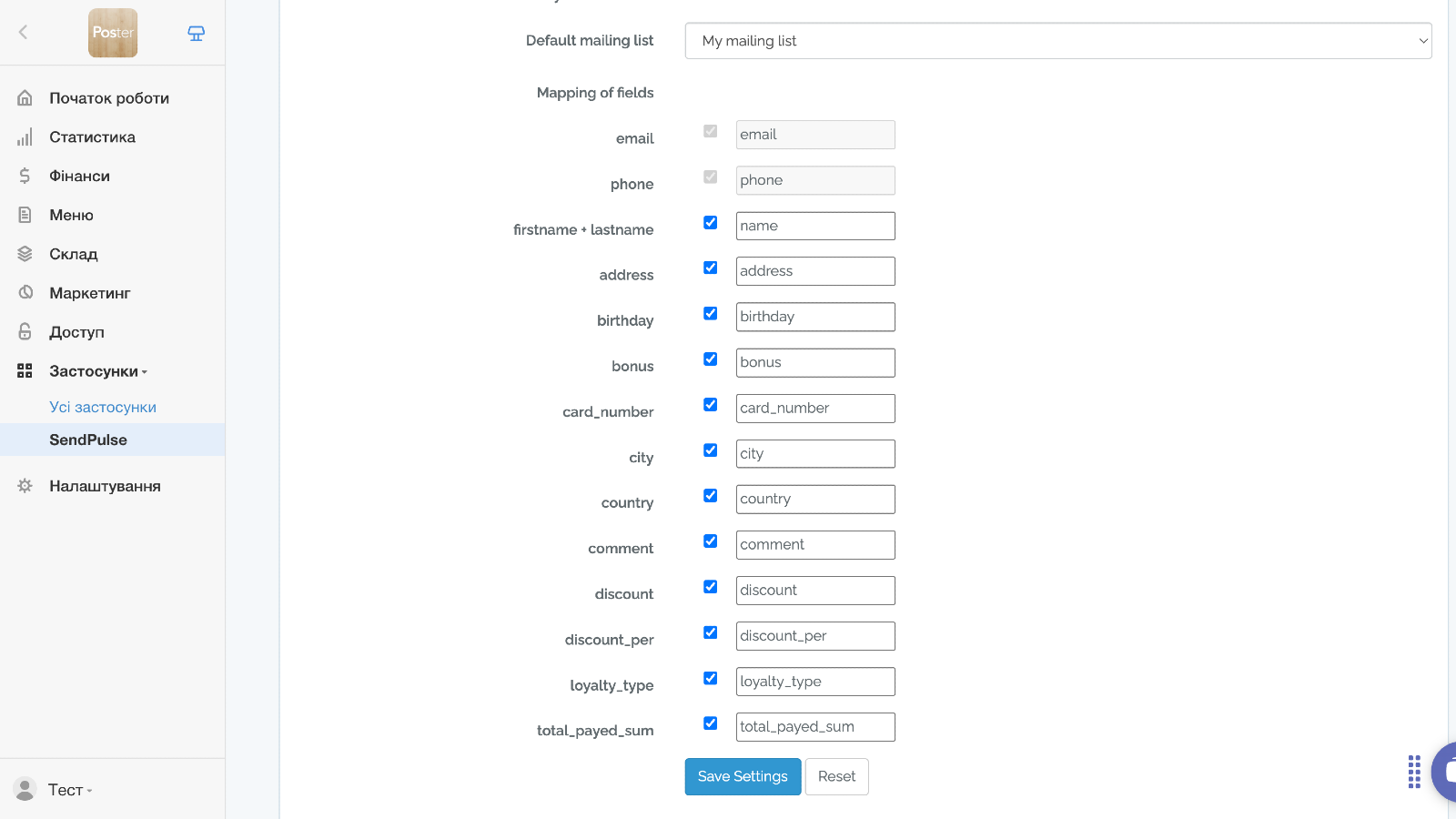
Beginnen Sie mit der Konfiguration der Integration nach Ihren Wünschen und Anforderungen. Aktivieren Sie die automatische Synchronisierung, wenn Sie möchten, dass Kontakte automatisch synchronisiert werden. Wählen Sie eine oder mehrere Mailinglisten aus, in die Kontakte übertragen werden sollen. Wählen Sie anschließend die Kontaktfelder aus, die Sie einbeziehen möchten. Wenn Sie fertig sind, klicken Sie auf Save Settings.
Konfigurieren Sie nach Bedarf die SMS-Buchungsbestätigung, den Export von Kundendaten und die Automatisierungseinstellungen.
Sobald Sie Poster integriert haben, können Sie neue Kontakte aus Poster zu SendPulse-Mailinglisten hinzufügen und ganz einfach in Kontakt bleiben.





oder