Cline AI Coding Agent
Cline ist eine Erweiterung für beliebte Code-Editoren mit einem integrierten KI-Agenten, der unter Ihrer Kontrolle arbeitet. Verbinden Sie den MCP-Server mit Cline und lassen Sie Ihren KI-Agenten Routineaufgaben in den SendPulse-Tools übernehmen.
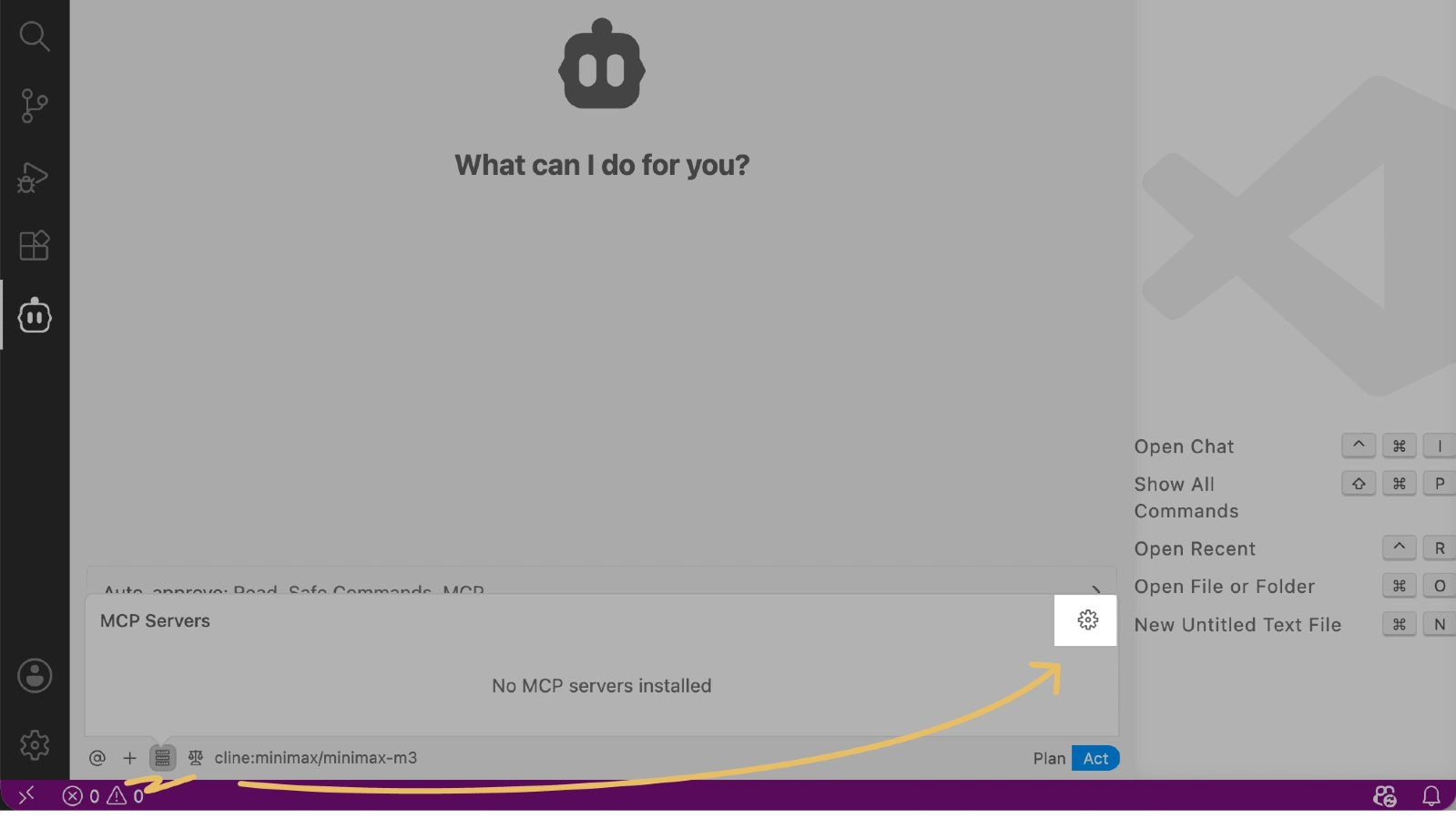
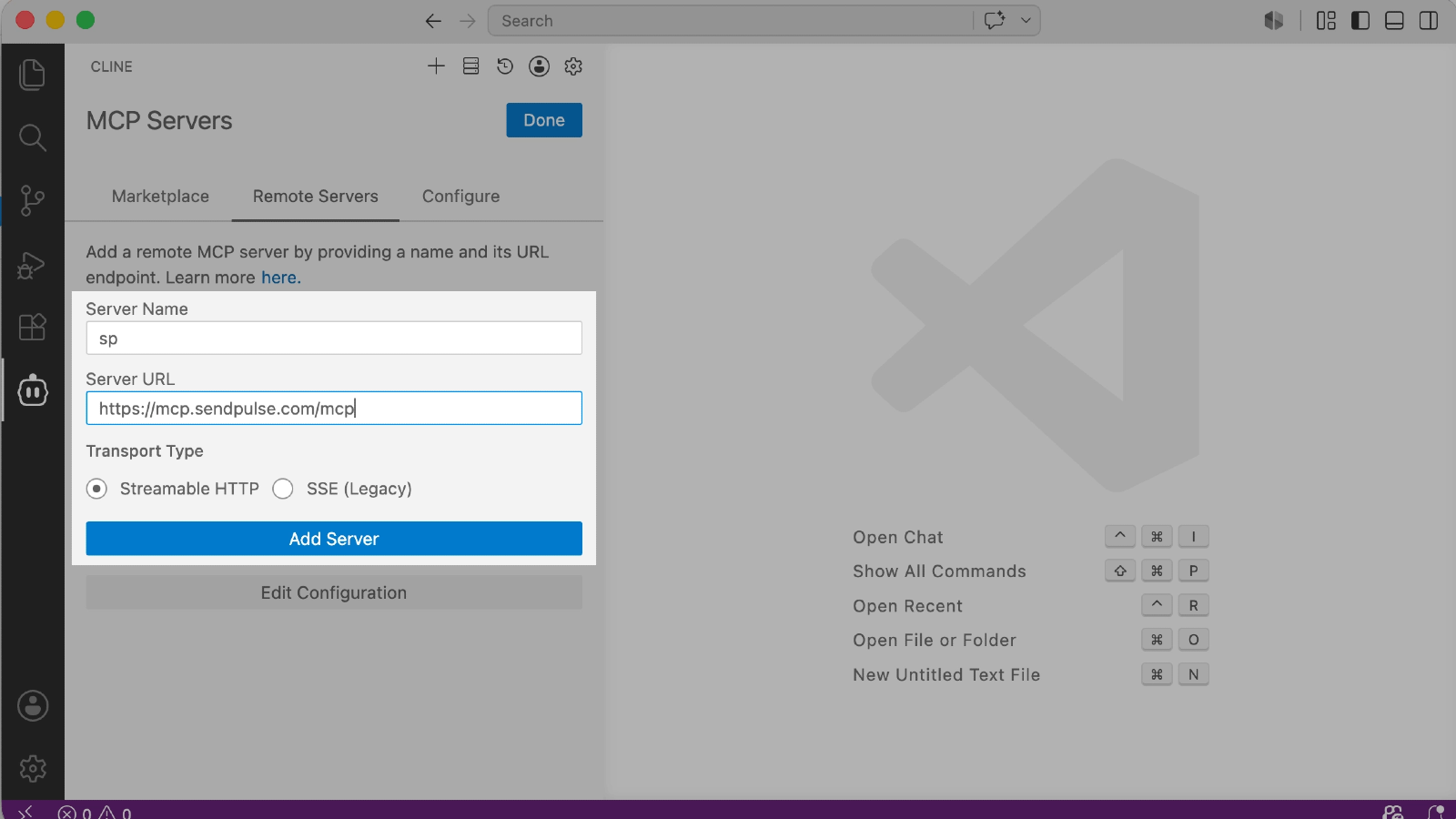
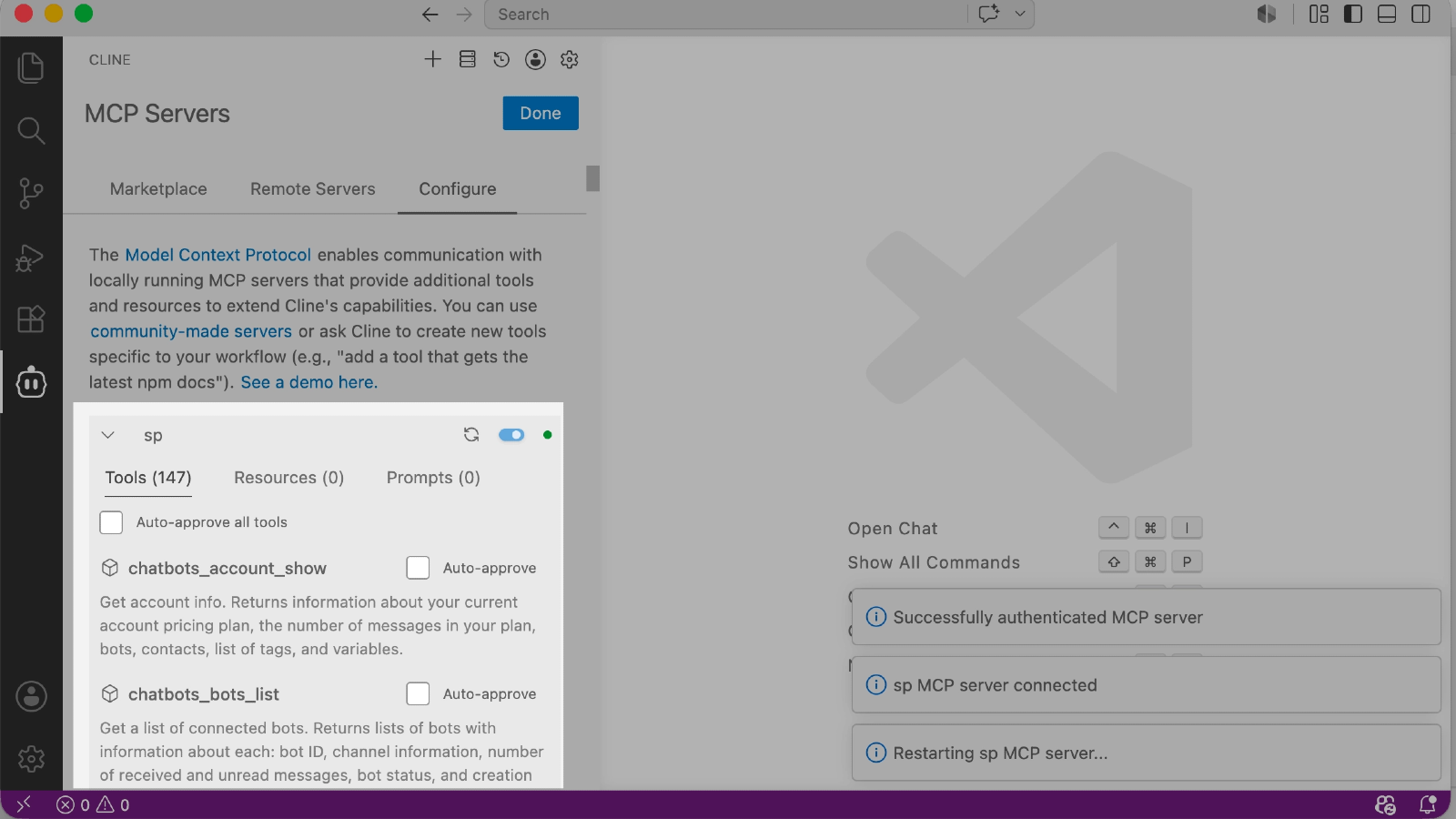
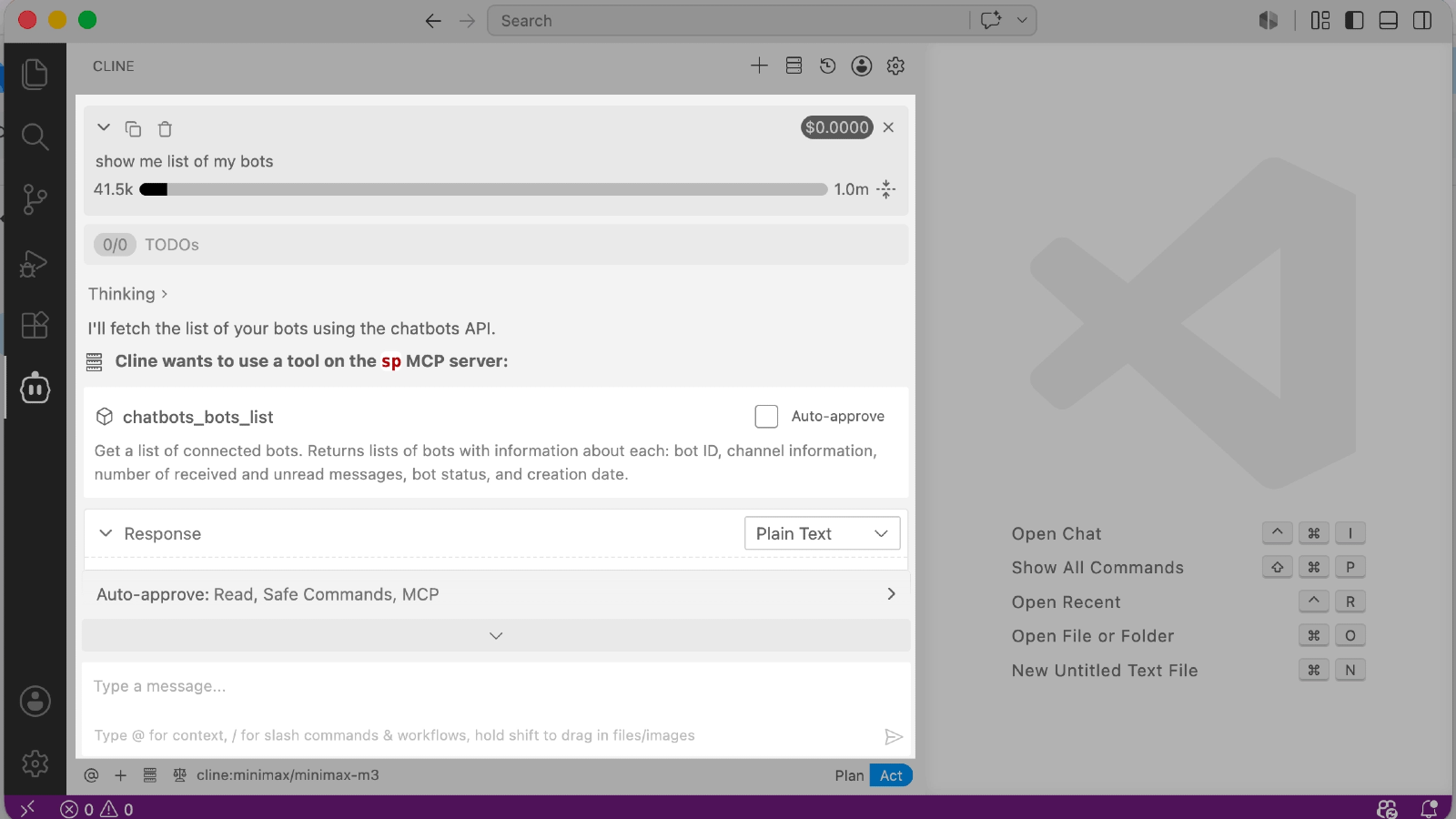
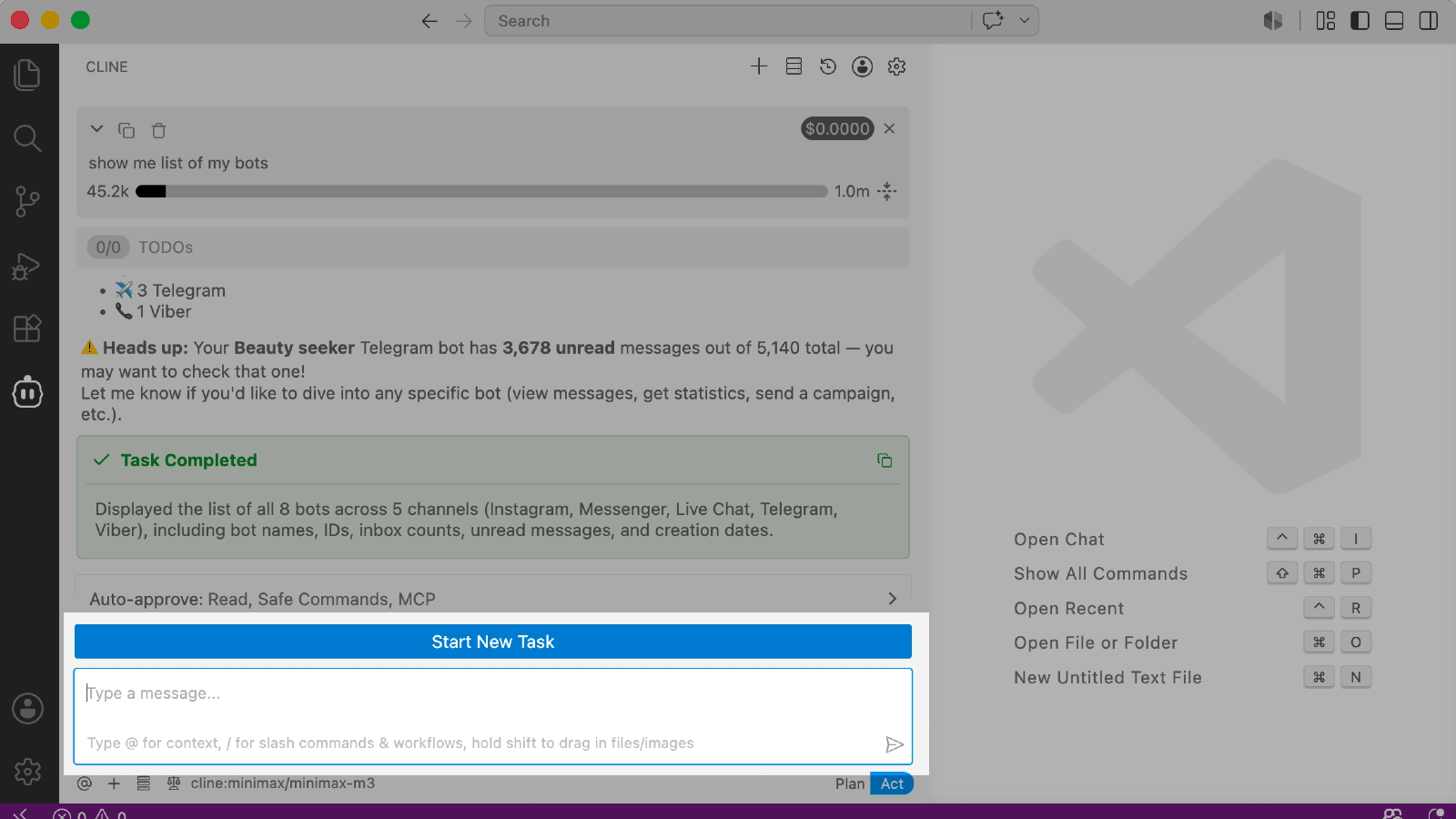
Was Cline kann
Eine vertraute Oberfläche für Entwickler. Cline lässt sich als Erweiterung für Visual Studio Code, JetBrains und andere Editoren installieren. Wenn Ihr Team bereits mit einem dieser Editoren arbeitet, lässt sich die Verbindung des MCP-Servers und die Verwaltung der SendPulse-Tools problemlos in Ihren bestehenden Workflow integrieren.
Geringere Kosten. Im Gegensatz zu den meisten Alternativen ist Cline kostenlos. Sie können einen der mehr als 30 unterstützten KI-Anbieter verbinden und zahlen nur für das von Ihnen verwendete Modell.
Sie bestimmen, wie autonom Ihr KI-Agent arbeitet. Standardmäßig bittet Cline vor jeder Aktion um Ihre Zustimmung. Um den Workflow zu beschleunigen, aktivieren Sie den Auto Approve-Modus und erlauben Sie Ihrem Agenten, die SendPulse-MCP-Tools automatisch zu verwenden.
So verbinden Sie den MCP-Server mit Cline in Visual Studio Code
Eine Schritt-für-Schritt-Anleitung mit Screenshots finden Sie in unserer Wissensdatenbank.
Öffnen Sie Visual Studio Code und gehen Sie in der Seitenleiste des Editors zu Cline.
Melden Sie sich bei Ihrem SendPulse-Konto an und gehen Sie zu Account Settings → API → Credentials.
Kopieren Sie Ihre Client ID und Ihr Client Secret. Sie benötigen diese für die Einrichtung des MCP-Servers.
Öffnen Sie im Cline-Panel MCP Servers und klicken Sie auf Configure MCP Servers.
Die Konfigurationsdatei cline_mcp_settings.json wird geöffnet. Fügen Sie den folgenden JSON-Code ein und ersetzen Sie YOUR_CLIENT_ID und YOUR_CLIENT_SECRET durch Ihre eigenen Schlüssel:
{
"mcpServers": {
"sendpulse": {
"url": "https://mcp.sendpulse.com/mcp",
"headers": {
"X-Client-ID": "YOUR_CLIENT_ID",
"X-Client-Secret": "YOUR_CLIENT_SECRET"
},
"disabled": false
}
}
}
Speichern Sie die Änderungen und kehren Sie in Cline zum Bereich MCP Servers zurück. Der Server sendpulse wird in Ihrer Serverliste mit dem Status Connected angezeigt.
Öffnen Sie den Cline-Chat und senden Sie eine Testanfrage, zum Beispiel „Show a list of my chatbots.“ Wenn die Verbindung erfolgreich hergestellt wurde, ruft Cline den MCP-Server auf und gibt Daten aus Ihrem SendPulse-Konto zurück.





oder