Cherry Studio AI Assistant
Cherry Studio ist ein Desktop-KI-Assistent, der mehr als 300 KI-Modelle in einer einzigen Oberfläche vereint. Verbinden Sie den MCP-Server mit Cherry Studio und lassen Sie Ihren KI-Assistenten Routineaufgaben in den SendPulse-Tools übernehmen.
Was Cherry Studio kann
Antworten verschiedener KI-Modelle vergleichen. Mit Cherry Studio können Sie eine Anfrage gleichzeitig an mehrere KI-Modelle senden und deren Antworten parallel erhalten. Bitten Sie beispielsweise Claude und GPT, eine E-Mail-Kampagne zu erstellen, und wählen Sie anschließend die beste Version aus.
Ein eigener Assistent für jede Aufgabe. Erstellen Sie mehrere KI-Assistenten mit individuellen Anweisungen und Einstellungen für verschiedene Bereiche Ihrer Arbeit. Zum Beispiel einen für E-Mail-Marketing und einen weiteren für Vertrieb und Kunden in Ihrem CRM.
Ihre eigene Wissensdatenbank direkt in Cherry Studio. Laden Sie Dokumente, Textnotizen, Anweisungen und Markenrichtlinien hoch. Ihr KI-Assistent berücksichtigt den Kontext Ihrer Arbeit bei jeder Antwort. Dadurch müssen Sie dieselben Informationen nicht immer wieder erklären.
So verbinden Sie den MCP-Server mit Cherry Studio
Eine Schritt-für-Schritt-Anleitung mit Screenshots finden Sie in unserer Wissensdatenbank.
Option 1. Schnelle Einrichtung des MCP-Servers
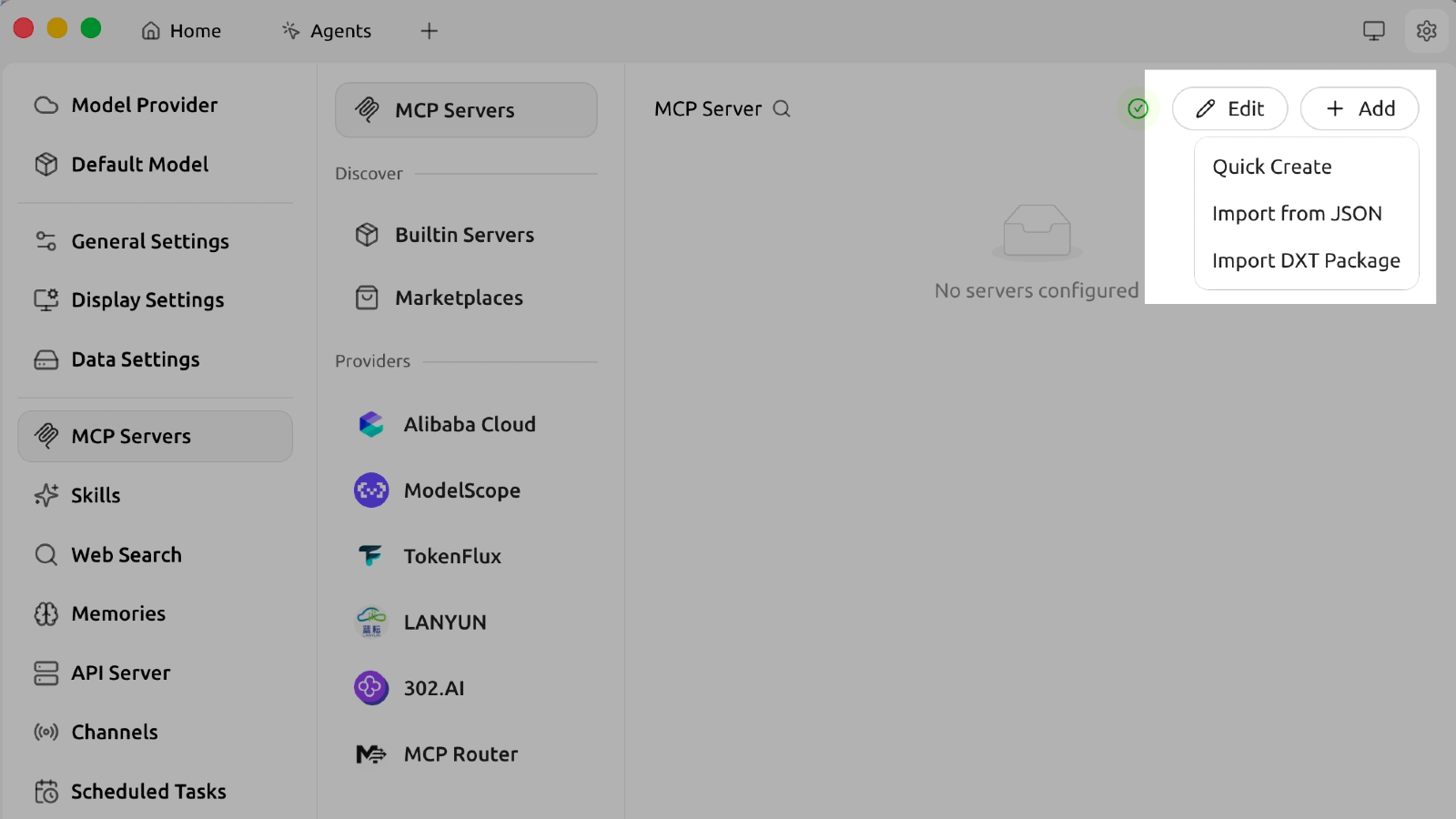
Öffnen Sie in den Cherry-Studio-Einstellungen den Tab MCP.
Klicken Sie im Tab MCP auf Add → Quick Create.
Geben Sie die folgenden Einstellungen für den MCP-Server ein:
Name — SendPulse MCP
Type — Streamable HTTP (streamableHttp)
Aktivieren Sie den Schalter neben dem Servernamen und klicken Sie auf Save.
Cherry Studio öffnet die SendPulse-Anmeldeseite. Melden Sie sich bei Ihrem Konto an und bestätigen Sie den Zugriff.
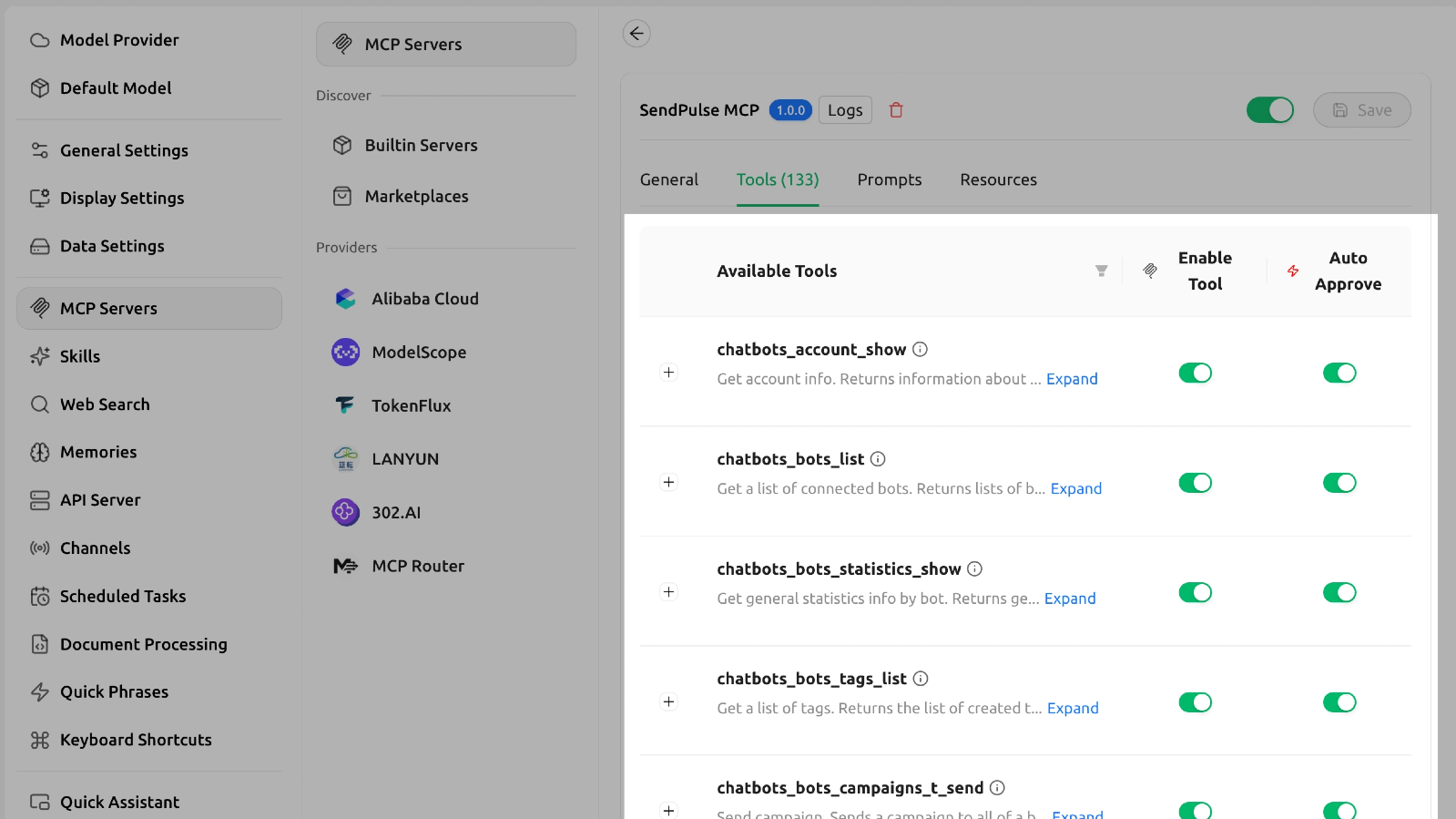
Kehren Sie zu Cherry Studio zurück und überprüfen Sie die Tabs Tools, Prompts und Resources auf der MCP-Serverkarte. Im Tab Tools werden alle Funktionen aufgeführt, die Ihr KI-Assistent verwenden kann.
Option 2. Einrichtung des MCP-Servers über eine JSON-Konfiguration
Öffnen Sie in den Cherry-Studio-Einstellungen den Tab MCP und wählen Sie Edit.
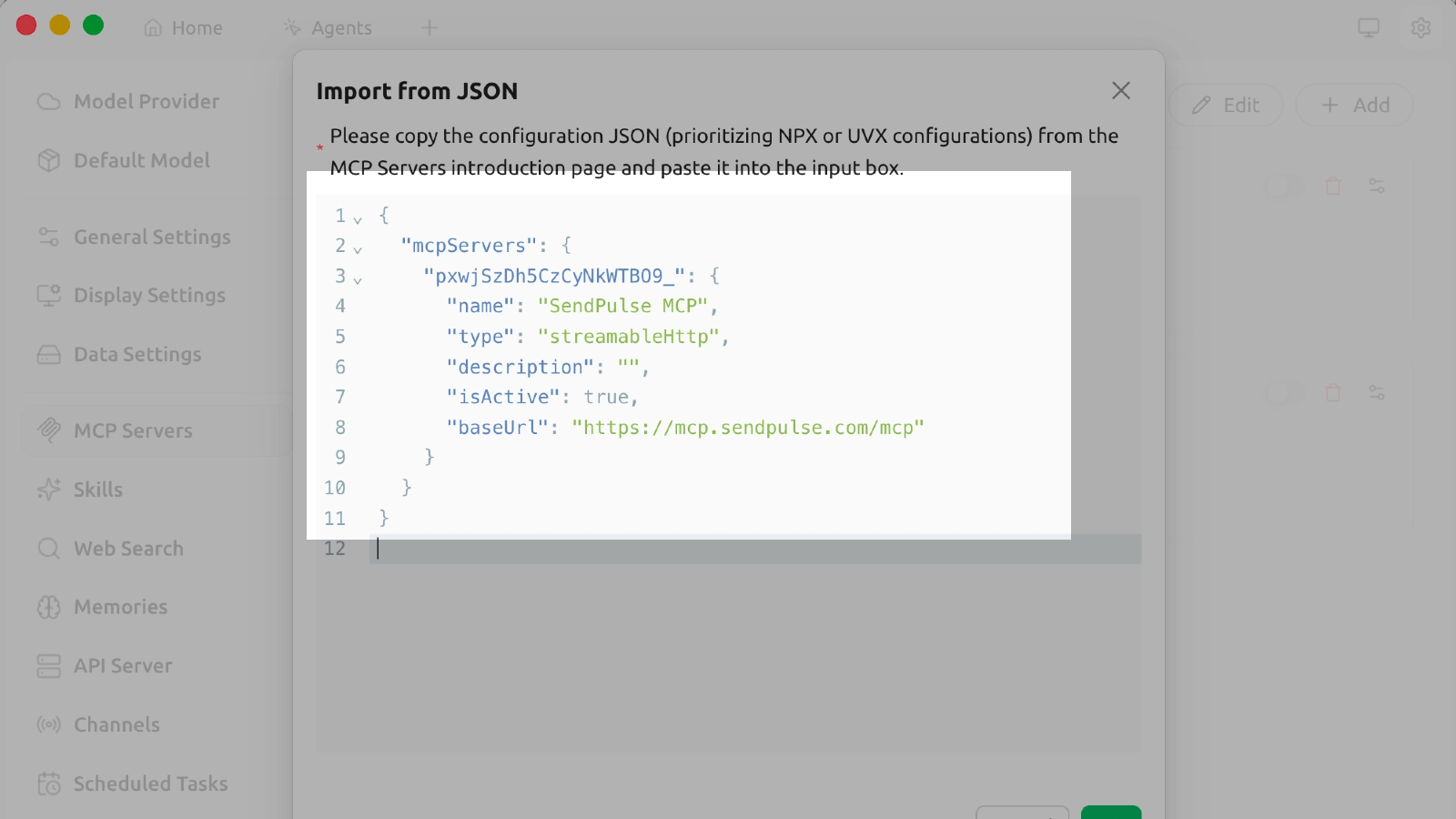
Ersetzen Sie im JSON-Editor den vorhandenen Code durch Folgendes:
{
"mcpServers": {
"pxwjSzDh5CzCyNkWTBO9_": {
"name": "SendPulse MCP",
"type": "streamableHttp",
"description": "",
"isActive": true,
"baseUrl": "https://mcp.sendpulse.com/mcp"
}
}
}
Klicken Sie auf OK und öffnen Sie Ihre Liste der MCP-Server.
Aktivieren Sie den Schalter neben dem Servernamen.
Melden Sie sich bei SendPulse an und kehren Sie zu Cherry Studio zurück, wie in Option 1 beschrieben.
So verwenden Sie den MCP-Server in einem Chat
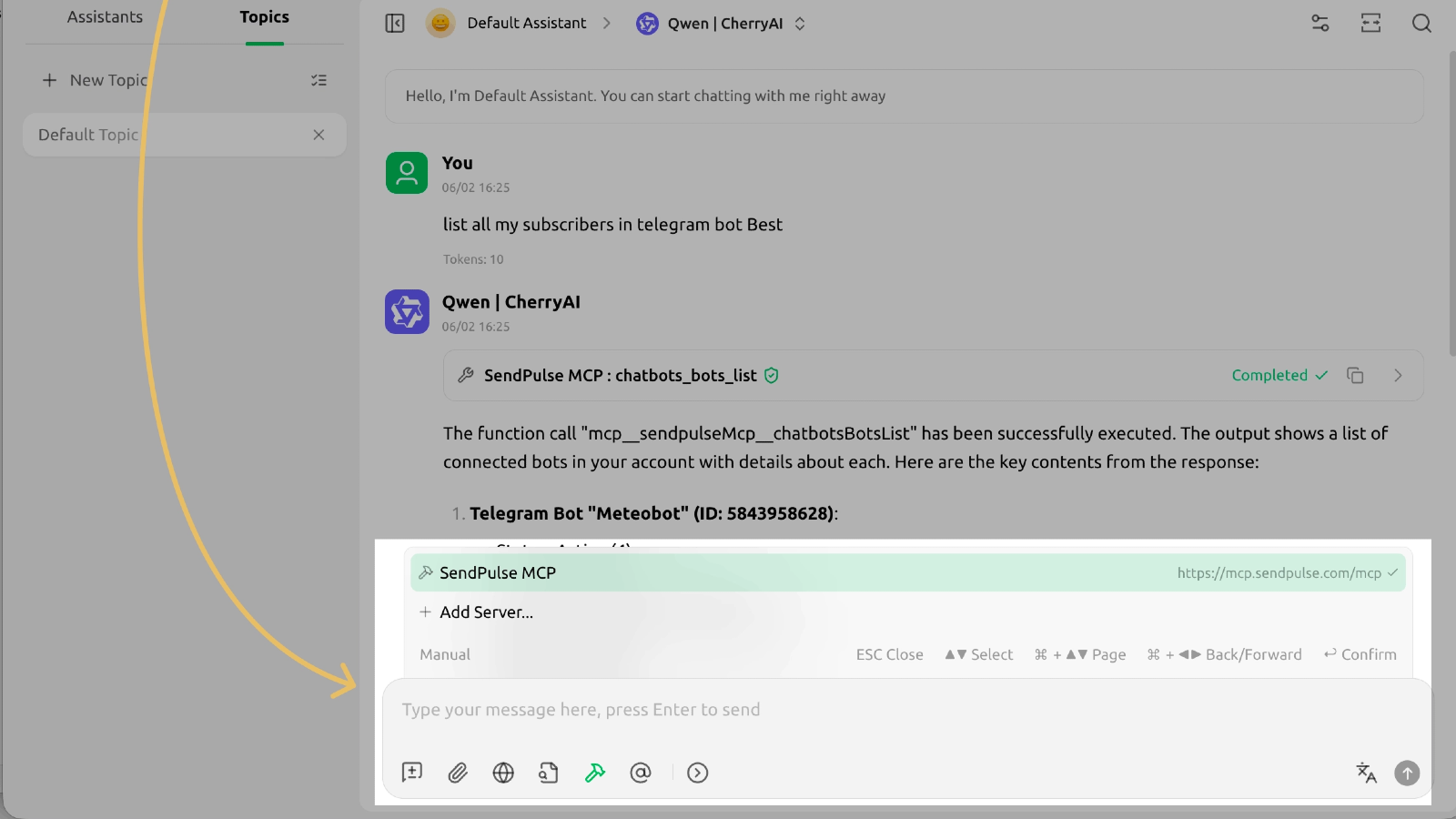
Klicken Sie auf Home, um zu Ihrem Chat zu gelangen. Klicken Sie im Nachrichtenfeld auf die Schaltfläche MCP und wählen Sie SendPulse MCP aus der Liste der verfügbaren Server aus.
Senden Sie eine Testanfrage, zum Beispiel: „Show a list of my chatbots.“ Wenn die Verbindung erfolgreich hergestellt wurde, ruft Cherry Studio den MCP-Server auf und gibt Daten aus Ihrem SendPulse-Konto zurück.





oder