ChatGPT AI Assistant
ChatGPT ist der vielseitige KI-Assistent von OpenAI, mit dem Sie in einer vertrauten Chat-Oberfläche mit Texten, Dateien und Daten arbeiten können. Verbinden Sie den MCP-Server mit ChatGPT und lassen Sie Ihren KI-Assistenten Routineaufgaben in Ihrem SendPulse-Konto übernehmen.
Was ChatGPT kann
Unterstützung in jeder Phase Ihrer Arbeit. Ihr KI-Assistent hilft Ihnen dabei, Daten aus verschiedenen Tools zu strukturieren, Kampagnenergebnisse zu analysieren, wichtige Änderungen zu erkennen und daraus konkrete Maßnahmen für Ihre Arbeit in SendPulse abzuleiten.
Kontextbezogenes Arbeiten mit SendPulse. Erstellen Sie separate Projekte für verschiedene Aufgaben oder SendPulse-Tools und bündeln Sie darin zusammengehörige Chats, Dateien und Anweisungen. Ihr KI-Assistent behält den Kontext innerhalb jedes Projekts bei, berücksichtigt Ihre bisherigen Anfragen und liefert dadurch präzisere Ergebnisse.
So verbinden Sie den MCP-Server mit ChatGPT
Eine Schritt-für-Schritt-Anleitung mit Screenshots finden Sie in unserer Wissensdatenbank.
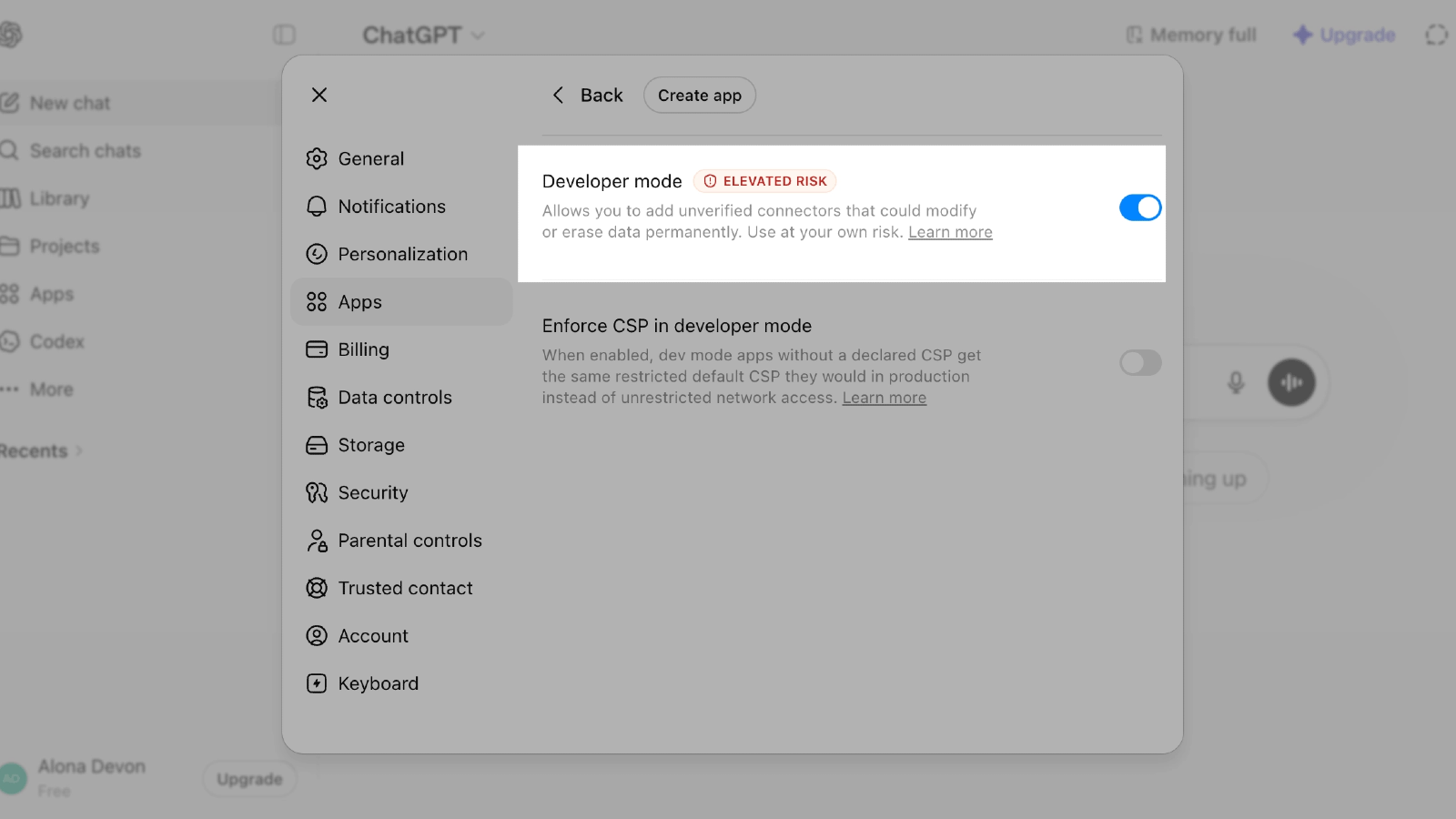
Öffnen Sie ChatGPT in Ihrem Browser, gehen Sie zu Settings → Apps → Advanced Settings und aktivieren Sie den Developer mode.
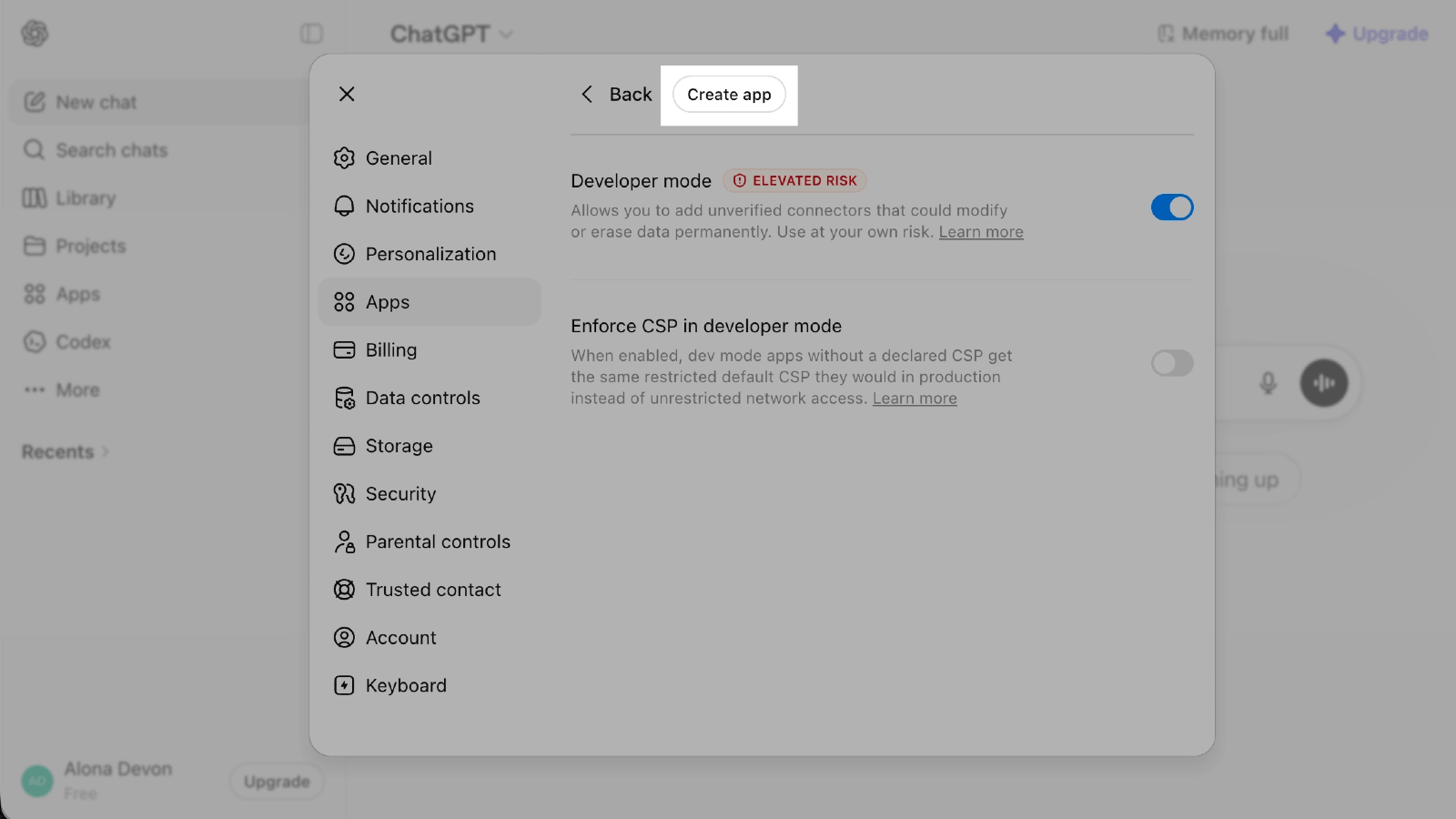
Klicken Sie im Bereich Apps auf Create app, um das Formular für die MCP-App zu öffnen.
Öffnen Sie in Ihrem SendPulse-Konto Account Settings → API und kopieren Sie den Link aus dem Feld MCP am unteren Seitenrand.
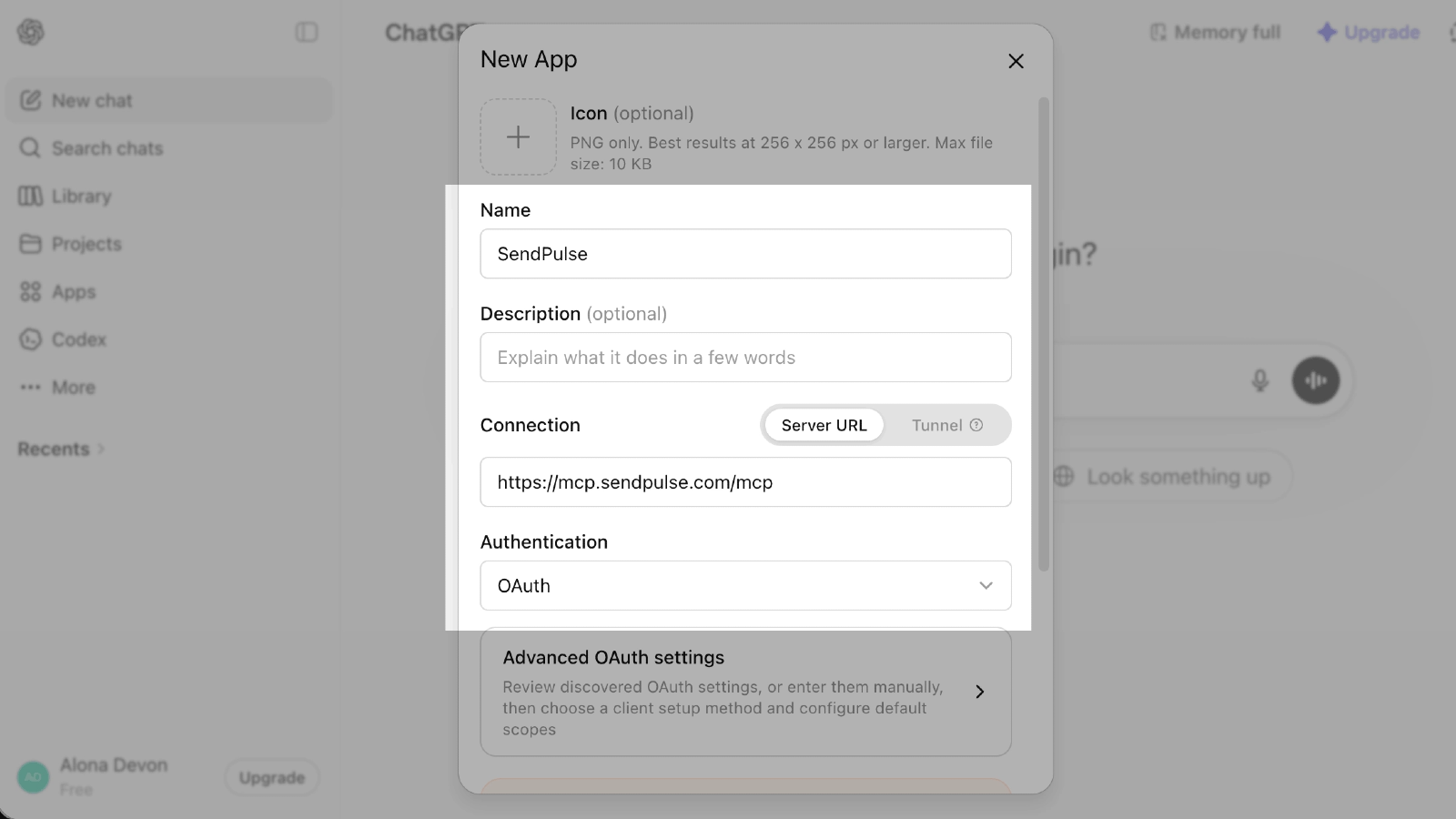
Füllen Sie die Felder aus:
Name — vergeben Sie einen beliebigen Namen für Ihre App.
MCP Server URL — fügen Sie die aus SendPulse kopierte URL ein.
Authentication — wählen Sie OAuth aus.
Aktivieren Sie das Bestätigungs-Kontrollkästchen und klicken Sie auf Create.
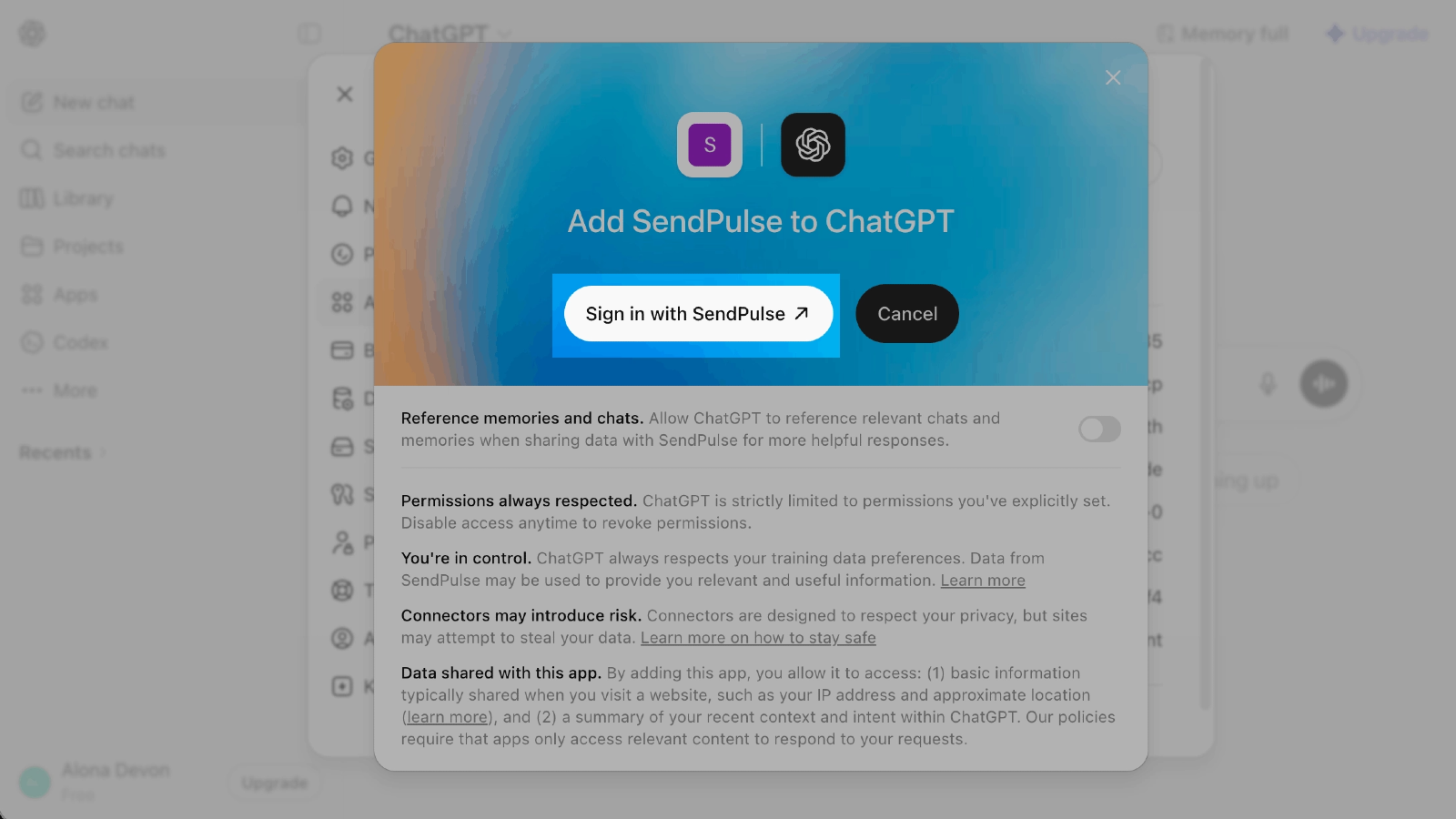
ChatGPT leitet Sie zur SendPulse-Anmeldeseite weiter. Melden Sie sich bei Ihrem Konto an.
Nach der Anmeldung wird Ihre MCP-App in ChatGPT unter Settings → Apps angezeigt.
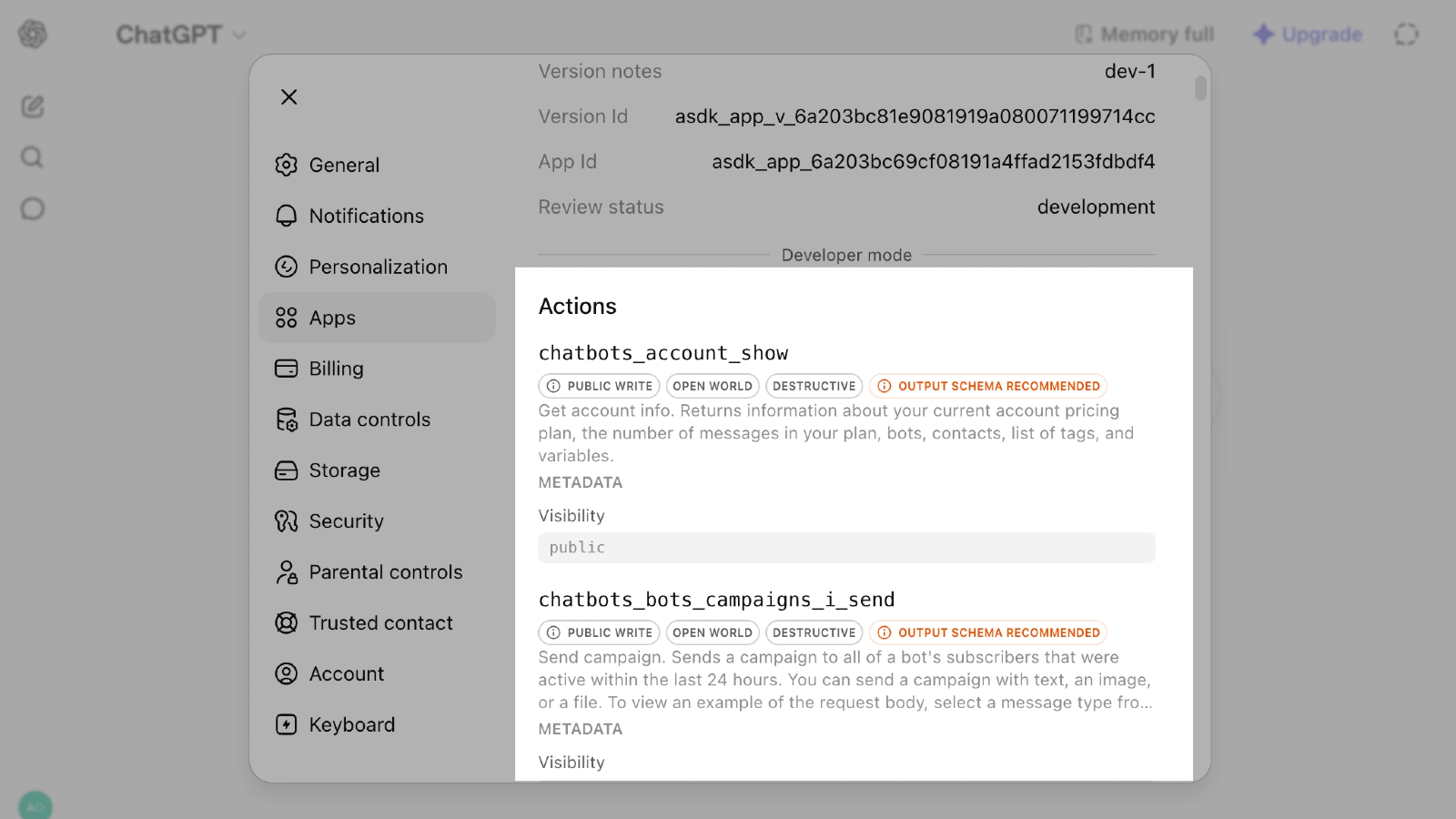
Öffnen Sie Ihre neue MCP-App. Wenn die Verbindung erfolgreich hergestellt wurde, sehen Sie den Verbindungsstatus und eine Liste der Aktionen, die ChatGPT in Ihrem SendPulse-Konto ausführen kann.
Erstellen Sie einen neuen Chat oder öffnen Sie einen bestehenden. Klicken Sie neben dem Nachrichtenfeld auf + und wählen Sie More → SendPulse MCP aus.
Senden Sie eine Anfrage im Chat, zum Beispiel: „Show my SendPulse account details.“ Wenn die Verbindung erfolgreich ist, ruft ChatGPT den MCP-Server auf und gibt Daten aus Ihrem SendPulse-Konto zurück.





oder