Rozetka
Die Rozetka-Integration ermöglicht es, Produkte und Bestellungen zwischen dem Marketplace und Ihrem CRM in SendPulse zu synchronisieren — automatisch oder manuell. Nach der Verbindung gehen neue Rozetka-Bestellungen direkt in CRM-Deals ein, und Ihr Produktkatalog bleibt in beiden Systemen aktuell.
Hauptfunktionen
- Synchronisieren Sie Produkte zwischen SendPulse CRM und Rozetka, um Ihren Katalog auf beiden Plattformen stets aktuell zu halten. Starten Sie die Synchronisierung manuell oder aktivieren Sie den automatischen Modus — Aktualisierungen werden ohne Ihr Zutun übertragen.
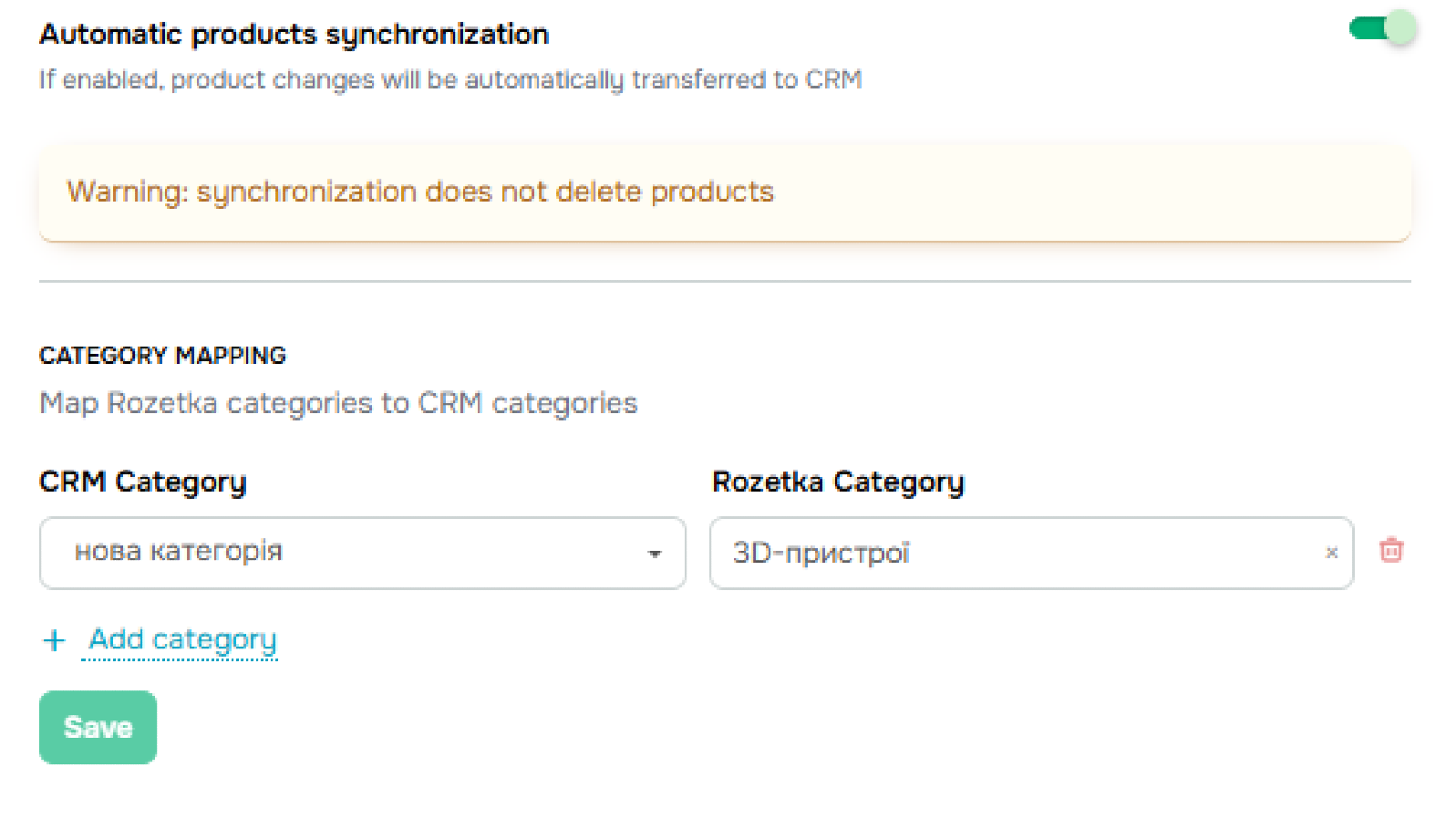
- Konfigurieren Sie das Kategorie-Mapping, damit Produkte in die richtigen Rozetka-Bereiche gelangen. Marketplace-Kategorien werden automatisch geladen — Sie müssen sie lediglich den Kategorien Ihres CRM zuordnen.
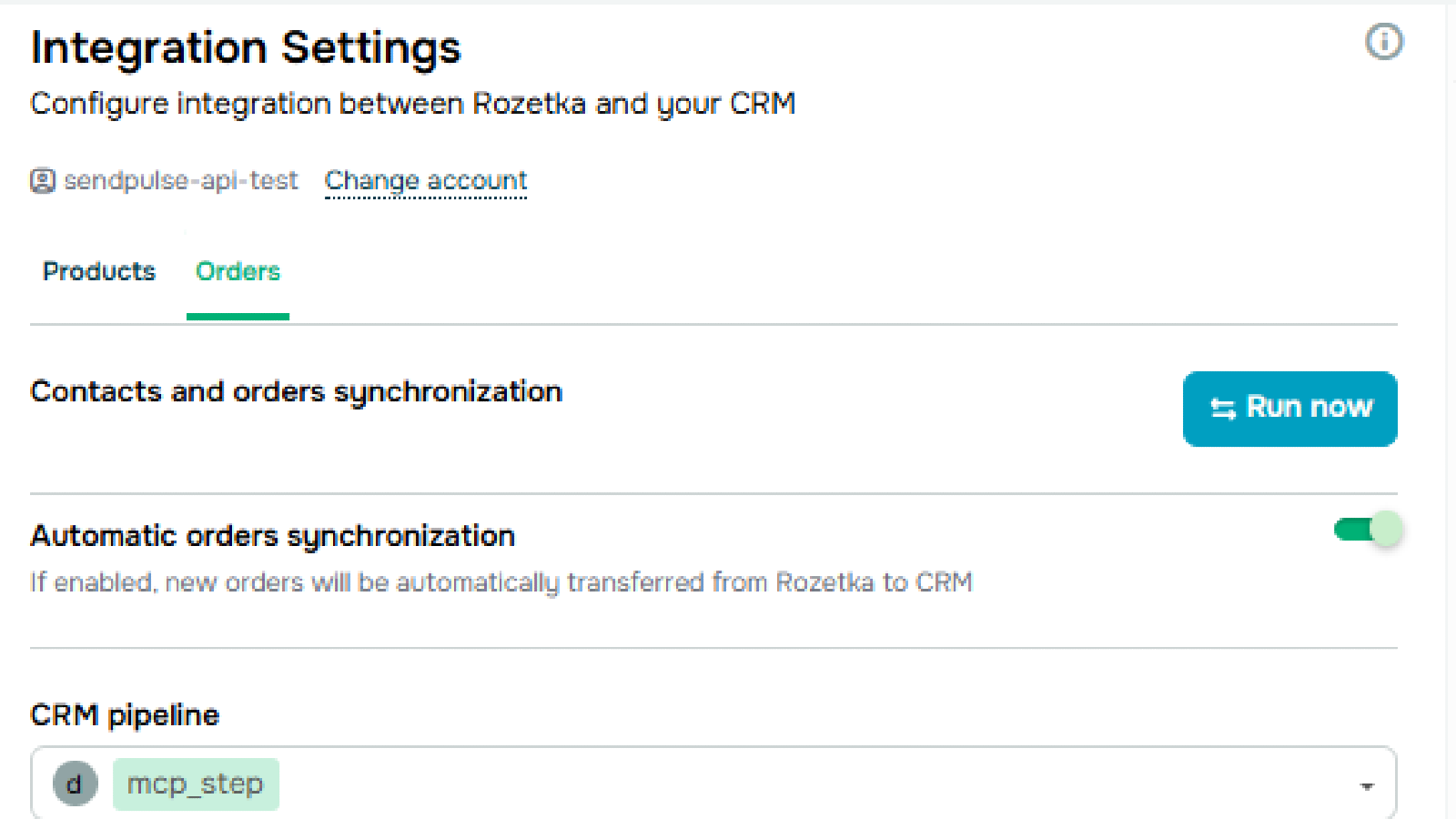
- Erhalten Sie neue Rozetka-Bestellungen direkt in Ihrem CRM als Deals — mit Kontaktinformationen, Produkten und Bestellbetrag. Weisen Sie einen verantwortlichen Manager zu, wählen Sie eine Pipeline und legen Sie die Phase fest, in der neue Deals erstellt werden.
- Automatisieren Sie die Bestellverarbeitung: Neue Bestellungen werden alle 15 Minuten synchronisiert, und Produktkatalog-Aktualisierungen erfolgen mehrmals täglich, sodass die Daten in Ihrem CRM stets aktuell sind.
Installation
- Melden Sie sich bei Ihrem SendPulse-Konto an und gehen Sie zum App-Verzeichnis.
- Suchen Sie die Rozetka-App und klicken Sie auf «Installieren».
- Melden Sie sich bei Ihrem Rozetka-Konto an und erteilen Sie die erforderlichen Berechtigungen.
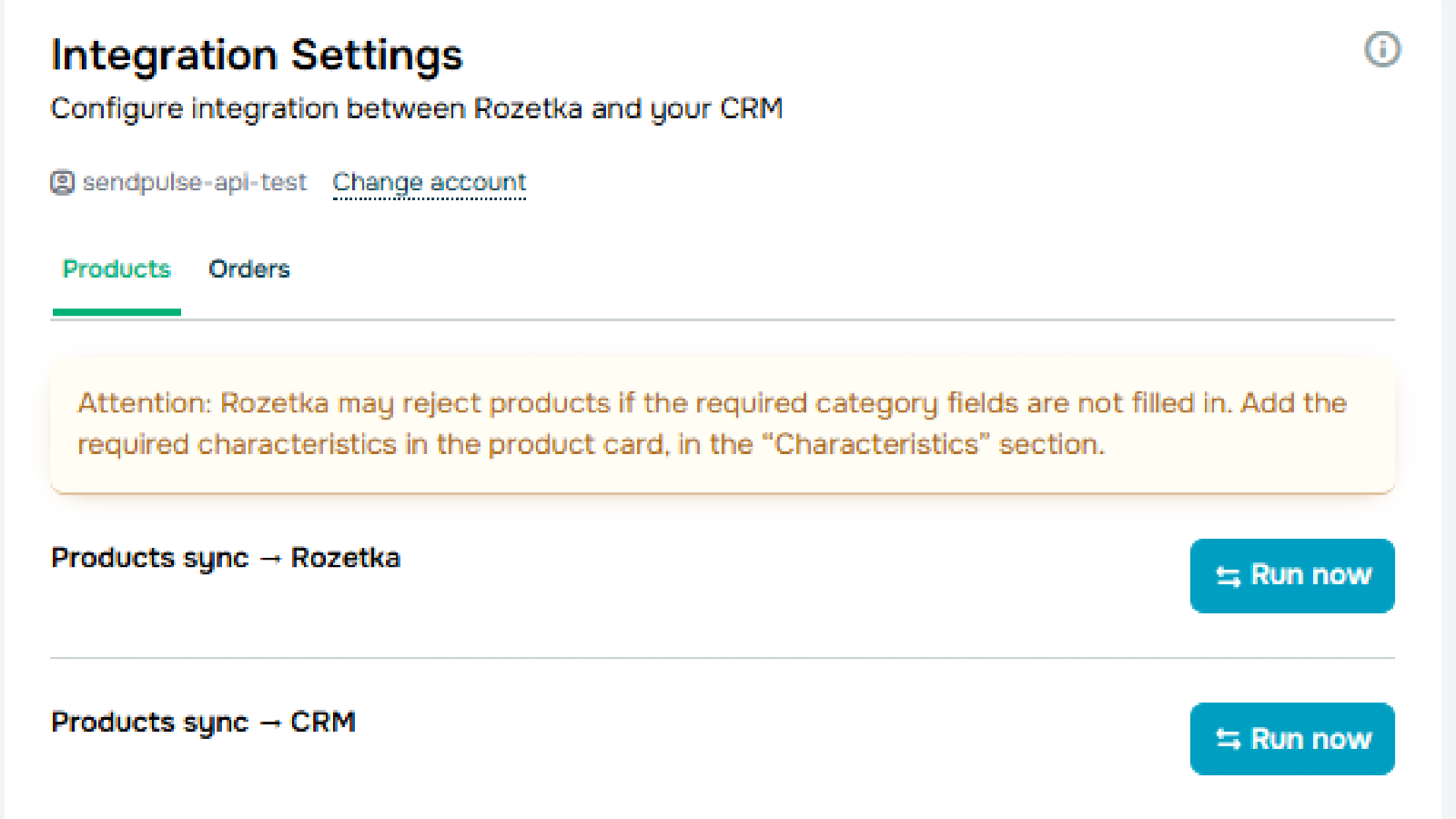
- Gehen Sie zur Registerkarte Products und konfigurieren Sie das Kategorie-Mapping — ordnen Sie die CRM-Kategorien den entsprechenden Rozetka-Kategorien zu. Ohne diesen Schritt wird die Produktsynchronisierung nicht gestartet.
- Speichern Sie die Einstellungen und starten Sie die Synchronisierung manuell über die Schaltfläche «Run now» oder aktivieren Sie den automatischen Modus.
- Wechseln Sie zur Registerkarte Orders und konfigurieren Sie die Parameter für die Bestellsynchronisierung: Wählen Sie eine CRM-Pipeline, geben Sie den Deal-Namen ein und weisen Sie einen verantwortlichen Manager zu.
- Ordnen Sie bei Bedarf die Rozetka-Bestellfelder den Deal-Feldern im CRM zu.
- Speichern Sie die Einstellungen — neue Rozetka-Bestellungen werden ab sofort automatisch in Ihrem CRM angezeigt.
Wichtig: Rozetka kann Produkte ablehnen, wenn die Pflichtfelder der Kategorie nicht ausgefüllt sind. Stellen Sie sicher, dass alle erforderlichen Merkmale in der Produktkarte im Abschnitt «Eigenschaften» eingetragen sind. Die Synchronisierung löscht keine Produkte — sie fügt sie lediglich hinzu und aktualisiert sie.




oder