Horoshop
Die Integration mit Horoshop, einer Plattform zum Erstellen und Verwalten von Onlineshops, ermöglicht es Ihnen, Kundenkontakte in SendPulse-Adressbücher zu exportieren. So können Sie personalisierte E-Mail- und SMS-Kampagnen starten, Browser-Web-Push-Benachrichtigungen senden und die Kommunikation im Verkaufstrichter automatisieren.
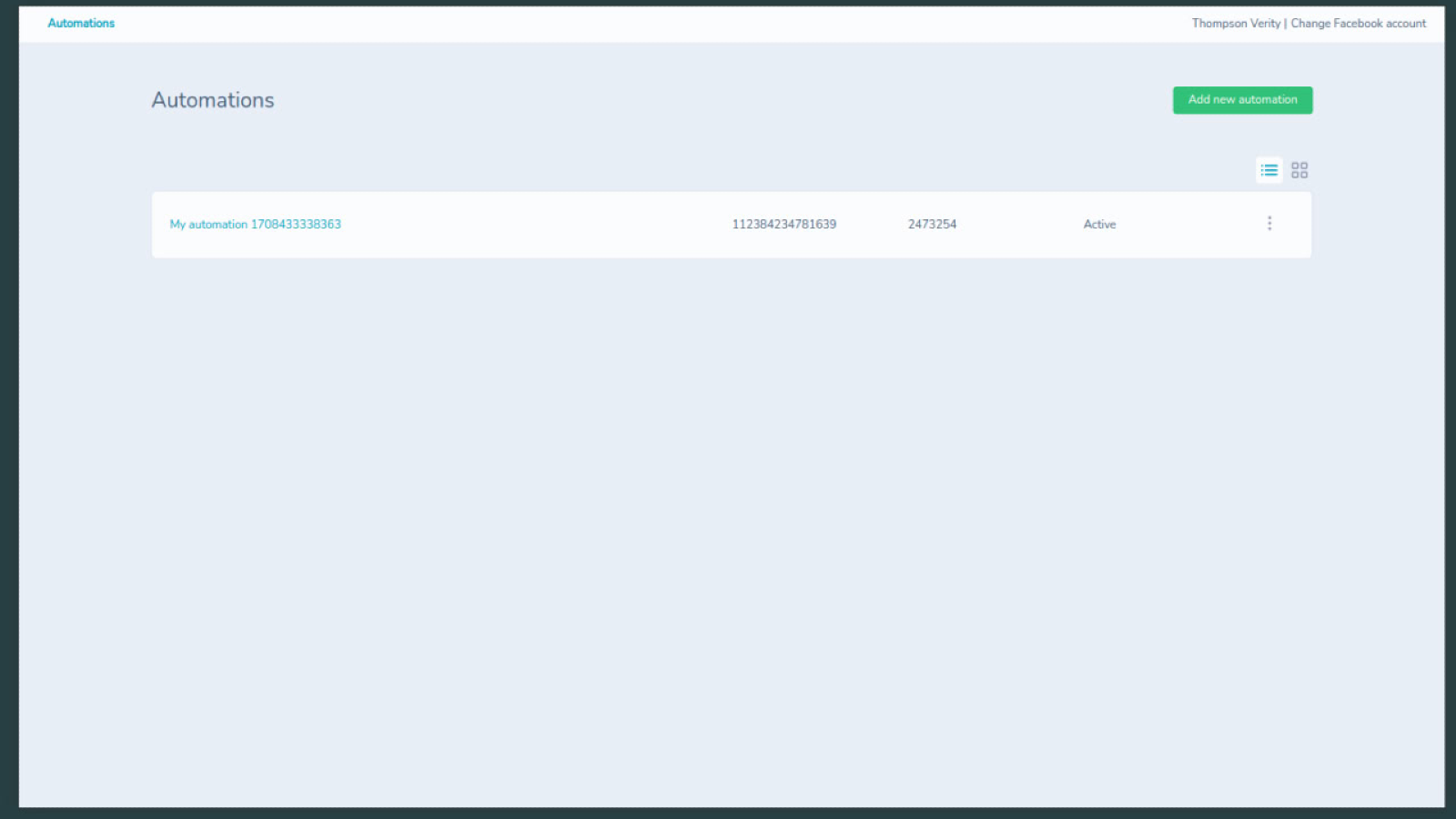
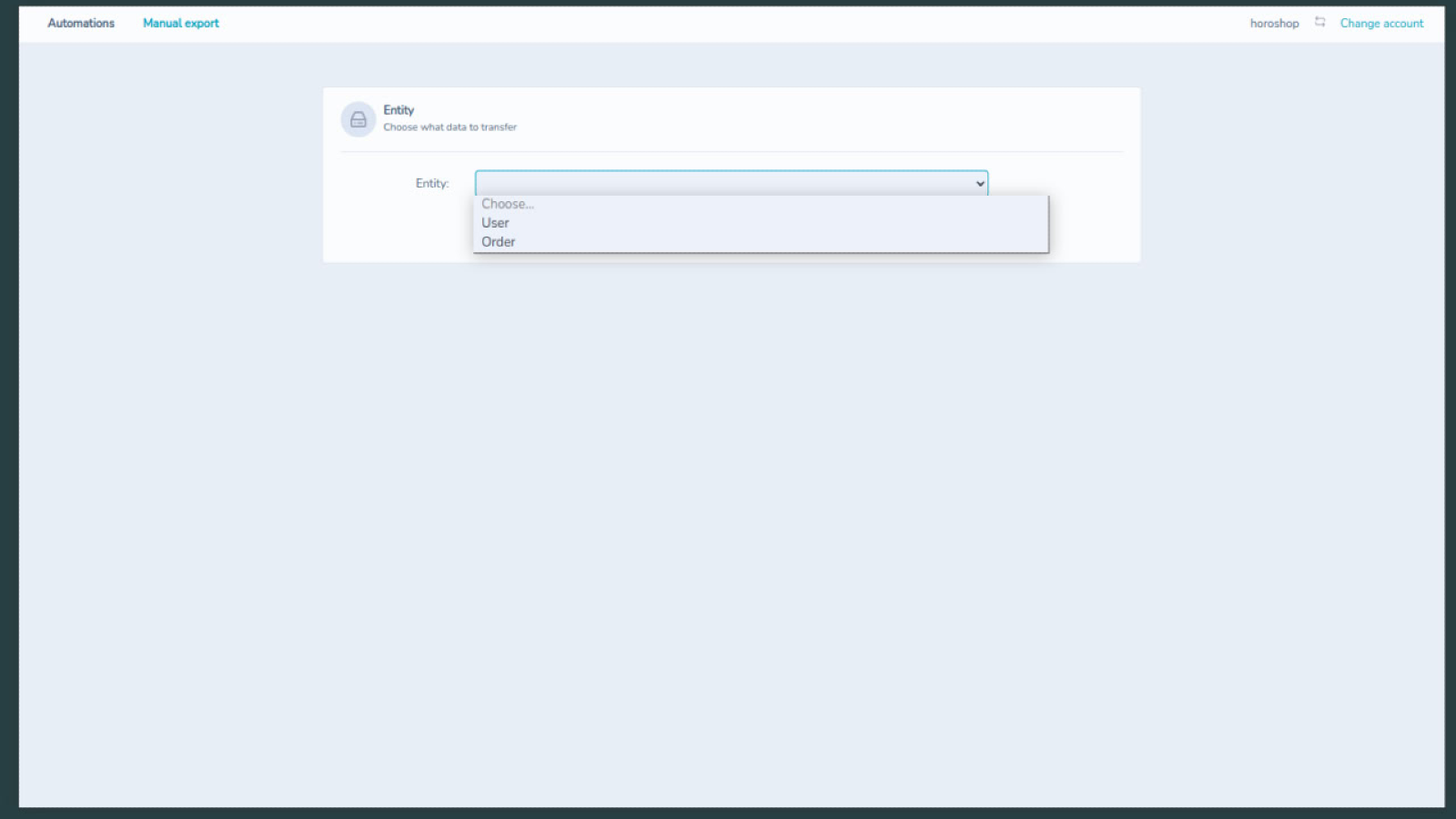
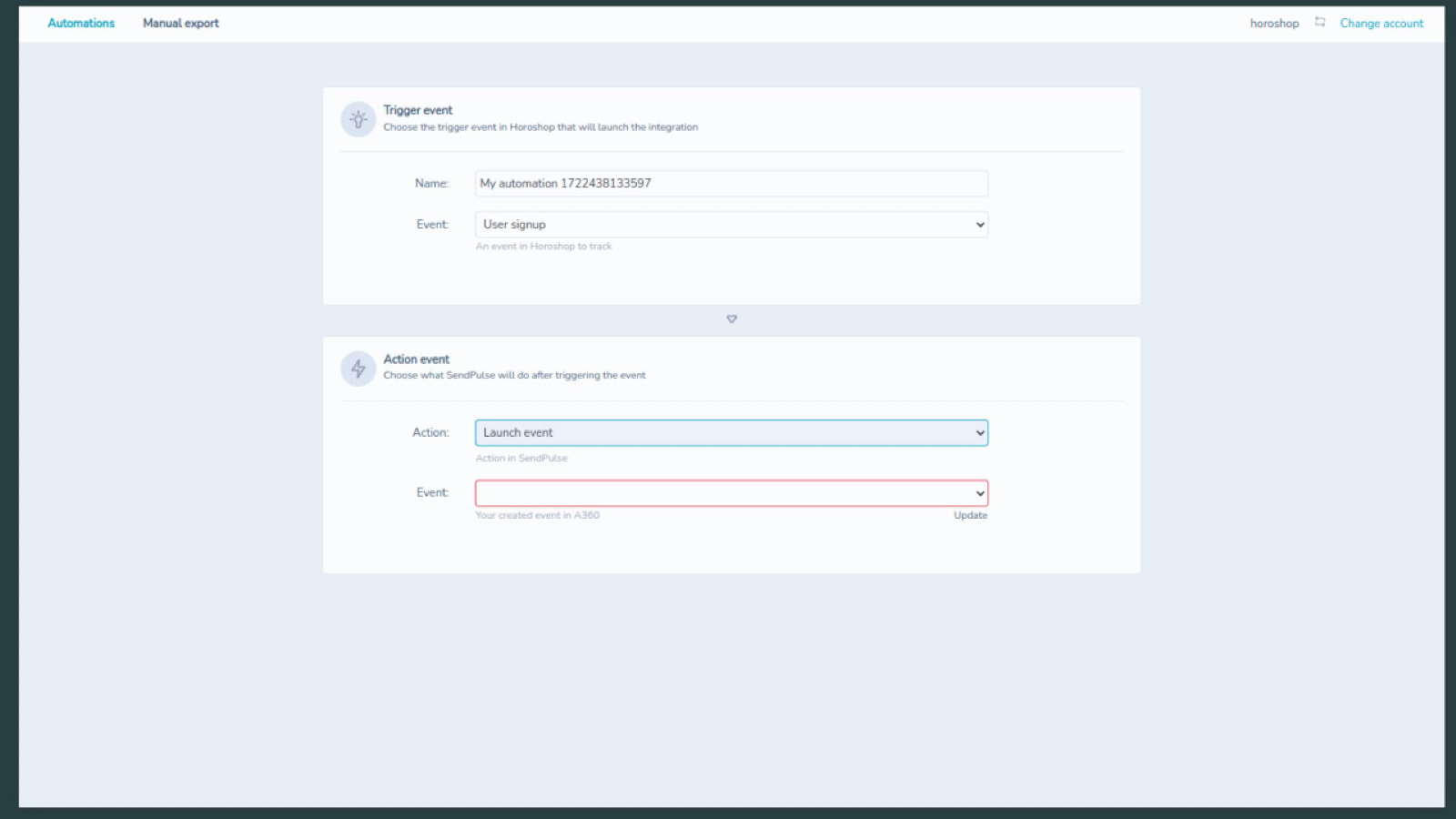
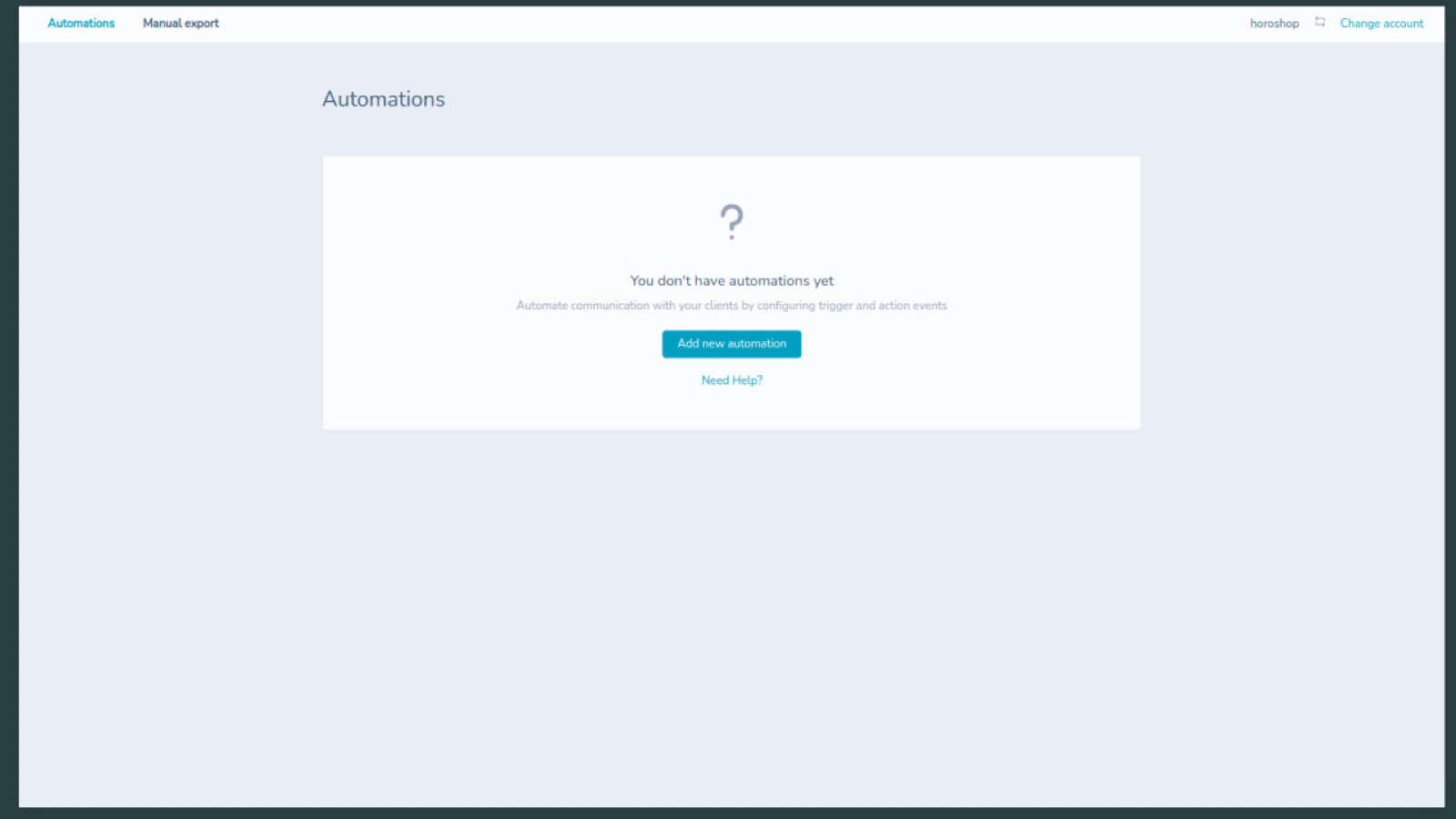
Mit dieser Integration können Sie ganz einfach ein automatisiertes Mehrkanalsystem einrichten, um sicherzustellen, dass Kunden relevante Nachrichten basierend auf ihrer Position im Verkaufstrichter erhalten.
Möglichkeiten der Integration mit Horoshop:
- Neue Kontakte in Echtzeit hinzufügen: Fügen Sie neue Kontakte aus Shopify in Echtzeit zu einem Adressbuch hinzu. Sobald die Integration eingerichtet ist, können Sie automatisierte Mailings mit Informationen über Ihr Unternehmen, Dankesnachrichten für die Registrierung oder den Kauf usw. versenden.
- Manueller Export: Exportieren Sie Kontakte von Kunden oder registrierten Nutzern manuell unter Berücksichtigung von Variablen.
- Automatisierungsszenarien einrichten: Konfigurieren Sie bis zu sechs Automation-360-Szenarien basierend auf Ereignissen in Horoshop. Bedanken Sie sich bei Kunden für ihre Bestellungen, stellen Sie abgebrochene Warenkörbe wieder her, bieten Sie Support usw., um die Konversionen zu steigern und die Zeit der Manager zu sparen.
- Web-Push-Benachrichtigungen senden: Senden Sie Web-Push-Benachrichtigungen an die Kunden Ihres Onlineshops, um sie über neue Produkte, Aktionen, Rabatte und andere wichtige Informationen zu informieren.
So richten Sie die Integration mit Horoshop ein:
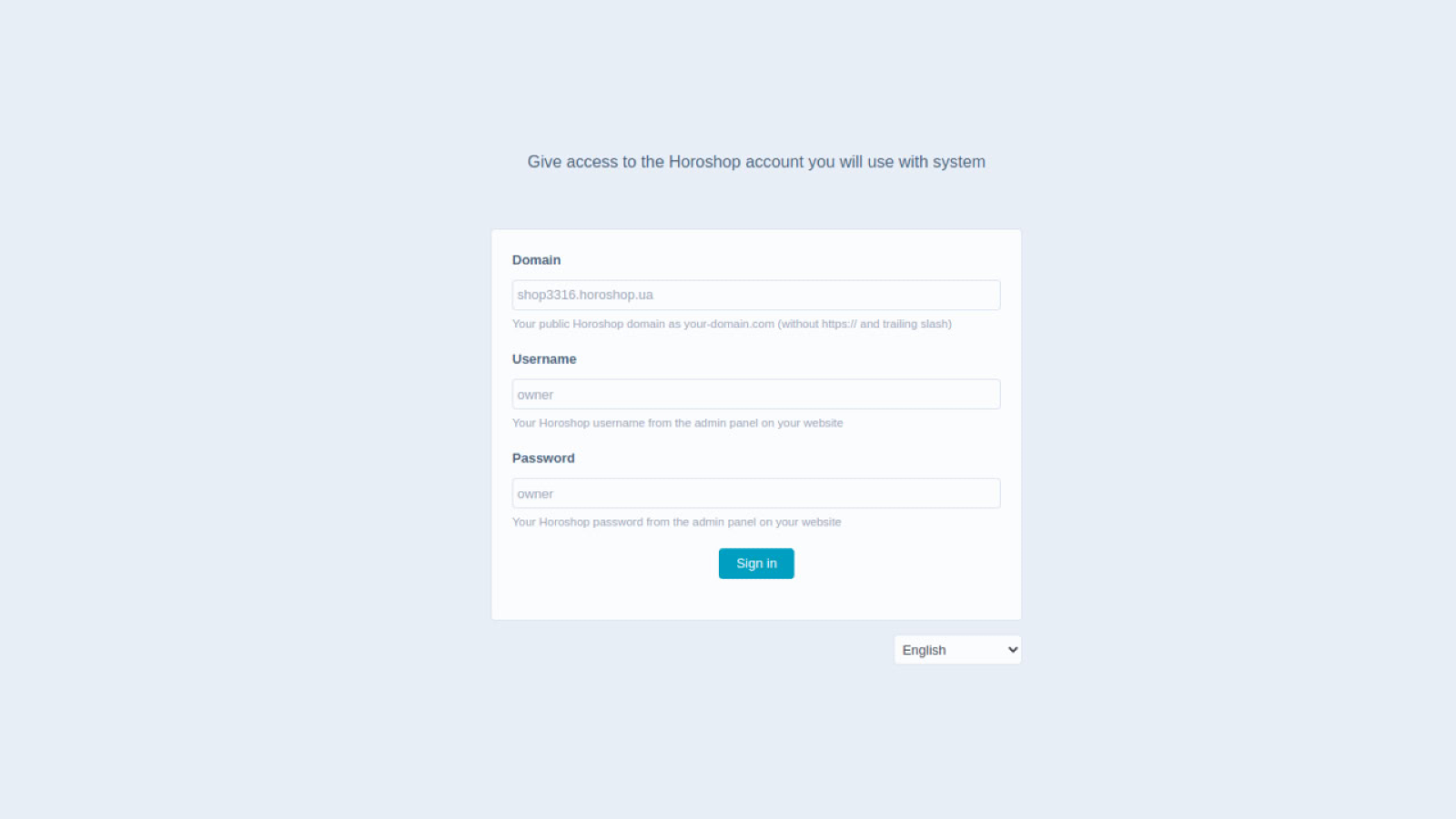
- Gehen Sie zur Integrationsseite von Horoshop und SendPulse und geben Sie Ihre Daten ein: die öffentliche Domain Ihres Horoshop-Kontos, den Login und das Passwort. Klicken Sie auf „Login“.
- Klicken Sie im neuen Fenster auf „SendPulse-Nutzer verbinden“ und geben Sie den Login und das Passwort Ihres SendPulse-Kontos ein.
- Gehen Sie zum Tab „Automatisierung“ und klicken Sie auf „Neue Automatisierung hinzufügen“. Geben Sie den Namen der Automatisierung, das Ereignis, das die Automatisierung auslöst, und die nach dem Auslöser auszuführende Aktion an. Ordnen Sie die Variablen zu und klicken Sie auf „Automatisierung speichern“.
- Um einen manuellen Export durchzuführen, gehen Sie zum entsprechenden Tab und wählen Sie die Objekte aus, die nach SendPulse exportiert werden sollen: Nutzer oder Bestellungen. Wählen Sie aus der Liste das Adressbuch für den Export der Kontakte aus, ordnen Sie die Variablen zu und klicken Sie auf „Exportieren“.




oder