Prom UA
Die Integration mit Prom.ua und SendPulse CRM ermöglicht die automatische Übertragung von Produkten, Bestellungen und Kundendaten in Ihr CRM. Verwalten Sie Ihre Marktplatzverkäufe zentral, automatisieren Sie Prozesse und reduzieren Sie manuellen Aufwand.
Automatische Deal-Erstellung aus Bestellungen
Jede neue Bestellung von Prom wird automatisch als Deal im CRM mit Kundendaten und Bestelldetails erstellt — Ihr Team reagiert schneller und verpasst keine Verkaufschance.
Bidirektionale Produktsynchronisierung
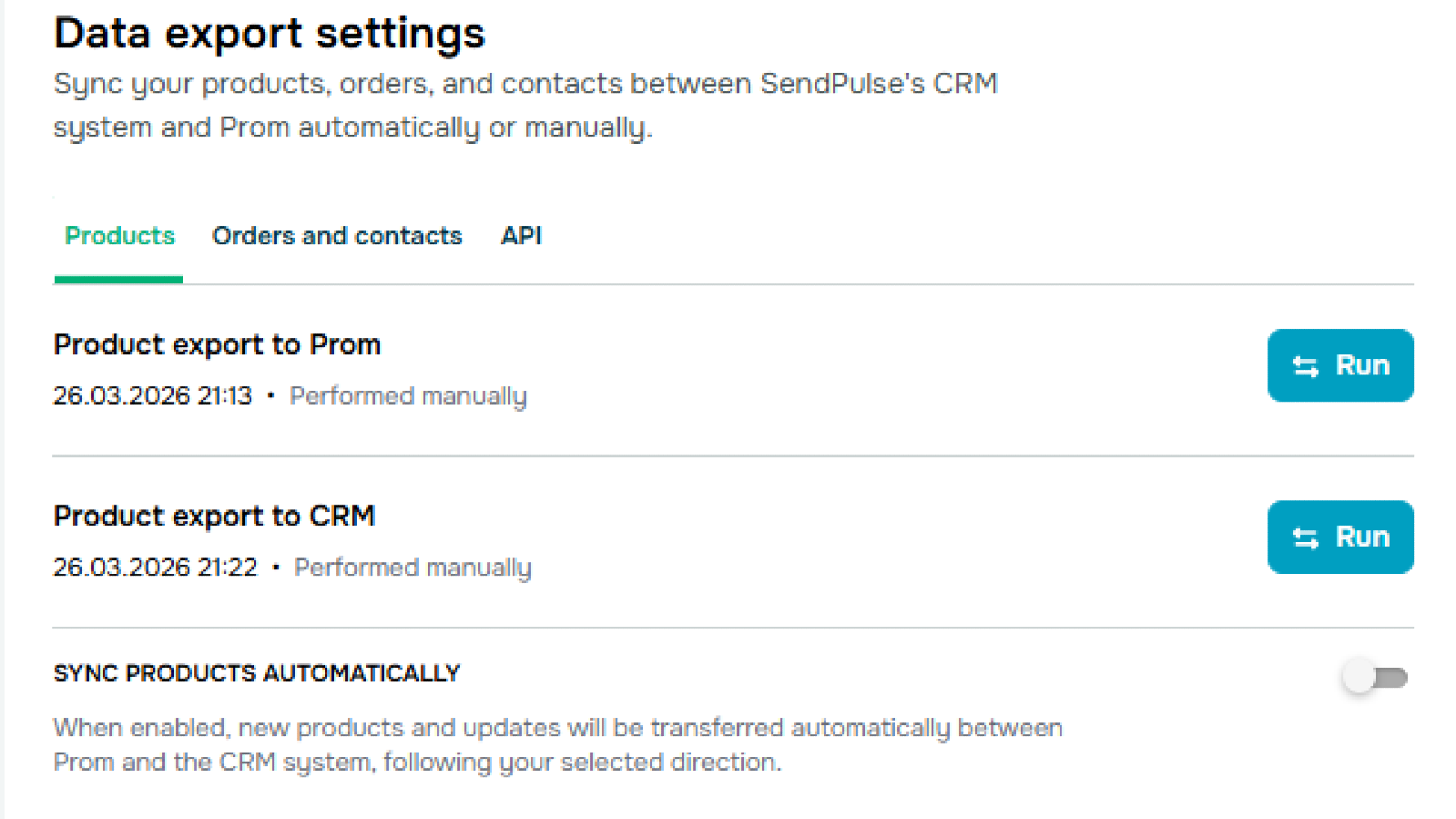
Synchronisieren Sie Ihren Produktkatalog zwischen CRM und Prom in beide Richtungen. Halten Sie Preise, Beschreibungen und Bestände stets aktuell, ohne doppelte Arbeit.
Kontinuierliche Aktualisierung von Bestellungen
Bestellungen werden alle 15 Minuten automatisch synchronisiert, sodass Sie immer mit aktuellen Daten arbeiten.
Flexibles Daten-Mapping
Ordnen Sie Kategorien sowie Bestell- und Deal-Felder individuell zu, um die Integration optimal an Ihren Verkaufsprozess anzupassen.
Automatisierung des Vertriebsprozesses
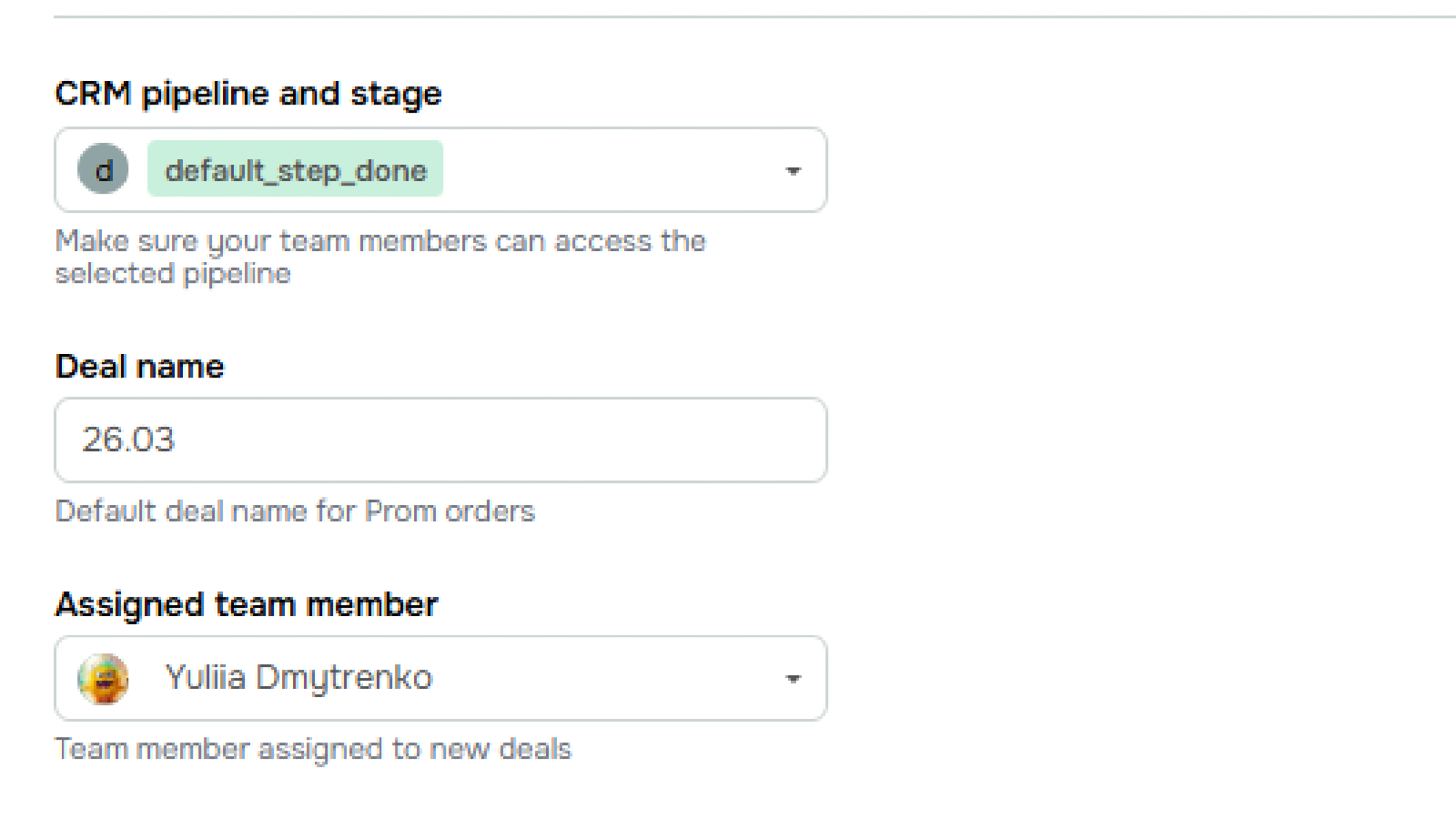
Legen Sie Pipeline, Phase, Deal-Name und verantwortliche Person für neue Bestellungen automatisch fest — standardisieren und beschleunigen Sie Ihre Abläufe.
Manuelle und automatische Synchronisierung
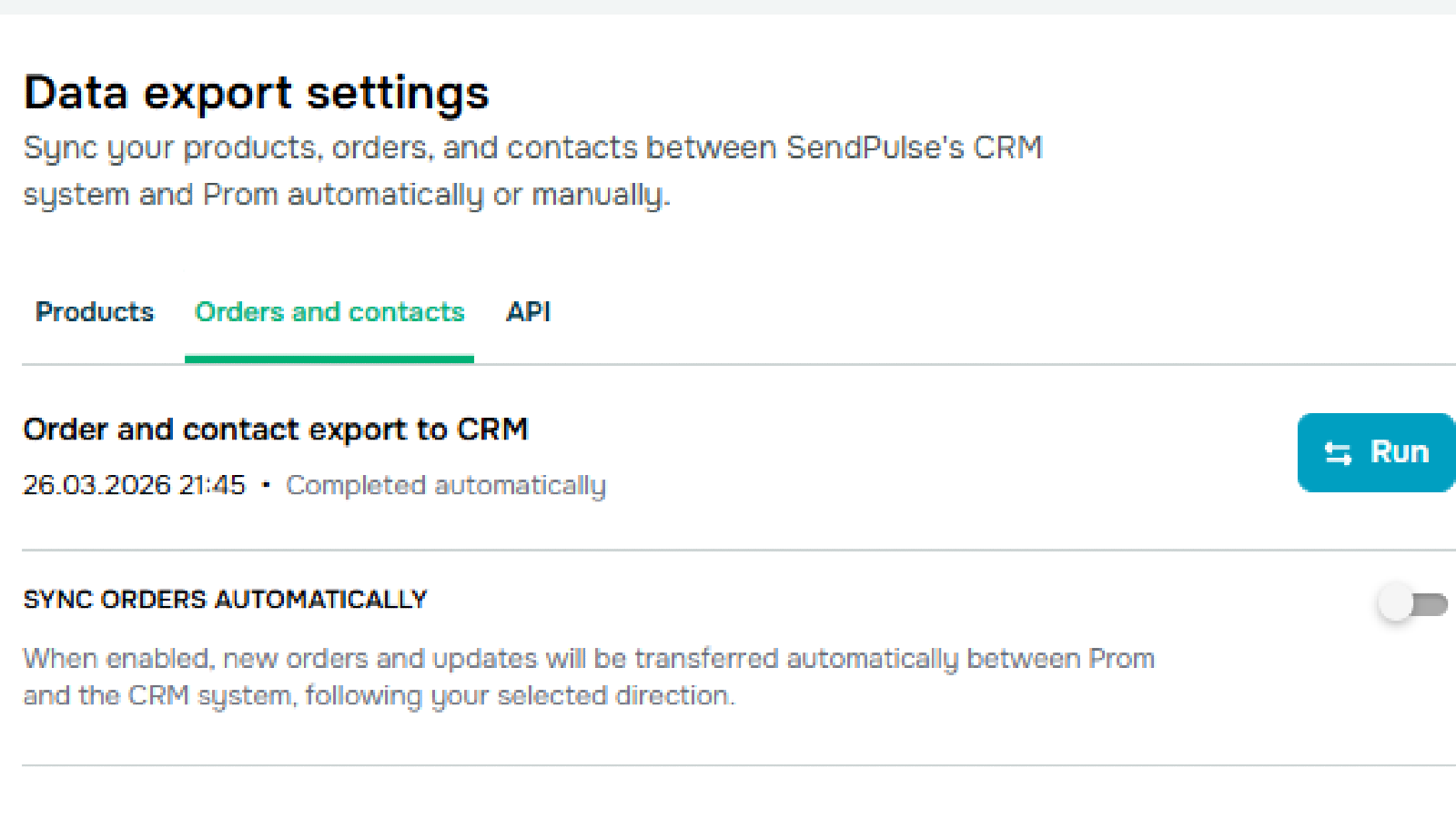
Starten Sie Exporte manuell oder aktivieren Sie die automatische Synchronisierung für kontinuierlich aktuelle Daten.
1. API-Token in Prom erstellen
Gehen Sie in Ihr Prom-Verkäuferkonto → API-Einstellungen → erstellen und kopieren Sie den Token.
2. Prom-App in SendPulse installieren
Öffnen Sie den App-Marktplatz von SendPulse, suchen Sie nach Prom und installieren Sie die Integration mit CRM-Zugriff.
3. Shop verbinden
Fügen Sie im Bereich „My Apps“ den API-Token ein und bestätigen Sie die Verbindung.
4. Synchronisierung konfigurieren
- Ordnen Sie Produktkategorien zwischen Prom und CRM zu
- Wählen Sie die Richtung der Produktsynchronisierung
- Richten Sie den automatischen Import von Bestellungen ein (Pipeline, Phase, Verantwortlicher)
- Konfigurieren Sie bei Bedarf das Feld-Mapping
5. Integration starten
Aktivieren Sie die automatische Synchronisierung oder führen Sie den ersten manuellen Export aus — und verwalten Sie Ihre Prom-Bestellungen direkt im CRM.





oder