Kasta
Verbinden Sie Ihr Kasta HUB Lieferantenkonto mit dem SendPulse CRM. Exportieren Sie Produkte aus dem CRM zu Kasta oder importieren Sie sie von Kasta ins CRM. Neue Kasta-Bestellungen kommen als Deals mit Kontakt und Bestelldetails im CRM an.
Hauptfunktionen
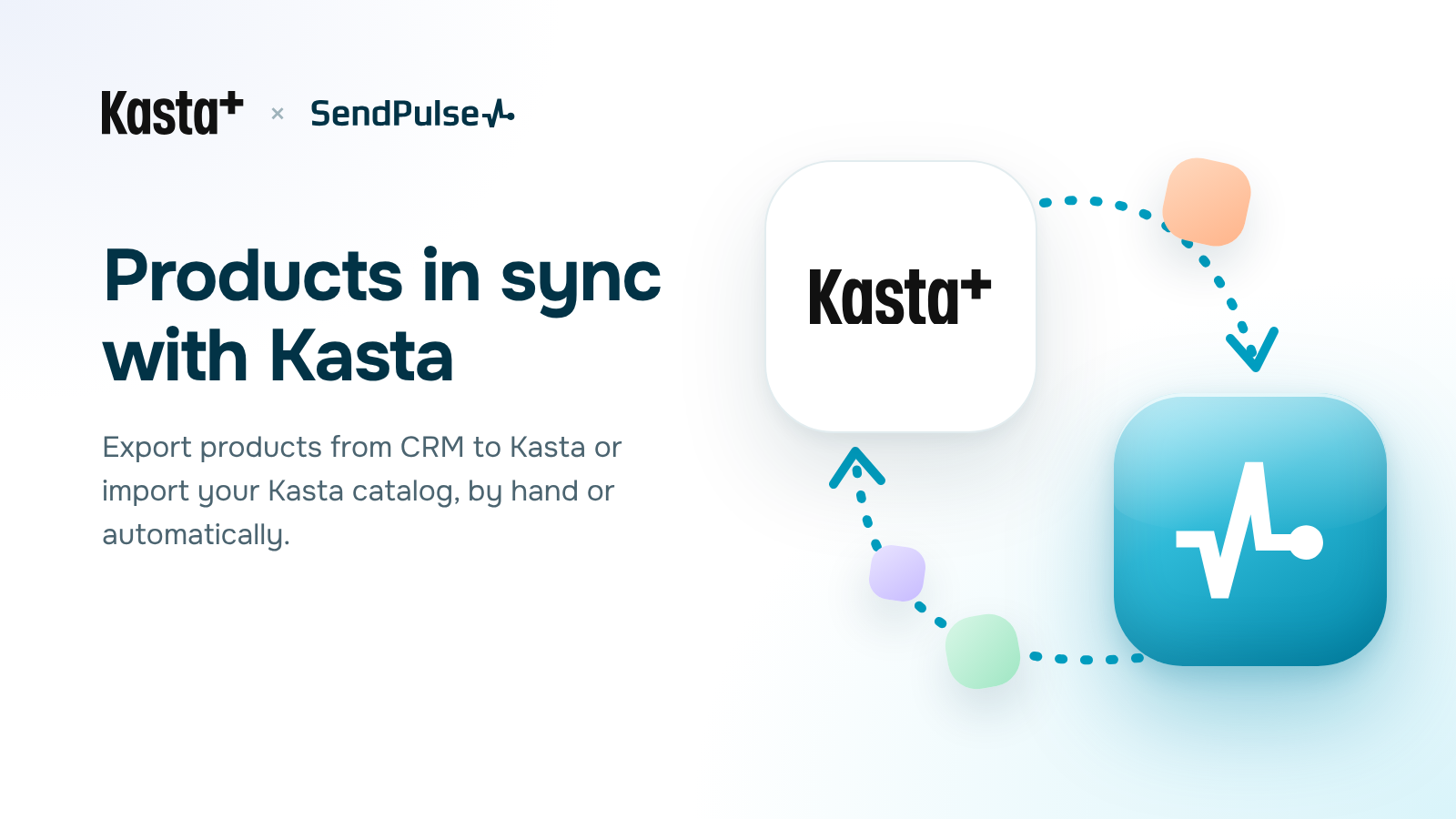
- Produktsynchronisierung in beide Richtungen. Exportieren Sie Produkte vom CRM zu Kasta oder von Kasta ins CRM manuell über die Schaltfläche „Run now“, oder aktivieren Sie die automatische Synchronisierung und wählen Sie die Richtung. Neue Produkte werden bei Kasta zur Moderation eingereicht, bei bestehenden werden Preise und Lagerbestände aktualisiert.
- Kategoriezuordnung. Ordnen Sie Ihre CRM-Kategorien den Kasta-Kategorien zu, damit die Produkte an der richtigen Stelle landen.
- Pflichtmerkmale von Kasta. Die Integration ruft die Pflichtfelder jeder Kasta-Kategorie ab und ergänzt fehlende Felder in Ihren CRM-Produkten im Abschnitt kasta_category_fields. Das Exportergebnis zeigt, welche Felder Sie ausfüllen müssen. Ist ein Wert nicht in der Kasta-Liste enthalten, sehen Sie diesen Wert zusammen mit Beispielen für gültige Werte.
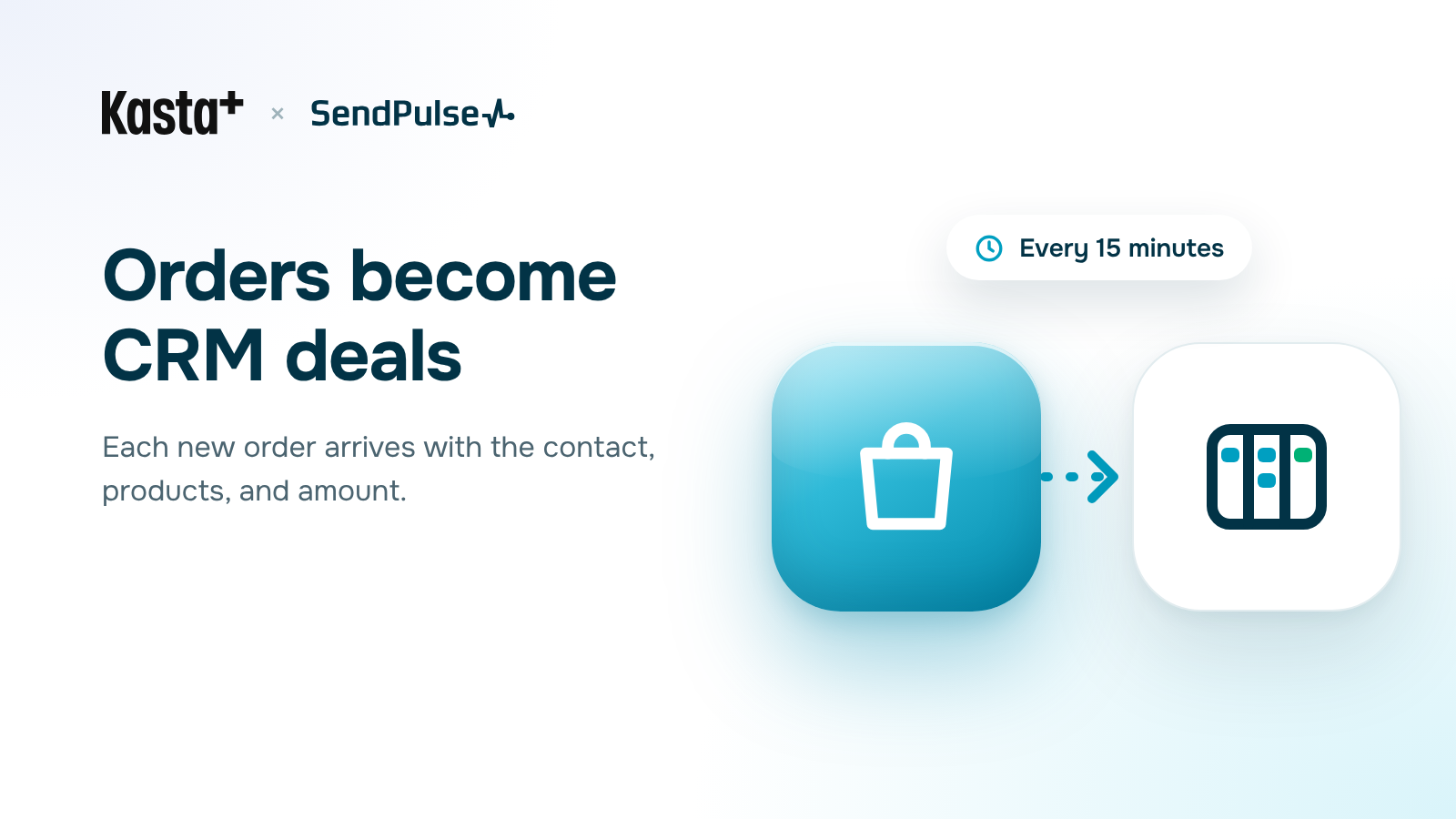
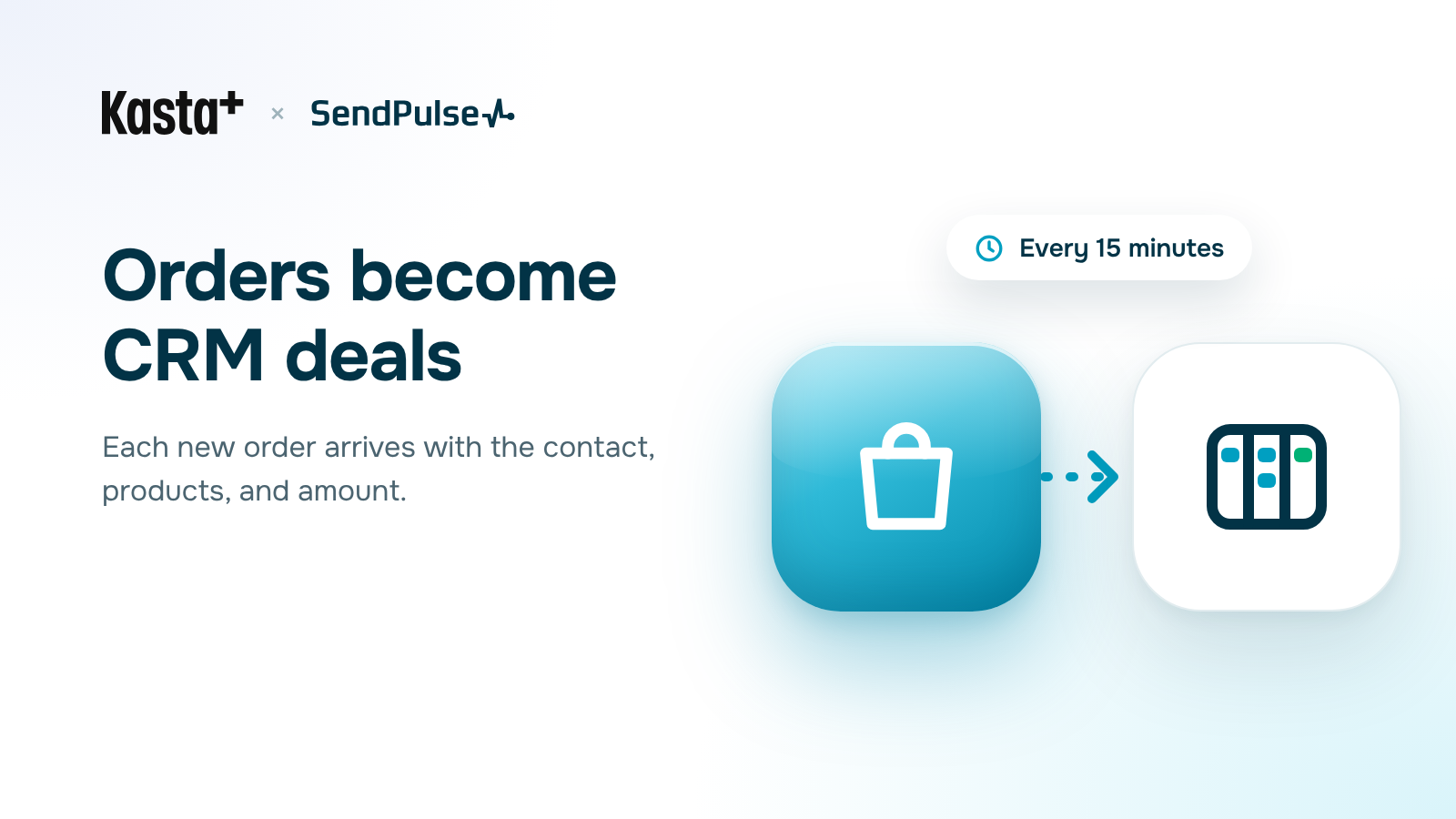
- Bestellungen als CRM-Deals. Jede neue Kasta-Bestellung erstellt einen Deal in der von Ihnen gewählten Pipeline und Phase, mit Kontakt, Bestellbetrag und zuständigem Teammitglied. Produkte aus der Bestellung werden dem Deal hinzugefügt, wenn sie über die Integration exportiert wurden. Wird eine Bestellung storniert, wird der Deal als verloren markiert.
- Zuordnung der Deal-Felder. Ordnen Sie Felder der Kasta-Bestellung wie Bestelldatum, Name des Marktplatzes, Zahlungsart und Versandkosten den Deal-Feldern im CRM zu.
- Automatische Synchronisierung. Bestellungen werden alle 15 Minuten synchronisiert, Produkte zweimal täglich. Zu jeder Synchronisierung sehen Sie, wann sie zuletzt lief, ob sie manuell oder automatisch gestartet wurde, ihren Status und wie viele Einträge verarbeitet wurden.
Installation
- Installieren Sie die Kasta-App aus dem SendPulse App-Marktplatz.
- Kopieren Sie das API-Token aus Ihrem Kasta HUB Lieferantenkonto, fügen Sie es in das Feld „API Token“ ein und klicken Sie auf „Connect“.
- Richten Sie im Tab „Products“ die Kategoriezuordnung („Category mapping“) ein und speichern Sie sie. Ohne diesen Schritt startet der Produktexport nicht.
- Um Produkte zu exportieren, klicken Sie neben „Product export to Kasta“ oder „Product export to CRM“ auf „Run now“. Für die automatische Synchronisierung aktivieren Sie „Sync products automatically“ und wählen die Synchronisierungsrichtung.
- Wenn das Exportergebnis nicht ausgefüllte Felder anzeigt, füllen Sie diese im CRM-Produkt aus (Abschnitt kasta_category_fields) und starten Sie den Export erneut.
- Aktivieren Sie im Tab „Orders and contacts“ die Option „Add deals using new orders“. Wählen Sie dann Pipeline und Phase im CRM, geben Sie einen Deal-Namen ein und wählen Sie das zuständige Teammitglied.
- Ordnen Sie bei Bedarf unter „Field mapping“ die Deal-Felder im CRM den Feldern der Kasta-Bestellung zu.
- Aktivieren Sie „Sync orders automatically“ und speichern Sie. Um Bestellungen sofort abzurufen, klicken Sie neben „Order and contact export to CRM“ auf „Run now“.
Wichtig: Jedes Produkt für Kasta braucht ein Foto und ausgefüllte Felder «Бренд», «Назва (рос)» und «Колір». Die Integration legt diese Felder mit dem Wert „-“ an. Die Farbe muss aus der Kasta-Farbliste der jeweiligen Kategorie stammen. Bestellungen werden nur in eine Richtung synchronisiert, von Kasta ins CRM: Änderungen am Deal werden nicht an Kasta zurückgesendet. Die Integration löscht keine Produkte, löschen Sie diese daher manuell im CRM und bei Kasta. Kasta kann Produkte von Marken mit eingeschränkter Nutzung ablehnen.



oder