Der Versand von Massen-E-Mails mit Gmail klingt einfach — bis man an Sendelimits oder Compliance-Risiken stößt. Deshalb nutzen viele Marketer und Unternehmer Gmail zunächst für die Kundenansprache oder kleinere Kampagnen und stellen dann fest, dass sie mit steigendem E-Mail-Volumen eine strukturiertere Lösung benötigen.
In diesem Leitfaden zeigen wir Ihnen die wichtigsten Methoden zum Versenden von Massen-E-Mails in Gmail — von der Verwendung von CC/BCC über die integrierte Serienbrieffunktion bis hin zu gängigen Add-ons. Sie erfahren, wie die einzelnen Optionen funktionieren, welche Einschränkungen gemäß den offiziellen Google-Richtlinien gelten und wann diese Methoden noch sinnvoll sind. Außerdem stellen wir Ihnen eine sicherere und skalierbarere Alternative vor, die speziell für Marketing-E-Mail-Kampagnen entwickelt wurde.
TL;DR: Kann man mit Gmail Massen-E-Mails versenden?
Ja, Sie können in Gmail Massen-E-Mails versenden — aber Ihre Möglichkeiten sind begrenzt. Die gewählte Methode bestimmt, wie weit Sie skalieren können und wie zuverlässig Ihre Ergebnisse sind. Gmail wurde für die private und geschäftliche Kommunikation entwickelt, nicht für Marketing-Kampagnen. Daher hat jede Methode zum Massenversand klare Grenzen und Kompromisse.
Das Hinzufügen von Empfängern über CC oder BCC ist beispielsweise die einfachste Option und eignet sich für kurze interne Updates oder einmalige Ankündigungen. Die Gmail Mail Merge Funktion ermöglicht grundlegende Personalisierung und ist daher für kleinere Kampagnen geeignet. Add-ons wie YAMM helfen beim Strukturieren von E-Mail-Kampagnen mittleren Umfangs über Google Sheets, sind aber weiterhin von der Gmail-Infrastruktur und den Sendelimits abhängig.
Wenn Sie planen, fortlaufende E-Mail-Marketing-Kampagnen durchzuführen, Zielgruppen zu segmentieren oder große Mengen sicher zu versenden, ist eine spezialisierte E-Mail-Plattform wie SendPulse eine skalierbarere und regelkonforme Option.
Hier eine kurze Übersicht, die Ihnen hilft, die wichtigsten Methoden auf einen Blick zu vergleichen:
| Methode |
So funktioniert es |
Gmail-Limits |
Am besten geeignet für |
Hauptrisiken |
| CC / BCC |
Manueller Gruppenversand |
Tägliche Sendelimits |
Kleine interne Updates |
Zustellbarkeitsprobleme |
| Gmail Mail Merge (Workspace) |
Personalisierter Massenversand innerhalb von Gmail |
Workspace-Limits |
Kleine Outreach-Kampagnen |
Eingeschränkte Automatisierung |
| Add-ons (z. B. YAMM) |
Google-Sheets-basierter Versand |
Add-on + Gmail-Sendelimits |
Mittelgroße Outreach-Kampagnen |
Compliance- und Skalierungsgrenzen |
| E-Mail-Plattform (z. B. SendPulse*) |
Dedizierte Infrastruktur für Massen-E-Mails |
Konzipiert für den Versand großer Mengen |
Marketing-Kampagnen |
Bei sachgemäßer Anwendung keine. |
* Dieser Artikel wurde von SendPulse veröffentlicht, und die Plattformempfehlung ist die eigene des Unternehmens.

Gestalten und senden Sie leistungsstarke E-Mails erstellen
Nutzen Sie einen KI-Assistenten, vorgefertigte Vorlagen, erweiterte Segmentierung und umfangreiche Automatisierungsfunktionen, um Kampagnen ohne Programmierkenntnisse zu starten. Beginnen Sie kostenlos mit bis zu 15.000 E-Mails pro Monat.
Jetzt kostenlos loslegen
3 Möglichkeiten zum Versenden von Massen-E-Mails in Gmail
Im Folgenden erklären wir drei praktische Methoden Schritt für Schritt: wie jede einzelne funktioniert, wann ihr Einsatz sinnvoll ist und mit welchen Einschränkungen Sie rechnen müssen, bevor Sie eine Massen-E-Mail-Kampagne über Gmail starten.
CC oder BCC in Gmail
Die Verwendung von CC oder BCC ist die einfachste Methode, um in Gmail Massen-E-Mails zu versenden. Sie benötigen keine zusätzlichen Tools und funktioniert direkt im Standard-Compose-Fenster. Diese Methode eignet sich am besten für Kommunikation im kleinen Umfang.
Um eine Massen-E-Mail per BCC zu versenden, ohne die Empfängeradressen preiszugeben, öffnen Sie Gmail und klicken Sie auf „Verfassen“.
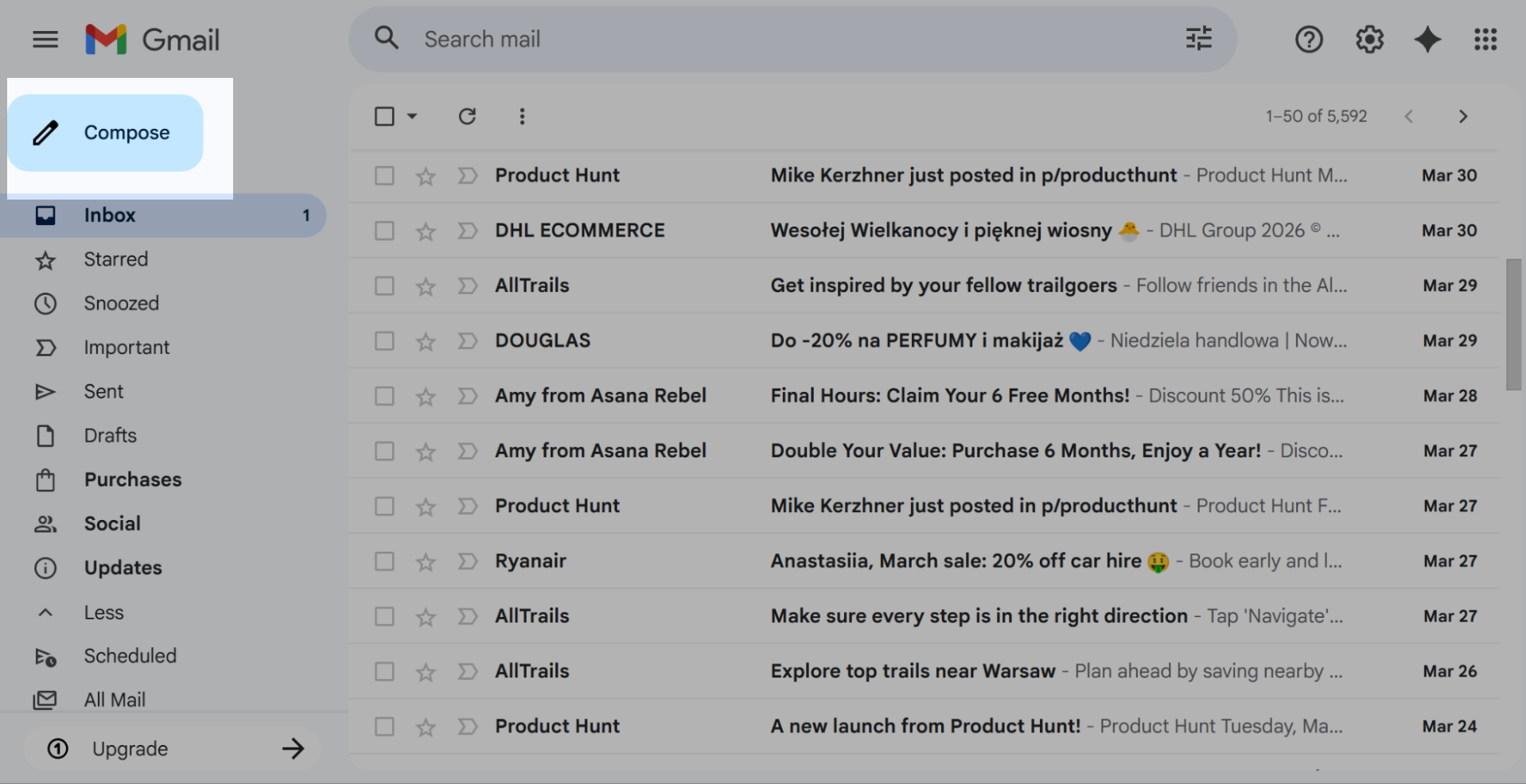 Die Gmail Inbox
Geben Sie im Feld „An“ Ihre eigene E-Mail-Adresse ein oder tippen Sie „Nicht genannte Empfänger“. Klicken Sie anschließend auf „Bcc“ und fügen Sie Ihre Kontakte hinzu. Verfassen Sie Ihre Nachricht und klicken Sie auf „Senden“.
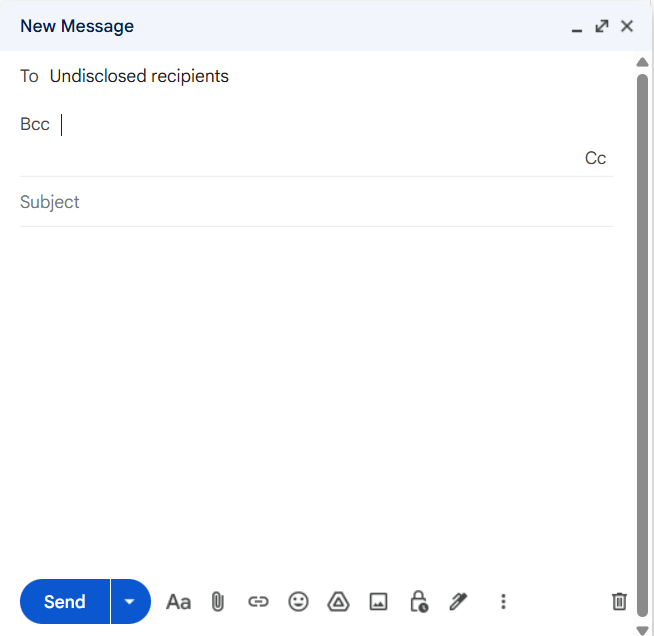 Das Gmail-Compose-Fenster mit dem BCC-Feld
Wenn Sie diesen Vorgang wiederholen möchten, können Sie die Empfängerauswahl beschleunigen, indem Sie Google-Kontakte-Labels verwenden.
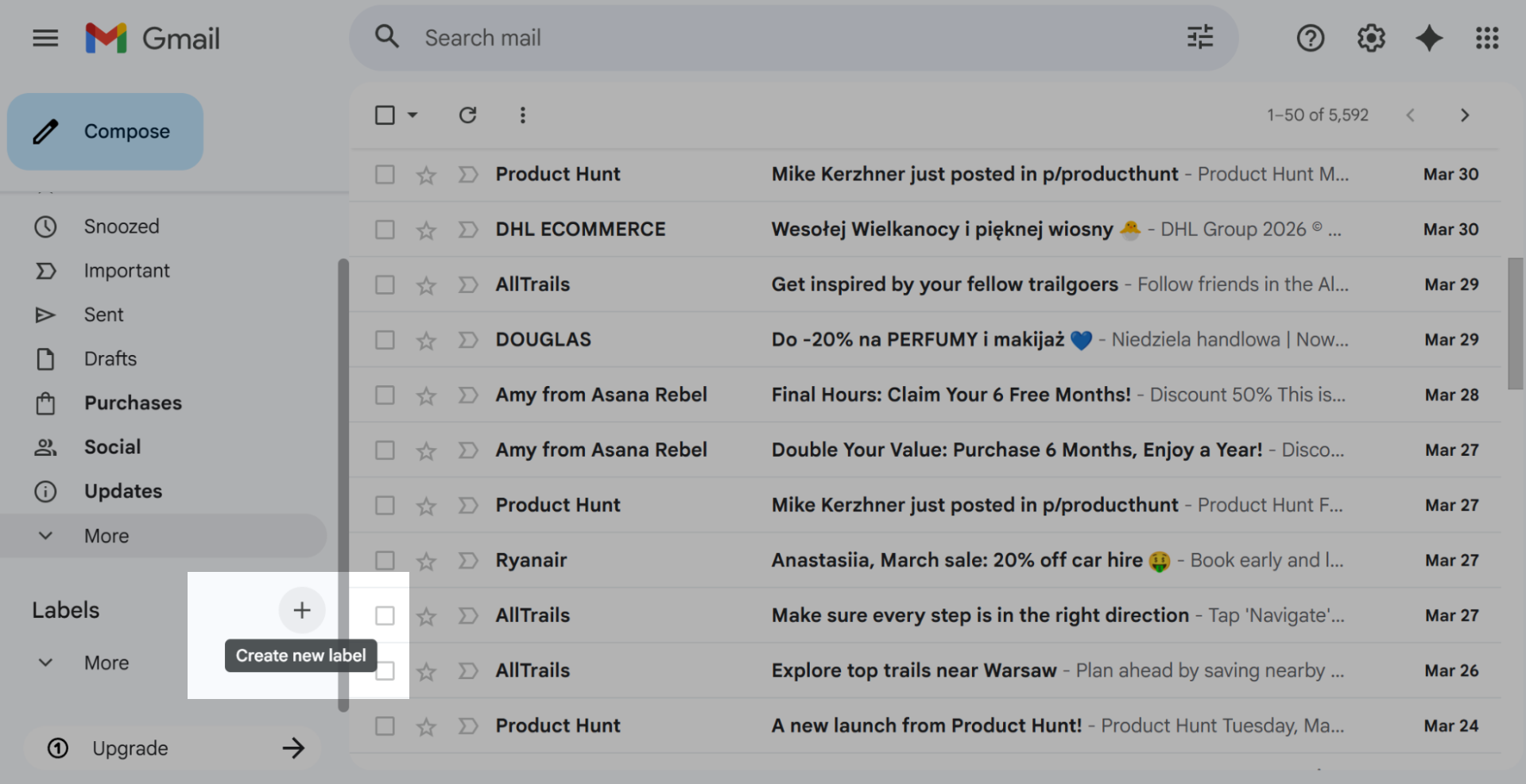 Google-Kontakte-Labels verwalten
Erstellen Sie beispielsweise ein Label wie „Veranstaltungsteilnehmer“ oder „Interne Updates“, fügen Sie Kontakte hinzu und geben Sie beim Verfassen Ihrer nächsten E-Mail einfach den Label-Namen in das BCC-Feld ein.
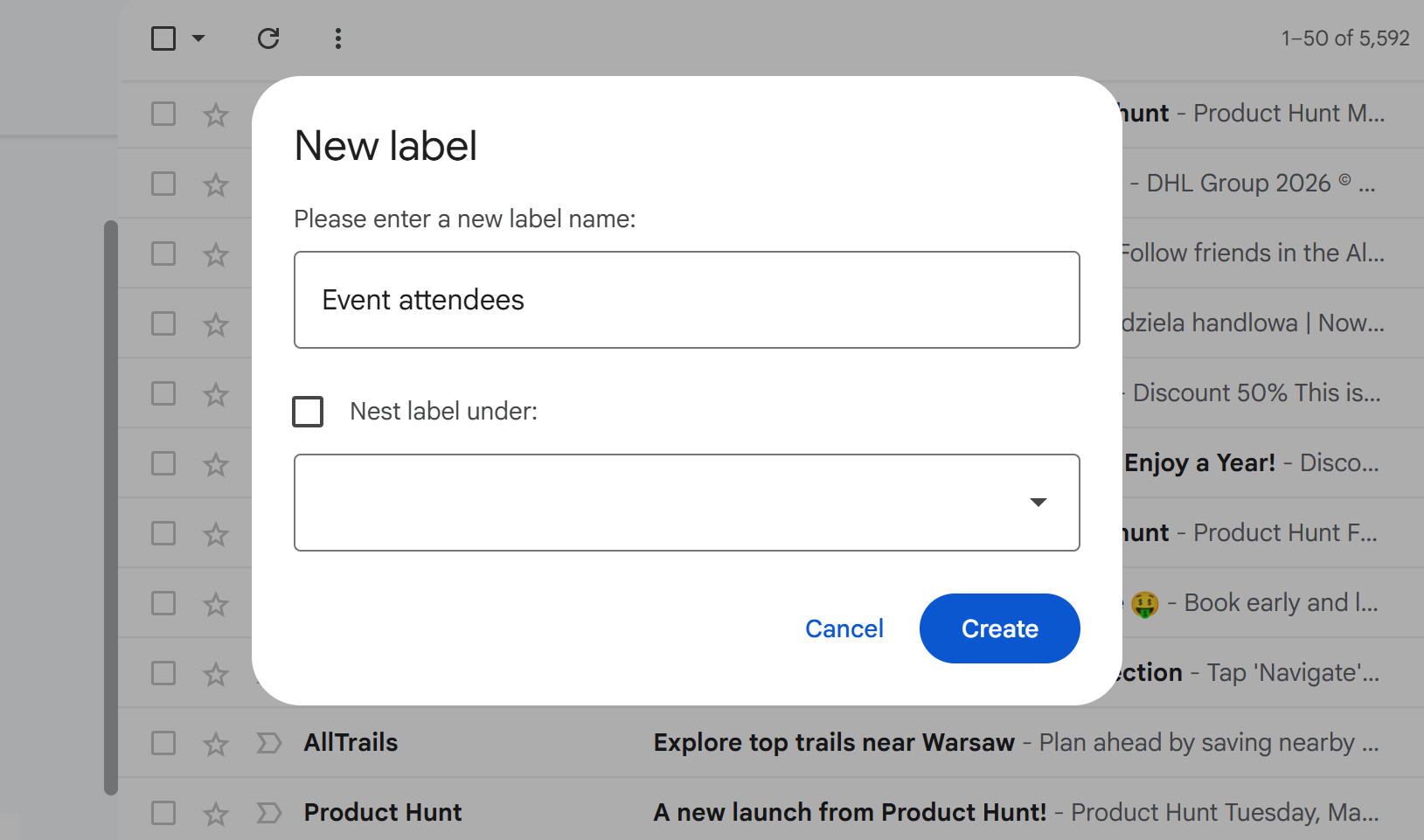 Erstellen eines neuen Labels für zukünftige Massen-E-Mails in Gmail
Das sorgt für einen etwas strukturierteren manuellen Versand. Diese Methode eignet sich am besten für interne Ankündigungen, kurze Veranstaltungserinnerungen oder einmalige Updates an einen begrenzten Kreis von Stakeholdern.
Für Marketing-Kampagnen, Lead Nurturing oder Vertriebsansprache in größerem Maßstab ist sie deutlich weniger geeignet. Zwar schützt BCC die Privatsphäre der Empfänger, bietet aber keine Tools für Listenverwaltung, Engagement-Tracking oder die Bearbeitung von Abmeldeanfragen.
Mit wachsender Empfängerzahl wird der E-Mail-Versand auf diese Weise immer schwieriger zu handhaben und läuft häufiger in Spam-Filter. Gmail ist darauf ausgelegt, Massenversand zu erkennen und Spam zu verhindern. Wenn Sie innerhalb kurzer Zeit zu viele E-Mails versenden oder mehrere Spam-Beschwerden eingehen, kann Ihr Konto vorübergehend eingeschränkt oder gesperrt werden.
Gmail hat darüber hinaus strenge tägliche Sendelimits. Für private Konten liegt dieses Limit in der Regel bei maximal 500 Empfängern pro Tag. Wenn Sie dieses Limit überschreiten, kann Gmail den Versand ausgehender Nachrichten stoppen und eine Fehlermeldung anzeigen.
Da Gmail keine integrierten Tools für Listenverwaltung, Abmeldeabwicklung, Analysen oder Kampagnenautomatisierung bietet, funktioniert der BCC-Versand in der Regel nur für kleine, gelegentliche Sendungen.
Mail Merge Funktion im Google Workspace
Wenn Sie in Gmail eine Massen-E-Mail mit einer persönlicheren Note versenden möchten, ist die integrierte Serienbrieffunktion in Google Workspace eine gute Alternative zu BCC.
Damit versenden Sie Kampagnen und fügen dabei automatisch Details wie den Namen oder das Unternehmen des Empfängers. Das ist besonders nützlich für kleinere Outreach-Kampagnen oder beziehungsorientierte Kommunikation, da Marketer das Engagement durch Personalisierung verbessern können, ohne jede E-Mail manuell verfassen zu müssen.
Um die Serienbrieffunktion zu nutzen, benötigen Sie zunächst ein aktives Google Workspace-Konto, da diese Funktion in der Standardversion von Gmail nicht verfügbar ist. Sobald Sie ein Konto aktiviert haben, öffnen Sie Gmail, klicken Sie auf „Verfassen“ und aktivieren Sie anschließend im Compose-Fenster den Serienbriefmodus.
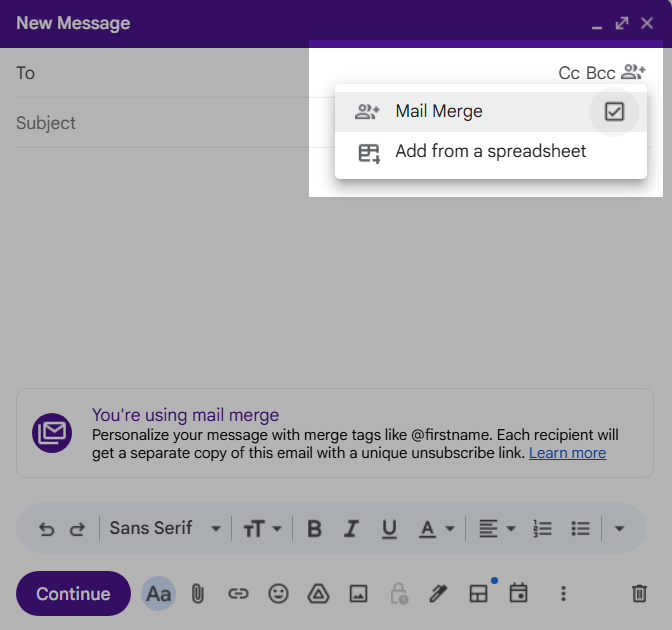 Aktivieren des Gmail-Serienbriefmodus für den Massenversand
Fügen Sie anschließend die Empfänger manuell hinzu oder verknüpfen Sie eine Google-Tabelle mit Ihren Empfängern und ordnen Sie deren Daten zu.
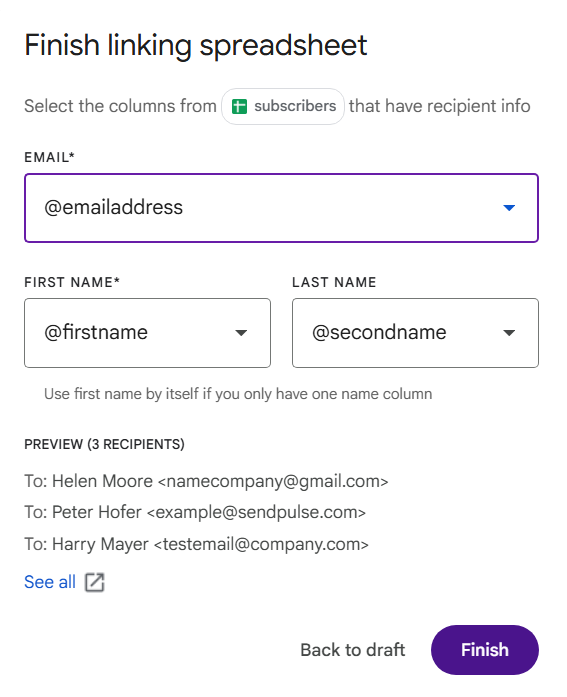 Verknüpfen einer Tabelle mit Empfängerinformationen für personalisierte Massen-E-Mails
Sobald die Verknüpfung hergestellt ist, können Sie Platzhalter für den Namen oder das Unternehmen des Empfängers einfügen (sofern Ihre Tabelle diese Daten enthält), Ihre Mailingliste ergänzen, eine Vorschau Ihrer Nachricht aufrufen und die Kampagne versenden.
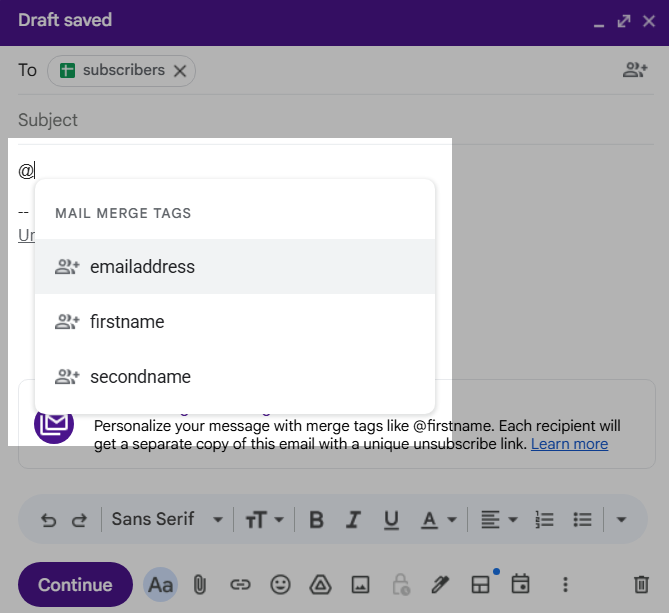 Personalisierungsfelder für die Gmail Mail Merge Funktion im Compose-Fenster
Diese Methode eignet sich gut für personalisierte Outreach-Kampagnen, Partnerkommunikation oder kurze Newsletter-Updates, da ein individuellerer Ton die Response-Rate erhöht. Außerdem wirken E-Mails dadurch weniger wie generische Massenmails — besonders nützlich in der Anfangsphase von Kampagnen.
Gleichzeitig nutzt die Mail Merge Funktion weiterhin die Gmail-Infrastruktur, weshalb dieselben offiziellen Beschränkungen gelten. Sie ist nur mit einem Google Workspace-Konto verfügbar, und es gelten weiterhin Sendelimits — in der Regel bis zu etwa 2.000 Nachrichten pro Tag, abhängig von Ihrer Kontoaktivität und Ihrem Sendeverhalten.
Das Überschreiten dieser Grenzwerte führt unter Umständen zu vorübergehenden Sendebeschränkungen oder Warnmeldungen. Da Gmail nicht als Marketing-Automatisierungsplattform konzipiert ist, bietet Mail Merge auch keine integrierten Tools für erweiterte Segmentierung, automatisierte Kampagnen-Flows, Abmeldeverwaltung oder Performance-Analysen.
Aufgrund dieser Einschränkungen eignet sich Mail Merge in der Regel für kleine, kontrollierte Kampagnen. Sobald Ihre Kommunikationsanforderungen wachsen oder komplexer werden, wird die Verwaltung im größeren Maßstab zunehmend schwieriger.
YAMM und ähnliche Add-ons
Falls Ihnen die integrierten Optionen von Gmail zu umständlich erscheinen, bieten Add-ons wie YAMM (Yet Another Mail Merge) eine strukturiertere Möglichkeit, Massen-E-Mail-Kampagnen in Gmail zu verwalten. Dieses Tool verbindet Gmail mit Google Sheets, sodass Sie Kontaktlisten verwalten, Nachrichten personalisieren und Kampagnen effizienter versenden können.
Installieren Sie zunächst das YAMM-Add-on aus dem Google Workspace Marketplace.
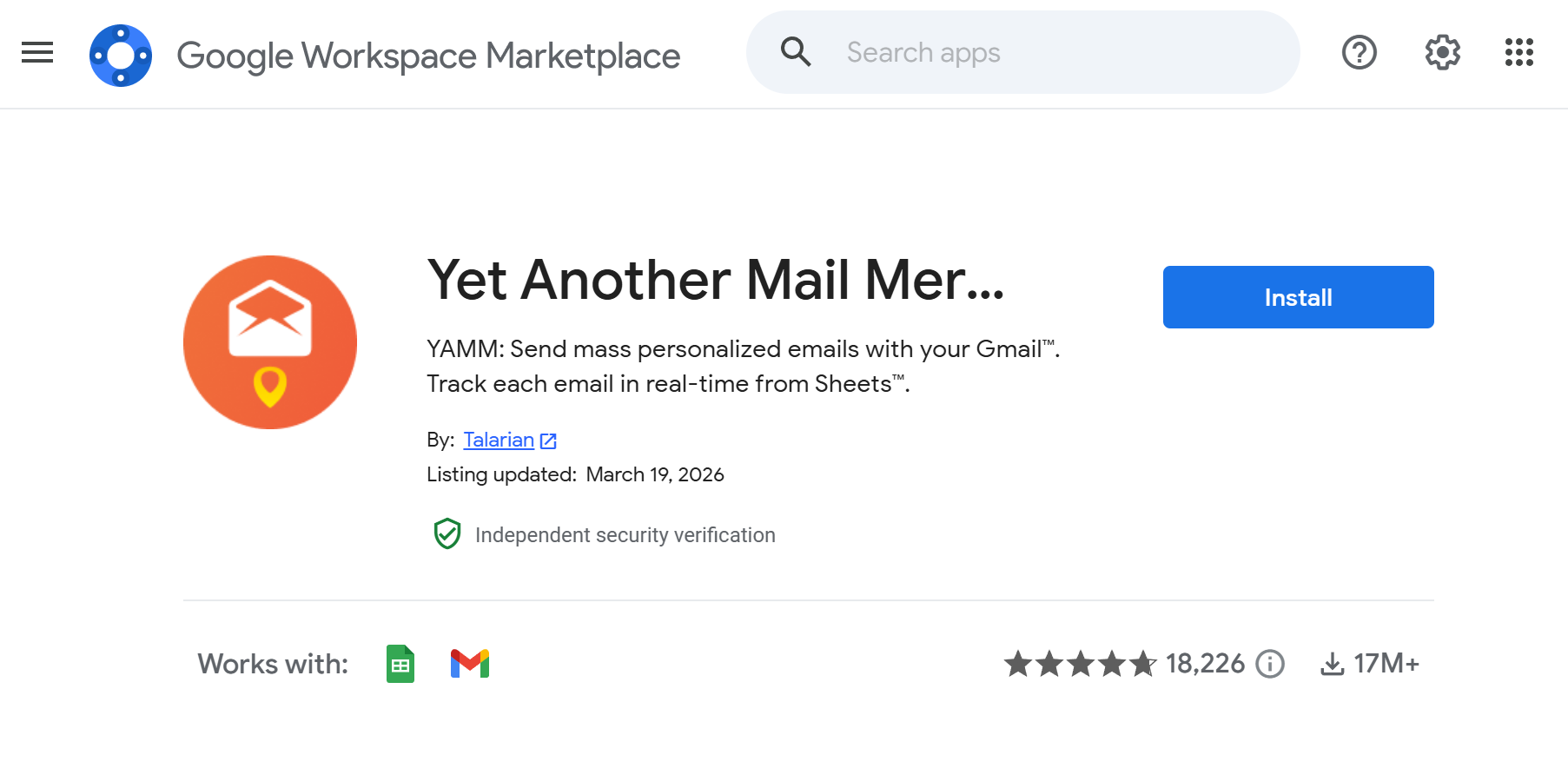 Der Google Workspace Marketplace
Erstellen Sie anschließend ein Google Sheet mit Ihrer Mailingliste und Personalisierungsfeldern, wie z. B. Vorname oder Unternehmen.
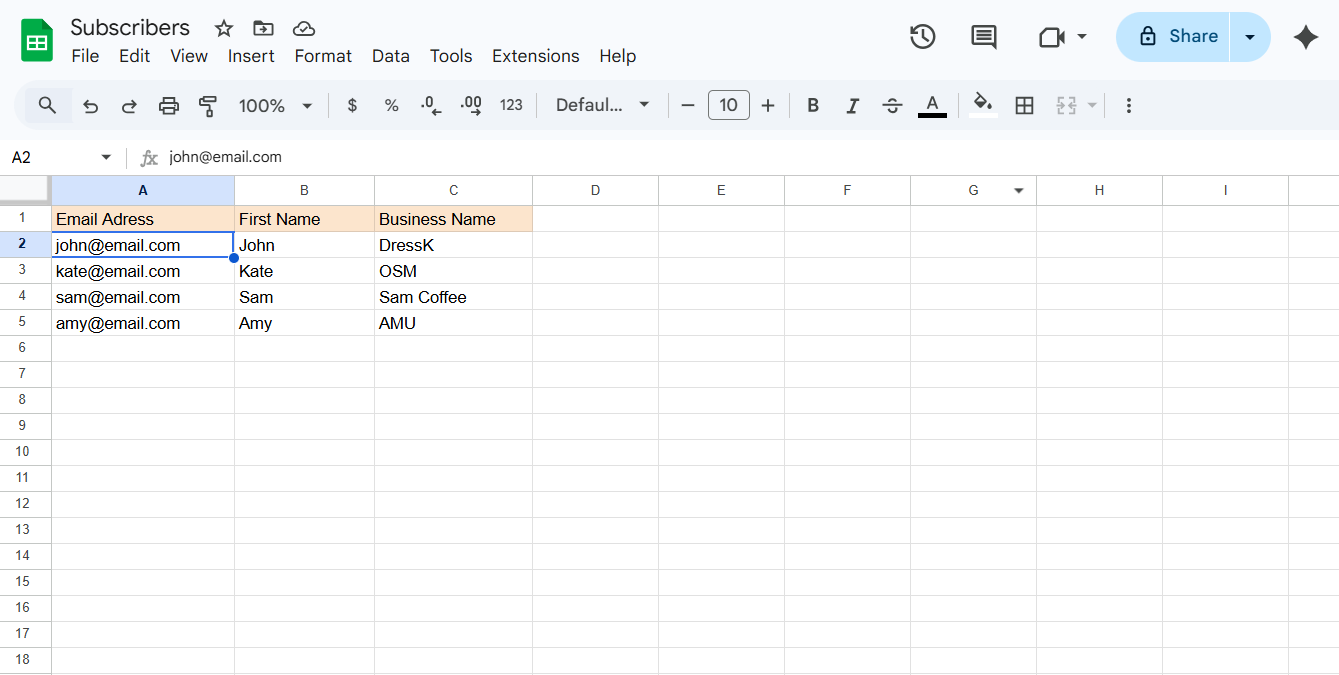 Google-Tabelle mit einer Kontaktliste
Erstellen Sie Ihre E-Mail als Entwurf in Gmail und verwenden Sie bei Bedarf Platzhalter. Kehren Sie anschließend zur Tabelle zurück und starten Sie Ihre Kampagne direkt über die YAMM-Oberfläche.
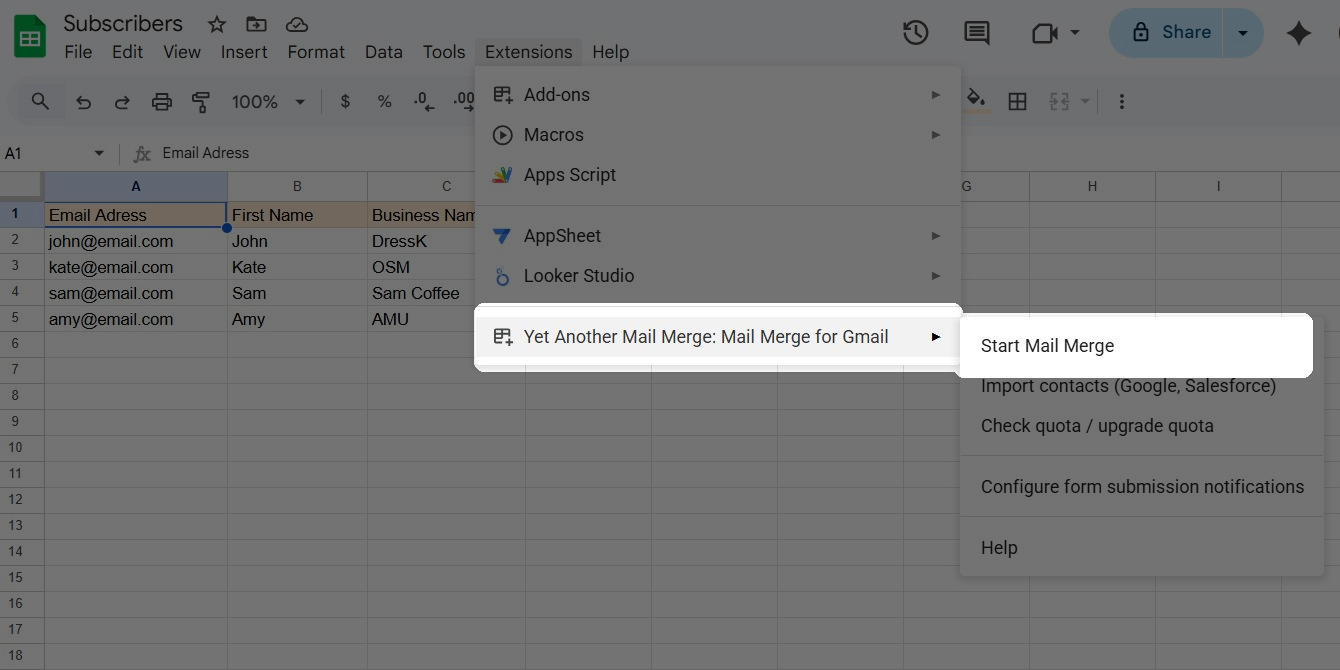 Kampagnenoberfläche in Google Sheets
Die YAMM-Geben Sie beim Start Ihrer Kampagne Ihren Absendernamen ein, damit Ihre Empfänger wissen, von wem die Nachricht stammt. Wählen Sie anschließend Ihren E-Mail-Entwurf im Feld „E-Mail-Vorlage“ aus.
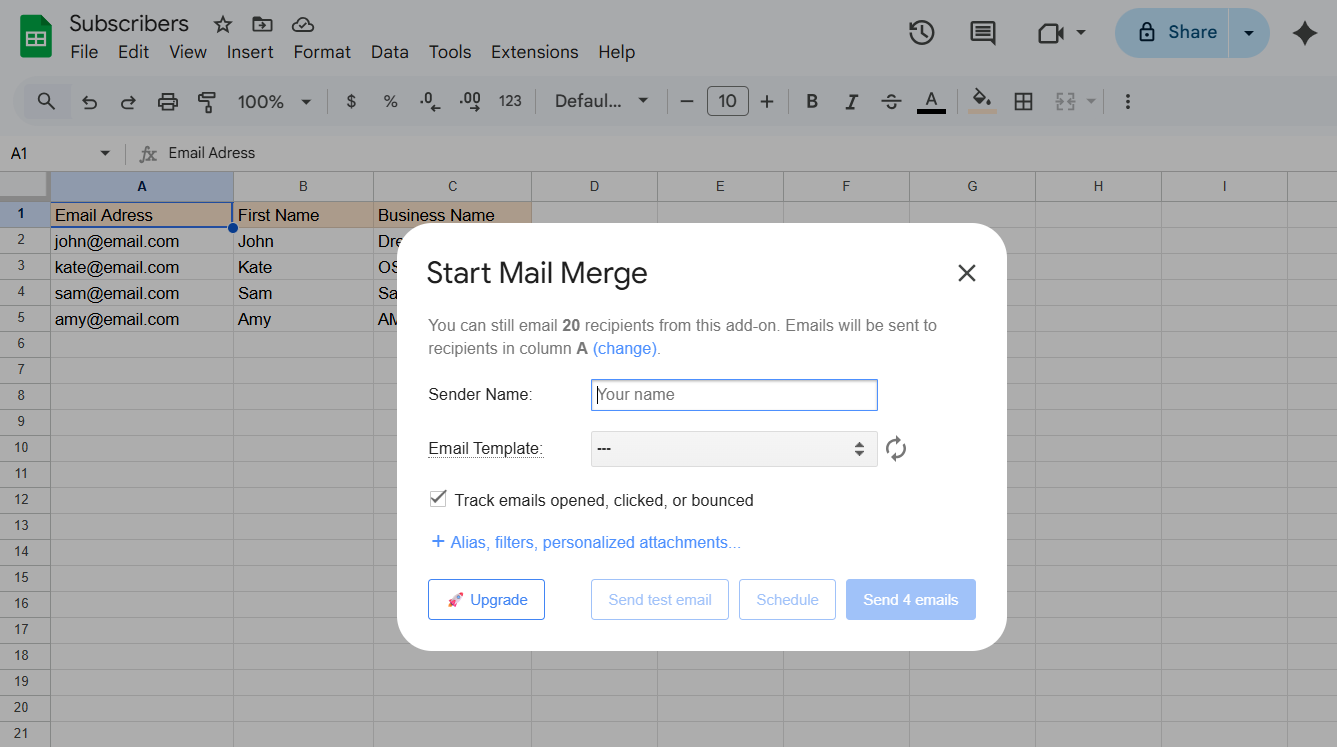 Mail Merge in Google Sheets starten
YAMM verwendet Ihre Betreffzeile automatisch als Entwurfstitel. Nachdem Sie Ihre Einstellungen überprüft haben, starten Sie die Kampagne über die YAMM-Oberfläche.
Diese Methode eignet sich häufig für Cold-Outreach-Tests, kleinere Marketing-Experimente oder Bildungsprojekte, bei denen Teams mehr Kontrolle über den E-Mail-Versand wünschen, als die BCC-Funktion bietet. Außerdem erleichtert sie die Erfassung grundlegender Performance-Metriken wie Öffnungen oder Antworten — im Vergleich zum Standard-Gmail-Versand.
YAMM und ähnliche Tools nutzen jedoch weiterhin die Gmail-Infrastruktur, weshalb dieselben Sendelimits gelten. Große E-Mail-Mengen oder geringe Interaktion können die Zustellbarkeit beeinträchtigen, und wiederholter Massenversand kann vorübergehende Einschränkungen auslösen.
Da es sich bei diesen Tools nicht um vollwertige E-Mail-Marketing-Plattformen handelt, müssen Compliance-Aufgaben wie Einwilligungsmanagement oder strukturierte Abmeldungen größtenteils manuell erledigt werden. Daher eignen sie sich am besten für kontrollierte, kleinere Kampagnen — und weniger für kontinuierliche Marketing-Kommunikation.
Eine sinnvollere Alternative zu Massen-E-Mails in Gmail
Gmail ermöglicht zwar das Versenden von Nachrichten an mehrere Empfänger, ist aber nicht für Newsletter oder Marketing-Kampagnen ausgelegt. Google selbst begrenzt den Massenversand, um Spam zu reduzieren und die Empfänger zu schützen. Massen-E-Mails über Gmail eignen sich daher für gelegentliche Kommunikation, sind aber als langfristige Lösung riskant.
Wenn Sie nach einer zuverlässigeren Methode suchen, um Massen-E-Mail-Kampagnen zu verwalten, ist eine spezialisierte E-Mail-Marketing-Plattform wie SendPulse besser geeignet. Sie wurde speziell für den Versand großer Mengen entwickelt und hilft Ihnen, Spam-Probleme zu vermeiden, die Einwilligung der Abonnenten zu verwalten und die Kampagnen-Performance zentral zu verfolgen.
Konfigurieren Sie zunächst Ihre Absender-E-Mail-Adresse oder -Domain. Dieser Schritt authentifiziert Ihre E-Mails mithilfe von SPF-, DKIM- und DMARC-Einträgen. Dadurch vertrauen empfangende Server Ihren Nachrichten und verhindern, dass sie im Spam-Ordner landen. Gmail bietet diese Kontrolle nicht — bei SendPulse ist die Authentifizierung direkt in den Einrichtungsprozess integriert.
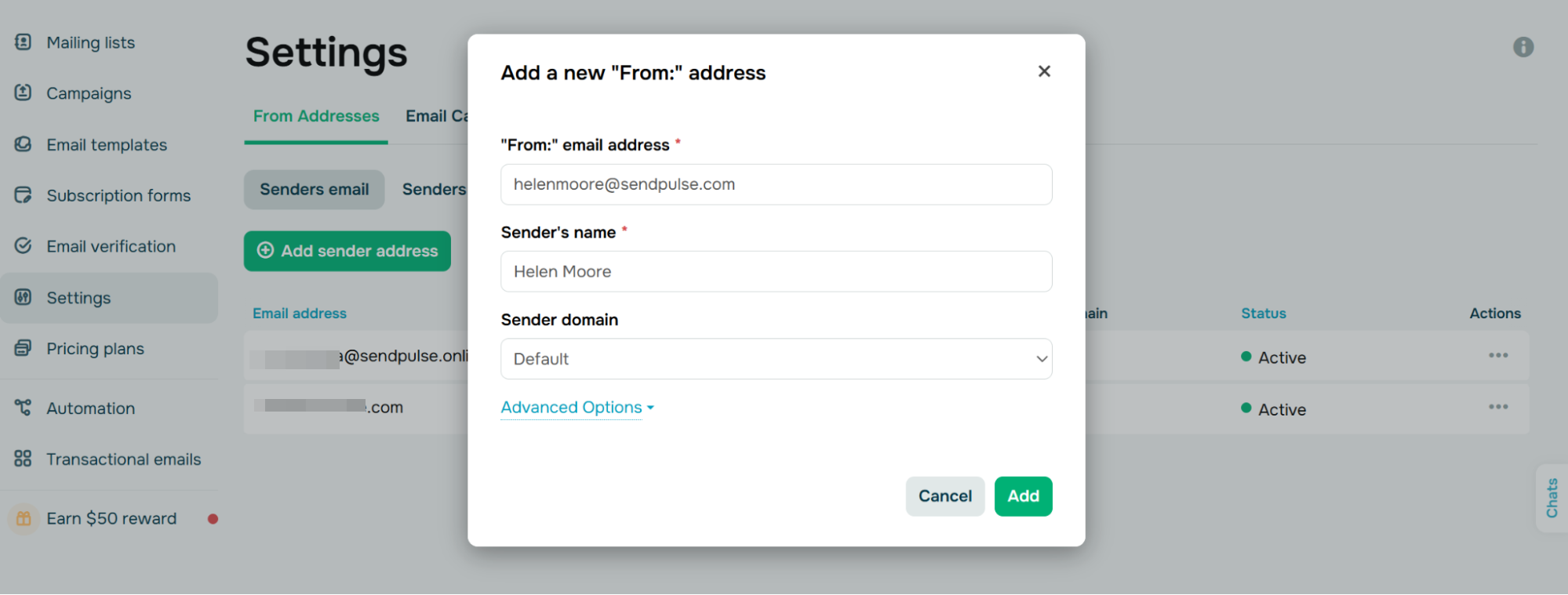 Konfigurieren der Absender-E-Mail-Adresse in SendPulse
Erstellen Sie anschließend eine Mailingliste und importieren Sie Ihre Kontakte. Sie können diese aus einer Datei hochladen, manuell hinzufügen oder ein Anmeldeformular einbinden, das neue Abonnenten direkt von Ihrer Website erfasst. Stellen Sie sicher, dass Ihre Kontakte dem Empfang Ihrer E-Mails zugestimmt haben — die Plattform verwendet eine Anti-Spam-Richtlinie, die eine bestätigte Einwilligung voraussetzt.
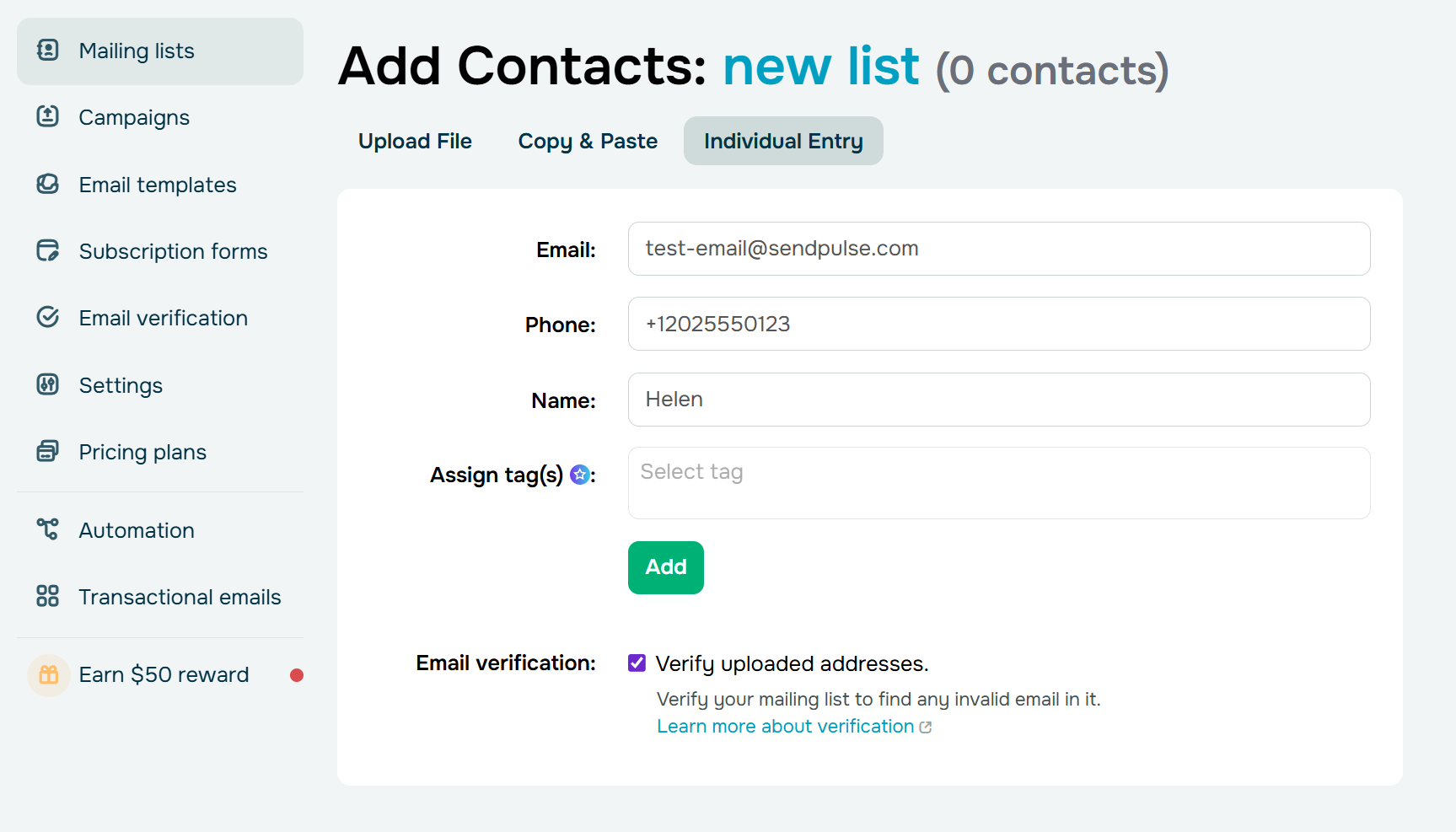 Hinzufügen von Kontakten zu einer Mailingliste in SendPulse
Vor dem Versand können Sie Ihre Liste mit dem integrierten E-Mail-Prüfer validieren, um ungültige oder riskante E-Mail-Adressen zu entfernen. Das reduziert Bounces und schützt Ihre Absender-Reputation — etwas, wofür Gmail keinerlei Schutz bietet.
Erstellen Sie anschließend Ihre Vorlage mithilfe des Drag-and-Drop-E-Mail-Editors der Plattform. Sie können Bilder, Buttons, Textblöcke, Social-Media-Links und Personalisierungsvariablen hinzufügen, ohne eine einzige Zeile Code schreiben zu müssen.
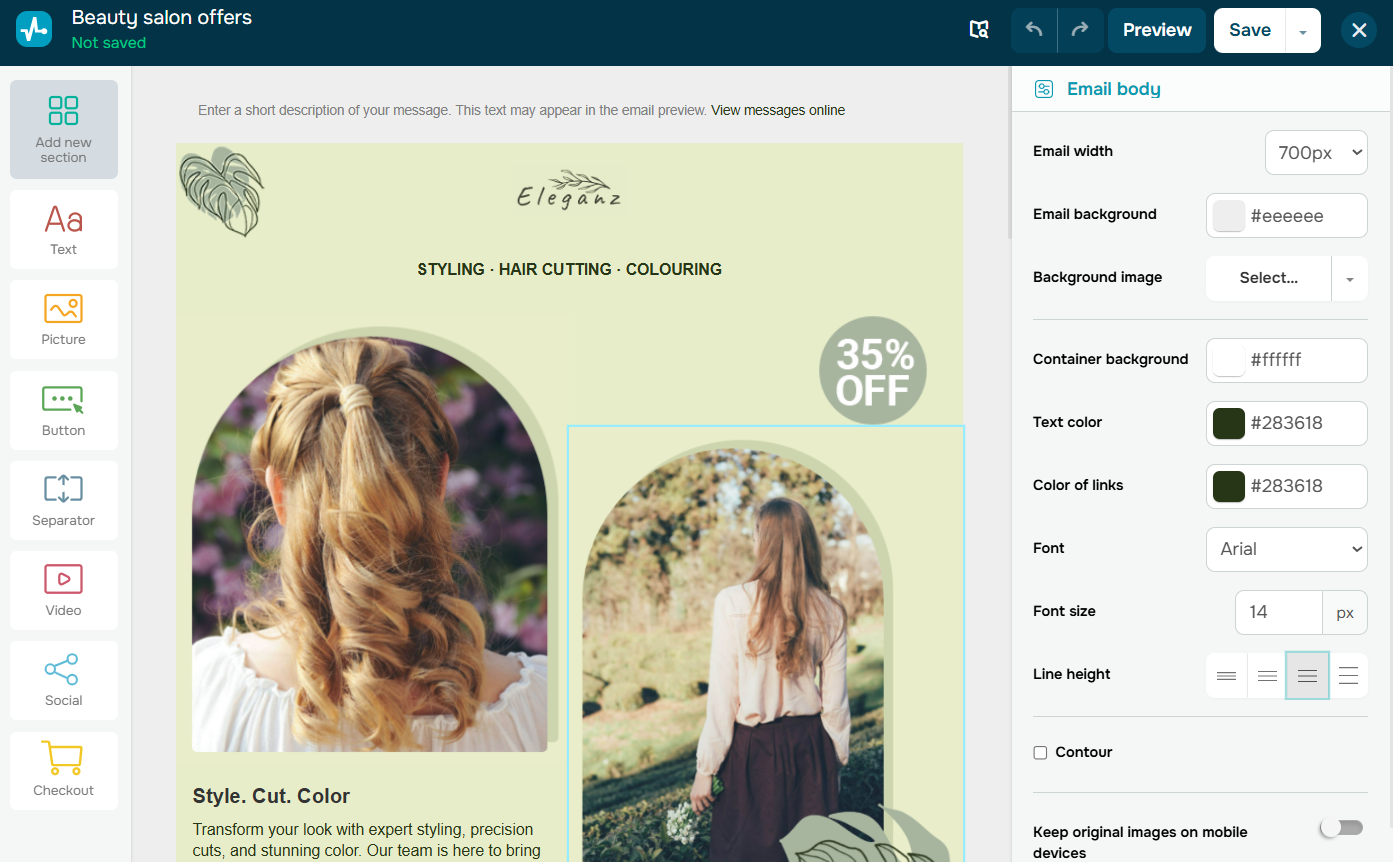 Anpassen einer Vorlage im Drag-and-Drop-E-Mail-Builder
Statt bei null anzufangen, können Sie auch aus einer Bibliothek vorgefertigter Vorlagen wählen, die nach Verwendungszweck sortiert sind — sei es eine Produkteinführung, eine Veranstaltungseinladung oder ein regelmäßiger Newsletter. Jede Vorlage ist vollständig anpassbar.
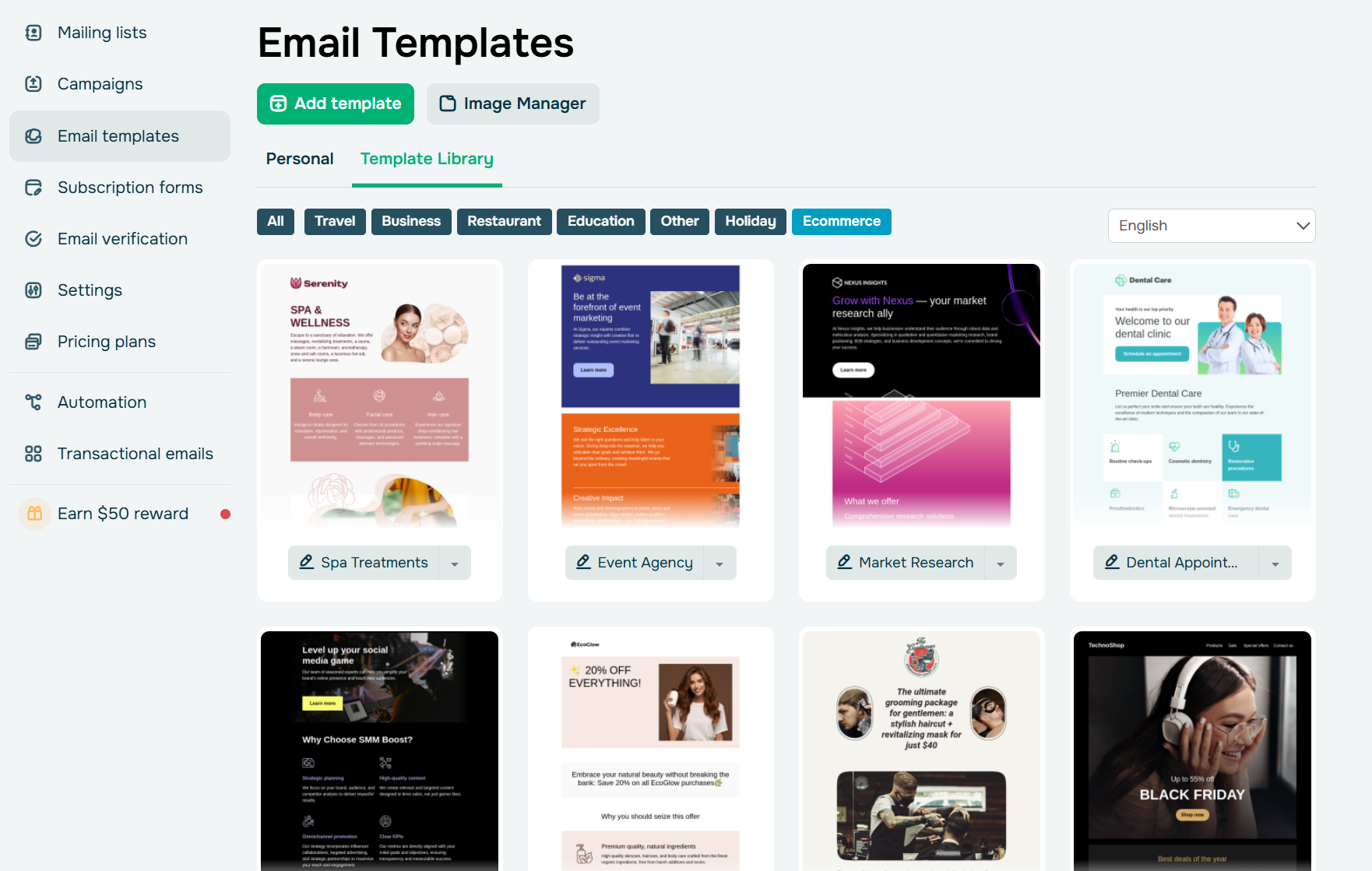 Die E-Mail-Vorlagenbibliothek durchstöbern
Versenden Sie anschließend eine Test-E-Mail, um zu prüfen, wie Ihre Nachricht in echten Inboxen aussieht, und planen oder starten Sie Ihre Kampagne. SendPulse fügt automatisch einen Abmeldelink hinzu, falls dieser fehlt, und hilft Ihnen so, gängige E-Mail-Compliance-Anforderungen wie CAN-SPAM und DSGVO zu erfüllen.
Sie können Ihre Zielgruppe auch vor dem Versand segmentieren. Anstatt dieselbe Nachricht an alle zu senden (wie es Gmail standardmäßig zulässt), können Sie Segmente anhand von Abonnentendaten erstellen — etwa nach Engagement-Rate, Standort, Tags oder benutzerdefinierten Variablen. So erhalten verschiedene Gruppen unterschiedliche Versionen Ihrer Kampagne, wodurch jede E-Mail relevanter wird.
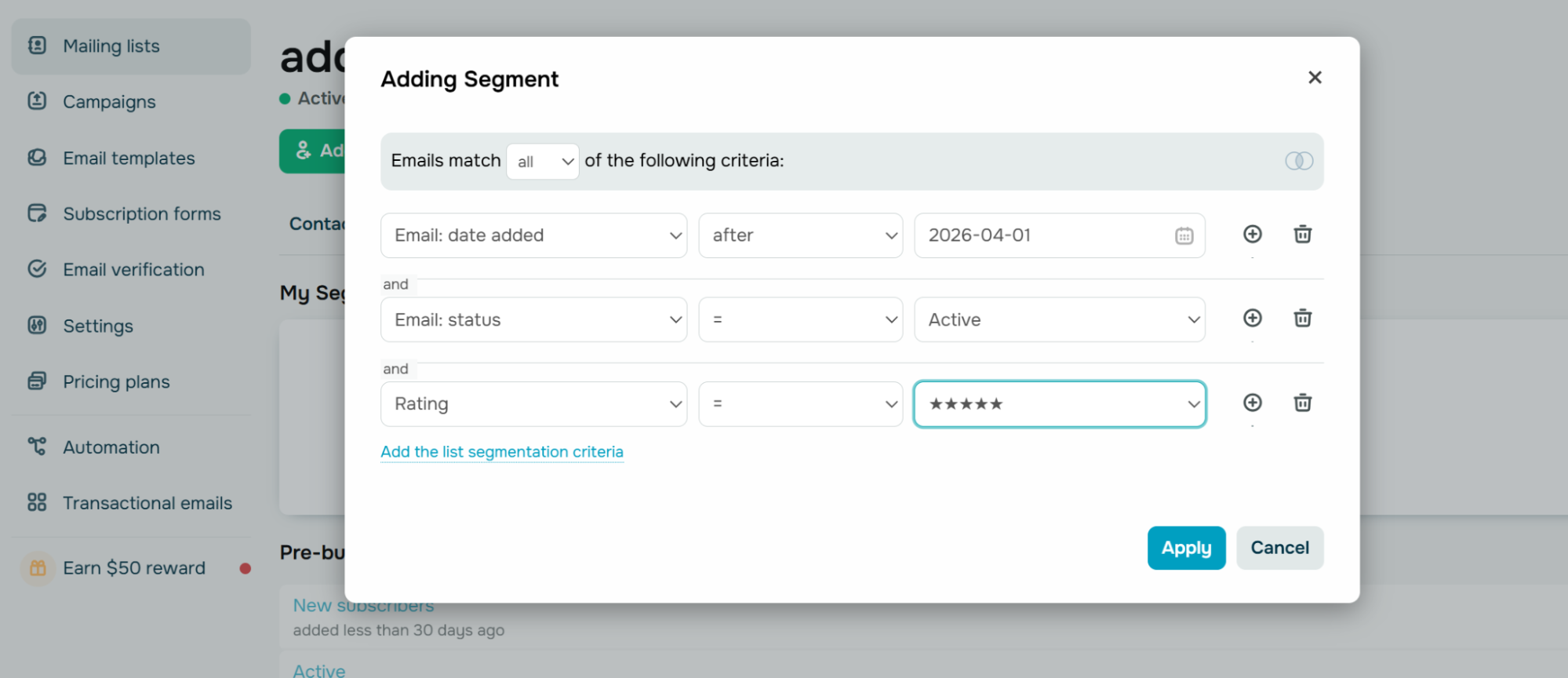 Hinzufügen eines neuen Segments zum Filtern von E-Mail-Abonnenten
Sobald Ihre Kampagne versendet ist, analysieren Sie die Ergebnisse, um zu sehen, wie Ihre Zielgruppe reagiert. SendPulse bietet ein detailliertes Analytics-Dashboard, auf dem Sie wichtige Kennzahlen wie Öffnungsraten, Klicks, zugestellte E-Mails, Bounces, Abmeldungen und Spam-Beschwerden verfolgen können. Sie sehen außerdem, welche Links am besten funktionieren, wie sich das Engagement über die Zeit verändert und wie einzelne Abonnenten mit Ihren E-Mails interagieren.
Diese Insights helfen Marketern, die Relevanz von Inhalten und die Qualität von E-Mail-Listen zu bewerten — und machen es einfacher, zukünftige Kampagnen gezielt zu optimieren, anstatt E-Mails ohne Datenbasis zu versenden.
Und wenn Sie über einmalige Kampagnen hinausgehen möchten, können Sie automatisierte Flows erstellen, die selbstständig ablaufen. Beispielsweise können Sie eine Willkommens-Serie einrichten, die startet, sobald sich jemand anmeldet, Erinnerungen bei abgebrochenen Warenkörben basierend auf Ereignissen auf Ihrer Website versenden oder Follow-Up-E-Mails auslösen, wenn ein Kontakt einen bestimmten Engagement-Wert erreicht.
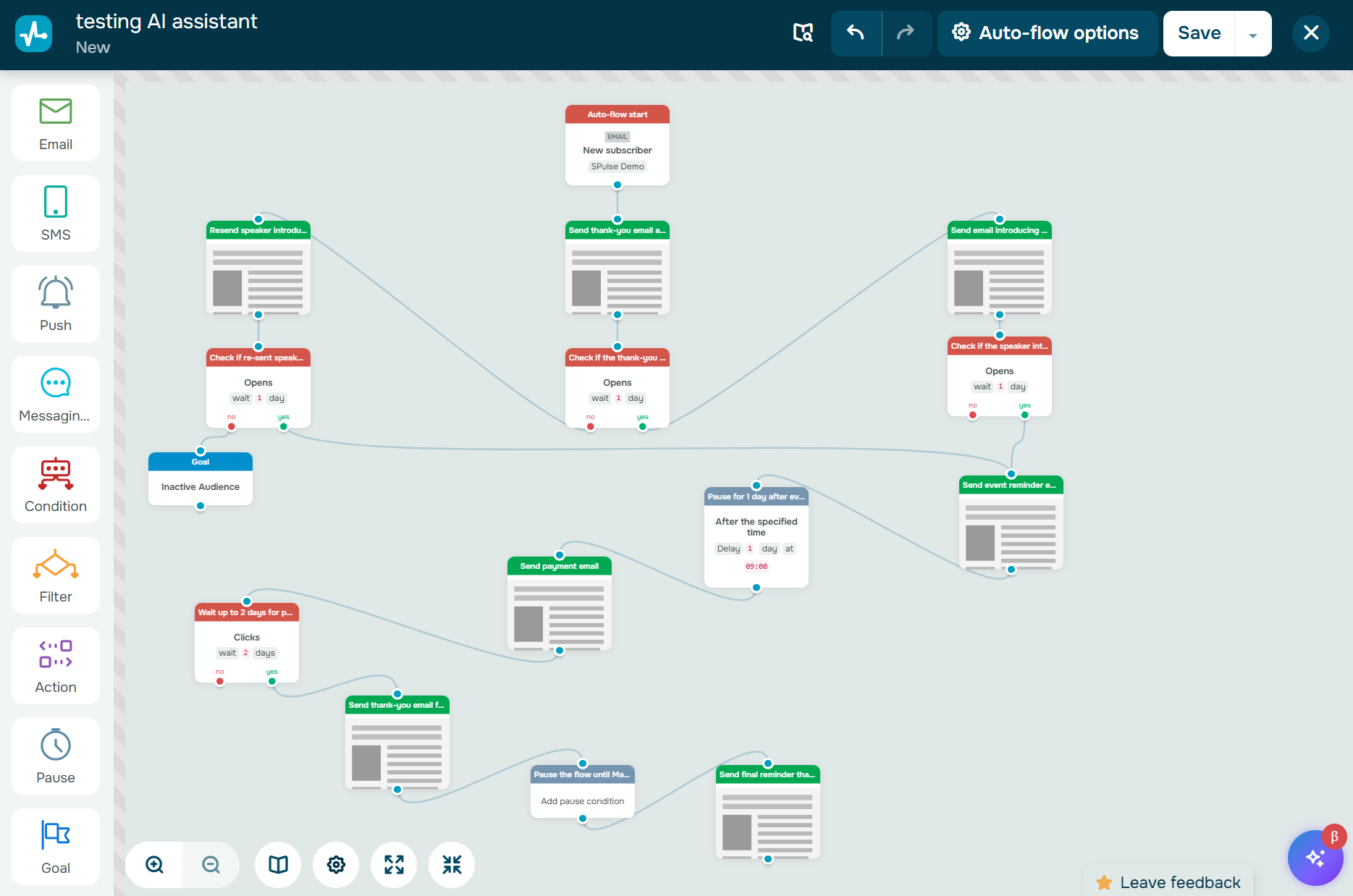 Ein im Automatisierungs-Builder erstellter Onboarding-Flow
Mit dem visuellen Automatisierungs-Builder können Sie E-Mails mit Bedingungen, Verzögerungen, Filtern und sogar SMS- oder Chatbot-Nachrichten kombinieren — alles in einem einzigen automatisierten Flow. Diese Personalisierung und Effizienz bietet Gmail schlicht nicht.
Wählen Sie die richtige Methode zum Versand von Massen-E-Mails
Gmail kann ein praktischer Einstieg für den Versand von Nachrichten an kleine Gruppen sein — insbesondere bei gelegentlicher und interner Kommunikation. Funktionen wie BCC, Mail Merge oder Add-ons erleichtern den Massenversand bis zu einem gewissen Grad. Sie wurden jedoch nie für umfassende E-Mail-Marketing-Kampagnen entwickelt. Mit wachsenden Zielgruppen und regelmäßigeren Kampagnen wird Gmail aufgrund von Sendelimits, fehlender Automatisierung und Compliance-Risiken zunehmend unzuverlässig.
Wenn Sie Newsletter, Aktionen oder Onboarding-Flows sicher durchführen möchten, sollten Sie auf eine spezialisierte Plattform umsteigen. Tools wie SendPulse bieten die nötige Struktur für skalierbaren Massenversand — von Listenverwaltung und Authentifizierung bis hin zu Analysen und Abmeldeverwaltung. So können Sie sich auf Strategie und Ergebnisse konzentrieren, anstatt auf manuelle Arbeit und technische Einschränkungen.
Testen Sie SendPulse kostenlos, um professionelle Kampagnen mit mehr Kontrolle und geringeren Risiken bei wachsendem Geschäftsvolumen zu starten.
Häufig gestellte Fragen zu Gmail-Massen-E-Mails
Kann ich mit Gmail Massen-E-Mails versenden?
Ja. Sie können in Gmail Massen-E-Mails mit BCC, der integrierten Mail Merge Funktion (in Google Workspace) oder Add-ons wie YAMM versenden. Allerdings unterliegen all diese Methoden den Sendelimits von Gmail und eignen sich eher für kleine oder gelegentliche E-Mail-Sendungen.
Wie kann ich Massen-E-Mails versenden, ohne Gmail mit Spam zu überfluten?
Senden Sie E-Mails nur an Kontakte, die dem Empfang Ihrer Nachrichten zugestimmt haben, vermeiden Sie es, große Mengen auf einmal zu versenden, und halten Sie die Empfängerlimits von Gmail ein. Durch schrittweises Versenden sowie relevante Inhalte verringern Sie das Risiko von Warnungen oder Einschränkungen.
Wie kann ich in Gmail mehr als 2.000 E-Mails versenden?
In den meisten Fällen lassen sich die Massenversand-Limits von Gmail nicht zuverlässig überschreiten. Für größere Kampagnen oder regelmäßige Newsletter wechseln Marketer daher üblicherweise zu E-Mail-Marketing-Plattformen wie SendPulse, die für die sichere Verarbeitung höherer E-Mail-Volumina und die Bereitstellung von Analytics-Funktionen ausgelegt sind.